


Aby osiągnąć optymalną kontrolę w trybie manualnym w Goddess of Victory: Nikke, wyłącz asystenta celowania (Aim Assist) oraz korektę celowania (Aim Correction), pozostawiając włączoną opcję synchronizacji kursora z punktem celowania (Synchronizing the cursor and aim point). Skonfiguruj poziomą rozdzielczość w proporcjach 21:9, wyłącz zbędne przybliżenia kamery, ustaw czułość wskaźnika w systemie Windows na poziom 6/11 z wyłączoną akceleracją oraz przełączaj limit klatek między 30 FPS a 60 FPS w zależności od tego, czy priorytetem jest maksymalny DPS broni maszynowej, czy wolniejsza prędkość wrogich pocisków ułatwiająca ich niszczenie.
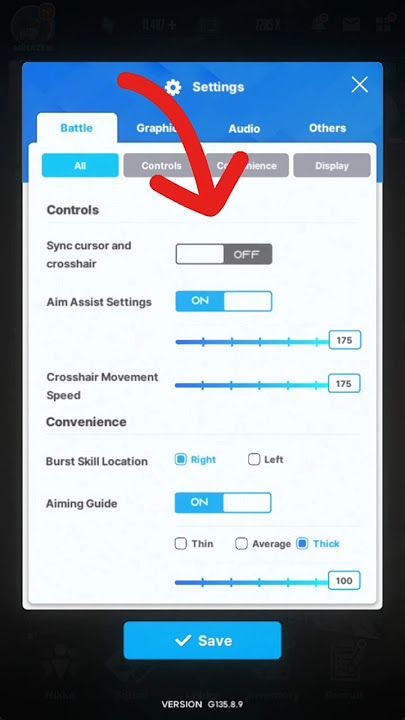
Kluczowe opcje celowania w menu bitwy
Domyślne ustawienia walki w Nikke zostały zaprojektowane z myślą o swobodnej rozgrywce mobilnej, stawiając automatyczne namierzanie ponad precyzję gracza. Podczas walk w Union Raid lub starć z bossami w Special Interception automatyczne asysty utrudniają precyzyjne trafianie w newralgiczne punkty.
Prędkość punktu celowania a korekta celownika
W menu ustawień walki suwak aimpoint movement speed określa podstawową czułość w grze, jak wskazuje serwis Hiro Blog. Decyduje on o tym, o ile pikseli przesuwa się celownik względem pociągnięcia palcem po ekranie lub ruchu fizycznej myszy.
Bezpośrednio poniżej znajduje się opcja aim correction setting. Suwak ten reguluje siłę, z jaką celownik przyciąga się magnetycznie do sylwetki wroga, gdy znajdzie się w pobliżu jego pola trafienia (hitboxa). Przy wysokiej wartości celownik „przykleja się” do środka masy przeciwnika. W sytuacjach wymagających szybkiego przeniesienia ognia na małe, czerwone kręgi przerwania (tzw. interruption rings / mechaniki QTE), zbyt silna korekta odciąga celownik od zamierzonego punktu i blokuje go na korpusie bossa.
Problem asysty celowania przy broniach penetrujących
Chociaż asysta celowania ułatwia nowym graczom trafianie w podstawowe cele bez konieczności mikrokorekt, poradnik Loot and Waifus zwraca uwagę na istotne ograniczenie taktyczne: automatyczne namierzanie uniemożliwia wielokrotne trafienia penetrujące (multi-part damage).
Broń o właściwościach przebijających – w szczególności karabiny snajperskie i wyrzutnie rakiet – może zadawać obrażenia kilku częściom jednocześnie, jeśli strzał zostanie oddany dokładnie w punkt przecięcia rdzenia bossa (core) oraz sąsiadującego z nim elementu pancerza. Mechanika ta pozwala drastycznie zwielokrotnić łączny DPS. Aktywny Aim Assist wymusza przyciąganie celownika do jednego konkretnego elementu lub rdzenia, uniemożliwiając celowanie w przestrzeń pomiędzy nakładającymi się polami trafień. Wyłączenie asysty przywraca pełną swobodę manewrowania celownikiem.
Eliminacja zakłóceń kamery i automatycznych zmian postaci
Wiele domyślnych opcji wizualnych negatywnie wpływa na widoczność pola walki:
- Attention when target appears: Po pojawieniu się bossa lub elitarnego Rapture gra automatycznie zmienia perspektywę i wykonuje gwałtowny zoom na wroga. Przybliżenie to zrywa pozycję celownika i może spowodować chybienie naładowanego strzału ze snajperki lub wyrzutni rakiet (Loot and Waifus). Tę opcję należy bezwzględnie wyłączyć (OFF).
- Change NIKKE automatically during combat: Opcja ta przenosi kontrolę gracza na inną jednostkę w drużynie bez jego zgody. Przypadkowa zmiana w trakcie ładowania strzału manualnego niweczy całą sekwencję ataku. Należy ją wyłączyć (OFF).
- Blur when aiming: Przybliżenie celownika jednostek snajperskich powoduje rozmycie obrazu wokół środka ekranu, co zasłania nadlatujące pociski bossa, dodatkowych wrogów oraz pierścienie przerwania. Należy ustawić tę opcję na OFF.
- Screen Shake / Vibration: Ciągły ogień z ciężkich karabinów maszynowych lub wybuchy generują silne wstrząsy ekranu. Wyłączenie wstrząsów stabilizuje widok punktów krytycznych.
| Ustawienie | Zalecana wartość | Przykład wizualny | Wpływ na celowanie | Źródło |
|---|---|---|---|---|
| Aim Assist / Correction | OFF (lub niskie) | 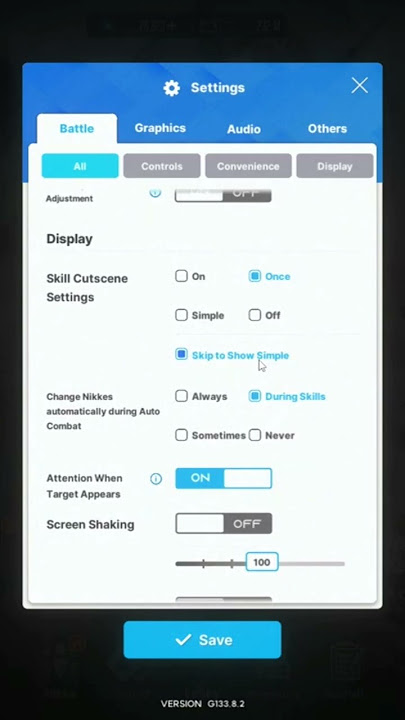 | Zapobiega przyklejaniu się celownika do korpusu; umożliwia jednoczesne przebijanie wielu części. | Loot and Waifus |
| Synchronizacja kursora i punktu celowania | ON | 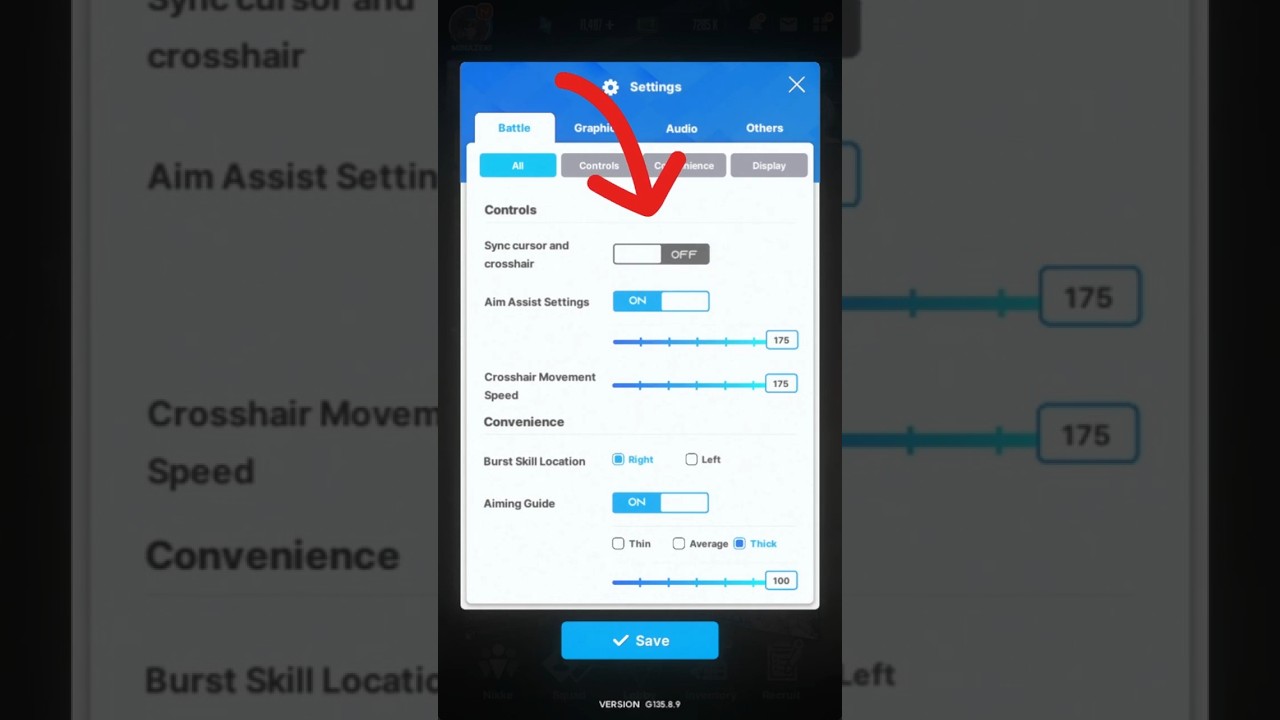 | Eliminuje opóźnienie i rozjeżdżanie się kursora myszy z celownikiem na PC. | Hiro Blog |
| Uwaga, gdy pojawi się cel | OFF |  | Blokuje wymuszone przybliżenia kamery na elitarnych celach, chroniąc pozycję celownika. | Loot and Waifus |
| Change NIKKE Automatically | OFF |  | Zapobiega nagłej zmianie kontrolowanej Nikke, utrzymując wybraną jednostkę manualną. | Loot and Waifus |
| Rozmycie podczas celowania | OFF | 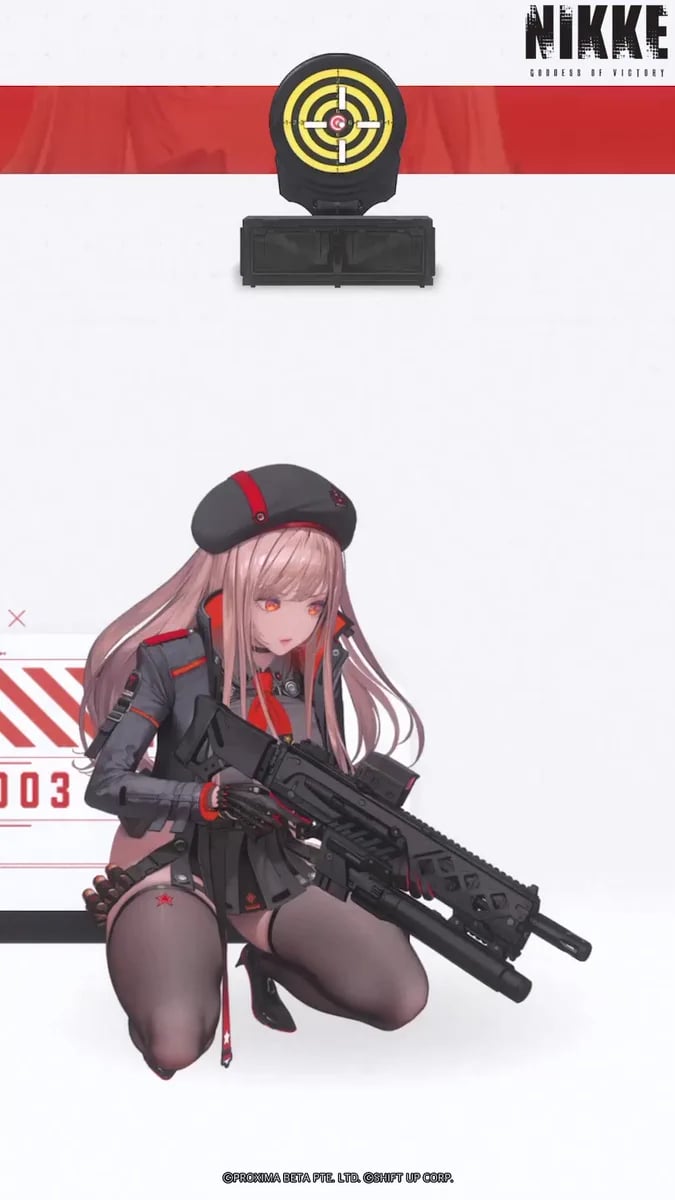 | Zachowuje pełną ostrość otoczenia wokół celownika podczas celowania snajperką. | Loot and Waifus |

60 Gems
 60 GemsUSD 0.63Kup teraz
120 Gems
120 GemsUSD 1.28Kup teraz320 Gems
320 GemsUSD 3.22Kup terazMonthly Pass (Miesięczna przepustka)
Monthly Pass (Miesięczna przepustka)USD 3.22Kup teraz720 Gems
720 GemsUSD 6.46Kup terazTechnical Master Set
Technical Master SetUSD 7.16Kup teraz1500 Gems
1500 GemsUSD 12.93Kup terazClass Research Set
Class Research SetUSD 14.33Kup terazGrow Selection Set
Grow Selection SetUSD 14.33Kup teraz2300 Gems
2300 GemsUSD 19.29Kup teraz2370 Gems
2370 GemsUSD 20.07Kup terazManufacturer Research Set
Manufacturer Research SetUSD 21.50Kup teraz4200 Gems
4200 GemsUSD 36.12Kup terazEnhanced Module Set
Enhanced Module SetUSD 39.42Kup terazManufacturer Backup Set
Manufacturer Backup SetUSD 39.42Kup terazTechnical Support S I
Technical Support S IUSD 39.42Kup teraz6200 Gems
6200 GemsUSD 51.65Kup terazTechnical Support S II
Technical Support S IIUSD 71.68Kup teraz
Przewaga pola widzenia: Format 21:9
Szerokość pola widzenia bezpośrednio przekłada się na czas reakcji. Nikke powstało jako gra mobilna w układzie pionowym, jednak pionowa orientacja tworzy krytyczne martwe strefy w starciach z potężnymi bossami.
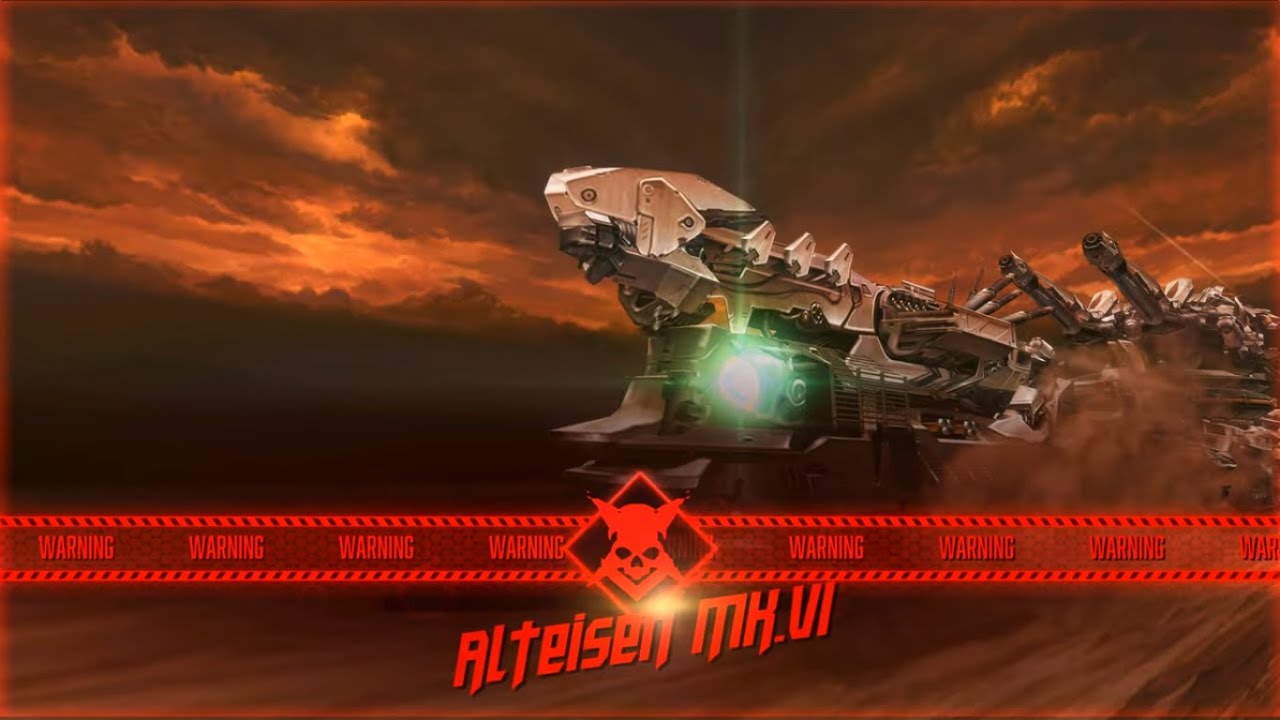
Specyfika walki z Alteisen (Train)
Przy domyślnym pionowym ekranie newralgiczne komponenty bossów – takie jak pociąg Alteisen – pozostają całkowicie poza polem widzenia, dopóki boss nie przesunie się w wąski kadr (Loot and Waifus). Zanim wyrzutnie rakiet i wieżyczki pojawią się na ekranie, ich sekwencje ataku są już w toku, co drastycznie skraca czas na ich zniszczenie.
Przełączenie widoku na poziomy format 21:9 odsłania całą arenę walki. Wyrzutnie pocisków, tylne wieżyczki oraz jednostki wsparcia są widoczne od razu w momencie pojawienia się, co umożliwia wcześniejsze namierzenie groźnych celów zanim zdążą oddać salwę.
Aby skompletować zespół odpowiedni do manualnej walki jednostkami snajperskimi i rakietowymi, gracze często sięgają po zasoby rekrutacyjne. Jeśli zamierzasz nabyć Gemy do rekrutacji Nikke pod kątem wysokopoziomowych rajdów, upewnij się przed finalizacją zamówienia, że dane Twojego konta i region serwera są prawidłowe.
Kalibracja myszy i sterowania na PC
Oficjalny klient PC zapewnia wyższą precyzję niż sterowanie dotykowe, pod warunkiem odpowiedniej konfiguracji systemu Windows zapobiegającej sztucznemu wygładzaniu ruchów kursora.
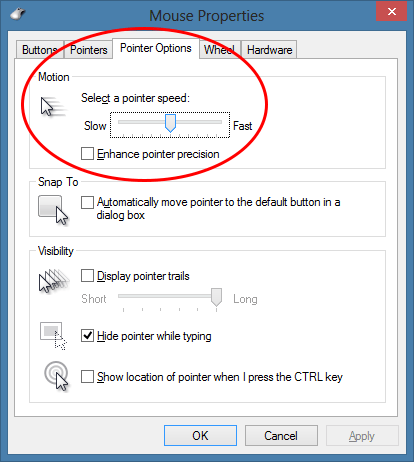
Uzyskanie bezpośredniego śledzenia 1:1
Akceleracja wskaźnika uzależnia przesunięcie celownika od prędkości fizycznego ruchu myszy, a nie pokonanego dystansu, co zaburza pamięć mięśniową podczas strzelania w czerwone pierścienie przerwania.
- Otwórz Ustawienia systemu Windows, przejdź do sekcji Bluetooth i urządzenia, a następnie otwórz właściwości pozycji Mysz zgodnie ze wskazówkami GFUEL.
- W opcjach wskaźnika odznacz pozycję Zwiększ precyzję wskaźnika (Akko Gear), aby wyłączyć systemową akcelerację sprzętową.
- Ustaw suwak prędkości wskaźnika dokładnie na 6. kresce (na 11 możliwych). Pozycja 6/11 zapewnia nieskalowany ruch 1:1; inne pozycje wprowadzają sztuczną interpolację lub spowolnienie.
- W opcjach klienta PC Nikke zaznacz pozycję Synchronizing the cursor and aim point, aby kursor systemowy nie rozjeżdżał się z celownikiem na ekranie (Hiro Blog).
Czułość myszy na poziomie od 800 do 1600 DPI w połączeniu z częstotliwością próbkowania 0Hz pozwala na precyzyjne mikrokorekty bez zacinania obrazu.
| Warstwa ustawień | Wartość konfiguracji | Cel ustawienia | Źródło |
|---|---|---|---|
| Prędkość wskaźnika Windows | 6. kreska (na 11) | Zapewnia precyzyjne skalowanie 1:1 sprzętu do kursora. | GFUEL Guide |
| Precyzja wskaźnika Windows | Zwiększ precyzję wskaźnika: OFF | Eliminuje zmienne krzywe akceleracji przy szybkich ruchach myszą. | Akko Gear |
| Synchronizacja celownika w grze | Cursor Sync: ON | Łączy pozycję kursora Windows bezpośrednio z celownikiem w grze. | Hiro Blog |
| Prędkość punktu celowania | Wartość własna (średnia/niska) | Zapobiega przestrzeliwaniu celownika przy drobnych korektach. | Hiro Blog |
Wpływ limitu klatek: 30 FPS a 60 FPS
W Goddess of Victory: Nikke silnik gry łączy kalkulacje fizyki i obrażeń bezpośrednio z liczbą klatek na sekundę. Zgodnie z analizami opublikowanymi przez Loot and Waifus, wybór między 30 FPS a 60 FPS niesie istotne konsekwencje bojowe.
Skalowanie obrażeń broni maszynowej
Domyślnie gra działa z limitem 30 FPS. Silnik przelicza szybkostrzelność w oparciu o aktualną liczbę klatek na sekundę. Przy 60 FPS rośnie częstotliwość cykli kalkulacyjnych, co zwiększa faktyczną liczbę wystrzeliwanych pocisków na sekundę z broni automatycznej (karabiny maszynowe, szturmowe i pistolety maszynowe). Pozostanie przy 30 FPS skutkuje zauważalną stratą DPS dla tych archetypów broni w porównaniu do gry przy 60 FPS.
Prędkość pocisków wroga a niszczenie mechanik
Wyższa liczba klatek przyspiesza również kalkulacje ruchu obiektów w grze. Szybkie pociski bossów – takie jak roje rakiet od Alteisen, Modernii czy Chatterboxa – poruszają się po ekranie zauważalnie szybciej przy 60 FPS.
Dla graczy mających trudności z manualnym niszczeniem nadlatujących rakiet obniżenie limitu do 30 FPS spowalnia fizykę lotu tych pocisków. Daje to szersze okno czasowe na ich zestrzelenie. Warto pamiętać, że w trybach PvP oraz Coordinated Operations silnik automatycznie wymusza limit 30 FPS w celu zachowania równych szans i stabilnej synchronizacji (Loot and Waifus).
| Aspekt rozgrywki | Zachowanie przy 30 FPS | Zachowanie przy 60 FPS | Zastosowanie praktyczne | Źródło |
|---|---|---|---|---|
| DPS broni szybkostrzelnej | Mniejsza liczba cykli kalkulacyjnych; mniej oddanych strzałów. | Wyższa częstotliwość obliczeń; maksymalny DPS dla MG, AR i SMG. | Wybierz 60 FPS przy wymagających testach DPS z jednostkami szybkostrzelnymi. | Loot and Waifus |
| Prędkość pocisków wroga | Wolniejszy przelot rakiet bossów; dłuższy czas na reakcję. | Szybszy przelot pocisków; węższe okno na ich eliminację. | Przełącz na 30 FPS, jeśli masz problem z zestrzeleniem rakiet Alteisen lub Modernii. | Loot and Waifus |
| Limity trybów (PvP / Co-op) | Domyślna, stała blokada dla wszystkich graczy. | Niedostępne; gra automatycznie synchronizuje klient do 30 FPS. | Ograniczenie wymuszone przez silnik, którego nie można obejść. | Loot and Waifus |
Konfiguracja ustawień krok po kroku
Aby dostosować sterowanie do precyzyjnej gry manualnej, wykonaj poniższe czynności:
- Otwórz menu ustawień w prawym górnym rogu ekranu głównego i przejdź do zakładki Battle (lub Walka).
- Odszukaj opcję Aim Assist i ustaw ją na OFF (lub zmniejsz suwak Aim correction setting do zera), aby usunąć magnetyczne ściąganie celownika (Loot and Waifus).
- Włącz opcję Synchronizing the cursor and aim point (ON), eliminując opóźnienie myszy na PC (Hiro Blog).
- Wyłącz pozycje Attention when target appears, Change NIKKE automatically during combat oraz Screen Shake, stabilizując pozycję kamery.
- Przejdź do zakładki Graphics (Grafika) i wybierz 60 FPS jako wartość bazową, przełączając na 30 FPS tylko w przypadku problemów z nadlatującymi pociskami bossów.
- W sekcji rozdzielczości wybierz proporcje poziome – najlepiej 21:9 – aby odsłonić skrajne części bossa przed ich wejściem w standardowy pionowy kadr.
Często zadawane pytania (FAQ)
Dlaczego celownik przykleja się do bossa zamiast trafiać w czerwone kręgi przerwania?
Zbyt silna asysta oraz korekta celowania (Aim Correction) automatycznie przyciągają celownik do środka masy modelu wroga. Wyłączenie lub zmniejszenie korekty w ustawieniach walki usuwa ten efekt, umożliwiając swobodne celowanie w interruption rings oraz nakładające się części (Loot and Waifus).
Jakie DPI i ustawienia myszy są zalecane na PC w Nikke?
Optymalnym zakresem jest od 800 do 1600 DPI przy częstotliwości próbkowania 0Hz. W systemie Windows należy wyłączyć opcję „Zwiększ precyzję wskaźnika” i ustawić prędkość wskaźnika dokładnie na 6. kresce z 11 (GFUEL).
Dlaczego postać samoczynnie zmienia się podczas celowania manualnego?
Odpowiada za to domyślnie włączona funkcja „Change NIKKE automatically during combat”. Wyłączenie tej opcji w menu bitwy zapobiega niekontrolowanemu przełączaniu członków drużyny (Loot and Waifus).
W jaki sposób liczba klatek wpływa na obrażenia i prędkość pocisków?
Przy 60 FPS silnik częściej przelicza cykle ognia broni szybkostrzelnych (karabinów maszynowych i szturmowych), co zwiększa ich realny DPS względem 30 FPS. Z kolei przy 30 FPS kalkulacje lotu pocisków bossów ulegają spowolnieniu, co ułatwia ich manualne zestrzeliwanie na takich bossach jak Alteisen czy Modernia (Loot and Waifus).






Comments