


Skonfigurowanie skutecznego przypisania klawiszy w PUBG na PC wymaga wyeliminowania konfliktów nakładających się klawiszy, obniżenia czułości myszy poniżej domyślnych wartości w celu ustabilizowania ściągania celownika w dół oraz ustawienia pionowego mnożnika czułości (Vertical Sensitivity Multiplier) powyżej 1.0, aby ograniczyć ilość wymaganego miejsca na podkładce. Ustawienie domyślnego trybu ognia na automatyczny, włączenie kolejkowania dodatkowych akcji oraz rozdzielenie kolidujących kombinacji klawiszy (takich jak sprint i ekwipunek) dają graczom natychmiastową kontrolę nad długimi seriami ognia.
Podstawowe ustawienia rozgrywki wpływające na płynność strzelania
Zanim przejdziesz do modyfikacji konkretnych klawiszy, dwie opcje w ustawieniach rozgrywki bezpośrednio wpłyną na to, jak płynnie zachowuje się broń podczas niespodziewanych starć.
Przełącz domyślny tryb ognia broni na automatyczny (Full Auto) w ustawieniach rozgrywki. Jak zauważa PCGamesN, eliminuje to ryzyko rozpoczęcia walki we wczesnej fazie gry w trybie pojedynczym po podniesieniu broni z ziemi. Włączenie przy tym automatycznego montowania dodatków skraca czas ręcznego zbierania łupów.
Włącz opcję Additional Action Queuing (kolejkowanie dodatkowych akcji). W domyślnej konfiguracji polecenia wydane przed zakończeniem trwającej animacji są często ignorowane. Jak podaje PCGamesN, kolejkowanie pozwala na zarejestrowanie zmiany broni i użycia przedmiotów użytkowych jeszcze przed zakończeniem aktywnej animacji.


Kluczowe zmiany w sterowaniu: eliminacja problemów z poruszaniem się i nakładkami
Domyślna konfiguracja klawiszy w PUBG na PC zawiera kilka powszechnie znanych pułapek w układzie sterowania, które zakłócają walkę i poruszanie się postaci.
Rozwiązanie problemu zawieszania gry przez nakładkę przy sprincie i otwieraniu ekwipunku
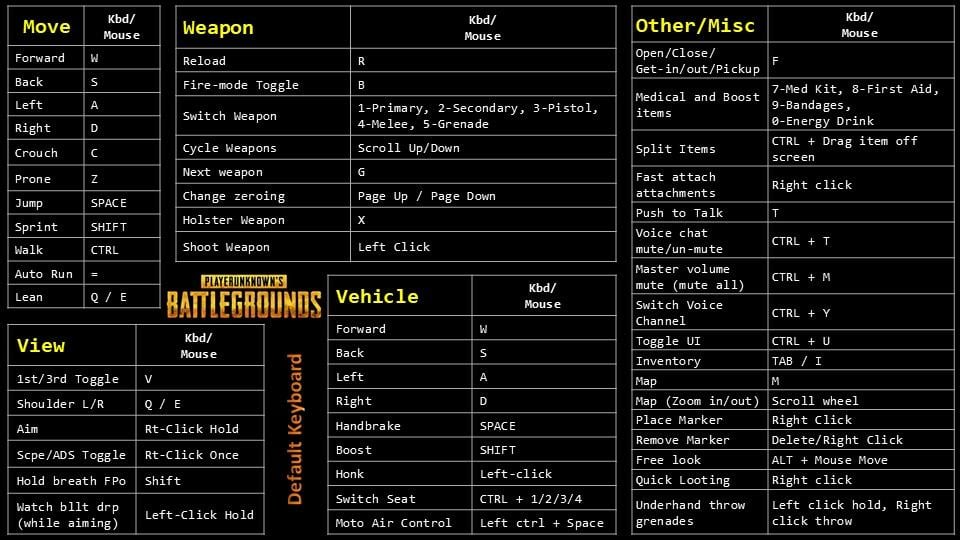
W standardowej konfiguracji na PC sprint jest przypisany do lewego Shiftu, a otwieranie ekwipunku do klawisza Tab. Naciśnięcie obu klawiszy jednocześnie w trakcie ruchu natychmiast wywołuje domyślny skrót nakładki Steam (Shift+Tab), co blokuje sterowanie postacią w pełnym biegu.
Zmień skrót klawiszowy nakładki Steam w ustawieniach klienta Steam na odosobniony klawisz, na przykład Home, jak opisano na łamach Zhihu. Zapobiegnie to przejmowaniu kontroli nad ruchem postaci podczas otwierania plecaka w biegu.
Przeniesienie klawisza zmiany perspektywy
Domyślnie klawisz V przełącza widok kamery między perspektywą trzeciej i pierwszej osoby. Ponieważ V znajduje się tuż obok C (kucanie), B (tryb ognia) i Spacji (skok), gracze często wciskają go przez przypadek w ferworze walki na bliski dystans.
Przypisanie zmiany widoku do oddalonego klawisza zapobiega przypadkowej zmianie perspektywy podczas starć na krótkim dystansie (Zhihu).
Precyzja wskaźnika w systemie Windows a mechanika czułości
Konsekwentna kontrola odrzutu opiera się na przewidywalnym przełożeniu fizycznego ruchu dłoni na ruch w grze. Jeśli wskaźnik myszy pokonuje różne odległości w zależności od prędkości przesunięcia dłoni, wyrobienie powtarzalnej pamięci mięśniowej odpowiedzialnej za kompensację odrzutu staje się niemal niemożliwe.
Wyłączenie opcji „Zwiększ precyzję wskaźnika” w systemie Windows
Wyłącz opcję „Zwiększ precyzję wskaźnika” we Właściwościach myszy w systemie Windows przed dostosowaniem wartości w grze. Poradnik sprzętowy Lorgar wyjaśnia, że funkcja ta dodaje akcelerację myszy, sprawiając, że kursor przebywa zmienny dystans w zależności od szybkości ruchu dłoni, a nie od faktycznie pokonanej odległości na podkładce.
Dostosowanie czułości przyrządów celowniczych i ADS
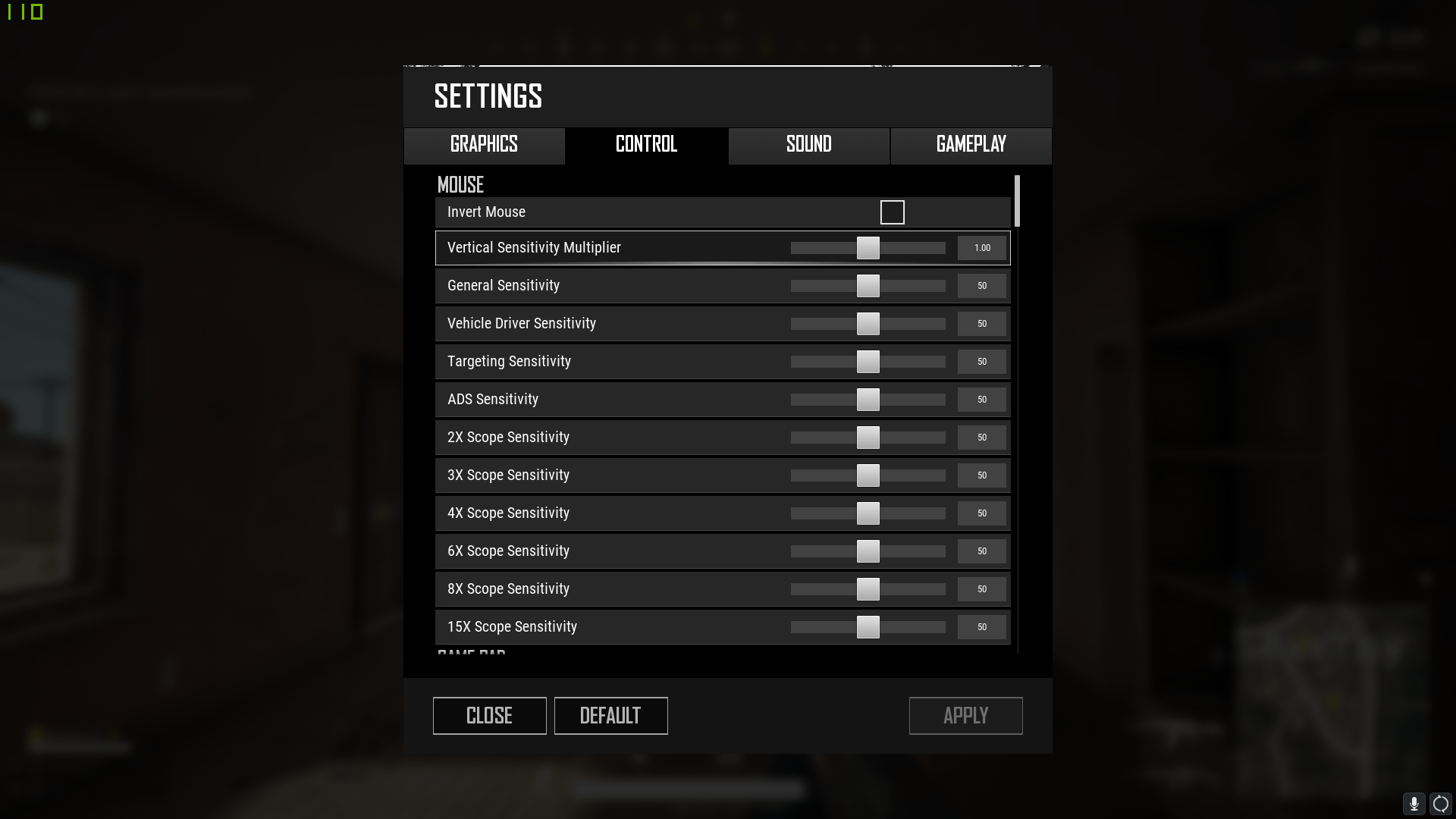
PUBG obsługuje czułość celowania w zależności od stanu broni, a nie jako jedną uniwersalną wartość. Jak zauważa Accessible Player Experiences, gra oferuje osobne suwaki dla:
- Czułość ogólna (General Sensitivity): odpowiada za swobodne poruszanie kamerą i standardowe rozglądanie się z biodra.
- Czułość celowania (Targeting Sensitivity): steruje szybkością celowania z biodra zza ramienia.
- Czułość ADS (ADS Sensitivity): określa szybkość kamery podczas celowania przez przyrządy mechaniczne, kolimatory oraz celowniki holograficzne.
- Suwaki przybliżenia lunet (Scope Zoom Sliders): indywidualne, dedykowane suwaki czułości dla lunet 2x, 3x, 4x, 6x, 8x oraz 15x.
Porady ze sceny turniejowej przytaczane przez PCGamesN wskazują, że gracze na wysokim poziomie zazwyczaj obniżają ogólną czułość myszy poniżej wartości domyślnych. Niższa czułość bazowa poświęca szybkość pełnego obrotu na rzecz dokładniejszych, drobniejszych mikroregulacji celownika podczas strzelania długimi seriami.
Ustawienie pionowego mnożnika czułości do kontroli odrzutu
Agresywne unoszenie się lufy w PUBG wymaga miarowego ściągania myszy w dół podczas strzelania seriami.
Pionowy mnożnik czułości (Vertical Sensitivity Multiplier) skaluje pionową prędkość kamery względem prędkości poziomej (Accessible Player Experiences). Ustawienie tego mnożnika powyżej 1.0 zwiększa reakcję w osi pionowej, co oznacza, że musisz wykonać krótszy ruch w dół po biurku, aby skontrować silny pionowy odrzut.
Wzorcowe ustawienia i profile czułości graczy turniejowych
Analiza profili profesjonalnych graczy pozwala wyodrębnić powszechne zakresy DPI i pionowego mnożnika, choć publicznie dostępne dane często różnią się w zależności od okresu.
| Profil / Źródło wzorca | DPI i częstotliwość próbkowania | Wartości czułości | Mnożnik pionowy | Źródło |
|---|---|---|---|---|
| Profil pro TGLTN | 1600 DPI, 1000 Hz | 20 Ogólna, 10 ADS, 15 na lunetach | 1.11 | ProSettings |
| Zaktualizowany profil TGLTN (08.04.2024) | 800 DPI, 1000 Hz | 47 Ogólna, 35 ADS | 1.10 | GameSettings |
| Punkt odniesienia dla strzelanek | 1600 DPI | 20 czułości w grze (320 eDPI) | Standardowy (1.00) | Lorgar |
Publiczne bazy danych zawierają rozbieżne informacje o czołowych graczach. Przykładowo, ProSettings podaje dla TGLTN 1600 DPI z czułością 20 ogólną, 10 ADS i mnożnikiem pionowym 1.11, podczas gdy GameSettings odnotowuje profil z 800 DPI, czułością 47 ogólną, 35 ADS i mnożnikiem pionowym 1.10 z datą August 4, 2024.
Rekomendacje graficzne również różnią się w zależności od źródła: PCGamesN zaleca tekstury i antyaliasing na poziomie Ultra dla lepszej przejrzystości obrazu, podczas gdy profile e-sportowe (w tym udokumentowane ustawienia TGLTN) ustawiają tekstury, antyaliasing, cienie i zasięg widzenia na Bardzo niskie (Very Low), aby zmaksymalizować stabilność klatek.
Personalizacja broni lub Przepustek Survivor za pomocą PUBG G-COIN zmienia wyłącznie wygląd; niezawodna kontrola serii zależy całkowicie od mechanicznych ustawień sterowania.
Jak zresetować domyślne przypisania klawiszy w PUBG na PC
Jeśli wprowadzone zmiany klawiszy powodują konflikty sterowania, przywróć domyślny układ gry bezpośrednio z poziomu menu ustawień.
- Naciśnij Esc lub kliknij ikonę koła zębatego w prawym górnym rogu, aby otworzyć Ustawienia (Settings).
- Przejdź do zakładki Przypisanie klawiszy (Key Binding) lub Sterowanie (Control).
- Przewiń na sam dół strony.
- Kliknij APPLY BACK DEFUALT (Domyślne), aby natychmiast przywrócić standardowe mapowanie fabryczne, jak opisano na stronie OnlineGameCommands.
- Ponownie wprowadź najważniejsze indywidualne zmiany (takie jak przeniesienie przełącznika widoku V) jedna po drugiej.
Najczęściej zadawane pytania
Jak przywrócić domyślne przypisania klawiszy, jeśli układ sprawia problemy?
Otwórz Ustawienia za pomocą ikony koła zębatego w prawym górnym rogu, przejdź do zakładki sterowania i kliknij APPLY BACK DEFUALT na dole menu, aby przywrócić domyślne przypisania (OnlineGameCommands).
Dlaczego otwarcie ekwipunku podczas biegu otwiera nakładkę?
Przytrzymanie lewego klawisza Shift w celu sprintu podczas wciskania klawisza Tab aktywuje domyślny skrót nakładki Steam. Zmień klawisz nakładki Steam w ustawieniach klienta Steam na odosobniony klawisz, taki jak Home, aby zapobiec blokowaniu ruchu (Zhihu).
Za co odpowiada pionowy mnożnik czułości (Vertical Sensitivity Multiplier) w PUBG na PC?
Modyfikuje on pionową prędkość kamery względem ruchu poziomego, pozwalając graczom kontrować silny odrzut broni przy krótszym ruchu myszą w dół podkładki (Accessible Player Experiences).






Comments