

Zmagasz się ze ścinaniem wideo i desynchronizacją dźwięku w imo? Sprawdź, jak zmniejszyć lagi na Androidzie dzięki sprawdzonym trikom sieciowym i systemowym.
Niewiele rzeczy psuje rozmowę na żywo bardziej niż usta rozmówcy poruszające się trzy sekundy przed usłyszeniem jego głosu. Jeśli prowadzisz pokoje na żywo lub rozmawiasz w dużych grupach na imo, doskonale znasz te objawy: telefon zamienia się w kieszonkowy piecyk, płynność spada do pojedynczych klatek na sekundę, głosy zniekształcają się w robotyczny szum, a transmisja całkowicie zamiera.
Większość użytkowników wini operatora lub zakłada, że ich telefon jest po prostu za stary. Zazwyczaj prawdziwymi winowajcami są niekontrolowana synchronizacja w tle, bufferbloat w sieci lub dławienie termiczne (thermal throttling). Kiedy Android próbuje zbalansować zapytania chmury w tle z kodowaniem wideo w czasie rzeczywistym, wydajność drastycznie spada. Odpowiednie ustawienia systemu operacyjnego, modyfikacje audio Bluetooth i porządki w samej aplikacji ustabilizują połączenie i wyeliminują gubienie klatek.
Główne przyczyny zacinania i opóźnień w imo
Aby wyeliminować opóźnienia, musisz zlokalizować słaby punkt całego procesu. imo oferuje darmowe połączenia głosowe, wideo, transmisje na żywo oraz wiadomości tekstowe na urządzeniach o różnej wydajności. Choć aplikacja jest lżejsza niż korporacyjne pakiety wideo, kodowanie multimediów w czasie rzeczywistym bywa bezlitosne. O jakości Twojego połączenia decydują trzy wąskie gardła: routing sieciowy, obciążenie pamięci RAM i przegrzewanie się urządzenia.
+-------------------------------------------------------------------+
|                     GŁÓWNE WĄSKIE GARDŁA                          |
+-------------------------------------------------------------------+
| 1. OBCIĄŻENIE SIECI:  Utrata pakietów, wysoki ping, bufferbloat   |
| 2. ZUŻYCIE RAM-U:     Aplikacje w tle rywalizujące o pamięć       |
| 3. OBCIĄŻENIE CIEPLNE: Thermal throttling CPU przez nagrzewanie   |
+-------------------------------------------------------------------+
Niestabilność sieci jest najbardziej widocznym problemem. Utracone pakiety zmuszają imo do obniżenia rozdzielczości transmisji lub wstrzymania klatek audio. Sama przepustowość nie uratuje rozmowy – szybkie łącze nadal będzie się zacinać, jeśli aplikacje w tle wysycą pasmo wysyłania (upload). Kopie zapasowe w chmurze, synchronizacja portali społecznościowych i automatyczne aktualizacje aplikacji nieustannie rywalizują o te same okna transmisyjne, których wymaga Twoja rozmowa.
Zasoby sprzętowe stanowią osobną barierę. Włączenie transmisji wideo w imo uruchamia sprzętowe kodery do kompresji obrazu z kamery oraz dekodery do renderowania przychodzącego strumienia. Na urządzeniach z małą ilością pamięci RAM aplikacje działające w tle zmuszają jądro systemu do wymiany stron pamięci (swapping), co powoduje mikroprzycięcia. Po dziesięciu minutach ciągłego streamowania nagromadzone ciepło aktywuje throttling na poziomie jądra, obniżając taktowanie CPU i GPU, co drastycznie redukuje płynność animacji.


Desynchronizacja dźwięku: kodeki Bluetooth a połączenie przewodowe
Opóźnienie synchronizacji ruchu warg (lip-sync) rzadko wynika z problemów z serwerami imo. Kiedy znajomy śmieje się na ekranie, a dźwięk dociera ćwierć sekundy później, niemal zawsze winna jest droga transmisji bezprzewodowej.
Standardowa transmisja Bluetooth wprowadza od 100 do 250 milisekund opóźnienia. Sygnał cyfrowy musi zostać skompresowany przez koder, wyemitowany na częstotliwości radiowej 2,4 GHz, odebrany przez słuchawki i zdekodowany z powrotem na dźwięk analogowy. Ludzkie ucho wyłapuje rozbieżności audiowizualne już przy opóźnieniach rzędu 40–60 milisekund. Korzystanie z domyślnego bezprzewodowego kodeka o wysokim opóźnieniu gwarantuje zauważalny brak synchronizacji.
Poniższa tabela szczegółowo porównuje różne kodeki Bluetooth ze standardowym połączeniem przewodowym podczas przesyłania głosu i wideo w czasie rzeczywistym.
| Standard transmisji audio | Typowy zakres opóźnień | Praktyczny wpływ na połączenia i streamy w imo |
|---|---|---|
| aptX Low Latency (LL) | 40-80 ms | Najniższe opóźnienie bezprzewodowe; idealne do wideo na żywo i synchronicznej rozmowy. |
| aptX Adaptive | 80-150 ms | Dynamicznie dopasowuje opóźnienie i stabilność w zależności od zakłóceń radiowych. |
| aptX Standard | 120-180 ms | Umiarkowane opóźnienie; zauważalny brak synchronizacji warg podczas dynamicznych rozmów wideo. |
| AAC | 150-250 ms | Wysoka jakość dźwięku, ale duża podatność na odczuwalną desynchronizację wideo i audio. |
| SBC | 200-250 ms | Domyślny, bazowy kodek Androida; powoduje wyraźne opóźnienia dźwięku na transmisjach. |
| Połączenie przewodowe 3,5 mm | ~0 ms | Całkowicie eliminuje opóźnienia transmisji bezprzewodowej i gubienie pakietów. |
Wybór kodeków Bluetooth o niskim opóźnieniu znacząco redukuje desynchronizację dźwięku i obrazu, jednak kluczem do powtarzalnych rezultatów jest odpowiedni dobór sprzętu.
Słuchawki obsługujące aptX Low Latency redukują opóźnienie transmisji do 40–80 milisekund, sprowadzając dźwięk mowy do w pełni naturalnych progów konwersacyjnych. aptX Adaptive zapewnia akceptowalne 80–150 milisekund. Domyślne połączenia w Androidzie zazwyczaj przełączają się jednak na SBC lub AAC. SBC zwiększa opóźnienie do 200–250 milisekund, co bardzo utrudnia płynną dyskusję.
Fizyczne złącze 3,5 mm całkowicie omija bezprzewodowe kodowanie i transmisję radiową. Słuchawki przewodowe przesyłają sygnał analogowy bezpośrednio z przetwornika DAC telefonu do przetworników słuchawkowych bez żadnego narzutu. W przypadku transmisji na żywo i dyskusji grupowych niedrogie słuchawki przewodowe regularnie deklasują nawet flagowe modele bezprzewodowe.
Modyfikacje systemu Android w Opcjach programistycznych
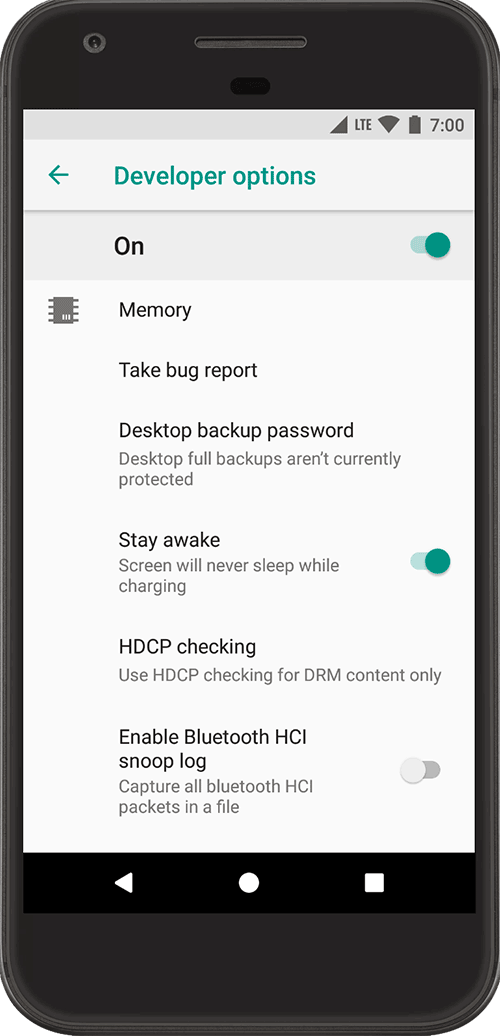
Android skrywa narzędzia administracyjne, które pozwalają wycisnąć wyższą wydajność z procesorów ze średniej półki. Jeśli chcesz wyeliminować zacinanie połączeń wideo w imo, odpowiednie zmiany w Opcjach programistycznych przyniosą natychmiastowe efekty.
Aby odblokować Opcje programistyczne, przejdź do: Ustawienia > Informacje o telefonie, znajdź Numer kompilacji i stuknij go szybko 7 razy. Pojawi się powiadomienie z potwierdzeniem. Wróć do: Ustawienia > System i wybierz nowo odblokowane menu Opcje programistyczne.
Skup się na optymalizacji renderowania interfejsu i limitach pamięci w tle.
[ Ustawienia ] -> [ Informacje o telefonie ] -> Stuknij 'Numer kompilacji' 7 razy
      |
      v
[ Opcje programistyczne ]
      |---> Skala animacji okna          -> Ustaw na 0.5x
      |---> Skala animacji przejścia     -> Ustaw na 0.5x
      |---> Skala czasu trwania animatora-> Ustaw na 0.5x
      |---> Limit procesów w tle         -> Ustaw na 3-4 procesy
      `---> Kodek audio Bluetooth        -> Przełącz na aptX Adaptive / aptX LL
Przewiń do sekcji Rysowanie i znajdź opcje: Skala animacji okna, Skala animacji przejścia oraz Skala czasu trwania animatora. Android domyślnie ustawia każdą z nich na 1.0x. Zmniejszenie wszystkich trzech wartości do 0.5x ogranicza zużycie zasobów GPU na renderowanie animacji przejść, uwalniając moc obliczeniową na potrzeby kodowania wideo w czasie rzeczywistym.
Następnie przejdź niżej do sekcji Aplikacje i wybierz Limit procesów w tle. Domyślnie Android przechowuje w pamięci podręcznej dziesiątki uśpionych aplikacji. Ograniczenie limitu do 3–4 procesów wymusza na systemie oczyszczenie pamięci RAM z zadań w tle zaraz po uruchomieniu imo, co rezerwuje pamięć i cykle procesora wyłącznie dla Twojej transmisji.
W sekcji Sieć możesz również wymusić priorytet dla kodeków aptX lub aptX Adaptive, zapobiegając cofaniu się do domyślnego, wolnego SBC przy sparowaniu ze zgodnym sprzętem Bluetooth.
Optymalizacja sieci: zarządzanie pasmem, imo HD i kwestia VPN
Klarowność połączenia zależy bezpośrednio od stabilności sieci. W przypadku pogorszenia jakości oficjalnie zaleca się przełączenie między Wi-Fi a danymi komórkowymi w celu przywrócenia płynności. Jednak trasa pakietów ma równie duże znaczenie, co sama prędkość połączenia.
+-------------------------------------------------------------+
|                  TRASA POŁĄCZENIA SIECIOWEGO                |
+-------------------------------------------------------------+
| Trasa standardowa: Telefon ===> Bramka ISP ===> Serwer imo  |
| Trasa z VPN:       Telefon ===> Węzeł VPN  ===> ISP ===> imo|
|                                 (Dodaje 40-120 ms pingu)    |
+-------------------------------------------------------------+
Wirtualne sieci prywatne (VPN) bywają pułapką. Oficjalna dokumentacja imo ostrzega, że aktywny VPN wywołuje poważne opóźnienia, a nawet zrywa połączenia. Przekierowanie ruchu przez odległe serwery dokłada kolejne punkty pośrednie, które opóźniają pakiety i prowadzą do gubienia klatek w strumieniach UDP.
Na forach internetowych często doradza się korzystanie z VPN, by ominąć dławienie transferu przez operatora lub lokalne blokady VoIP. Zasada jest prosta: wyłącz VPN, chyba że Twoja sieć całkowicie blokuje protokół imo. Szyfrowanie i przekierowywanie ruchu dodaje zazwyczaj od 50 do 150 milisekund czystego lagu sieciowego, którego nie zniwelują żadne ustawienia telefonu.
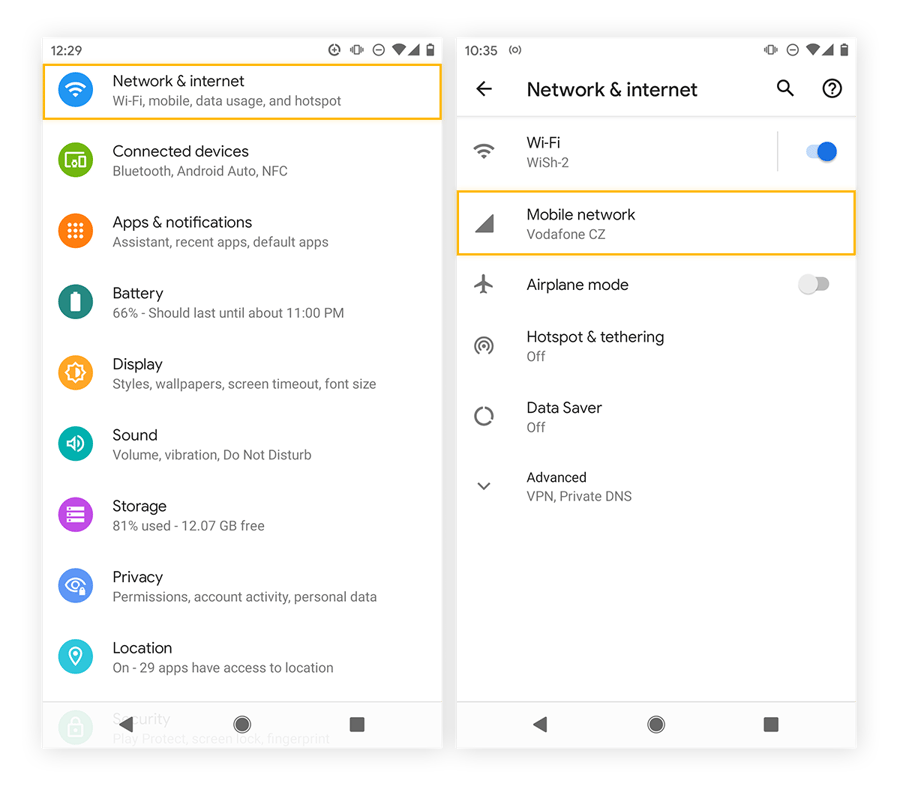
Kontrolowanie transferu danych w tle w sieci komórkowej zapobiega odbieraniu pasma wysyłania przez inne programy. Wejdź w Ustawienia > Aplikacje, wybierz obciążające łącze aplikacje społecznościowe i multimedialne, stuknij Dane komórkowe i Wi-Fi i wyłącz Dane w tle. Zapewni to, że całe pasmo wysyłania będzie pracować na rzecz transmisji wideo na żywo.
Wieczorny szczyt ruchu u domowych dostawców Internetu potrafi drastycznie obniżyć stabilność streamingu. W godzinach przeciążenia warto obniżyć rozdzielczość wychodzącą lub wyłączyć lokalny podgląd wideo, aby odciążyć łącze. Prowadzący transmisje, którzy rozdają prezenty w pokojach, mogą doładować diamenty IMO z wyprzedzeniem, by operacje płatnicze nie zakłócały aktywnego live'a.
Zarządzanie temperaturą: jak powstrzymać przegrzewanie telefonu przez imo
Dławienie termiczne (throttling) potrafi zniszczyć płynność połączenia wideo już po kilku minutach działania. Telefon robi się gorący, a przychodzący obraz zamienia się w pokaz slajdów, gdy podzespoły obniżają taktowanie, by chronić układ scalony przed uszkodzeniem.
Rejestrowanie obrazu z kamery w wysokiej płynności w połączeniu z jednoczesnym dekodowaniem wideo generuje ogromne, ciągłe obciążenie dla CPU i GPU. Gdy czujniki wewnętrzne zarejestrują krytyczne temperatury, jądro systemu drastycznie obniża taktowanie procesora, uniemożliwiając płynne dekodowanie klatek.
Aby okiełznać temperaturę podczas dłuższych sesji, zacznij od etui. Silikonowe, skórzane i pancerne obudowy działają jak koce termiczne. Zdjęcie grubego etui przed długą transmisją pozwala urządzeniu naturalnie oddawać ciepło przez obudowę.
Jasność ekranu to kolejne potężne źródło ciepła. Zmniejszenie suwaka jasności do 50% lub niżej wyraźnie obniża temperaturę panelu i spowalnia rozładowywanie baterii podczas długich wideorozmów.
+---------------------------------------------------------------+
|                PROTOKÓŁ REDUKCJI PRZEGRZEWANIA                |
+---------------------------------------------------------------+
| [x] Zdejmij grube gumowe lub skórzane etui z telefonu         |
| [x] Ustaw jasność ekranu na 50% lub mniej                     |
| [x] Utrzymuj poziom naładowania baterii między 20% a 80%      |
| [x] Nigdy nie prowadź transmisji podczas szybkiego ładowania  |
| [x] Zadbaj o swobodny przepływ powietrza wokół urządzenia     |
+---------------------------------------------------------------+
Moduły łączności bezprzewodowej również emitują ciepło przy słabym zasięgu. Gdy spadają kreski zasięgu sieci komórkowej lub Wi-Fi, modem pobiera więcej energii, by utrzymać sygnał, co przyspiesza nagrzewanie telefonu. Podejście bliżej routera Wi-Fi lub przełączenie się na silniejsze pasmo sieci skutecznie rozwiązuje ten problem.
Zwróć także uwagę na sposób ładowania. Prowadzenie transmisji przy podłączonej szybkiej ładowarce wtłacza ciepło prosto do akumulatora, wywołując throttling termiczny w zaledwie kilka minut. Utrzymuj poziom baterii między 20% a 80% i unikaj ładowarek o dużej mocy podczas streamowania.
Porównanie wydajności: wersja standardowa imo a imo HD
Wybór odpowiedniej aplikacji zależy w dużej mierze od specyfikacji Twojego smartfona i jakości lokalnego łącza internetowego.
imo HD zostało zaprojektowane specjalnie z myślą o niestabilnych i wolnych połączeniach komórkowych. Obsługując ponad 200 milionów użytkowników na całym świecie, wersja imo HD utrzymuje stabilne połączenia o niskim opóźnieniu nawet w sieciach 2G i 3G. Stosuje agresywną kompresję wideo, która przedkłada ciągłość transmisji nad idealną ostrość pikseli.
Poniższa tabela przedstawia różnice architektoniczne i wydajnościowe między standardową wersją imo a imo HD.
| Wskaźnik działania | Standardowa aplikacja imo | Wersja imo HD |
|---|---|---|
| Docelowe środowisko sieciowe | Łącza szerokopasmowe, 4G, 5G, stabilne Wi-Fi | Niska przepustowość, 2G, 3G, zmienna jakość łącza |
| Globalna baza użytkowników | Globalny standardowy pakiet | Ponad 200 milionów użytkowników |
| Kompresja wideo | Standard H.264/AV1 dbający o wierność obrazu | Agresywna kompresja stawiająca na płynność klatek |
| Zapotrzebowanie sprzętowe | Umiarkowane zużycie pamięci RAM i GPU | Minimalne wymagania RAM; lekki plik APK |
| Działanie w godzinach szczytu | Stabilne na szybkich łączach | Jakość wideo spada w godzinach największego ruchu |
| Główne przeznaczenie | Pełny portal społecznościowy, rozmowy, pokoje | Uproszczone połączenia na słabych łączach komórkowych |
Wybór wersji zależy od Twojej sieci i infrastruktury operatora.
Na nowoczesnych smartfonach ze średniej lub wyższej półki, podłączonych do światłowodowego Wi-Fi lub szybkiej sieci 5G, standardowy klient oferuje pełny dostęp do interaktywnych pokoi, przesyłania multimediów i naklejek wysokiej jakości. Na urządzeniach budżetowych z małą ilością pamięci RAM lub przy niestabilnym łączu 3G/4G praktyczniejszym wyborem jest imo HD – pozbawiono je zbędnych elementów interfejsu, aby utrzymać idealną synchronizację głosu i obrazu przy ograniczonym transferze.
Zalecany profil ustawień Androida dla imo
Optymalne zrównoważenie temperatury, dostępności danych w tle i szybkości renderowania wymaga spójnej konfiguracji ustawień.
+---------------------------------------------------------------+
|           OPTYMALNA KONFIGURACJA PROFILU ANDROIDA             |
+---------------------------------------------------------------+
| Optymalizacja baterii: BEZ OGRANICZEŃ (Dla aplikacji imo)    |
| Dane w tle:            BEZ OGRANICZEŃ (Dla aplikacji imo)     |
| Dane aplikacji w tle:  OGRANICZONE (Dla zbędnych aplikacji)   |
| Animacje okien:        Skala 0.5x                             |
| Limit procesów:        Standardowy lub maksymalnie 4 procesy  |
| Jasność ekranu:        35% - 50%                              |
+---------------------------------------------------------------+
Wykonaj poniższe kroki w ustawieniach Androida, aby zoptymalizować wydajność:
- Otwórz Ustawienia w Androidzie i stuknij Aplikacje.
- Wybierz Zobacz wszystkie aplikacje i znajdź imo.
- Otwórz sekcję Bateria (lub Zużycie baterii przez aplikację) i wybierz opcję Bez ograniczeń. Zapobiegnie to usypianiu aplikacji przez system i przerywaniu połączenia po wygaszeniu ekranu.
- Wróć do ekranu informacji o aplikacji, wybierz Dane komórkowe i Wi-Fi i włącz opcje Nieograniczone użycie danych oraz Dane w tle.
- Wróć do menu głównego Ustawienia i otwórz Opcje programistyczne.
- W sekcji Rysowanie ustaw opcje: Skala animacji okna, Skala animacji przejścia oraz Skala czasu trwania animatora na 0.5x.
- W sekcji Aplikacje ustaw Limit procesów w tle na Maksymalnie 3 procesy (zalecane dla telefonów z 4 GB pamięci RAM lub mniej).
- Ustaw Kodek audio Bluetooth na aptX Adaptive lub aptX LL, albo podłącz słuchawki przewodowe ze złączem 3,5 mm.
Poniższa tabela przedstawia konfigurację profilu w zależności od tego, czy zależy Ci na wyższej rozdzielczości, czy na bezwzględnej płynności klatek.
| Parametr ustawienia | Profil wysokiej stabilności (Zalecany) | Profil wysokiej wierności (Tylko szybkie łącza) |
|---|---|---|
| Tryb baterii dla imo | Bez ograniczeń | Zoptymalizowano |
| Skala animacji systemu | 0.5x | 1.0x (Domyślna) |
| Limit procesów w tle | Maksymalnie 3-4 procesy | Standardowy limit |
| Kodek audio Bluetooth | aptX Adaptive lub przewodowe 3,5 mm | AAC lub SBC |
| Jasność ekranu | Stała na poziomie 40% | Adaptacyjna / Automatyczna |
| Dane w tle (inne aplikacje) | Ograniczone | Włączone |
Taki profil kieruje zasoby systemowe bezpośrednio do aktywnej rozmowy, redukując opóźnienia dźwięku i zapobiegając nagłym zacięciom obrazu.
Konserwacja aplikacji: czyszczenie pamięci podręcznej i higiena plików
Nagromadzenie zbędnych plików systemowych potrafi z czasem obniżyć płynność rozmów nawet na zoptymalizowanym systemie. Każdy obejrzany stream, wiadomość głosowa i naklejka zapisują tymczasowe dane w pamięci urządzenia. Gdy zgromadzą się tysiące pofragmentowanych plików, czas odczytu i zapisu zauważalnie wzrasta.
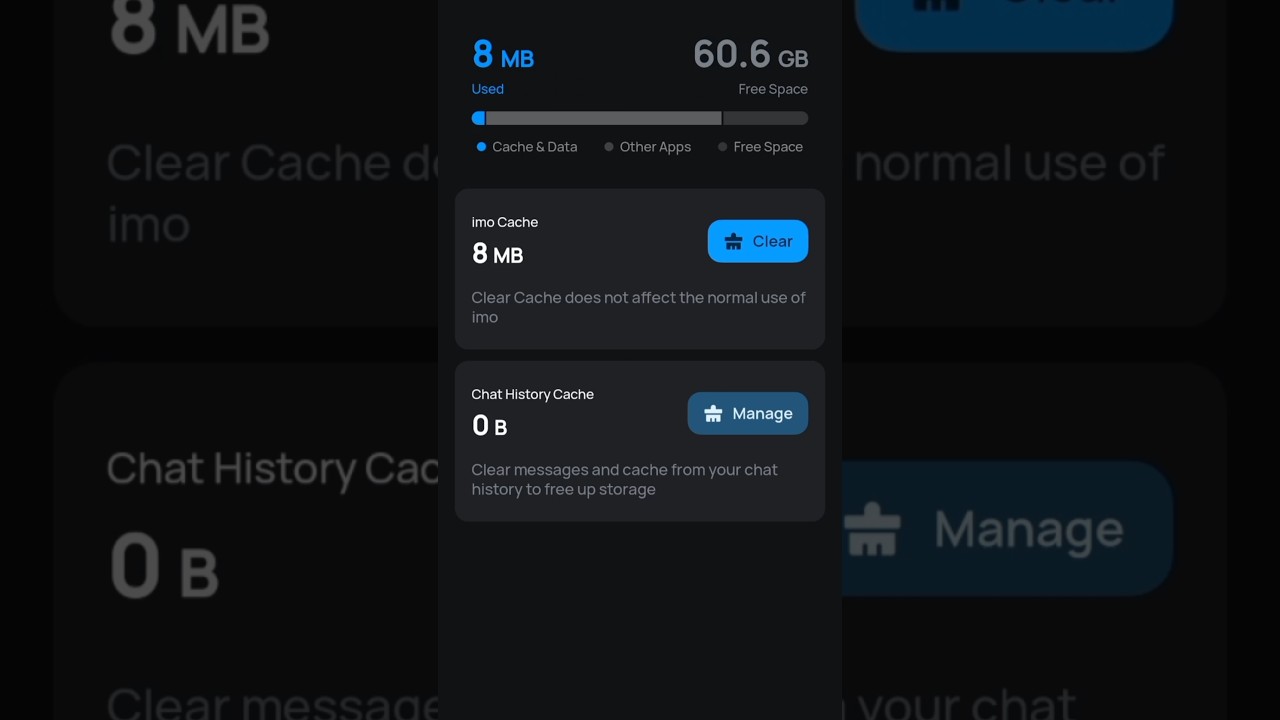
Wyczyszczenie pamięci podręcznej aplikacji usuwa uszkodzone dane renderowania i tymczasowe multimedia, nie naruszając historii czatów ani danych logowania.
Aby wyczyścić pamięć podręczną z poziomu systemu:
- Otwórz Ustawienia Androida.
- Stuknij Aplikacje i wybierz imo.
- Stuknij Pamięć i pamięć podręczna.
- Wybierz Wyczyść pamięć podręczną.
[ Ustawienia Androida ] -> [ Aplikacje ] -> [ imo ] -> [ Pamięć i pamięć podręczna ]
                                                             |
                                                             +--> [ Wyczyść pamięć podręczną ] (BEZPIECZNE)
                                                             `--> [ Wyczyść pamięć ] (USUWA DANE)
Nie klikaj opcji „Wyczyść pamięć” ani „Wyczyść dane”, chyba że chcesz wylogować się z konta i usunąć lokalną historię rozmów.
Nagromadzone w aplikacji multimedia również wymagają regularnych porządków. Przesyłane pliki i pobrane pakiety naklejek potrafią błyskawicznie zapełnić wolne miejsce. Kiedy ilość wolnej pamięci spadnie poniżej 10%, prędkość zapisu nośnika flash spada, co prowadzi bezpośrednio do gubienia klatek i spowolnienia interfejsu.
Otwórz imo, wejdź w ustawienia profilu, wybierz Pamięć i usuń niepotrzebne nagrania wideo oraz zestawy naklejek. Utrzymanie wolnej przestrzeni dyskowej zapewnia bufor niezbędny do płynnego strumieniowania wideo.
Osoby prowadzące pokoje na żywo powinny zadbać o kwestie formalne z wyprzedzeniem, zamawiając doładowanie IMO Diamonds na xptopup. Sfinalizowanie transakcji przed rozpoczęciem transmisji sprawia, że zasoby telefonu są w całości przeznaczone na kodowanie stabilnego wideo w wysokiej płynności.
Często zadawane pytania
Dlaczego imo zacina się podczas grupowych rozmów wideo na Androidzie?
Zacinanie wynika najczęściej ze słabej przepustowości łącza, aplikacji w tle obciążających procesor i pamięć RAM lub nagromadzonej pamięci podręcznej. Przełączenie się na stabilną sieć Wi-Fi i zamknięcie procesów w tle przywraca płynność transmisji. Usunięcie pamięci podręcznej w Ustawieniach Androida czyści również uszkodzone pliki tymczasowe wywołujące gubienie klatek.
Jak naprawić desynchronizację dźwięku i wideo na słuchawkach Bluetooth w imo?
Przełącz się na kodek o niskim opóźnieniu, taki jak aptX Adaptive lub aptX LL w Opcjach programistycznych Androida, albo podłącz tradycyjne słuchawki kablem 3,5 mm. Domyślne kodeki Bluetooth wprowadzają nawet 250 ms opóźnienia, przez co dźwięk wyraźnie spóźnia się względem ruchu warg. Słuchawki przewodowe całkowicie eliminują konwersję radiową i rozjeżdżanie się ścieżek.
Dlaczego mój telefon z Androidem przegrzewa się podczas transmisji lub rozmów na imo?
Ciągła praca aparatu, sprzętowe dekodowanie wideo i wysoka jasność ekranu generują stałe, wysokie obciążenie podzespołów. Zmniejsz jasność ekranu, zdejmij grube etui i nie rozmawiaj podczas korzystania z szybkiej ładowarki. Utrzymywanie baterii na poziomie 20–80% również ogranicza nagrzewanie ogniwa.
Czy korzystanie z VPN powoduje lagi i zrywanie połączeń w imo?
Tak, sieci VPN dodają dodatkowe węzły routingu i powiększają narzut pakietów, co bardzo często prowadzi do zrywania połączeń i buforowania. Oficjalne poradniki imo zalecają wyłączenie wszelkich aplikacji VPN na czas rozmów. Warstwa szyfrowania zwiększa ping i może zaburzać przesyłanie pakietów wideo w czasie rzeczywistym.
Jak wyczyścić pamięć podręczną imo na Androidzie?
Otwórz Ustawienia Androida, przejdź do Aplikacje, wskaż imo, stuknij Pamięć i wybierz Wyczyść pamięć podręczną. Usunie to niepotrzebne pliki tymczasowe bez kasowania Twoich wiadomości czy wylogowywania z konta. To w pełni bezpieczna czynność, którą warto wykonać za każdym razem, gdy aplikacja zaczyna zwalniać.
W jaki sposób Opcje programistyczne Androida pomagają zmniejszyć zacinanie imo?
Zmniejszenie wartości Skali animacji okna, przejścia i czasu trwania animatora do 0.5x ogranicza opóźnienia renderowania interfejsu w całym systemie. Możesz także ograniczyć procesy w tle do maksymalnie 3–4 aplikacji, by zwolnić pamięć RAM dla imo. Te modyfikacje odciążają procesor, który może w pełni skupić się na przetwarzaniu wideo.
Czy tryb oszczędzania energii może wpływać na jakość transmisji w imo?
Tak, agresywne tryby oszczędzania baterii ograniczają taktowanie procesora i transfer danych w tle. Ustaw profil zużycia baterii dla imo na „Bez ograniczeń”, aby zagwarantować stabilną transmisję wideo. Zapobiegnie to wstrzymywaniu transmisji przez system Android po wygaszeniu wyświetlacza.
Podsumowanie: sposób na płynne działanie imo
Rozwiązanie problemu lagów w imo nie wymaga kupowania nowego, drogiego smartfona. Niestabilność streamu i zacinające się rozmowy wideo wynikają zazwyczaj z problemów, które można łatwo usunąć: synchronizacji danych w tle, zbędnych animacji systemowych, opóźnień transmisji Bluetooth lub dławienia termicznego procesora.
Aby natychmiast poprawić wydajność, wprowadź dwie proste zmiany: podłącz przewodowe słuchawki z wtykiem 3,5 mm, by pozbyć się opóźnień audio, i zmień skalę animacji na 0.5x w Opcjach programistycznych. Następnie zdejmij grube etui z telefonu, zmniejsz jasność ekranu do około 40% i ustaw zużycie baterii dla imo na „Bez ograniczeń”.
Oczyszczenie pamięci podręcznej i wyłączenie transferu w tle dla zbędnych aplikacji dopełni całości. Po odciążeniu systemu rozmowy pozostaną idealnie zsynchronizowane, klatki stabilne, a telefon chłodny nawet podczas wielogodzinnych streamów.






Comments