


Gdy Kwai zacina na Androidzie, bezpośrednim powodem jest najczęściej czyszczenie bufora odczytu/zapisu, przegrzewanie modemu sieciowego lub mechanizm dławienia termicznego procesora (thermal throttling). Aby przywrócić płynność odtwarzania Kwai na Androidzie, należy wyczyścić pamięć podręczną aplikacji, przełączyć łączność komórkową z 5G na 4G LTE lub Wi-Fi oraz zwolnić pamięć wewnętrzną tak, aby zachować od 10% do 20% wolnego miejsca. Ciche dławienie termiczne w systemie Android redukuje częstotliwość wyświetlania klatek z 60 FPS do 30 FPS, gdy obudowa osiąga zbyt wysoką temperaturę, dlatego opanowanie nagrzewania sprzętu bezpośrednio eliminuje szarpanie wideo.

Dlaczego Kwai laguje na telefonie: pułapka thermal throttlingu
Wielu użytkowników przypuszcza, że gdy Kwai laguje na telefonie, winna jest słaba przepustowość sieci lub błąd samej aplikacji. W rzeczywistości kluczową rolę odgrywa ukryte zarządzanie temperaturą podzespołów.
Zgodnie z badaniami termicznymi opublikowanymi przez KryoZon, system Android stopniowo obniża taktowanie CPU i GPU, zanim na ekranie pojawi się jakiekolwiek ostrzeżenie o przegrzaniu. Producenci telefonów konfigurują ten niewidoczny proces, aby utrzymać temperaturę powierzchni obudowy poniżej 45°C, podczas gdy progi termiczne rdzeni procesora aktywują się przy 95–105°C.
Po przekroczeniu limitów termicznych system potrafi zredukować płynność renderowania z 60 FPS do 30 FPS. W trakcie oglądania długich transmisji na żywo lub przewijania dynamicznych rolek spadek ten wygląda dokładnie tak samo jak buforowanie spowodowane wolnym internetem.
Ponadto ciągłe przegrzewanie prowadzi do trwałej degradacji baterii. Narażenie ogniw litowo-jonowych na stałe temperatury przekraczające 40°C (104°F) drastycznie przyspiesza zużycie akumulatora według KryoZon. Ograniczenie nagrzewania urządzenia chroni więc jednocześnie płynność animacji i żywotność baterii.
| Wskaźnik sprzętowy | Bezpieczny poziom bazowy | Strefa dławienia i ryzyka | Wpływ na odtwarzanie w Kwai | Wskaźnik wizualny |
|---|---|---|---|---|
| Temperatura baterii | Poniżej 40°C (104°F) | Utrzymujące się >40°C (104°F) (KryoZon) | Trwała degradacja ogniwa; obniżenie klatkażu przez system | 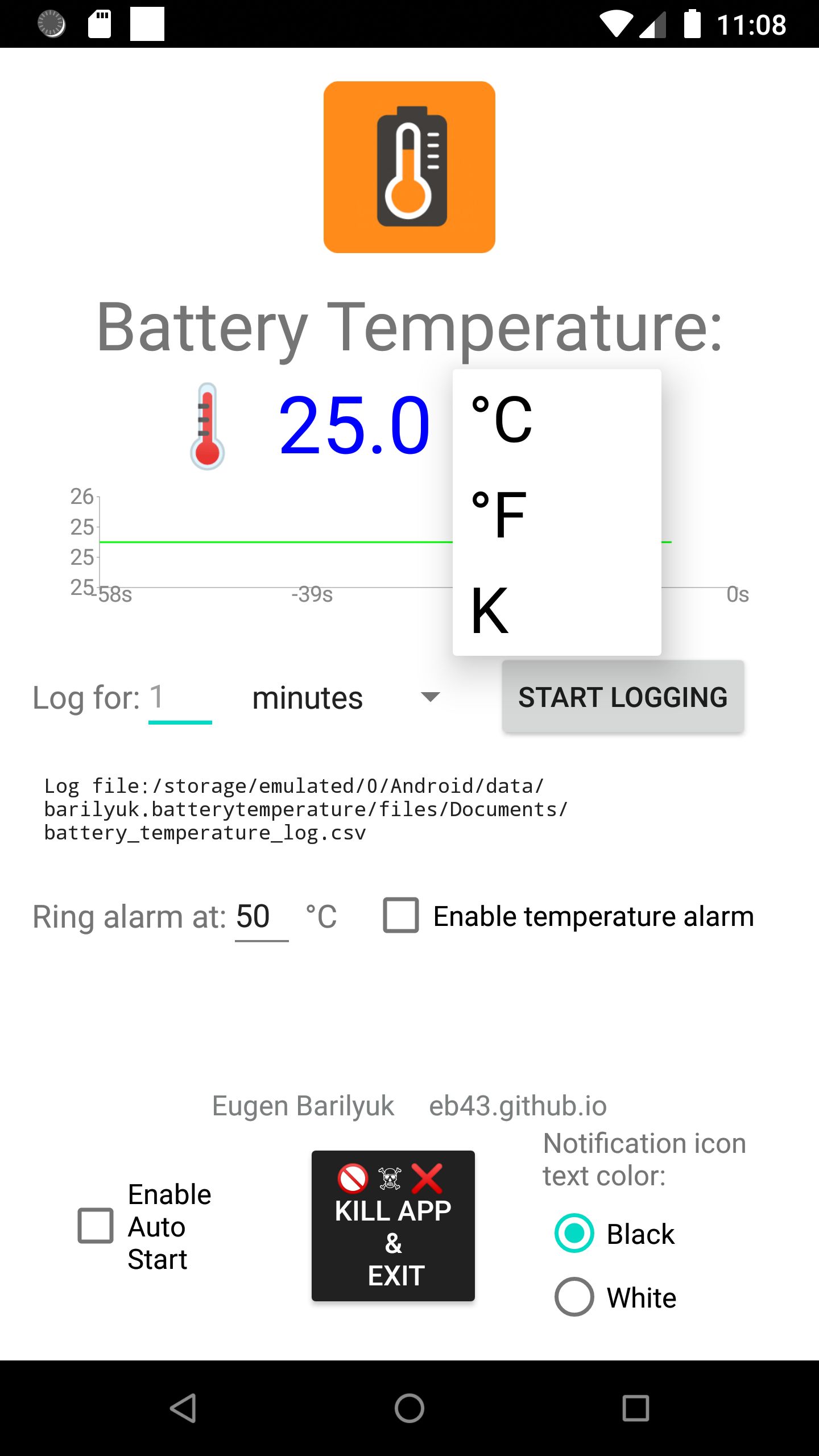 |
| Powierzchnia obudowy | Chłodna w dotyku (<40°C) | Od 45°C do 50°C (KryoZon) | Spadek płynności odtwarzania z 60 FPS do 30 FPS | 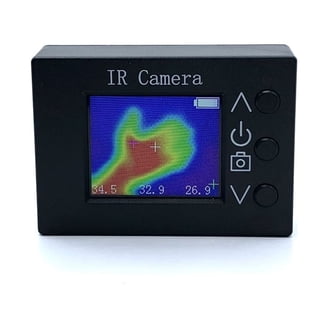 |
| Temperatura rdzenia CPU | Zmienne obciążenie dynamiczne | 95°C do 105°C złącza (KryoZon) | Gwałtowne dławienie zegarów CPU/GPU; rwanie dekodowania wideo | 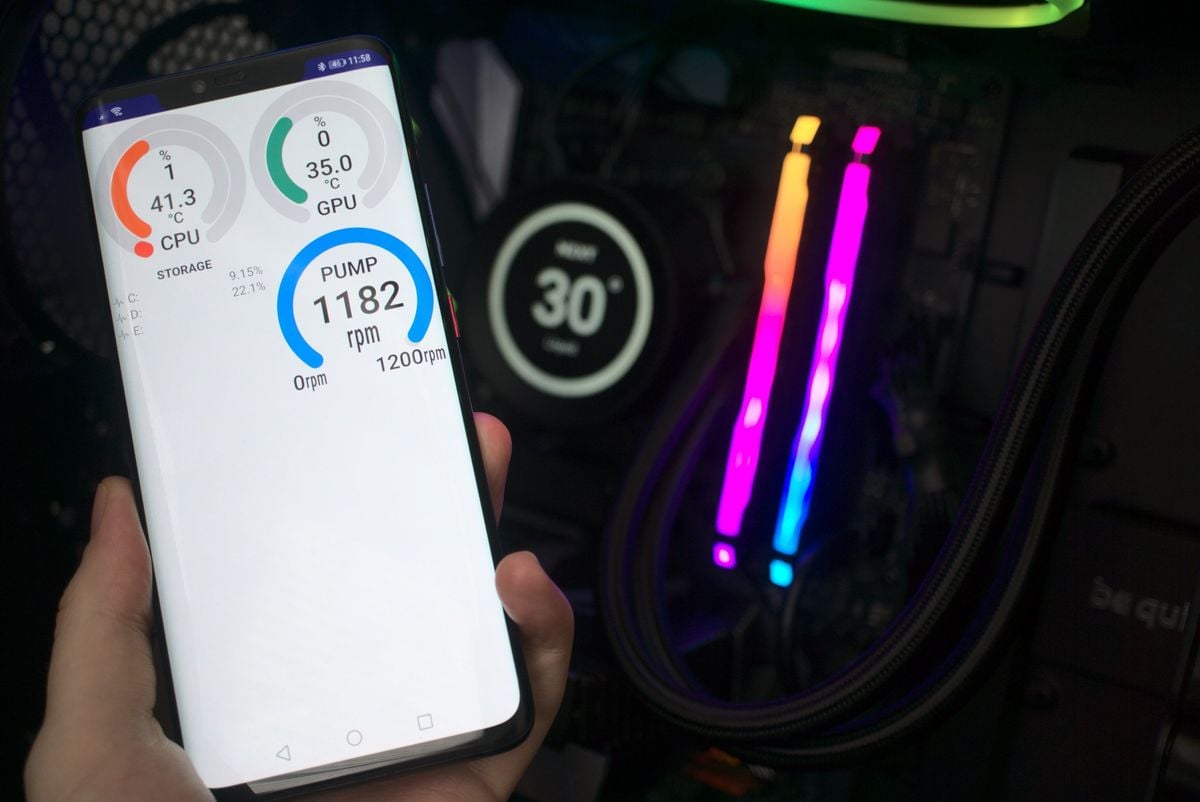 |
| Wolna pamięć na dane | Minimum 10% do 20% (DreamWorks Direct) | Powyżej 90% zajętej pamięci | Opóźnienia reakcji na dotyk, zacięcia bufora, spadki klatek | 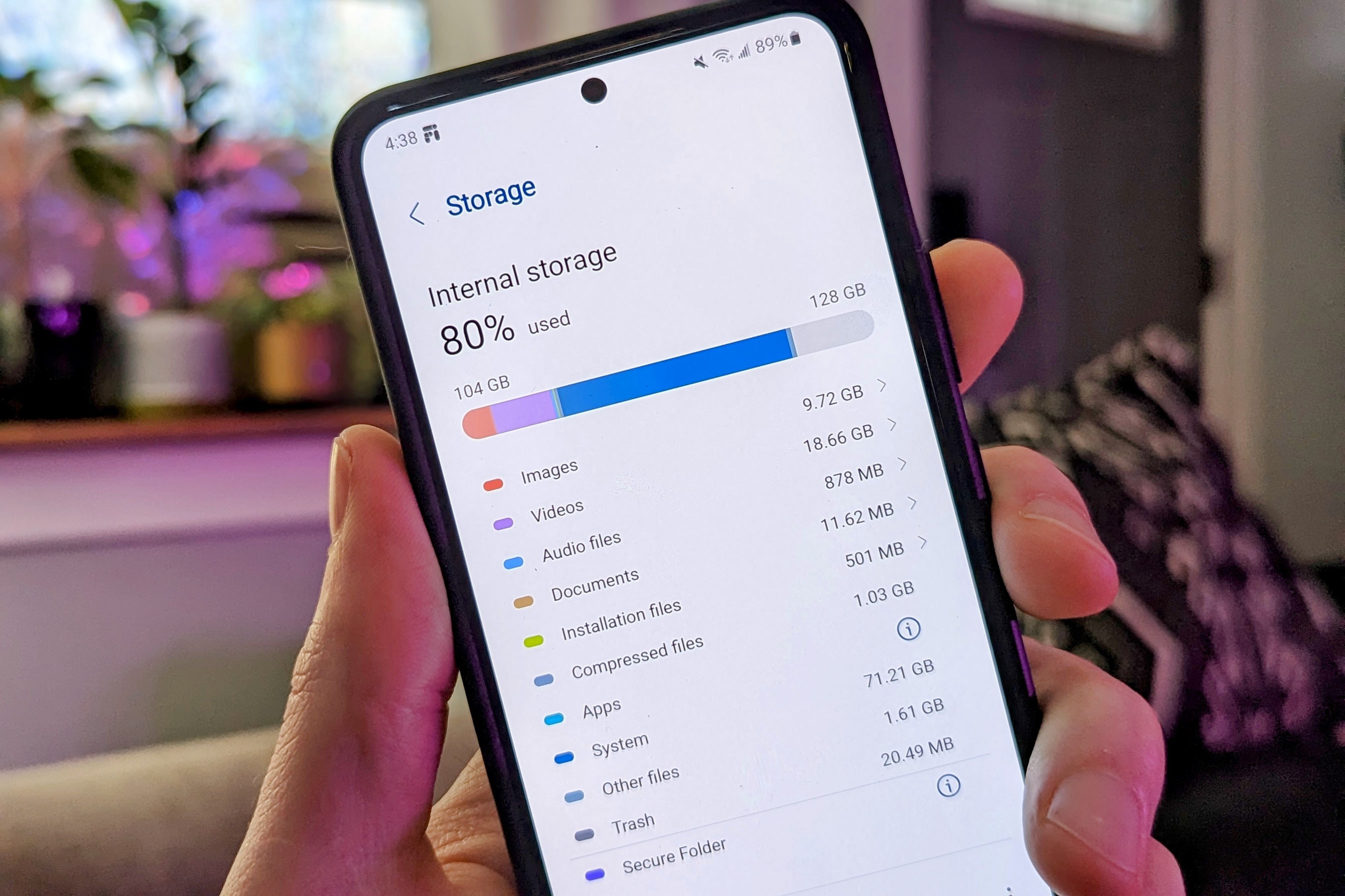 |

Kwai - Kwai*100
 Kwai - Kwai*100USD 0.97Kup teraz
Kwai - Kwai*500
Kwai - Kwai*500USD 4.83Kup terazKwai - Kwai*1000
Kwai - Kwai*1000USD 9.66Kup terazKwai - Kwai*2000
Kwai - Kwai*2000USD 19.31Kup terazKwai - Kwai*5000
Kwai - Kwai*5000USD 48.28Kup terazKwai - Kwai*10000
Kwai - Kwai*10000USD 96.57Kup terazKwai - Kwai*15000
Kwai - Kwai*15000USD 144.85Kup terazKwai - Kwai*20000
Kwai - Kwai*20000USD 193.13Kup terazKwai - Kwai*25000
Kwai - Kwai*25000USD 241.42Kup teraz
Czyszczenie pamięci podręcznej Kwai Android
Aplikacje z krótkimi filmami błyskawicznie zapełniają przestrzeń dyskową. Kwai zapisuje w pamięci podręcznej klipy, miniatury i awatary twórców, aby feed ładował się natychmiast. Jednak pofragmentowane lub uszkodzone pliki tymczasowe generują opóźnienia i zacięcia. Jak podkreśla AnyMP4, uszkodzone lub nieaktualne dane w pamięci podręcznej aplikacji wideo mogą prowadzić do błędów buforowania, awarii oraz problemów z poprawnym ładowaniem treści.
Usunięcie tych plików przywraca płynność działania bez kasowania danych konta. Jak wyjaśnia Blackview, wyczyszczenie pamięci podręcznej usuwa jedynie pliki tymczasowe, pozostawiając dane logowania i konfigurację nienaruszone. Nie należy wybierać opcji wyczyszczenia pamięci masowej (danych), chyba że użytkownik chce ponownie wpisywać hasło.
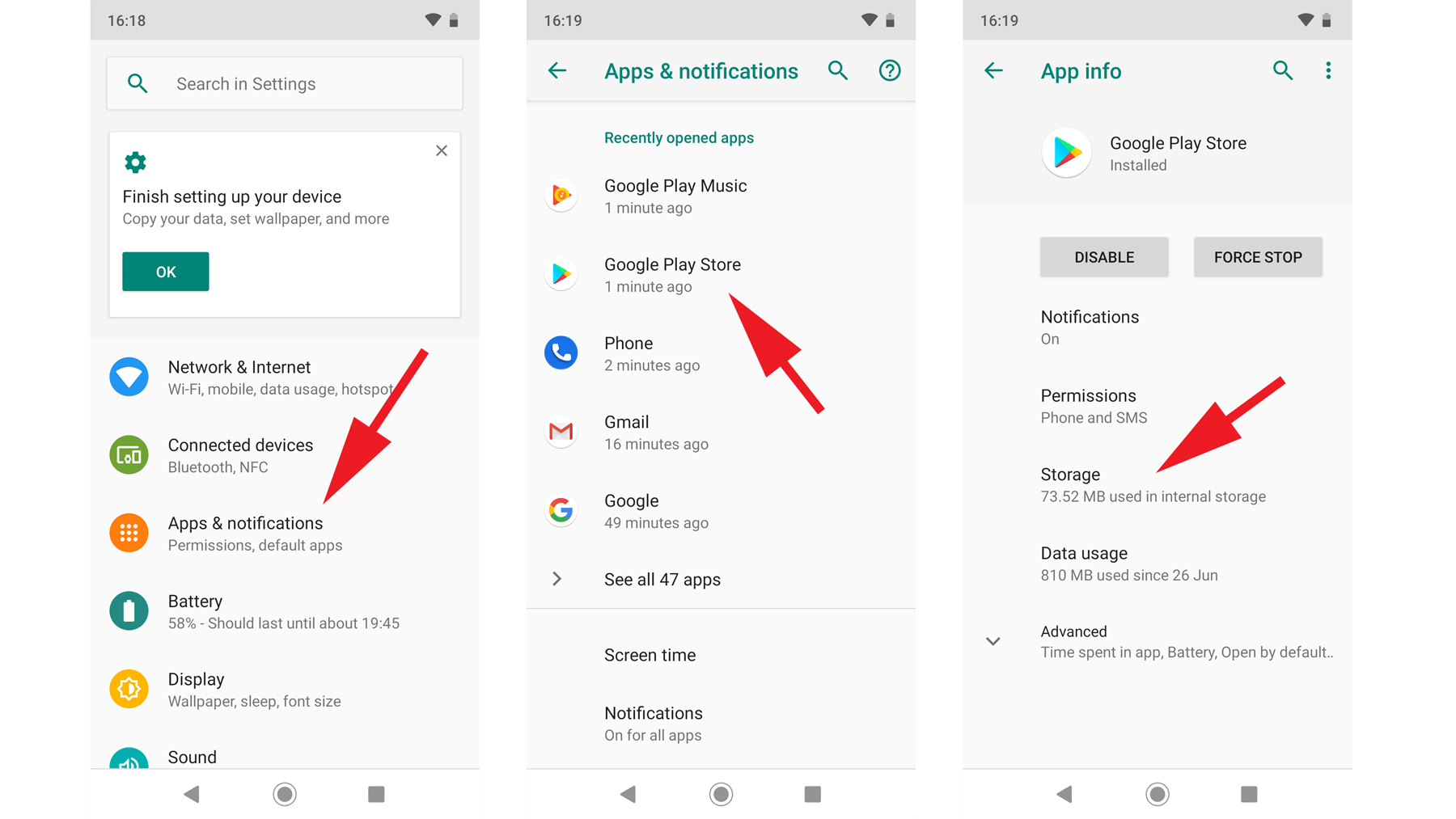
- Otwórz systemowe Ustawienia w telefonie.
- Przejdź do sekcji Aplikacje (lub Aplikacje i powiadomienia).
- Odszukaj i wybierz Kwai.
- Stuknij w Pamięć i pamięć podręczna.
- Dotknij przycisku Wyczyść pamięć podręczną.
Zmiana sieci: zastąp 5G stabilnym 4G LTE lub Wi-Fi
Transmisja materiałów wideo w wysokiej rozdzielczości przez moduł 5G stanowi jedną z głównych przyczyn sytuacji, w których Kwai przegrzewa telefon.
Analizy przytoczone przez KryoZon wskazują, że modemy 5G pobierają od 20% do 30% więcej energii niż modemy LTE. Przy słabszym zasięgu sieć komórkowa zmusza modem do pracy z maksymalną mocą nadawczą. Równoczesne dekodowanie wideo, jasny ekran i przeciążony modem 5G sprawiają, że obudowa telefonu szybko przekracza 45°C.
Przełączenie na łączność LTE natychmiast redukuje emisję ciepła:
- Wejdź w Ustawienia > Sieć i internet (lub Połączenia).
- Wybierz Karty SIM lub Sieć komórkowa.
- Otwórz pozycję Preferowany typ sieci.
- Zmień tryb z 5G / LTE / 3G (automatycznie) na LTE / 3G lub Tylko 4G.
W warunkach domowych warto przełączyć się na stabilną sieć Wi-Fi, ponieważ moduł Wi-Fi generuje znacznie mniej strat energii w postaci ciepła podczas długiego oglądania streamów.
Bufor pamięci masowej i wirtualna pamięć RAM
System Android wymaga wolnej przestrzeni dyskowej do zapisywania tymczasowych segmentów strumienia wideo oraz obsługi plików wymiany.
Według ustaleń DreamWorks Direct, spadek wolnego miejsca poniżej 10% do 20% (czyli zapełnienie pamięci na poziomie powyżej 90%) wywołuje ogólnosystemowe spowolnienie. Oprogramowanie ma trudności z szybkim zapisem fragmentów wideo, co objawia się zacinaniem odtwarzania oraz brakiem reakcji na gesty przewijania.
Dodatkowym obciążeniem bywa funkcja wirtualnej pamięci RAM (np. RAM Plus, RAM Boost czy Rozszerzenie pamięci). Mechanizmy te alokują wolną pamięć flash jako dodatkową pamięć operacyjną, która działa nieporównywalnie wolniej od fizycznych kości RAM.
Jak zauważa MakeUseOf, poleganie na wirtualnej pamięci powoduje ociężałe przełączanie aplikacji i wymuszone restarty zadań w tle. Jeśli Twój smartfon dysponuje 8 GB fizycznej pamięci RAM lub więcej, wyłącz wirtualny RAM w ustawieniach pamięci, aby zapobiec opóźnieniom wejścia/wyjścia pamięci flash.
Opcje programistyczne: optymalizacja procesów w tle
W przypadku budżetowych urządzeń lub starszych telefonów działających na granicy minimalnych wymagań Kwai (oficjalne minimum to Android 5.0, co odnotowuje serwis Uptodown), wielozadaniowość w tle może przeciążyć procesor.
Można ograniczyć aktywność procesów w tle za pomocą wbudowanych Opcji programistycznych, bez konieczności pobierania niesprawdzonych aplikacji czyszczących:
- Przejdź do Ustawienia > Informacje o telefonie.
- Dotknij pozycji Numer kompilacji siedem razy z rzędu, aż pojawi się komunikat o aktywacji trybu programisty.
- Wróć do Ustawienia > System > Opcje programistyczne.
- Przewiń do sekcji Aplikacje.
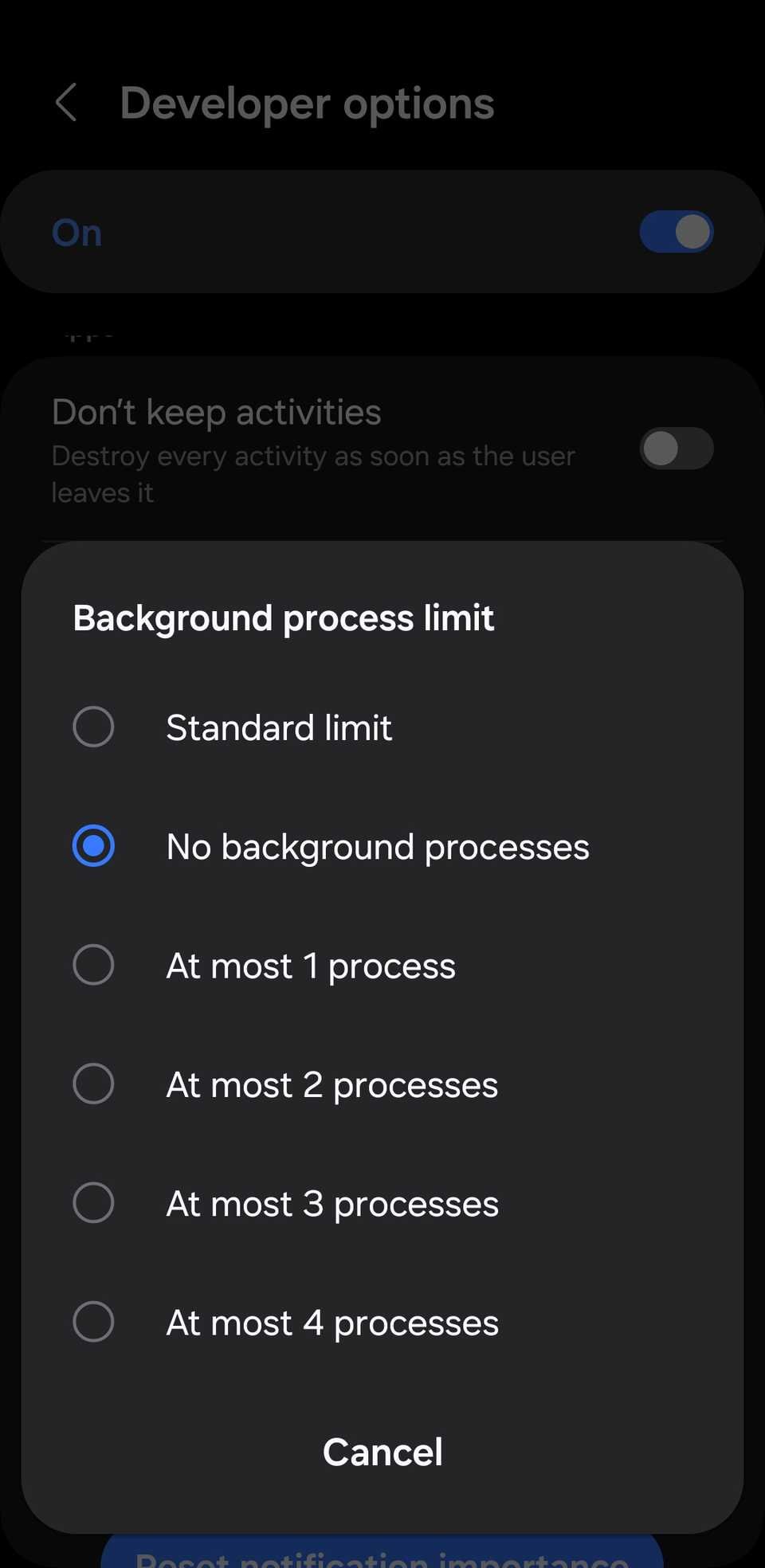
- Wybierz opcję Limit procesów w tle.
- Zmień domyślny Limit standardowy na Maksymalnie 2 procesy lub Maksymalnie 3 procesy (zakres wspierany przez Androida to od 1 do 4 procesów, zgodnie z danymi MakeUseOf).
Takie ograniczenie zapobiega ciągłemu wybudzaniu procesora przez uśpione aplikacje, pozostawiając zasoby i rezerwę termiczną na dekodowanie wideo w Kwai.
Optymalizacja baterii: kompromisy konfiguracyjne
Konfiguracja oszczędzania energii w Androidzie wymusza wybór między wydajnością w czasie rzeczywistym a nagrzewaniem urządzenia.
Wyłączenie optymalizacji baterii dla Kwai daje aplikacji nieograniczony dostęp do taktowania procesora i połączeń sieciowych, co likwiduje przycięcia podczas transmisji na żywo. Ceną jest jednak większy pobór prądu i szybsze nagrzewanie obudowy.
Z kolei pozostawienie standardowej optymalizacji zapobiega przegrzewaniu, lecz może przedwcześnie obniżyć klatkaż lub opóźnić odświeżanie czatu na żywo.
| Parametr konfiguracji | Cel optymalizacji | Główna korzyść | Udokumentowany kompromis |
|---|---|---|---|
| Limit procesów w tle (od 1 do 4) | Rezerwacja zasobów pamięci (MakeUseOf) | Blokuje obciążanie CPU przez nieużywane aplikacje | Programy w tle uruchamiają się od nowa po ich ponownym otwarciu |
| Wyłączenie wirtualnego RAM-u | Eliminacja wolnego I/O pamięci flash (MakeUseOf) | Usuwa wąskie gardło transferu na telefonach z ≥8 GB RAM | Urządzenia budżetowe (<4 GB RAM) mogą utrzymać mniej procesów w pamięci |
| Utrzymanie 10%–20% wolnego miejsca | Płynny bufor odczytu i zapisu (DreamWorks Direct) | Zapobiega spadkom FPS i błędom buforowania wideo | Konieczność usunięcia zbędnych aplikacji i dużych plików z pamięci |
| Wymuszenie 4G LTE zamiast 5G | Ograniczenie nagrzewania modemu (KryoZon) | Zmniejsza zużycie energii modemu o 20% do 30%, obniżając temperaturę | Niższa maksymalna prędkość pobierania danych komórkowych |
Zalecany profil ustawień dla Kwai
Aby zachować wysoką płynność odtwarzania Kwai na Androidzie przy stabilnej temperaturze, zastosuj poniższą kolejność działań:
- Pamięć urządzenia: Zwolnij co najmniej 15% pamięci wewnętrznej i wyczyść pamięć podręczną Kwai w ustawieniach systemu.
- Łączność: Przed dłuższą sesją oglądania transmisji przełącz sieć na 4G LTE lub połącz się ze stabilnym Wi-Fi.
- Pamięć operacyjna: Jeżeli Twój telefon ma 8 GB RAM lub więcej, wyłącz funkcję wirtualnego rozszerzenia pamięci.
- Wielozadaniowość: Jeśli na telefonie średniej klasy nadal występują zacięcia, ustaw limit procesów w tle na 2 lub 3 w opcjach programisty.
Jeśli korzystasz z wielu aplikacji roboczych jednocześnie, przywróć limit procesów na poziom standardowy. W przypadku nagłego spadku płynności podczas streamów sprawdź, czy telefon nie jest gorący – po ostygnięciu obudowy liczba klatek na sekundę samoczynnie powraca do normy.
Jeżeli kupujesz monety na prezenty dla twórców, pamiętaj o zgodności kont. Doładowania realizowane przez serwisy zewnętrzne, takie jak XPTopup dla Kwai, zasilają międzynarodową aplikację Kwai Global; środki te nie mogą zostać przeniesione na chińską platformę Kuaishou.
Najczęściej zadawane pytania (FAQ)
Czy wyczyszczenie pamięci podręcznej Kwai usunie konto lub wyloguje mnie z aplikacji?
Nie. Opcja Wyczyść pamięć podręczną usuwa wyłącznie tymczasowe fragmenty filmów oraz miniatury. Zapisane dane logowania i ustawienia profilu pozostają nienaruszone. Dopiero kliknięcie opcji Wyczyść pamięć masową (lub Wyczyść dane) resetuje całą aplikację do stanu początkowego, co potwierdza Blackview.
Dlaczego Kwai zacina się podczas transmisji live, mimo że telefon nie wydaje się gorący?
Mechanizm thermal throttlingu w systemie Android działa wieloetapowo i redukuje zegary CPU oraz GPU, zanim obudowa osiągnie krytyczną temperaturę 50°C lub zanim wyświetli się ostrzeżenie. Jak wykazał KryoZon, ta wbudowana ochrona termiczna zapobiega awarii podzespołów, ale potrafi po cichu ściąć klatkaż strumienia o połowę.
Czy monety zakupione w Kwai Global działają na platformie Kuaishou w Chinach?
Nie. Aplikacja Kwai Global przeznaczona na rynek międzynarodowy działa na odrębnych serwerach i posiada oddzielny portfel od chińskiej wersji Kuaishou. Zgodnie z informacjami serwisu XPTopup, doładowania i profile użytkowników nie podlegają przenoszeniu pomiędzy tymi dwoma środowiskami.






Comments