


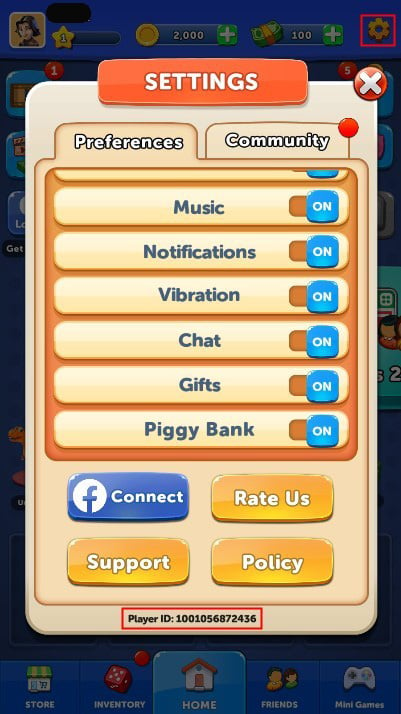
Aby całkowicie zatrzymać powiadomienia w Ludo Club, należy odebrać aplikacji uprawnienia na poziomie systemu operacyjnego: w systemie Android (wymagającym wersji Android 7.1 lub nowszej dla tej gry) wejdź w Ustawienia > Powiadomienia > Powiadomienia aplikacji, odszukaj Ludo Club i przesuń suwak w pozycję wyłączoną; w systemie iOS otwórz Ustawienia > Powiadomienia > Ludo Club i odznacz opcję Włącz powiadomienia. Z kolei bezpośrednio w aplikacji możesz wyciszyć dźwięki rzutów kostką i muzykę tła – wystarczy dotknąć ikony koła zębatego w prawym górnym rogu ekranu głównego (lobby), gdzie wyświetla się także Twój identyfikator gracza (UID).
Ustawienia gry w lobby i wyciszenie dźwięku
Wszystkie podstawowe ustawienia klienta gry oraz dane konta zebrano bezpośrednio w głównym lobby Ludo Club. Dotknięcie własnego awatara w lewym górnym rogu otwiera kartę profilu, natomiast stuknięcie w ikonę koła zębatego w prawym górnym rogu uruchamia menu ustawień (Ludo Club Top-Up Overview).
W tym panelu gracze mogą wyregulować głośność lub całkowicie wyłączyć muzykę oraz efekty dźwiękowe towarzyszące rzutom kostką. Na samym dole menu znajduje się unikalny numer UID Twojego profilu. Jeśli zamierzasz dokupić monety (Coins) lub gotówkę (Cash) na wpisowe do meczów, ponowne rzuty czy skórki do kości poprzez Ludo Club Gems & Coins, znajomość tego identyfikatora jest niezbędna do prawidłowego przypisania transakcji.
W przeciwieństwie do Ludo King – gry wyposażonej w przełącznik wyciszania czatu w trakcie meczu oraz narzędzie do zgłaszania graczy – Ludo Club umieszcza kontrolki klienta wyłącznie w menu ustawień w lobby, a nie bezpośrednio na aktywnej planszy rozgrywki.

120 Cash
 120 CashUSD 0.56Kup teraz
37 500 Monet
37 500 MonetUSD 0.56Kup teraz190 000 Monet
190 000 MonetUSD 1.13Kup teraz250 Cash
250 CashUSD 1.13Kup teraz700 Cash
700 CashUSD 2.82Kup teraz1 300 000 Monet
1 300 000 MonetUSD 5.63Kup teraz3 300 000 Monet
3 300 000 MonetUSD 7.89Kup teraz3 200 Cash
3 200 CashUSD 11.27Kup teraz13 500 000 Monet
13 500 000 MonetUSD 16.90Kup teraz10 800 Cash
10 800 CashUSD 33.80Kup teraz70 000 000 Monet
70 000 000 MonetUSD 50.70Kup teraz20 000 Cash
20 000 CashUSD 55.97Kup teraz
Wyłączanie powiadomień push w systemach Android i iOS
Wewnętrzne przełączniki gry odpowiadają jedynie za oprawę dźwiękową podczas meczu. Alerty push dotyczące darmowych monet, powiadomień o turze czy zaproszeń generowane są przez mechanizmy systemowe telefonu. Skuteczne zablokowanie tych komunikatów wymaga odebrania uprawnień w ustawieniach urządzenia.
Zalecana konfiguracja systemowa
Aby zachować pełen spokój bez zakłócania działania telefonu, warto zastosować poniższy profil ustawień:
- Zablokuj powiadomienia push na poziomie ustawień systemowych urządzenia.
- Pozostaw dźwięki i wibracje wewnątrz samej gry włączone tylko wtedy, gdy potrzebujesz sygnału informującego o nadejściu Twojej tury.
- Zachowaj domyślne uprawnienia do transmisji danych w tle – ręczne ich ograniczanie nie rozwiąże problemu z alertami.
Instrukcja krok po kroku dla systemów Android i iOS
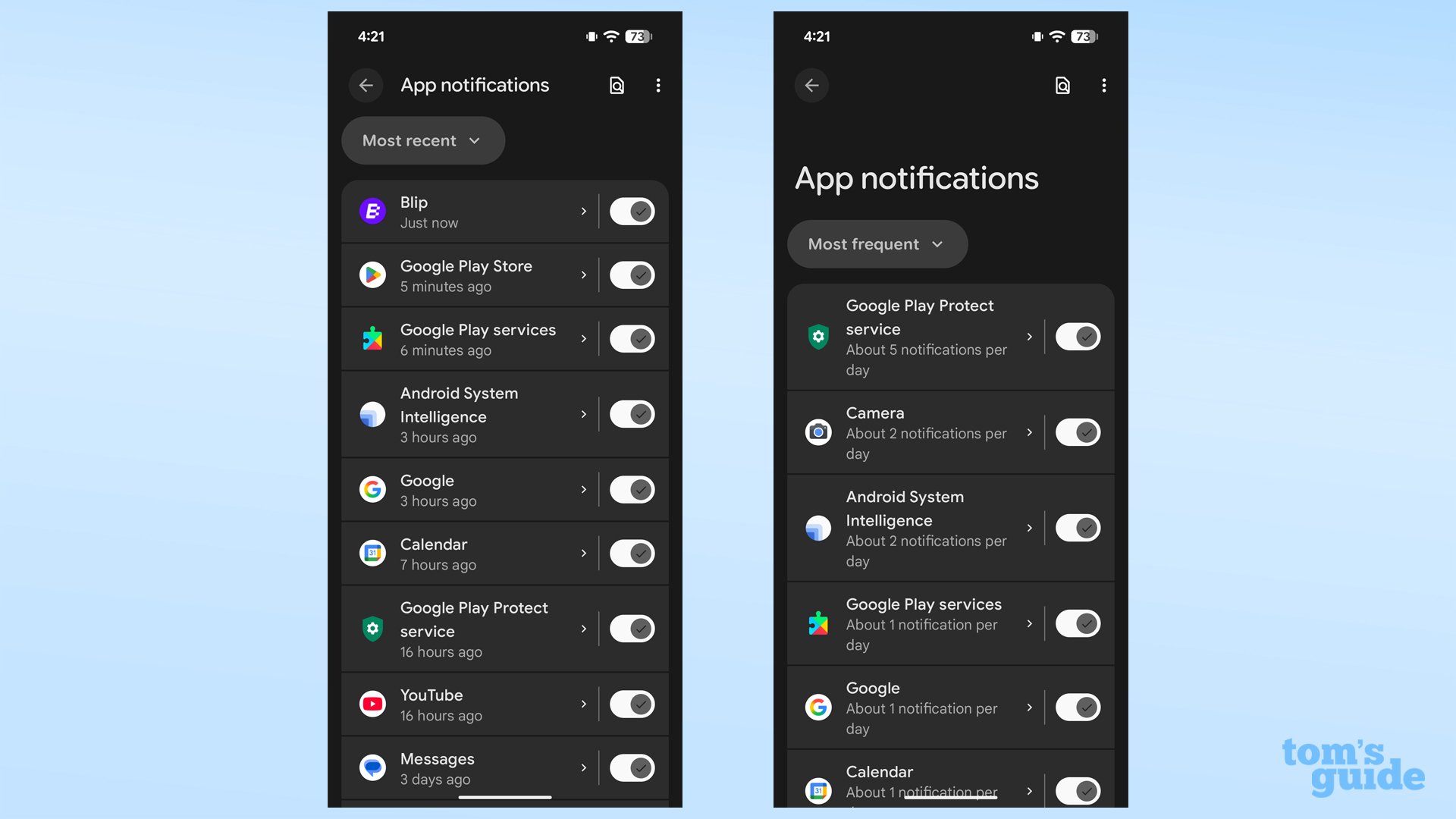
W systemie Android powiadomienia można wyłączyć na dwa sposoby. Pierwsza metoda prowadzi przez panel ustawień: - Wejdź w Ustawienia telefonu. - Wybierz sekcję Powiadomienia, a następnie Powiadomienia aplikacji. - Na liście rozwijanej wybierz pozycję Wszystkie aplikacje, jeśli Ludo Club nie wyświetla się wśród ostatnio używanych. - Odszukaj Ludo Club i wyłącz przełącznik powiadomień (Google Android Support).
Drugi sposób umożliwia wyciszenie z poziomu paska powiadomień. Gdy pojawi się alert, przeciągnij palcem w dół od górnej krawędzi ekranu, naciśnij i przytrzymaj kartę powiadomienia Ludo Club, wybierz Ustawienia i wyłącz Wszystkie powiadomienia (Google Android Support). Android pozwala także przełączyć powiadomienia w tryb „Cichy” zamiast „Domyślny/Dźwiękowy”, co zachowuje komunikaty w historii bez wywoływania wibracji czy dzwonka.
Aby wyłączyć powiadomienia na telefonie iPhone (iOS): - Otwórz Ustawienia na swoim urządzeniu. - Przejdź do zakładki Powiadomienia. - Odszukaj na liście zainstalowanych aplikacji pozycję Ludo Club. - Przestaw suwak Włącz powiadomienia w pozycję wyłączoną (MobilityWare Support).
| Platforma | Ścieżka konfiguracji | Widok interfejsu | Podstawowy rezultat |
|---|---|---|---|
| System Android | Ustawienia > Powiadomienia > Powiadomienia aplikacji > Ludo Club | 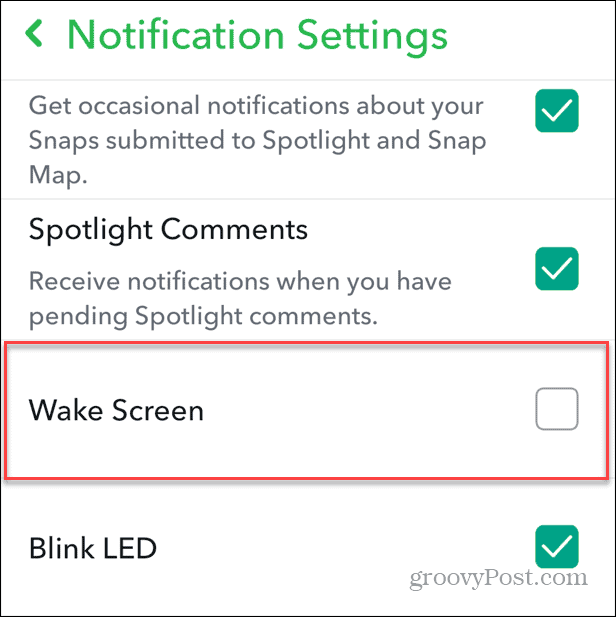 | Wycisza alerty dźwiękowe, wibracje oraz wyskakujące banery (Źródło) |
| System iOS | Ustawienia > Powiadomienia > Ludo Club > Włącz powiadomienia | 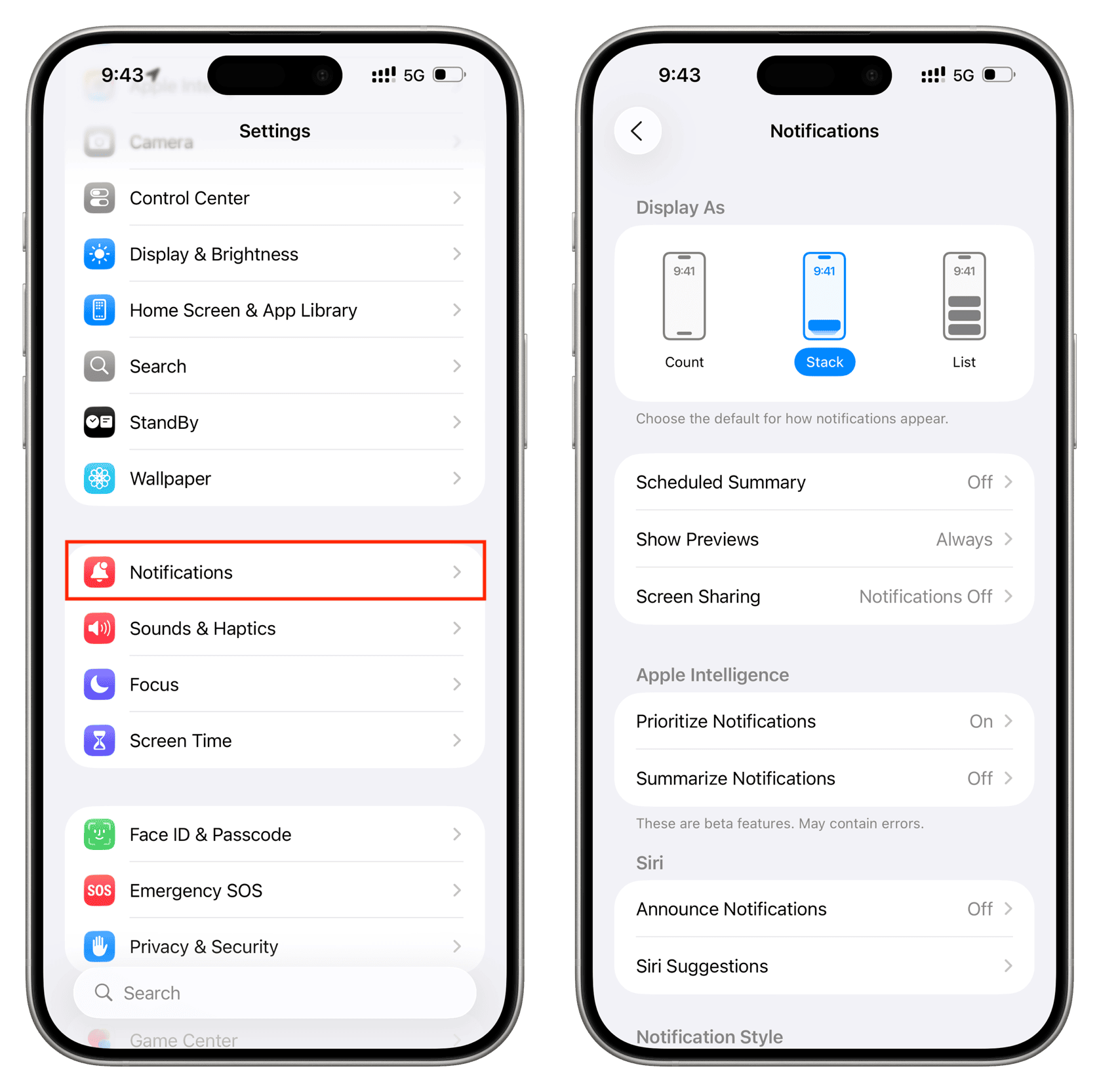 | Blokuje banery na ekranie blokady, powiadomienia dźwiękowe oraz plakietki na ikonie (Źródło) |
| Samsung Galaxy | Game Booster > Blokuj podczas gry > Powiadomienia | 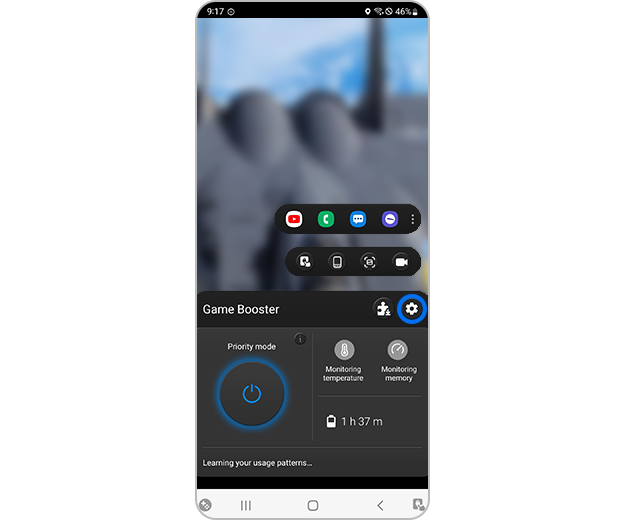 | Blokuje alerty w trakcie rozgrywki; alarmy i Messenger mogą nadal dzwonić (Źródło) |
| Komputer z systemem Windows | Start > Ustawienia > System > Powiadomienia | 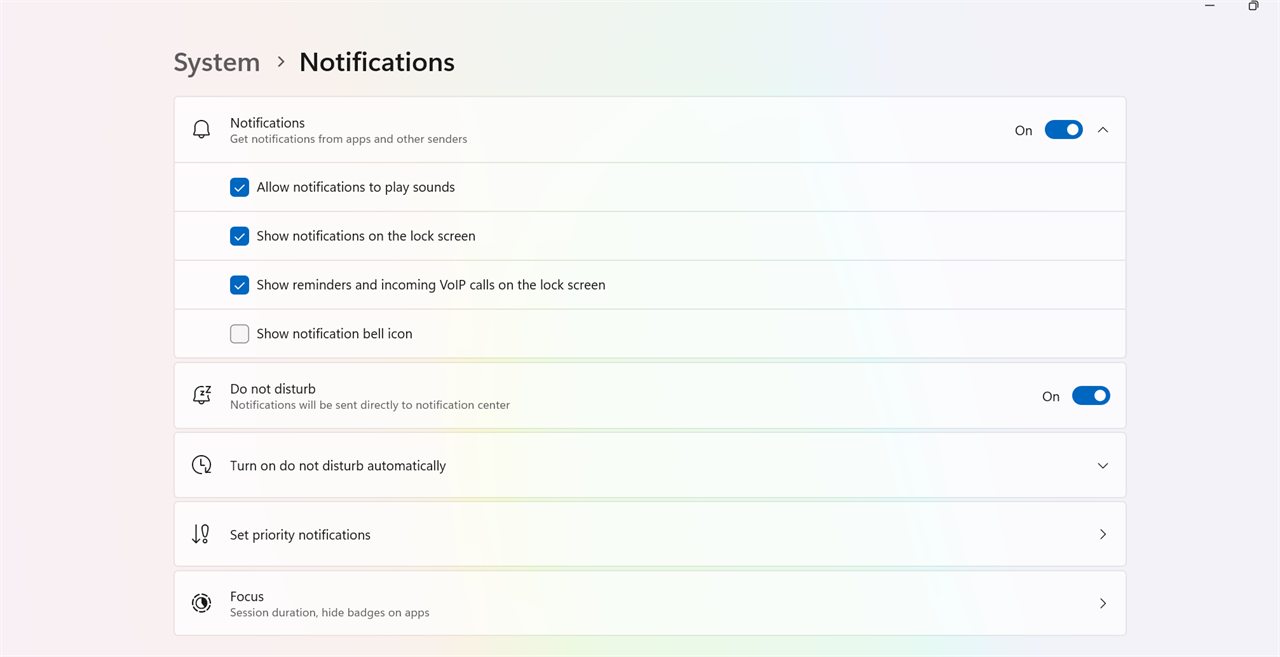 | Wycisza banery emulatora w systemie PC bez wyłączania procesów w tle (Źródło) |
Blokowanie powiadomień podczas sesji w Samsung Game Booster
Osoby grające na urządzeniach Samsung Galaxy z systemem Android 7.1 lub nowszym (Uptodown Requirements) mogą chcieć zachować powiadomienia poza grą, jednocześnie wyłączając je na czas trwania samej partii.
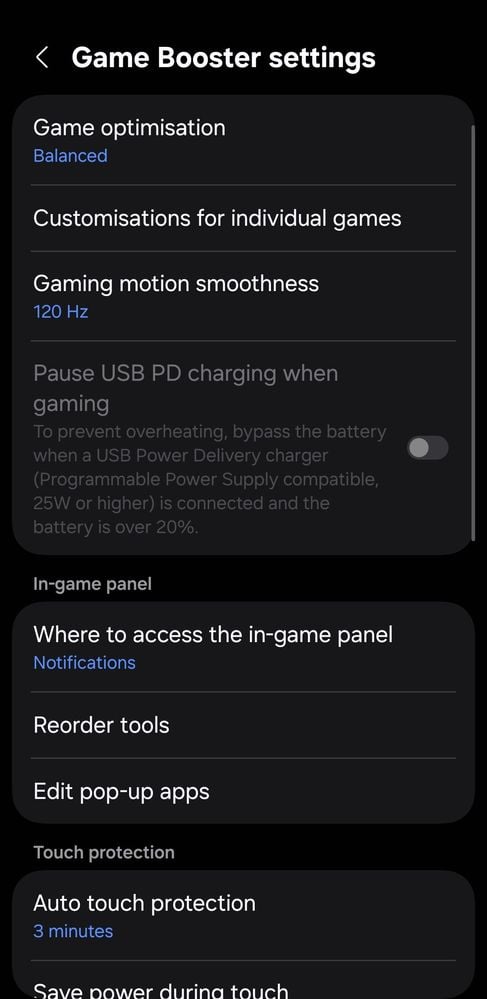
Samsung Game Booster oferuje funkcję selektywnego blokowania powiadomień: - Podczas trwania gry przejdź do ustawień narzędzia Game Booster. - Dotknij pozycji Blokuj podczas gry. - Włącz przełącznik przy opcji Powiadomienia (Samsung Support).
Pozwala to wyeliminować banery z większości programów. Samsung zaznacza jednak, że niektóre alerty systemowe o wysokim priorytecie – na przykład budziki czy wybrane aplikacje komunikacyjne, takie jak Facebook Messenger – omijają tę blokadę (Samsung Support). Jeżeli zaproszenia z Messengera przeszkadzają w partii, konieczne jest odebranie uprawnień do powiadomień dla samego Messengera w ustawieniach systemu Android.
Ograniczenie danych w tle a powiadomienia push
Popularnym błędem jest przekonanie, że wyłączenie przesyłania danych w tle zatrzyma wyskakujące powiadomienia.
Aplikacje korzystające z Firebase Cloud Messaging (FCM) odbierają alerty przez wspólne połączenie w tle zarządzane centralnie przez Usługi Google Play (Android Police Analysis). Usługi Google Play utrzymują to połączenie bez względu na stan przełącznika danych w tle przypisanego do konkretnej gry. Zablokowanie danych w tle powstrzymuje jedynie bezpośrednią synchronizację klienta po zminimalizowaniu, ale telefon nadal będzie wyświetlał alerty push, dopóki uprawnienia do powiadomień nie zostaną jawnie odebrane w systemie.
| Poziom ustawienia | Zakres działania | Wpływ na mechanizm aplikacji | Skuteczność wobec powiadomień push |
|---|---|---|---|
| Przełącznik powiadomień w systemie | Serwer powiadomień OS | Odbiera uprawnienie do wyświetlania banerów i dźwięków | Całkowicie blokuje przychodzące alerty z gry (Źródło) |
| Blokada w Game Booster | Nakładka aktywnego meczu | Tłumi banery graficzne podczas aktywnego procesu gry | Blokuje komunikaty w trakcie rozgrywki; wyjątki omijają blokadę (Źródło) |
| Ograniczenie danych w tle | Sieć komórkowa / Wi-Fi | Wstrzymuje niezależne odpytywanie serwera po zminimalizowaniu | Nieskuteczne wobec alertów przesyłanych przez FCM (Źródło) |
| Menu ustawień w grze | Lokalny klient gry | Wycisza odgłosy rzutów kośćmi, efekty i muzykę planszy | Wycisza audio w grze; nie wpływa na powiadomienia push (Źródło) |
Zarządzanie powiadomieniami na emulatorach PC
Osoby uruchamiające Ludo Club na komputerach stacjonarnych za pośrednictwem emulatorów otrzymują alerty poprzez Centrum akcji systemu Windows. System Windows obsługuje te powiadomienia niezależnie od platform mobilnych.
Aby wyłączyć powiadomienia emulatora w systemie Windows: - Otwórz menu Start > Ustawienia > System > Powiadomienia. - Przewiń stronę do sekcji Powiadomienia od aplikacji i innych nadawców. - Odszukaj na liście swój emulator. - Ustaw przełącznik w pozycji Wyłączone (Microsoft Learn).
Dzięki temu banery przestaną wyskakiwać na pulpicie, podczas gdy emulator nadal będzie mógł bez przeszkód działać w tle.
Najczęściej zadawane pytania (FAQ)
Gdzie w Ludo Club znajduje się menu ustawień?
Aby wejść w ustawienia gry, dotknij ikony koła zębatego w prawym górnym rogu ekranu głównego (lobby). Na samym dole wyświetlonego panelu znajduje się Twój unikalny numer gracza (UID) (Ludo Club Top-Up Overview).
Jak wyłączyć powiadomienia w Ludo Club na telefonie z Androidem?
Otwórz systemowe Ustawienia, wejdź w Powiadomienia > Powiadomienia aplikacji, odszukaj Ludo Club na liście aplikacji i wyłącz przełącznik powiadomień (Google Android Support).
Czy wyłączenie transmisji danych w tle zatrzyma powiadomienia push?
Nie. W systemie Android powiadomienia FCM dostarczane są przez Usługi Google Play. Wyłączenie danych w tle dla samej aplikacji nie zrywa tego połączenia; aby zatrzymać alerty, musisz odebrać uprawnienia do powiadomień w ustawieniach systemu (Android Police Analysis).
Czy funkcja „Blokuj podczas gry” w telefonach Samsung wycisza wszystkie powiadomienia?
Blokuje ona zdecydowaną większość powiadomień podczas rozgrywki, lecz wybrane komunikaty o wysokim priorytecie – na przykład budziki czy wiadomości z niektórych aplikacji, takich jak Facebook Messenger – mogą pominąć to ograniczenie (Samsung Support).






Comments