


Aby osiągnąć stabilne 60+ FPS w Where Winds Meet przy zachowaniu przejrzystości obrazu, ustaw Chmury wolumetryczne na Niskie lub Wył., obniż Jakość roślinności do Średnich lub Niskich, by uzyskać natychmiastowy wzrost płynności o 10% do 15%, zredukuj Jakość odbić, eliminując odbicia w przestrzeni ekranu (SSR) dla zysku rzędu 10% do 12%, oraz przełącz Tryb wyświetlania na Pełny ekran. Włączenie DLSS lub FSR w trybie Jakość daje od 15% do 20% klatek więcej, a kompatybilny sprzęt może wykorzystać DLSS Frame Generation, aby ominąć potężne ograniczenie procesora w okolicach 100 FPS i przebić barierę 144 FPS.
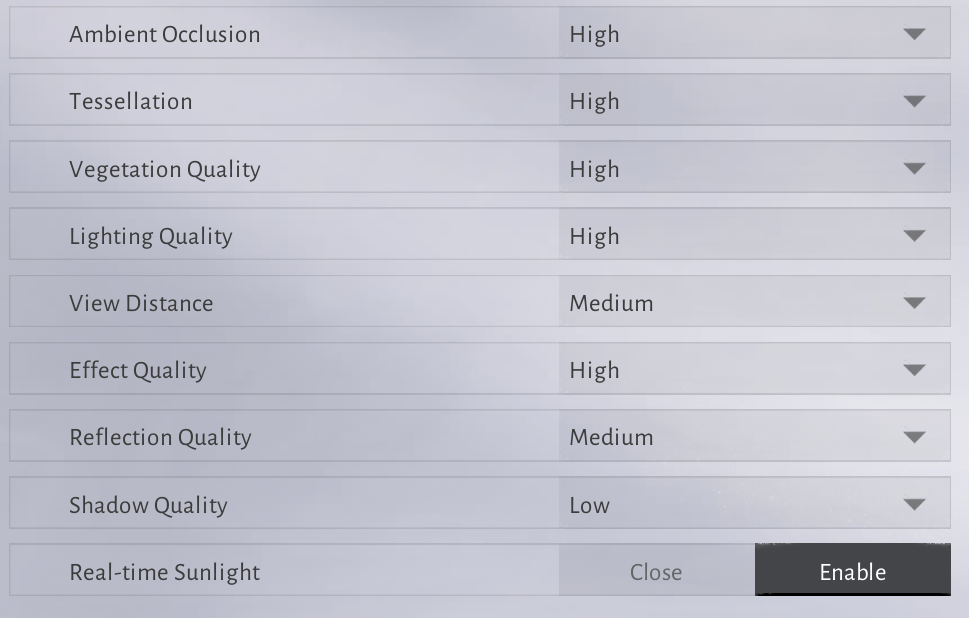
Optymalna konfiguracja ustawień graficznych
Where Winds Meet łączy szybką walkę w stylu sztuk walki wuxia z gęstym, otwartym światem. Ponieważ okna na reakcję obronną wymagają precyzyjnego parowania i uników, niestabilny frame pacing bywa zabójczy. Poniższa tabela przedstawia zalecany profil bazowy, który maksymalizuje responsywność, zapobiegając jednocześnie marnowaniu zasobów karty graficznej.
| Ustawienie | Zalecana wartość | Wpływ na wydajność i kompromisy wizualne |
|---|---|---|
| Tryb wyświetlania | Pełny ekran | Pomija Menedżera okien pulpitu (DWM), eliminując wahania frame pacingu i redukując opóźnienia sterowania (Hone.gg). |
| Rozdzielczość i skalowanie | Natywna + DLSS / FSR Jakość | Rekonstruuje obraz o wysokiej szczegółowości, odciążając GPU o 15% do 20% (Overgear). |
| Chmury wolumetryczne | Niskie lub Wył. | Największa pojedyncza oszczędność FPS na otwartym terenie; usuwa ciężkie przebiegi shaderów obliczeniowych typu ray-marching na GPU (Hone.gg). |
| Jakość roślinności | Średnie lub Niskie | Ogranicza nadmierne nakładanie się geometrii roślinności (overdraw), zapewniając zysk 10% do 15% FPS podczas przemierzania świata (PC Optimized Settings). |
| Jakość odbić | Niskie lub Średnie | Niskie wyłączają odbicia w przestrzeni ekranu, dając 10% do 12% zysku; Średnie zmniejszają rozdzielczość ray-marchingu (PC Optimized Settings). |
| Jakość efektów | Niskie | Zmniejsza gęstość cząsteczek z przezroczystością podczas walk z wieloma wrogami, zapobiegając mikrozacięciom (Hone.gg). |
| Teselacja | Średnia lub Niska | Ogranicza obliczenia geometrii deformacji terenu, dając łatwy zysk wydajności rzędu 3% do 4% (PC Optimized Settings). |
| Limit FPS | Zablokowany na poziomie odświeżania monitora | Zapobiega wzrostowi temperatury hotspotu GPU powyżej 90°C z powodu braku limitu klatek w menu (Hone.gg). |
| Rozmycie w ruchu | Wył. | Usuwa rozmycie kamery, zachowując czytelność sygnalizacji ataków wroga i błysków parowania (Hone.gg). |

60 Echo Beads
 60 Echo BeadsUSD 0.96Kup teraz
180 Echo Beads
180 Echo BeadsUSD 2.46Kup terazMonthly Pass
Monthly PassUSD 4.12Kup teraz300 + 30 Echo Beads
300 + 30 Echo BeadsUSD 4.12Kup teraz600 + 68 Echo Beads
600 + 68 Echo BeadsUSD 8.24Kup terazElite Battle Pass
Elite Battle PassUSD 8.24Kup teraz900 + 115 Echo Beads
900 + 115 Echo BeadsUSD 12.43Kup terazPremium Battle Pass
Premium Battle PassUSD 16.49Kup teraz1800 + 268 Echo Beads
1800 + 268 Echo BeadsUSD 24.87Kup teraz3000 + 458 Echo Beads
3000 + 458 Echo BeadsUSD 41.21Kup teraz6000 + 1200 Echo Beads
6000 + 1200 Echo BeadsUSD 83.14Kup teraz12000 Echo Beads
12000 Echo BeadsUSD 166.13Kup teraz
Suwaki o największym wpływie: co obniżyć w pierwszej kolejności
Trzy parametry wizualne pochłaniają większość budżetu GPU w strefach otwartego świata. Dostosowanie tych trzech opcji w pierwszej kolejności przynosi natychmiastową poprawę płynności na komputerach ze słabszych i średnich półek cenowych.
Chmury wolumetryczne
Renderowanie chmur wolumetrycznych to najbardziej obciążające pojedyncze ustawienie graficzne w grze według testów wydajnościowych przeprowadzonych przez Hone.gg. Silnik wykorzystuje shadery obliczeniowe ray-marchingu, które mocno obciążają GPU za każdym razem, gdy w kadrze pojawia się szeroki horyzont lub niebo. Obniżenie opcji Chmury wolumetryczne do Niskich lub ich wyłączenie eliminuje te złożone przebiegi obliczeniowe. Niebo wciąż zachowuje nastrojowe gradienty kolorów, ale liczba klatek pozostaje stabilna podczas eksploracji otwartych przestrzeni.
Jakość roślinności
Jakość roślinności steruje gęstością trawy, złożonością krzewów oraz zasięgiem rysowania w świecie gry. Zjawisko overdraw wynikające z nakładających się warstw przezroczystości w gęstych zaroślach zmusza GPU do wielokrotnego cieniowania tych samych obszarów. Zmniejszenie tej opcji z Wysokich na Średnie lub Niskie podnosi średni klatkaż o 10% do 15% (PC Optimized Settings). Ustawienie Średnie zachowuje bujny wygląd w pobliżu postaci, jednocześnie drastycznie zmniejszając narzut renderowania na dalszych planach.
Jakość odbić
Odbicia w wodzie opierają się na technologii odbić w przestrzeni ekranu (SSR). Ustawienie Jakości odbić na Średnie redukuje liczbę próbek ray-marchingu na powierzchniach wody. Obniżenie suwaka do wartości Niskie całkowicie wyłącza SSR. Wyłączenie SSR zapewnia wzrost liczby klatek o 10% do 12%, co daje kluczowy zapas mocy dla kart graficznych ze średniej półki w pobliżu rzek, jezior i podczas deszczu (PC Optimized Settings).
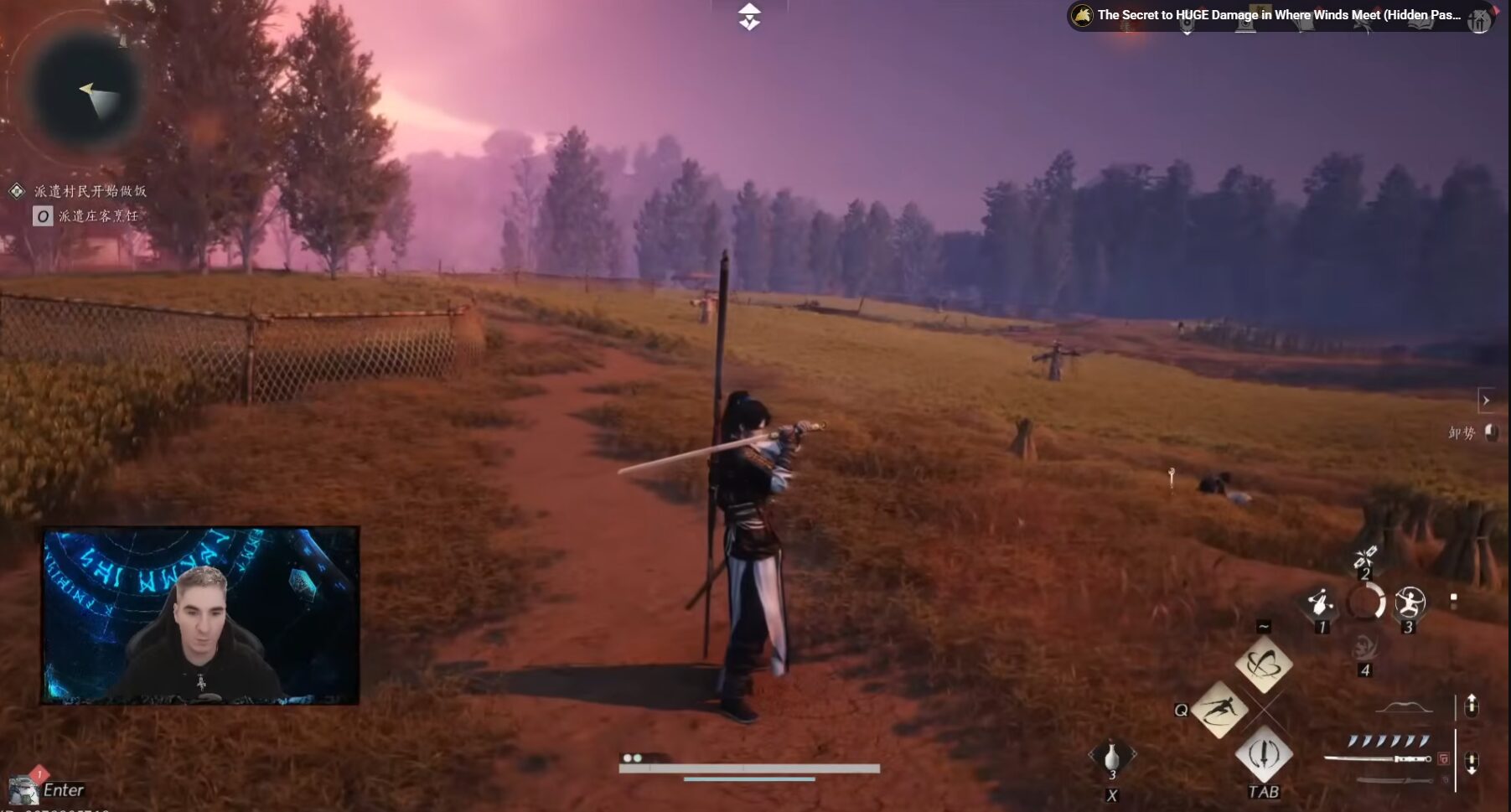
Eliminacja zacięć podczas walki i eksploracji
Nawet jeśli średnia liczba klatek na sekundę wydaje się wysoka, nagłe spadki FPS mogą zrujnować wyczucie czasu podczas walki. Te zacięcia wynikają zazwyczaj z architektury silnika i streamingu zasobów, a nie z samej liczby pikseli.
Kompilacja shaderów w silniku Messiah Engine
NetEase stworzyło Where Winds Meet na bazie swojego autorskiego silnika Messiah Engine, a nie powszechnie stosowanych komercyjnych rozwiązań, takich jak Unreal Engine czy Unity (Hone.gg). Charakterystyczną cechą techniczną Messiah Engine jest kompilacja shaderów w czasie rzeczywistym. Zamiast kompilować wszystkie shadery na ekranie ładowania przed uruchomieniem gry, silnik kompiluje je na bieżąco, gdy odkrywasz nowe lokacje, uruchamiasz przerywniki filmowe lub aktywujesz nowe zdolności bojowe.
Taka architektura wywołuje zauważalne zacięcia podczas pierwszych godzin w nowym rejonie. Ścinki naturalnie ustępują w miarę zapełniania się lokalnej pamięci podręcznej shaderów. Aby zminimalizować te przerwy w kolejce renderowania w trakcie zaciętej walki, ustaw Jakość efektów na Niskie. Drastycznie ograniczy to nakładające się na siebie przezroczyste iskry, smugi po broni i cząsteczki zaklęć (Hone.gg).
Instalacja na dysku półprzewodnikowym (SSD)
Where Winds Meet wymaga 100GB wolnego miejsca i musi być zainstalowane na dysku SSD (Hone.gg). Messiah Engine bezustannie wczytuje w tle kolejne fragmenty świata, tekstury o wysokiej rozdzielczości oraz geometrię obiektów. Tradycyjne magnetyczne dyski HDD nie oferują odpowiednich prędkości odczytu sekwencyjnego i losowego dla takiej przepustowości danych, co prowadzi do ciągłych zacięć przy przemieszczaniu się oraz opóźnionego doczytywania tekstur.
Pojemność pamięci RAM i konfiguracja pliku stronicowania
Dokumentacja sprzętowa Where Winds Meet zawiera sprzeczne wymagania dotyczące pamięci RAM. Niektóre portale pobierania wstępnego i narzędzia diagnostyczne, takie jak SystemRequirementsLab, podają 8GB jako minimum. Specyfikacja na platformie Steam oraz szczegółowe analizy techniczne wymagają co najmniej 16GB, zalecając 32GB dla płynnego streamingu zasobów w otwartym świecie.
Uruchamianie gry na komputerze z 16GB pamięci RAM skutkuje mocnym obciążeniem pliku stronicowania pamięci wirtualnej systemu Windows. Gdy Windows dynamicznie zmienia rozmiar tego pliku w trakcie rozgrywki, dochodzi do dotkliwych mikrozacięć. Jeśli Twój komputer ma 16GB RAM-u, skonfiguruj statyczny plik stronicowania ręcznie, aby wyeliminować przestoje alokacji:
- Naciśnij
Windows Key + R, wpiszsysdm.cpli zatwierdź klawiszem Enter. - Otwórz zakładkę Zaawansowane i kliknij Ustawienia w sekcji Wydajność.
- Przejdź do zakładki Zaawansowane i kliknij Zmień w sekcji Pamięć wirtualna.
- Odznacz opcję Automatycznie zarządzaj rozmiarem pliku stronicowania dla wszystkich dysków.
- Wybierz swój najszybszy dysk SSD, zaznacz Rozmiar niestandardowy i ustaw zarówno Rozmiar początkowy, jak i Rozmiar maksymalny na
30000MB (Hone.gg). - Kliknij Ustaw, następnie OK i uruchom ponownie komputer.
Generowanie klatek, DLSS i optymalizacja opóźnień
Technologie skalowania rozdzielczości i redukcji opóźnień pozwalają połączyć wysoką jakość grafiki z błyskawicznym czasem reakcji wymaganym do parowania ciosów.
DLSS i generowanie klatek
Where Winds Meet napotyka twardy bottleneck procesora na poziomie około 100 FPS na procesorach ze średniej-wyższej półki. Zwykłe obniżanie ustawień graficznych przestaje przynosić efekty, gdy procesor nie nadąża z wysyłaniem wywołań rysowania. Technologia DLSS Frame Generation omija tę barierę procesora na kompatybilnych kartach graficznych, zapewniając zmierzony wzrost wydajności nawet o 90% i pozwalając przekroczyć 144 FPS na monitorach z wysoką częstotliwością odświeżania (PC Optimized Settings).
Konfiguracja trybu niskiego opóźnienia w sterowniku
Opóźnienie sterowania bezpośrednio pogarsza czas reakcji w obronie. Ustawienie trybu niskiego opóźnienia (Low Latency Mode) w sterowniku karty graficznej na Włączony (lub aktywacja NVIDIA Reflex, gdzie jest dostępna) ogranicza kolejkę wstępnie renderowanych klatek. Zmniejsza to łączne opóźnienie systemowe o 10 do 30 ms (Shutter Groove). Ataki i parowania reagują znacznie bliżej momentu rzeczywistego naciśnięcia klawisza.
Blokowanie limitu klatek w menu, aby zapobiec przegrzewaniu GPU
Nierozwiązanym dotąd problemem w silniku Messiah Engine jest renderowanie menu. Where Winds Meet wyświetla ekrany wyboru postaci, menu ekwipunku oraz ekrany ładowania bez wewnętrznego limitera klatek na sekundę (Hone.gg).
Nowoczesne karty graficzne generują w tych mało wymagających scenach setki lub tysiące klatek na sekundę. Brak limitu powoduje nagłe skoki poboru prądu, podnosząc temperaturę hotspotu karty graficznej powyżej 90°C, co bywa przyczyną resetu sterownika i czarnego ekranu.
Zablokuj maksymalną liczbę klatek w samej grze lub w panelu sterowania karty graficznej:
- Otwórz NVIDIA Control Panel lub AMD Software: Adrenalin Edition.
- Przejdź do Ustawień programu i wybierz Where Winds Meet (
wwm.exe). - Znajdź opcję Max Frame Rate (NVIDIA) lub Radeon Chill / Max Target Framerate (AMD).
- Ustaw limit odpowiadający natywnej częstotliwości odświeżania Twojego monitora (np. 60, 120 lub 144 FPS).
- Zastosuj zmiany.
Wyjaśnienie błędnych przekonań i kwestii technicznych
W sieci krąży kilka powtarzających się mitów konfiguracyjnych dotyczących optymalizacji Where Winds Meet.
- Modyfikacje pod Unreal Engine nie działają: Niektóre poradniki (np. HyperPC) błędnie podają, że gra korzysta z silnika Unreal Engine. W rzeczywistości działa ona na autorskim silniku Messiah Engine firmy NetEase. Edycja plików
Engine.inilub wpisywanie komend konsolowych znanych z Unreal Engine nie przyniesie żadnego efektu w tym kliencie (Hone.gg). - Dostępność Ray Tracingu: Serwisy branżowe przedstawiają sprzeczne informacje na temat sprzętowego śledzenia promieni. Podczas gdy portal IXBT twierdził, że ray tracing jest nieobecny, testy techniczne z serwisu PC Optimized Settings wykazały obecność cieni opartych na ray tracingu (Ray Traced Shadows). Cienie te drastycznie obciążają GPU, oferując znikomy zysk wizualny w dynamicznym ruchu; trzymaj cienie ray-traced wyłączone.
- Personalizacja postaci: Gdy wydajność się ustabilizuje, a liczba klatek osiągnie pożądany poziom, możesz w pełni cieszyć się szczegółową oprawą graficzną. Gracze, którzy chcą odblokować stroje kosmetyczne, wykończenia broni, akcesoria dla wierzchowców, przepustki bojowe lub przywołania, mogą zdobyć Echo Beads poprzez Doładowanie Where Winds Meet.
Najczęściej zadawane pytania
Dlaczego Where Winds Meet zacina się, mimo że średnia liczba klatek jest wysoka?
Zacinanie wynika przede wszystkim z kompilacji shaderów DirectX 12 w czasie rzeczywistym oraz streamingu zasobów w silniku Messiah Engine. Obniżenie Jakości efektów na Niskie, ustawienie Jakości roślinności na Niskie lub Średnie oraz instalacja klienta na dysku SSD NVMe pozwalają zminimalizować te skoki czasu generowania klatki, podczas gdy lokalna pamięć podręczna shaderów stopniowo się zapełnia (Hone.gg).
Dlaczego opcja DLSS jest wyszarzona lub niewidoczna w menu graficznym?
Funkcje DLSS i XeSS wymagają działania gry w trybie DirectX 12. Jeśli Twój launcher uruchamia grę w trybie DirectX 11, utwórz skrót na pulpicie do pliku wwm.exe (znajdziesz go wewnątrz Engine\Binaries\Win64r) i dopisz -dx12 na końcu pola Element docelowy (Hone.gg).
Jak powstrzymać przegrzewanie się karty graficznej w menu?
Ponieważ ekrany menu renderowane są bez ograniczenia klatek, karty graficzne pobierają maksymalną moc i mogą przekroczyć 90°C. Wymuś limit klatek na poziomie sterownika dopasowany do odświeżania monitora w Panelu sterowania NVIDIA lub oprogramowaniu AMD Adrenalin (Hone.gg).
Czy edycja plików konfiguracyjnych .ini z Unreal Engine działa w Where Winds Meet?
Nie. Gra działa na autorskim silniku Messiah Engine od NetEase. Poradniki sugerujące wprowadzanie zmian w katalogach konfiguracyjnych Unreal Engine lub używanie komend tego silnika nie mają tutaj zastosowania (Hone.gg).






Comments