

Błąd „Failed to initialize DirectX 12” w Where Winds Meet występuje, gdy system nie jest w stanie utworzyć zgodnego potoku renderowania DirectX 12 podczas uruchamiania gry. Przyczyną tego problemu jest niekompatybilna karta graficzna bez obsługi Feature Level 12_0 lub wyższego, nieaktualna kompilacja systemu Windows pozbawiona kluczowej architektury API, uszkodzone sterowniki graficzne lub błędy renderowania podczas startu. Możesz rozwiązać ten problem, weryfikując poziomy funkcji sprzętu w narzędziu dxdiag, aktualizując system Windows oraz sterowniki ekranu, testując parametry startowe lub pobierając oficjalnego klienta w wersji Lite.
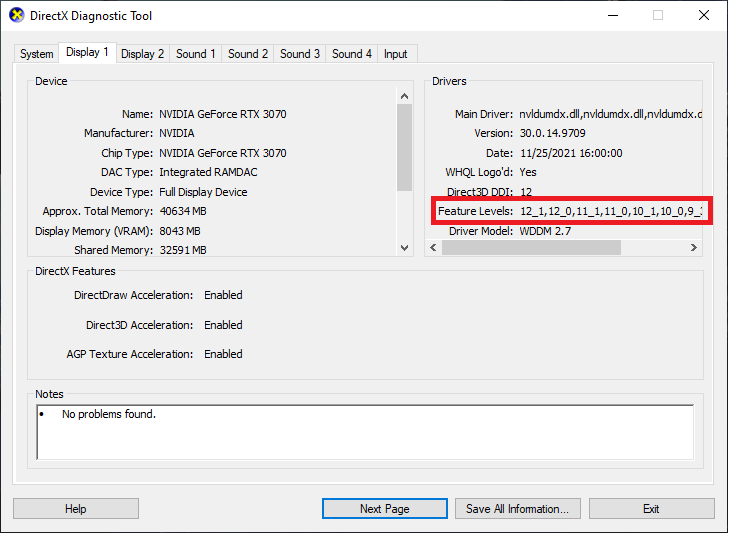
Sprawdź poziomy funkcji GPU w narzędziu dxdiag
Wielu graczy zakłada, że ich sprzęt obsługuje grę, ponieważ narzędzie diagnostyczne wyświetla DirectX 12 na stronie głównej. To pole odzwierciedla jedynie możliwości systemu operacyjnego, a nie fizycznej karty graficznej. Systemy Windows 10 i Windows 11 zgłaszają obsługę DirectX 12 na poziomie systemu nawet w połączeniu z przestarzałym GPU, co potwierdzają dyskusje techniczne społeczności Microsoftu.
Aby sprawdzić, co faktycznie obsługuje Twoja karta:
- Naciśnij klawisze Windows + R, wpisz
dxdiagi wciśnij Enter. - Kliknij kartę Ekran (lub Ekran 1, jeśli używasz wielu monitorów).
- Odszukaj pozycję Poziomy funkcji w kolumnie Sterowniki po prawej stronie.
| Poziom funkcji | Możliwości sprzętowe | Stan kompatybilności |
|---|---|---|
| 12_2 / 12_Ultimate | Pełna obsługa DirectX 12 | Spełnia nowoczesne wymagania graficzne (Driver Easy) |
| 12_0 / 12_1 | Podstawowa obsługa DirectX 12 | Standardowa obsługa DX12; może zawieść w grach wymagających 12_2 (Driver Easy) |
| 11_1 lub niższy | Niekompatybilny sprzęt | Brak natywnej inicjalizacji DirectX 12 (Driver Easy) |
Jeśli Twoja karta wskazuje jedynie 11_1 lub mniej, karta graficzna nie jest w stanie uruchomić Where Winds Meet natywnie. Sprzęt poniżej Feature Level 12_0 będzie konsekwentnie zawieszać się podczas uruchamiania.

60 Echo Beads
 60 Echo BeadsUSD 0.96Kup teraz
180 Echo Beads
180 Echo BeadsUSD 2.46Kup terazMonthly Pass
Monthly PassUSD 4.12Kup teraz300 + 30 Echo Beads
300 + 30 Echo BeadsUSD 4.12Kup teraz600 + 68 Echo Beads
600 + 68 Echo BeadsUSD 8.24Kup terazElite Battle Pass
Elite Battle PassUSD 8.24Kup teraz900 + 115 Echo Beads
900 + 115 Echo BeadsUSD 12.43Kup terazPremium Battle Pass
Premium Battle PassUSD 16.49Kup teraz1800 + 268 Echo Beads
1800 + 268 Echo BeadsUSD 24.87Kup teraz3000 + 458 Echo Beads
3000 + 458 Echo BeadsUSD 41.21Kup teraz6000 + 1200 Echo Beads
6000 + 1200 Echo BeadsUSD 83.14Kup teraz12000 Echo Beads
12000 Echo BeadsUSD 166.13Kup teraz
Oficjalne wymagania GPU i ograniczenia sprzętowe
Według zestawienia specyfikacji systemowej przedstawionego przez GFuel, Where Winds Meet oficjalnie wymaga obsługi DirectX 12. Sprzęt działający wyłącznie na architekturze DirectX 11 — taki jak seria NVIDIA GeForce GTX 700 czy AMD Radeon R9 200 — nie jest w stanie przetworzyć potoku renderowania tej gry.
Oficjalne podstawowe rodziny kart graficznych obejmują: * NVIDIA: seria GeForce GTX 900 i nowsze * AMD: seria Radeon RX 400 i nowsze * Intel: dedykowane karty graficzne z serii Arc oraz zintegrowana grafika Xe
Istnieją sprzeczne informacje dotyczące absolutnego minimum sprzętowego. Tabele specyfikacji z wczesnych materiałów promocyjnych wspominały o starszych kartach, takich jak GTX 750 Ti czy RX 550. Aktualne wymagania na platformie Steam podają jednak jako bazowe modele nowocześniejsze, takie jak GTX 1060 (6GB) oraz RX 480 (8GB). W przypadku uruchamiania gry na starszym sprzęcie na granicy generacji architektur awarie inicjalizacji zdarzają się regularnie.
Wymuś opcje uruchamiania na platformie Steam
Jeśli Twój sprzęt obsługuje Feature Level 12_0 lub wyższy, ale gra zawiesza się przed wyświetleniem ekranu tytułowego, przyczyną mogą być konflikty sterowników zakłócające komunikację z API. Możesz wymusić zmianę sposobu łączenia pliku wykonywalnego z potokiem graficznym za pomocą parametrów startowych Steam.
- Otwórz swoją Bibliotekę Steam.
- Kliknij prawym przyciskiem myszy Where Winds Meet i wybierz Właściwości.
- W zakładce Ogólne przejdź do pola tekstowego Opcje uruchamiania.
- Wpisz w tym polu
-dx11lub-dx12. - Zamknij okno Właściwości i uruchom grę.
-dx11
Ważna sprzeczność techniczna: Poradniki rozwiązywania problemów od Wondershare Repairit sugerują użycie -dx11, aby pominąć niestabilne działanie sterowników DirectX 12 podczas rozruchu. Jednak relacje graczy wskazują, że wymuszenie DirectX 11 może wywołać natychmiastowy błąd odrzucenia, ponieważ gra została stworzona stricte pod API DirectX 12. Jeśli dodanie -dx11 spowoduje natychmiastowe wyświetlenie błędu, usuń ten parametr i spróbuj jawnie wpisać -dx12, aby zresetować uszkodzone flagi renderera.
Zaktualizuj architekturę systemu Windows i sterowniki ekranu
DirectX 12 nie jest udostępniany w formie oddzielnego instalatora do pobrania. Jego środowiska wykonawcze oraz biblioteki DirectX 12 Ultimate są dostarczane wyłącznie za pośrednictwem natywnych aktualizacji systemu Windows, co opisuje Driver Easy. Korzystanie z przestarzałej kompilacji systemu Windows 10 lub Windows 11 pozbawia system operacyjny architektury API niezbędnej do komunikacji ze sprzętem.
Sprawdź dostępność aktualizacji systemu operacyjnego: 1. Naciśnij klawisze Windows + I, aby otworzyć Ustawienia. 2. Wybierz Windows Update. 3. Kliknij Sprawdź aktualizacje i pozwól na pobranie oraz instalację wszelkich oczekujących pakietów zbiorczych. 4. Uruchom ponownie komputer.
Nawet przy zgodnym sprzęcie i zaktualizowanym systemie uszkodzone sterowniki ekranu uniemożliwiają komunikację z API. Uszkodzona biblioteka sterownika sprawia, że silnik gry wysyła zapytanie do karty, procedura uzgadniania kończy się niepowodzeniem i pojawia się komunikat „Failed to initialize DirectX 12”. Zainstaluj czyste, aktualne sterowniki bezpośrednio od firm NVIDIA, AMD lub Intel, zamiast polegać na domyślnych, generycznych sterownikach ekranu z usługi Windows Update.
Zainstaluj oficjalnego klienta Lite
W przypadku systemów wyposażonych w karty graficzne z niższej półki lub o ograniczonej pojemności pamięci VRAM ładowanie ciężkich zasobów graficznych podczas rozruchu może spowodować awarię podsystemu grafiki 3D. Oficjalny program startowy gry oferuje alternatywną wersję klienta, która pozwala ominąć ten problem.
- Otwórz oficjalny launcher gry Where Winds Meet.
- Znajdź przełącznik Wersja klienta (Client Version).
- Zamiast wersji standardowej wybierz Lite.
- Potwierdź ścieżkę instalacji i kliknij INSTALUJ (INSTALL).
Jak wskazuje Wondershare Repairit, wersja Lite korzysta z obniżonej rozdzielczości tekstur i uproszczonych efektów renderowania. Zmniejsza to zużycie pamięci VRAM, co zapobiega awariom inicjalizacji startowej na słabszych konfiguracjach graficznych.
Najczęściej zadawane pytania
Dlaczego dxdiag pokazuje zainstalowany DirectX 12, skoro gra się zawiesza?
Zakładka System w narzędziu dxdiag pokazuje jedynie maksymalną wersję DirectX, jaką może obsłużyć system operacyjny Windows. Rzeczywiste możliwości Twojej karty graficznej są wymienione w zakładce Ekran pod pozycją Poziomy funkcji. Jeśli w tym polu widnieje 11_1 lub mniej, Twojej karcie brakuje instrukcji sprzętowych wymaganych przez grę (Pomoc techniczna Microsoft).
Czy Where Winds Meet zadziała na zintegrowanej karcie graficznej?
Zintegrowana grafika Intel Xe obsługuje poziomy funkcji DirectX 12 i spełnia minimalne wymagania techniczne, podczas gdy starsze architektury Intel HD lub UHD ich nie spełniają (GFuel). Obciążenie zintegrowanego układu pozostaje jednak bardzo wysokie, dlatego zaleca się korzystanie z klienta w wersji Lite.
Gdzie można zdobyć Echo Beads po premierze gry?
Gracze chcący zdobyć przedmioty kosmetyczne, przepustki bojowe lub losowania w banerach mogą skorzystać z bezpośredniego doładowania przez UID za pośrednictwem doładowania Where Winds Meet, aby dodać Echo Beads bezpośrednio do swojego konta bez korzystania ze sklepów pośrednich.






Comments