

Wskazówka: Potrzebujesz waluty Wuthering Waves Lunite na nadchodzące Convene? Doładowanie Wuthering Waves top up na stronie XPTopup wymaga podania jedynie ID użytkownika oraz serwera.
Tabela najlepszych ustawień graficznych Wuthering Waves (lipiec 2026)
Zaktualizowano 2026-07-23: Zablokowano profil balansowania wersji 3.5 dla kart graficznych z serii RTX 30 oraz dodano krok z profilem L technologii DLSS w aplikacji NVIDIA App.
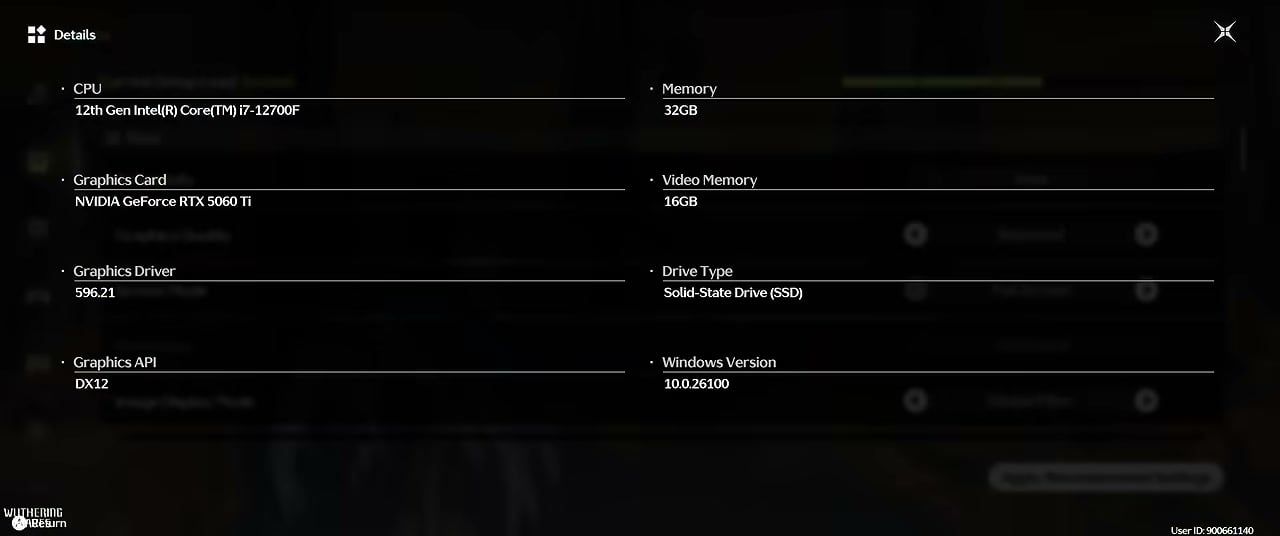
Referencyjny komputer (średnia półka, DX12):
Komponent | Specyfikacja |
|---|---|
Procesor (CPU) | Intel Core i7-12700F |
Karta graficzna (GPU) | NVIDIA GeForce RTX 3060 Ti |
Pamięć RAM | 32 GB DDR4-3200 |
Pamięć masowa | SSD |
Docelowa wydajność | 3440×1440 Pełny ekran, limit 120 FPS |
Na takim zestawie poniższy profil zapewnia płynne działanie gry (Smooth) i osiąga 100–120 kl./s na otwartych przestrzeniach, w lasach oraz nad wodą. Przejdź na rozdzielczość 1440p lub 1080p, jeśli chcesz zyskać większy zapas wydajności i mniejsze zużycie pamięci VRAM.
Główny profil (skopiuj je w pierwszej kolejności)
Ustawienie | Wartość | Dlaczego |
|---|---|---|
Jakość grafiki | Zbalansowane, następnie Własne | Poświęca odległy poziom detali (LOD) na rzecz dużej liczby klatek na sekundę (FPS); bliskie i średnie otoczenie pozostaje czyste |
Tryb wyświetlania | Pełny ekran | Wyłączna ścieżka GPU, mniej przycięć kompozytora |
Rozdzielczość | Natywna (np. 3440×1440) | Dostosuj do swojego monitora; niższa rozdzielczość w przypadku braku pamięci VRAM |
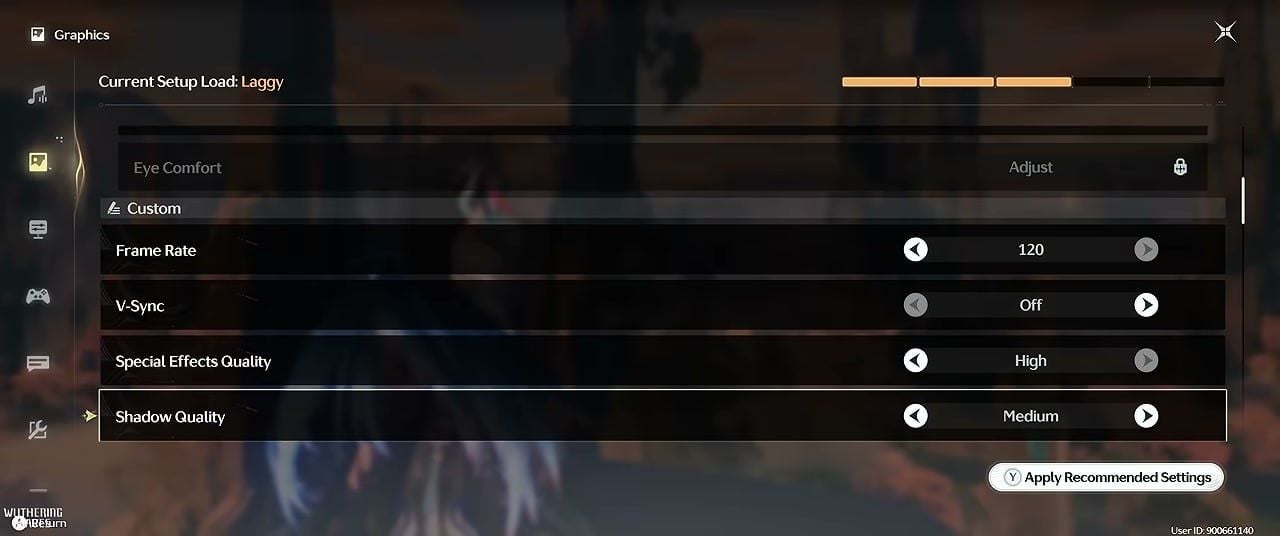
Liczba klatek na sekundę | 120 | Ogranicza obciążenie w porównaniu do nielimitowanego grzania GPU |
V-Sync | Wyłączony | Zmniejsza opóźnienie wejścia; zamiast tego użyj limitu klatek |
Jakość efektów specjalnych | Wysoka | Zapewnia czytelność efektów wizualnych podczas walki |
Jakość cieni | Średnia | Duży zysk FPS przy minimalnym spadku jakości wizualnej |
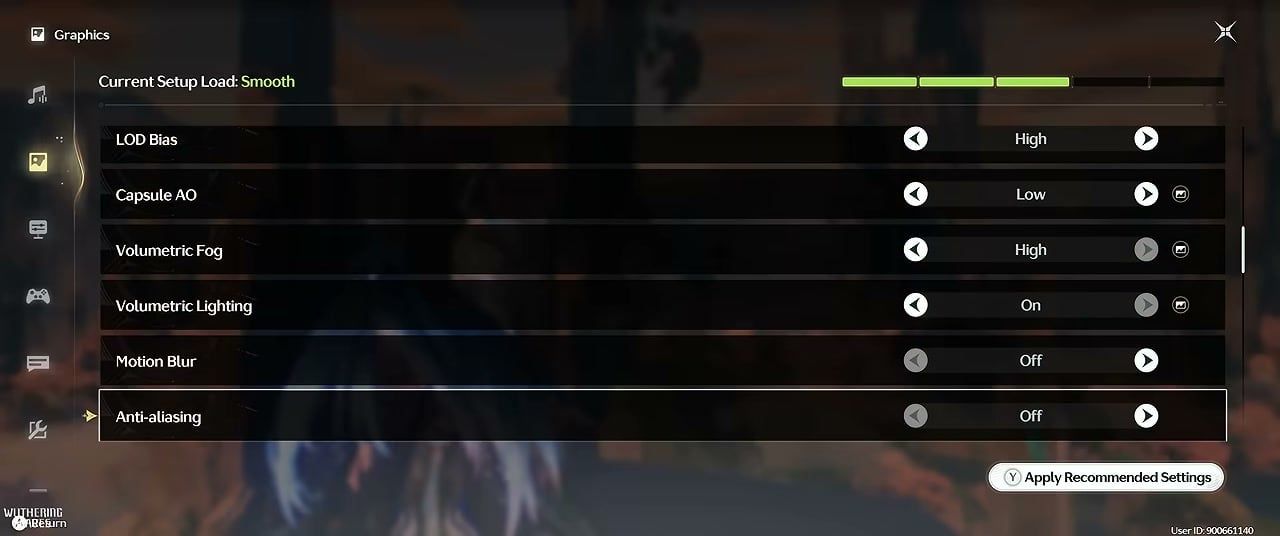
Bias LOD | Wysoka (Średnia, jeśli tekstury są rozmyte; Ultra przy 8 GB+ VRAM) | Dopasowane do pamięci VRAM, a nie na pokaz |
Kapsułkowe AO | Niska | Tanie cięcie Ambient Occlusion |
Wolumetryczna mgła | Wysoka | Eliminuje migotanie pikseli na roślinności przy zbyt niskim ustawieniu |
Oświetlenie wolumetryczne | Włączone | Zachowuje promienie światła i głębię |
Rozmycie w ruchu (Motion Blur) | Wyłączone | Czystszy ruch, darmowa wyrazistość |
Wygładzanie krawędzi (Anti-aliasing) | Wyłączone | Zbędne, gdy włączony jest DLSS |
Bloom | Włączony | Miękkie światło bez dużego obciążenia |
Gęstość tłumu | Niska | Mniej NPC w świecie; Średnia, jeśli miasta wydają się puste |
Błysk trafienia wroga | Włączony | Informacja zwrotna w walce |
Wartości obrażeń | Wyłączone | Mniejszy bałagan w interfejsie podczas długich walk |
Animacja oparta na fizyce | Włączona | Włosy i ubrania zachowują dynamikę |
Automatyczna ekspozycja | Włączona | Oświetlenie zewnętrzne pozostaje stabilne |
Odległość renderowania | Domyślna | Nie ruszać, chyba że nadal występują przycięcia |
Filtrowanie anizotropowe | 1× | Mała oszczędność FPS; zwiększ później, jeśli tekstury podłoża się rozmazują |
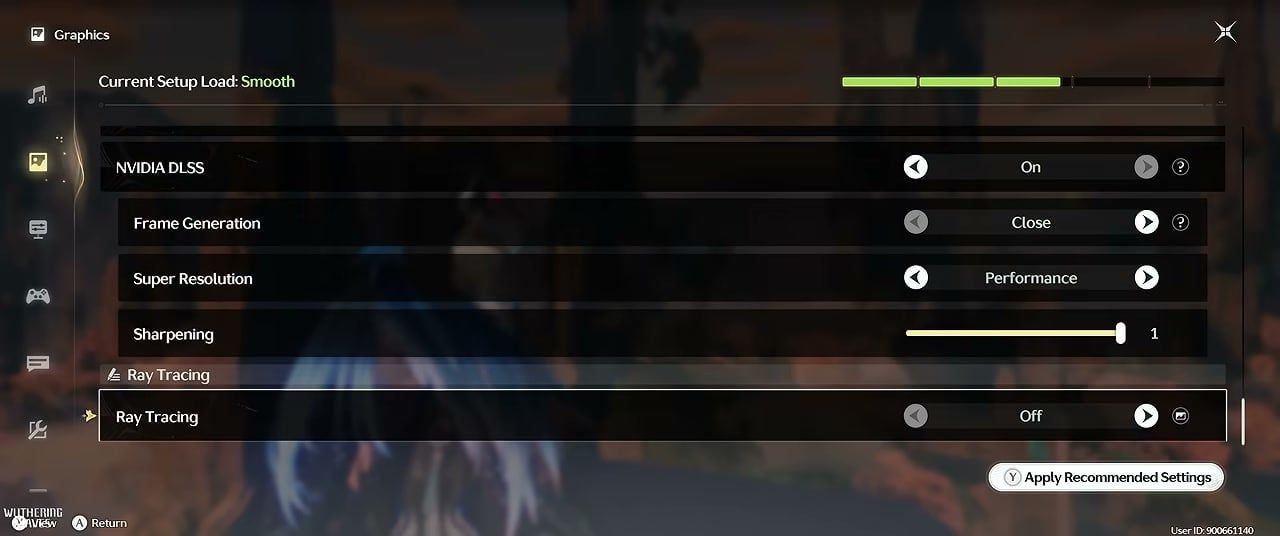
NVIDIA DLSS | Włączony | Główny regulator FPS na kartach RTX |
Super Resolution | Wydajność | Połącz z wyostrzeniem na poziomie 1 |
Generowanie klatek (Frame Generation) | Wyłączone | Preferuj prawdziwe klatki dla lepszego odczucia walki |
Ray Tracing | Wyłączony | Największy darmowy odzysk FPS na średnich kartach graficznych |
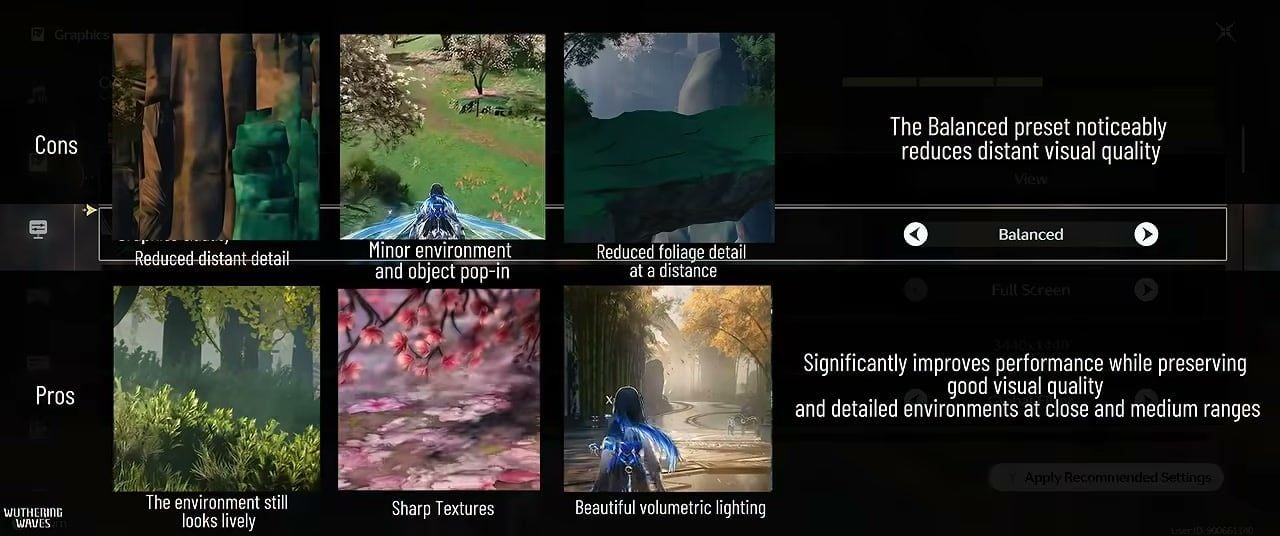
Co tracisz, a co zyskujesz w trybie zbalansowanym (Balanced):
Straty: mniej wyraźne odległe klify, częstsze doładowywanie obiektów (pop-in), bardziej płaska odległa roślinność
Zyski: ostre tekstury z bliska, żywe krzewy średniego zasięgu, silne smugi światła wolumetrycznego
Aplikacja NVIDIA App: Profil DLSS L (poza grą)
Wymuś nowszy model Super Resolution w aplikacji NVIDIA App:
Otwórz NVIDIA App → Grafika (Graphics)
Wybierz Wuthering Waves (lub Ustawienia globalne / Global Settings)
Otwórz Nadpisanie DLSS → Profile modelu (DLSS Override → Model Presets)
Ustaw Super Resolution na Profil L (Preset L)
Zastosuj zmiany, a następnie uruchom grę ponownie
W grze włącz opcję DLSS On → Super Resolution: Performance → Wyostrzanie (Sharpening): 1. Pozostaw Generowanie klatek (Frame Generation) wyłączone. Na kartach z serii RTX 20/30 profil L może kosztować kilka klatek na sekundę w porównaniu do starszych modeli; jeśli wskaźnik płynności zmieni się na lagujący, wypróbuj profil K lub obniż Super Resolution o jeden stopień.
Filtr globalny (opcjonalna korekcja kolorów)
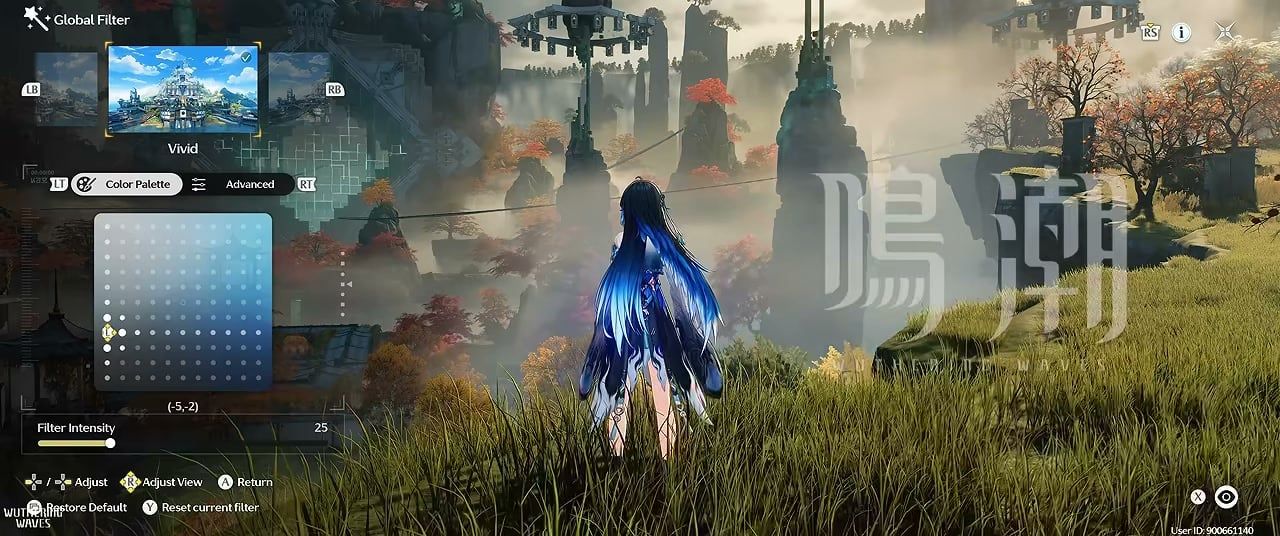
Zastosuj to po zapoznaniu się z tabelą klatek na sekundę, a nie zamiast niej:
Opcja | Wartość |
|---|---|
Preset | Żywy |
Intensywność filtra | 25 |
Cienie | −40 |
Poświata | 10 |
Winieta | 0 |
Ziarno filmu | 0 |
Paleta kolorów | około (−5, −2) |

Wuthering Waves Lunite
60 Lunites
 60 LunitesUSD 0.78Kup teraz
300+30 Lunites
300+30 LunitesUSD 4.01Kup teraz980+110 Lunites
980+110 LunitesUSD 11.95Kup teraz1980+260 Lunites
1980+260 LunitesUSD 23.91Kup teraz3280+600 Lunites
3280+600 LunitesUSD 39.85Kup teraz6480+1600 Lunites
6480+1600 LunitesUSD 79.47Kup terazLunite Subscription
 Lunite SubscriptionUSD 4.01Kup teraz
Jak zastosować najlepsze ustawienia graficzne w Wuthering Waves
Krok 1: Uruchom WuWa → Ustawienia (Settings) → Grafika (Graphics). Ustaw Jakość grafiki (Graphics Quality) na Balanced, Tryb ekranu (Screen Mode) na Pełny ekran (Full Screen), a następnie zmień listę na Niestandardowe (Custom).
Krok 2: Skopiuj główną tabelę: 120 FPS, V-Sync Wył. (Off), Cienie Średnie (Shadows Medium), Efekty Wysokie (Effects High), Mgła wolumetryczna Wysoka (Volumetric Fog High), Gęstość tłumu Niska (Crowd Density Low), Wygładzanie krawędzi Wył. (AA Off), Ray Tracing Wył. (Off).
Krok 3: Włącz NVIDIA DLSS, ustaw Super Resolution → Performance, Wyostrzanie (Sharpening) → 1, Generowanie klatek (Frame Generation) → Wył. (Off).
Krok 4: W aplikacji NVIDIA App ustaw Nadpisanie modelu DLSS → Super Resolution → Profil L (Preset L), a następnie uruchom ponownie grę.
Krok 5: Przejdź się ruchliwą trasą na zewnątrz przez dwie minuty. Jeśli Obciążenie bieżącej konfiguracji (Current Setup Load) pozostaje zielone (Płynnie / Smooth), a walka jest stabilna, zapisz ustawienia. Jeśli zmieni się na Lagujący (Laggy), zmniejsz LOD Bias do poziomu Medium lub obniż Super Resolution o jeden stopień, zanim dotkniesz ustawień Efektów.
Jak wygląda ten profil w ruchu
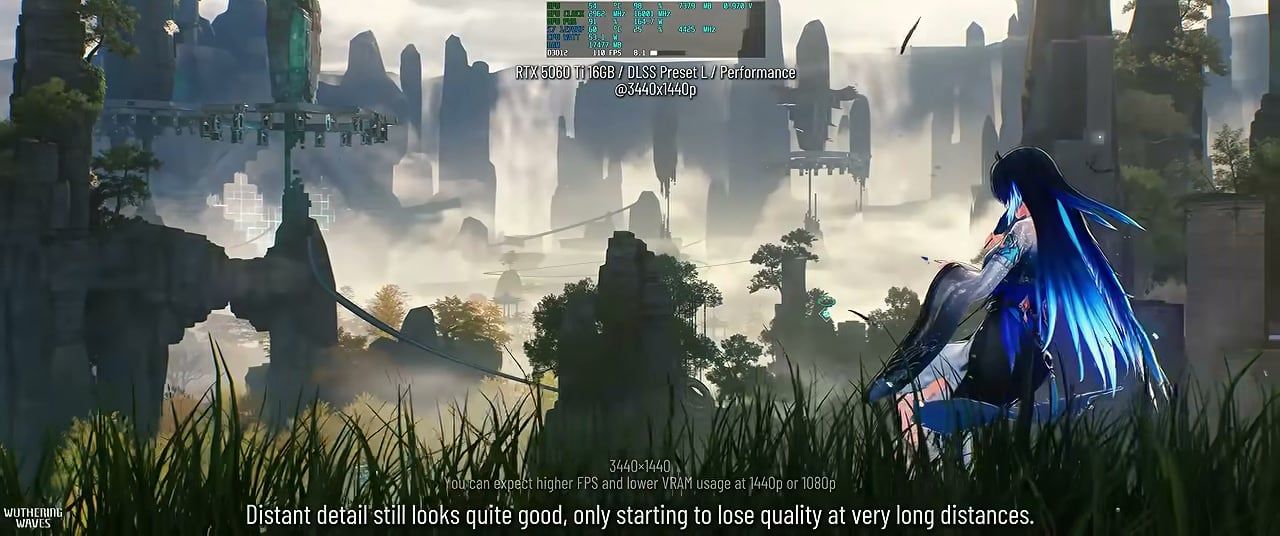
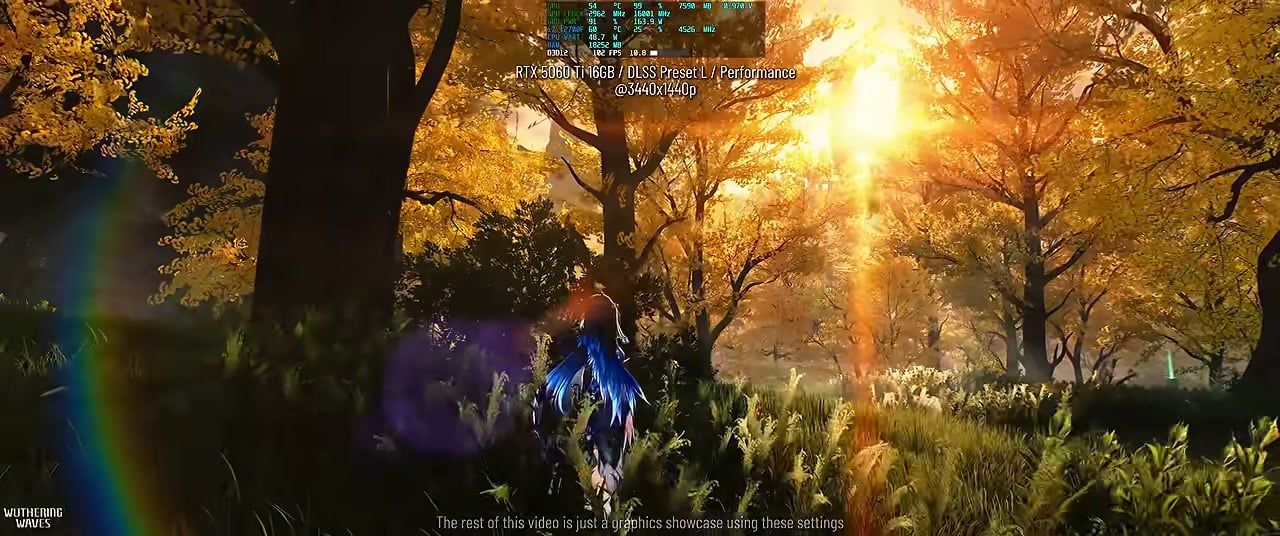
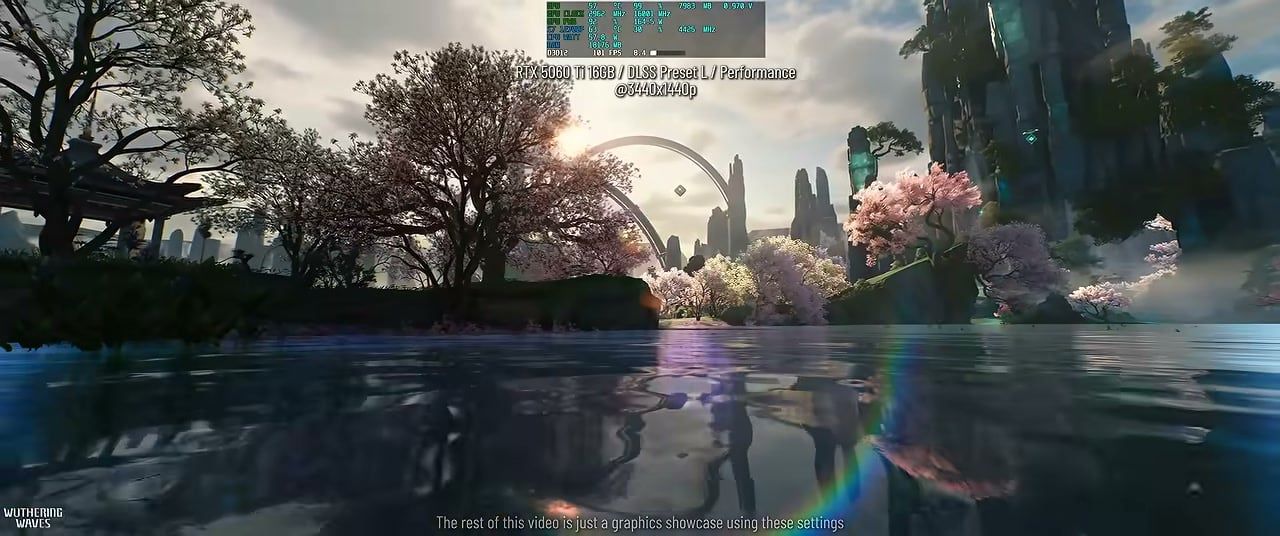
Panoramy otwartego świata w rozdzielczości 3440×1440 z włączonym DLSS Performance i profilem L wciąż zachowują wysoki poziom detali z normalnej odległości gry. Dalsze formacje skalne miękną jako pierwsze; trawa pod stopami i materiały postaci pozostają ostre. Leśne ścieżki zachowują wolumetryczne promienie słońca. Odbicia w wodzie i różowe drzewa wiśniowe utrzymują się na poziomie ~100–120 kl./s na karcie klasy RTX 3060 Ti.
Jak wycisnąć jeszcze więcej klatek na sekundę (FPS)
Zamknij karty w przeglądarce Chromium, nakładki i launchery przed załadowaniem gęsto zaludnionych miast.
- Aktualizuj sterownik Game Ready od firmy NVIDIA, a nie tylko za pośrednictwem Windows Update.
Wybieraj Pełny ekran (Full Screen) zamiast trybu bezramkowego (Borderless), gdy zależy Ci na stabilnym minimalnym klatkażu.
Ogranicz liczbę klatek (FPS) o kilka wartości poniżej częstotliwości odświeżania monitora, jeśli zauważysz rozrywanie obrazu (tearing) przy wyłączonej synchronizacji pionowej (V-Sync).
Utrzymuj wysokie ustawienia tekstur i efektów; w pierwszej kolejności zmniejsz cienie, RT, tłum i antyaliasing (poradnik FPS 2026 od PC Game Check przedstawia tę samą kolejność kosztów wydajnościowych).
Oszczędzasz walutę Lunite na tydzień ze sztandarowym banerem? Kup je poprzez XPTopup Wuthering Waves top up za pomocą samego ID użytkownika, a czas przeznaczony na grę spędź na powyższym profilu zamiast w kolejkach w sklepie.
FAQ
Jakie są najlepsze ustawienia graficzne Wuthering Waves dla płynności (FPS) w 2026 roku?
Profil Zbalansowany (Balanced) jako baza, a następnie Niestandardowy (Custom): cienie średnie, efekty wysokie, mgła wolumetryczna wysoka, gęstość tłumu niska, antyaliasing wyłączony, Ray Tracing wyłączony, DLSS Performance z wyostrzaniem na poziomie 1, generowanie klatek wyłączone. Wymuś Profil L (Preset L) w aplikacji NVIDIA App. Na kartach z serii RTX 30 w wersji 3.5 jest to konfiguracja, która zachowuje płynność w ultrawide 1440p.
Czy powinienem włączać Ray Tracing w Wuthering Waves?
Tylko wtedy, gdy Twoja karta graficzna znacznie przewyższa zalecaną przez grę półkę i już teraz utrzymujesz docelowy klatkaż przy wyłączonym RT. Na kartach klasy RTX 3060 Ti wyłączenie RT decyduje o tym, czy gra działa płynnie (Smooth), czy laguje (Laggy) w rozdzielczości ultrawide 1440p.
Czy DLSS psuje grafikę w Wuthering Waves?
Tryb Performance z wyostrzaniem ustawionym na 1 oraz profilem L w aplikacji NVIDIA App zachowuje detale bliskiego i średniego zasięgu. Rozmycie pojawia się wyłącznie na skrajnym dystansie. Tryby Quality i Balanced wyglądają ostrzej, jeśli już osiągasz ponad 90 kl./s i chcesz mniejszego skalowania w górę.
Dlaczego ustawiać mgłę wolumetryczną na High, jeśli chcę więcej FPS?
Niska mgła może sprawić, że roślinność będzie wyglądać kanciasto i ziarnisto. Wysoka mgła usuwa te artefakty, a nadal kosztuje mniej niż Ray Tracing lub ultra cienie. Zmniejsz gęstość tłumu oraz cienie, zanim dotkniesz ustawień mgły.
Czy mogę kupić walutę Wuthering Waves Lunite bez podawania swojego hasła?
Tak. XPTopup wymaga podania wyłącznie ID użytkownika oraz serwera. Pakiety oraz subskrypcja Lunite trafiają na konto w kilka minut po dokonaniu płatności.
Podsumowanie
Dodaj tę stronę z najlepszymi ustawieniami graficznymi Wuthering Waves do zakładek i sprawdzaj ją ponownie po dużych aktualizacjach gry na PC. Skopiuj tabelę z lipca 2026 roku, wymuś profil DLSS L, miej wyłączony Ray Tracing i przespaceruj się na zewnątrz, aż pasek obciążenia pozostanie w stanie płynnym (Smooth). Gdy otworzy się Convene i szybko będą Ci potrzebne Lunites, doładuj je na XPTopup i wracaj bezpośrednio do walki.

Comments