


Para obter um combate estável a 60 FPS em Bleach: Soul Resonance, ajuste os efeitos de partículas para o mínimo ("Low"), desative o desfoque de movimento (motion blur) e o pós-processamento, além de sincronizar a saída de quadros com a taxa de atualização da tela. Em aparelhos móveis com Android 13 ou superior, ativar o controle de limitação de quadros do sistema reduz o consumo de energia da GPU em até 50% e o gasto total de energia do sistema em 20%, o que evita o estrangulamento térmico (thermal throttling) durante confrontos intensos sem prejudicar a nitidez dos personagens.
Perfil de configurações gráficas recomendado para combate
Bleach: Soul Resonance exige reações rápidas em esquivas, aparadas e na leitura de avisos visuais de golpes dos chefes. Manter recursos pesados de pós-processamento ativos gera poluição visual e quedas de fluidez quando várias habilidades de Shinigami são acionadas ao mesmo tempo.
Ajuste as opções na seguinte sequência para tirar o lag e estabilizar o desempenho:
- Defina a Taxa de Quadros (Frame Rate) para 60 FPS (ou taxa alta se o hardware suportar).
- Reduza os Efeitos de Partículas para "Low" para evitar que rajadas de poder cubram indicadores de ataque no chão.
- Desative o Motion Blur para evitar borrões na tela em giros rápidos de câmera.
- Desative Granulação de Filme (Film Grain) e reduza o Pós-processamento para eliminar ruídos visuais.
- Ajuste a taxa de atualização para evitar oscilações e cortes de imagem.
| Parâmetro Gráfico | Valor Recomendado | Impacto Visual e Desempenho | Referência Visual |
|---|---|---|---|
| Efeitos de Partículas | Low | Reduz o excesso de elementos em explosões de habilidades e previne quedas severas de quadros (Crate Entertainment Forums). | 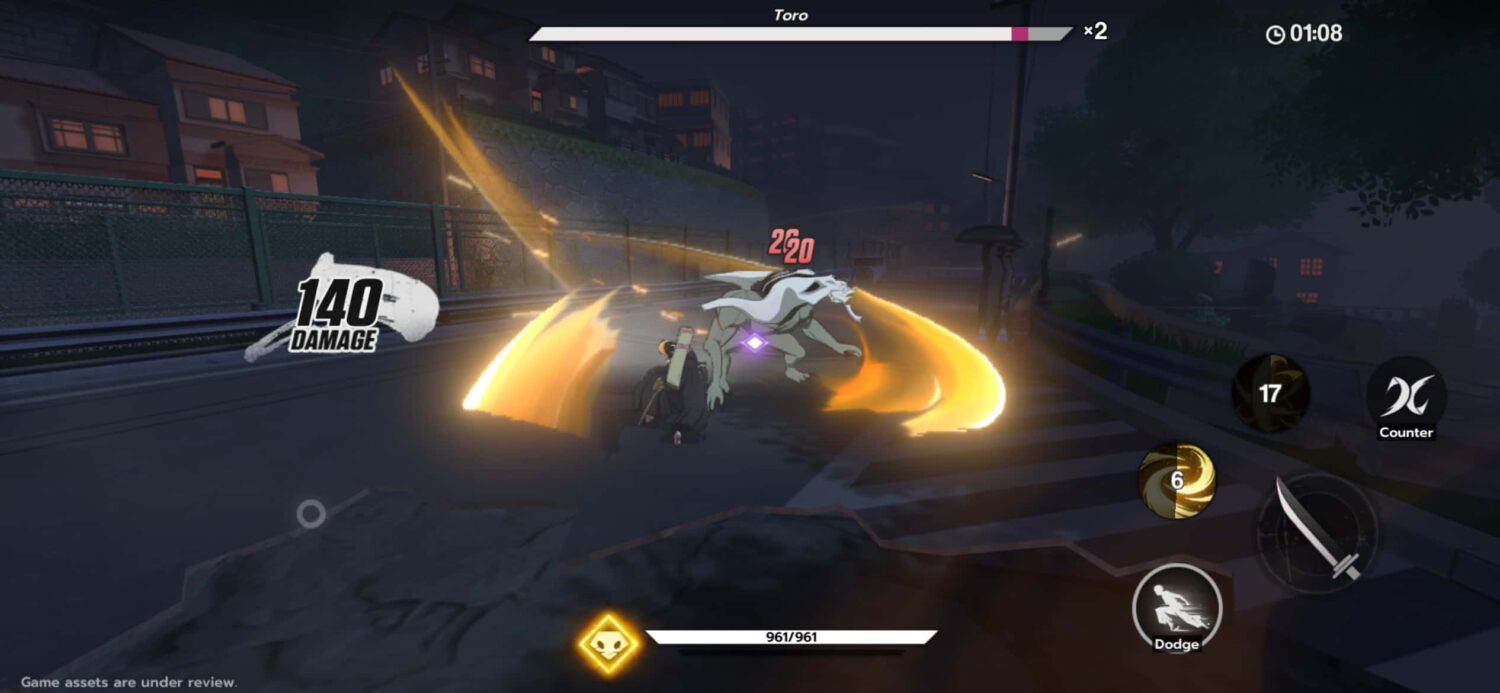 |
| Motion Blur | Desativado | Remove o efeito borrado ao girar a câmera, facilitando ler ataques inimigos (KTC Play). | 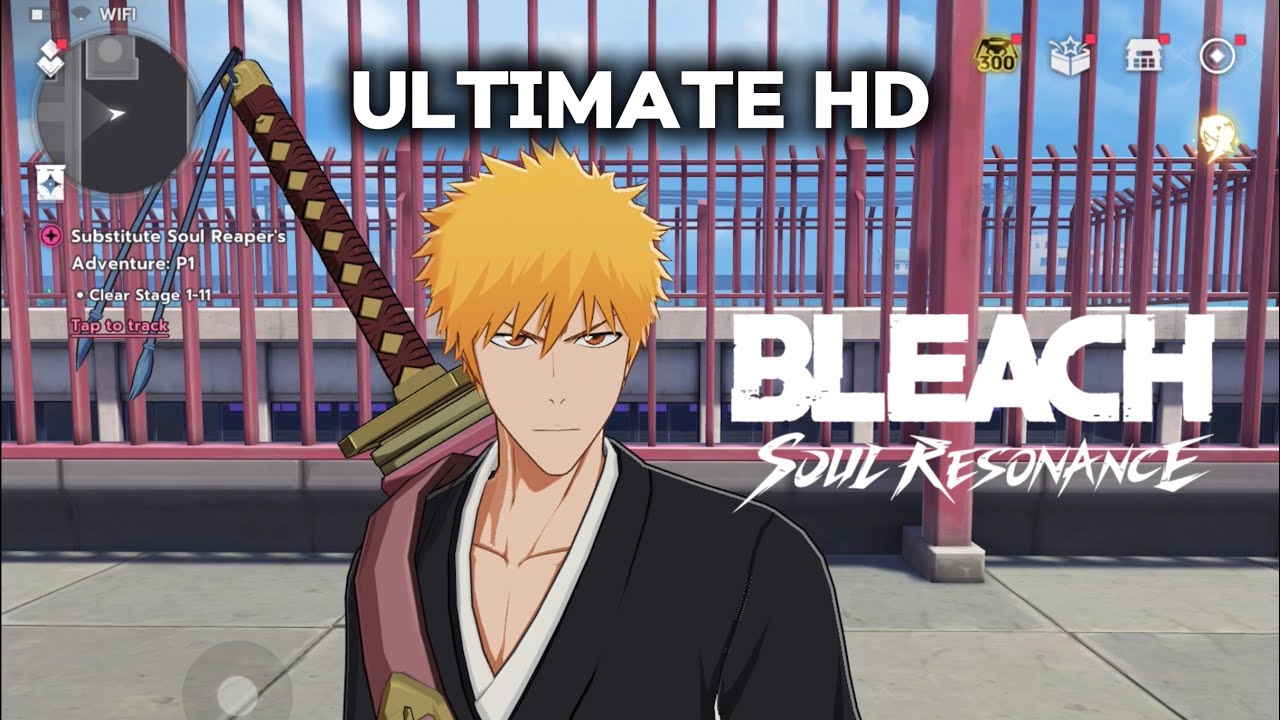 |
| Pós-processamento | Mínimo / Desativado | Elimina sobrecarga desnecessária de renderização e estabiliza a entrega de quadros (KTC Play). |  |
| Taxa de Quadros | 60 FPS / High FPS | Limita ou destrava a meta de FPS para evitar picos de calor mantendo boa resposta aos toques. | 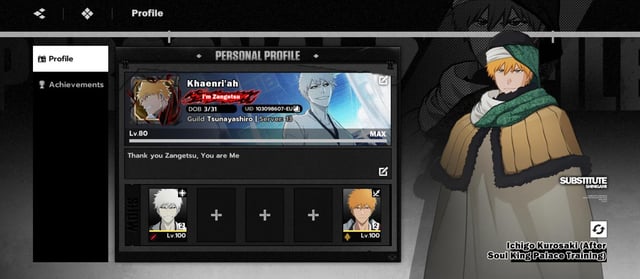 |
Reduzir as partículas mantém a visibilidade em lutas complexas. Quando os chefes disparam magias com áreas de efeito sobrepostas, partículas muito densas sobrecarregam a GPU e ocultam os avisos vermelhos de perigo essenciais para a esquiva.
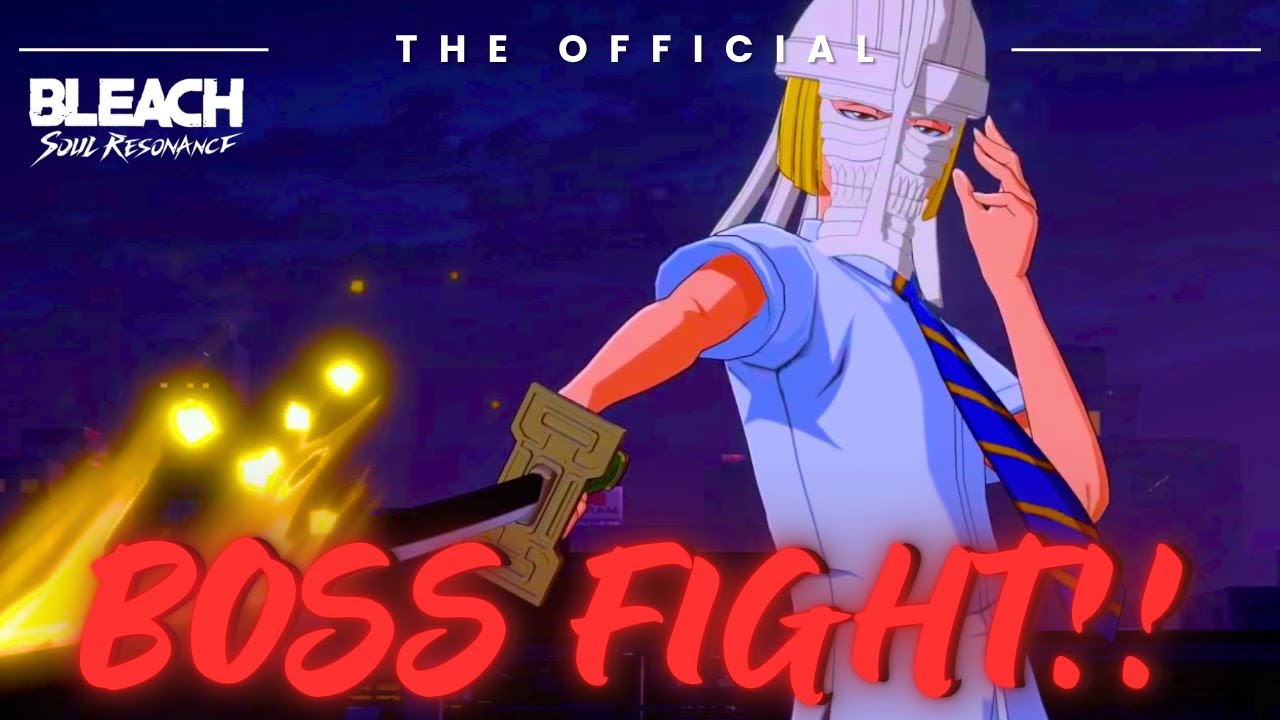
Como evitar superaquecimento e gasto de bateria no celular
Em jogos de ação 3D no celular, o calor é o principal gargalo. Ao atingir temperaturas elevadas, o sistema operacional entra em estrangulamento térmico para proteger os componentes, transformando a reprodução a 60 FPS em travamentos constantes.
De acordo com a documentação do Android Developers sobre intervenções do Game Mode no Android 13 ou superior, limitar a taxa de quadros a divisores da taxa de atualização do painel estabiliza a variação do tempo entre quadros. Essa intervenção de FPS corta o consumo de energia da GPU em até 50% e a energia total do sistema em 20% (Android Developers), contendo a elevação térmica em sessões prolongadas.
Para quem busca ultrapassar limites em versões mais recentes do sistema operacional, o Android 15 introduziu uma alternativa para desenvolvedores. Em aparelhos Pixel, o usuário pode acessar Sistema > Opções do desenvolvedor e ativar a opção Disable default frame rate for games. Essa escolha cancela o bloqueio padrão de 0Hz imposto pelo sistema, liberando o jogo para atingir o valor máximo do display (9to5Google).
Antes de configurar taxas elevadas, verifique o requisito operacional básico:
- Sistema Operacional: Bleach: Soul Resonance requer Android 8.0 ou superior (Uptodown). Dispositivos com versões anteriores não conseguem iniciar o jogo.
Taxa de atualização de tela e nitidez em movimento
A percepção visual em batalhas com espadas depende diretamente da retenção de quadros no display. Uma análise da KTC Play demonstra que o desfoque de movimento em painéis modernos decorre da persistência da imagem. A 0Hz, cada quadro permanece visível por cerca de 16.7 ms. Elevando a taxa para 0Hz, o tempo de exibição de cada quadro cai para 8.3 ms (KTC Play).
| Taxa de Atualização da Tela | Tempo de Retenção do Quadro (Persistência) | Impacto na Clareza de Movimento | Principal Vantagem no Combate |
|---|---|---|---|
| 0Hz | ~16.7 ms | Clareza básica; ligeiro borrão em movimentos repentinos de visão | Economia estável de bateria e menor geração de calor no celular (Android Developers) |
| 0Hz | ~8.3 ms | Redução de 50% no tempo de exibição do quadro; movimento mais nítido | Facilidade em rastrear esquivas rápidas e golpes inimigos (KTC Play) |
Desativar filtros adicionais e o desfoque artificial remove o rastro sintético, mantendo os modelos de personagens e círculos de aviso nítidos durante manobras evasivas.
Configurações para PC e emuladores sem lentidão
Há informações divergentes quanto à existência de uma versão nativa para computador: catálogos como o Uptodown listam Bleach: Soul Resonance estritamente como um título para dispositivos móveis, enquanto outros materiais mencionam requisitos de PC ou procedimentos emulados. Para a grande maioria que joga no desktop, o uso de emuladores Android continua sendo a via adotada.
Para rodar as lutas sem travamentos por emulação, é necessário ajustar tanto o sistema operacional anfitrião quanto as opções gráficas do programa.
Primeiro, ative a Virtualização de Hardware (VT) na BIOS ou UEFI da placa-mãe. O MuMuPlayer destaca a VT como etapa fundamental: sem ela, o emulador não consegue acessar extensões de virtualização da CPU do computador, resultando em lentidão pesada, atraso nos comandos (input lag) e congelamentos (MuMuPlayer).
Ajuste as opções internas do emulador conforme as orientações documentadas:
| Componente de Configuração | Requisito ou Orientação Documentada | Fonte Técnica |
|---|---|---|
| Modo de Renderização Gráfica | Modo Vulkan | Recomendado pelo MuMuPlayer para melhor desempenho (MuMuPlayer) |
| Alocação de Recursos | Pré-definição de 2 Cores CPU e 2GB Memory no mínimo | Perfil básico do MuMuPlayer (MuMuPlayer) |
| Memória RAM do PC | 8GB ou superior recomendado (mínimo de 4GB) | MuMuPlayer (MuMuPlayer); mínimo de 4GB no BlueStacks (BlueStacks) |
| Placa de Vídeo do PC | NVIDIA GeForce GTX 1650 SUPER 4G ou superior | Recomendada pelo MuMuPlayer (MuMuPlayer) |
| Modo de Alta Taxa de Quadros | Suporta saída de até 240 FPS | Recurso documentado pelo MuMuPlayer (MuMuPlayer) |
Caso utilize um monitor de alta frequência no Windows, confirme as propriedades de exibição. Relatos no fórum técnico da Fatshark apontam que, se as configurações de exibição do Windows estiverem limitadas ao padrão de 0Hz, jogos e emuladores travam a saída em 60 FPS, mesmo quando a tela suporta 0Hz ou mais (Fatshark Forums). Clique com o botão direito na Área de Trabalho, acesse Configurações de exibição > Tela avançada e verifique se a taxa selecionada condiz com a capacidade do seu monitor.
Se optar por espelhar a tela do celular no computador em vez de usar emulador, a conexão física influencia diretamente o tempo de resposta. A OSLink recomenda o uso de cabos no padrão USB 3.0 ou superior.
Manter os ajustes equilibrados garante estabilidade tanto nas fases de história quanto em invocações com Jades Espirituais. Jogadores interessados em recargas podem conferir as opções em Bleach: Soul Resonance.
Perguntas Frequentes
Como liberar 120 FPS no Android se o jogo estiver travado em 60 FPS?
Em aparelhos com Android 15, como os modelos da linha Google Pixel, abra Configurações > Sistema > Opções do desenvolvedor e habilite o item Disable default frame rate for games. Essa alteração remove o teto de 0Hz imposto pelo sistema e permite alcançar a taxa nativa máxima suportada pela tela (9to5Google).
Qual renderizador gráfico tem melhor rendimento em emuladores para PC?
O MuMuPlayer recomenda utilizar o modo Vulkan em suas configurações de renderização para Bleach: Soul Resonance, oferecendo maior estabilidade visual e reduzindo congelamentos em combate quando comparado a modos legados (MuMuPlayer).
Por que Bleach: Soul Resonance trava no emulador mesmo com um PC potente?
Se a Tecnologia de Virtualização (VT) estiver desativada na BIOS/UEFI do computador, o emulador não consegue gerenciar os núcleos do processador com eficiência. Ativar a VT na placa-mãe corrige quedas acentuadas de quadros e atrasos nos comandos (MuMuPlayer).






Comments