


Para ouvir passos com clareza no Blood Strike, jogue com fones de ouvido estéreo, elimine completamente ruídos externos como músicas de fundo e notificações, e ajuste sua mixagem de frequência para superar o perfil sonoro padrão dos jogos de tiro, onde as explosões são mixadas de 10dB a 20dB mais altas do que o som dos passos (Centerpoint Gaming). Cortar o estrondo residual dos graves enquanto você realça as frequências transitórias dos passos entre 2kHz e 4kHz revela a movimentação dos inimigos e pistas sonoras direcionais antes que os tiros ensurdeçam seus ouvidos.
O Verdadeiro Obstáculo: Por Que os Passos Ficam Abafados
Os desenvolvedores de jogos de tiro competitivos mixam o áudio visando o impacto cinematográfico. Explosões, ataques aéreos e disparos de armas pesadas costumam soar cerca de 10dB a 20dB mais altos do que a movimentação dos personagens (Centerpoint Gaming). Quando o tiroteio começa, essa disparidade de alcance dinâmico soterra as pistas sonoras sutis sob um volume avassalador.
Os alto-falantes integrados dos celulares pioram esse problema de forma considerável. Eles combinam o som em um único plano acústico plano, eliminando a separação direcional esquerda-direita e a percepção de distância. De acordo com pesquisas de otimização da GameMarket.gg, passos, recargas e tiros carregam informações direcionais cruciais que exigem fones de ouvido estéreo para manter a noção de proximidade e distância.
Notificações do sistema operacional, aplicativos de música em segundo plano e bate-papo de voz alto da equipe disputam diretamente a faixa de frequência necessária para rastrear oponentes flanqueando. Silenciar aplicativos secundários em segundo plano oferece uma correção básica e imediata.

Season Pass
 Season PassUSD 0.75Comprar agora
Enable Burning Eternal Valor Pre order
Enable Burning Eternal Valor Pre orderUSD 1.49Comprar agora50 Golds
50 GoldsUSD 0.39Comprar agoraUltra Skin Lucky Chest
Ultra Skin Lucky ChestUSD 0.38Comprar agoraLevel Up Pass
Level Up PassUSD 1.49Comprar agoraStrike Pass Elite
Strike Pass EliteUSD 2.98Comprar agoraStrike Pass Premium
Strike Pass PremiumUSD 6.48Comprar agora300 + 20 Gold
300 + 20 GoldUSD 1.96Comprar agora500 + 40 Gold
500 + 40 GoldUSD 3.26Comprar agora1000 + 100 Gold
1000 + 100 GoldUSD 6.52Comprar agora2000 + 260 Gold
2000 + 260 GoldUSD 12.94Comprar agora5000 + 800 Gold
5000 + 800 GoldUSD 32.25Comprar agoraLevelUp Pass
LevelUp PassUSD 1.58Comprar agoraStrike Pass Elite
Strike Pass EliteUSD 3.21Comprar agoraStrike Pass Premium
Strike Pass PremiumUSD 7.13Comprar agoraUltra Skin Lucky Chest
Ultra Skin Lucky ChestUSD 0.40Comprar agora100 + 5 Golds
100 + 5 GoldsUSD 0.78Comprar agora300 + 20 Golds
300 + 20 GoldsUSD 2.40Comprar agora500 + 40 Golds
500 + 40 GoldsUSD 4.01Comprar agora1000 + 100 Golds
1000 + 100 GoldsUSD 8.01Comprar agora2000 + 260 Golds
2000 + 260 GoldsUSD 16.03Comprar agora5000 + 800 Golds
5000 + 800 GoldsUSD 40.07Comprar agora100 + 5 Gold
100 + 5 GoldUSD 0.68Comprar agoraLucky Bag Week
Lucky Bag WeekUSD 0.77Comprar agoraLevelUp Pass
LevelUp PassUSD 1.59Comprar agoraTokyo Revengers Featured Valor Voucher I ×10
Tokyo Revengers Featured Valor Voucher I ×10USD 1.48Comprar agoraTokyo Revengers Featured Valor Voucher II ×10
Tokyo Revengers Featured Valor Voucher II ×10USD 0.76Comprar agoraTokyo Revengers Upgrade Point Chest
Tokyo Revengers Upgrade Point ChestUSD 1.49Comprar agoraEnable Cornucopia
Enable CornucopiaUSD 1.49Comprar agora
Configuração de Som de Passos e Perfil de Equalizador no Blood Strike
O ouvido humano identifica o movimento por meio de dois componentes de áudio distintos: o peso físico do passo e o atrito do impacto com a superfície. Pesquisas publicadas pela Attack Shark apontam que as frequências fundamentais dos passos ficam entre 125Hz e 250Hz, enquanto os cliques nítidos e os sons transitórios do contato da sola com o chão ficam na faixa de 2kHz a 4kHz.
Para ouvir passos sem sofrer fadiga auditiva devido aos tiros ensurdecedores, aplique estes ajustes específicos no equalizador do gerenciador de som do celular, software do DAC ou painel de áudio do PC:
| Faixa de Frequência | Ajuste Recomendado | Propósito Principal e Fonte |
|---|---|---|
| 60Hz - 80Hz | -4dB (Corte) | Reduz o estrondo de explosões e o mascaramento de áudio (Attack Shark) |
| 160Hz - 250Hz | +3dB (Estreito) | Destaca o peso e a presença dos passos sem embolar a mixagem (Attack Shark) |
| 500Hz - 1kHz | 0dB (Neutro) | Mantém a clareza da voz para a comunicação do esquadrão (Attack Shark) |
| 2kHz - 4kHz | +4dB (Amplo) | Destaca pistas de localização como atritos e cliques nas superfícies (Attack Shark) |
| 8kHz+ | -2dB (Leve Corte) | Reduz o chiado de altas frequências e evita o cansaço auditivo em sessões longas (Attack Shark) |
O Limite de Distorção de +6dB
Ao ajustar as curvas de áudio, nunca aumente nenhuma faixa de frequência isolada do equalizador acima de +6dB (Attack Shark). Elevar demais os controles força os conversores digital-analógico (DACs) e os drivers do headset além de seus limites lineares, causando distorção harmônica e corte digital (clipping). Um áudio limpo e sem distorções em volumes equilibrados oferece uma clareza espacial muito superior a um áudio com ganho excessivo e distorcido.
Suprimindo o Estrondo de Granadas
Granadas e habilidades táticas deixam um rastro ressonante de baixa frequência que ecoa no ambiente. Aplicar uma redução de shelf ou pico de -3dB a -5dB em torno de 80Hz elimina esse zumbido residual (Attack Shark). Remover esse excesso de subgraves permite que os atritos dos passos mais suaves e de alta frequência soem com clareza, mesmo durante combates intensos.

Otimizando os Controles Deslizantes de Áudio no Jogo Passo a Passo
Isolar as pistas sonoras espaciais começa diretamente no menu de som do Blood Strike:
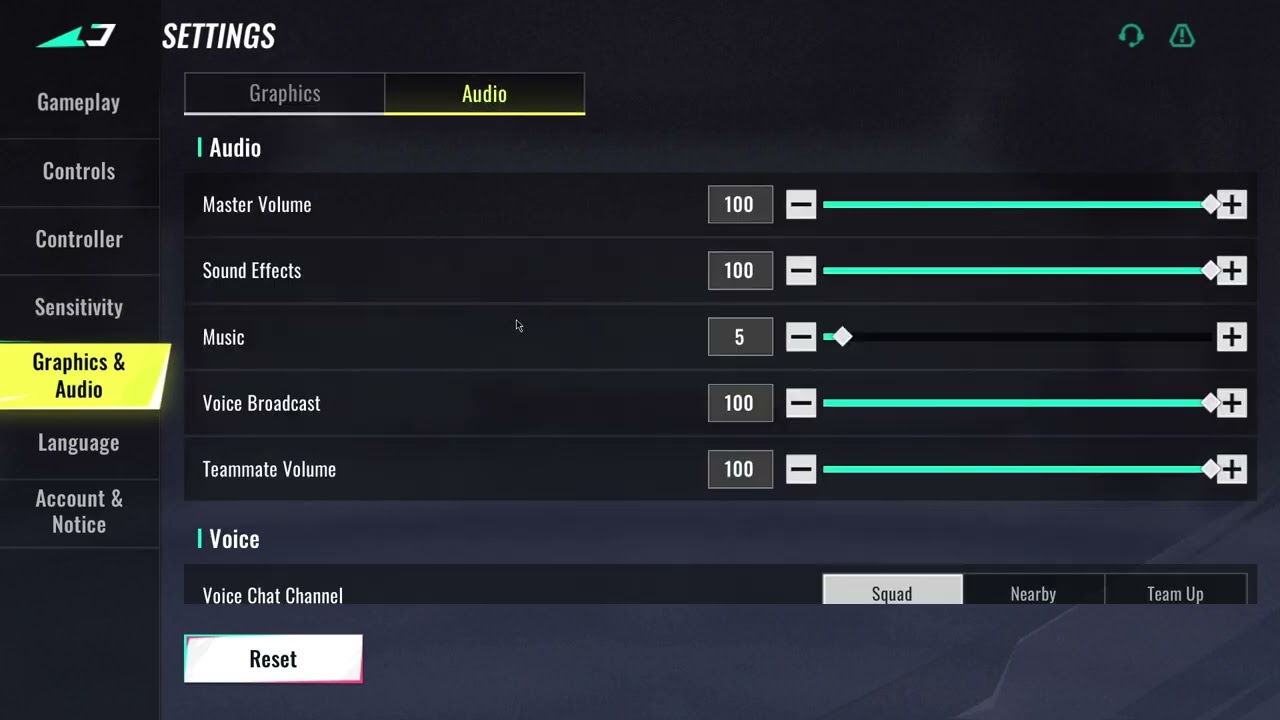
- Abra as Configurações no lobby principal ou na tela de pausa e selecione a aba Áudio.
- Ajuste o Volume Principal para um nível confortável (geralmente entre 80% e 100%).
- Maximize o Volume dos Efeitos Sonoros (SFX) para 100%. Esse controle define os sons transitórios de passos, recargas de inimigos e áudio de armas.
- Reduza o Volume da Música para 0%. A trilha sonora consome uma faixa dinâmica auditiva preciosa e tem zero valor tático.
- Diminua o Volume do Bate-papo de Voz para uma faixa entre 40% e 60%, evitando que as comunicações do esquadrão abafem os passos dos inimigos ao redor.
- Silencie cliques não essenciais da interface ou o volume do ambiente, se disponível, para manter o som o mais limpo e responsivo possível.
Para os jogadores que desejam desbloquear personagens Striker, skins de armas e níveis do Passe Strike sem passar horas acumulando partidas, é possível comprar Ouro do Blood Strike diretamente.
Gargalos de Hardware: Latência e Tipos de Conexão
Seu perfil de configurações de áudio não surtirá efeito se o seu hardware introduzir latência. Conexões de áudio Bluetooth padrão (como codecs SBC e AAC) geram um atraso de áudio de 150ms a 200ms (Attack Shark). Em um jogo de tiro com mecânica de movimentação rápida, um atraso de 200ms significa que um inimigo correndo na esquina aparecerá na sua tela antes que o headset reproduza o som dos passos dele.
Dispositivos com suporte dedicado a aptX Low Latency reduzem essa latência para cerca de 40 milissegundos (Attack Shark).
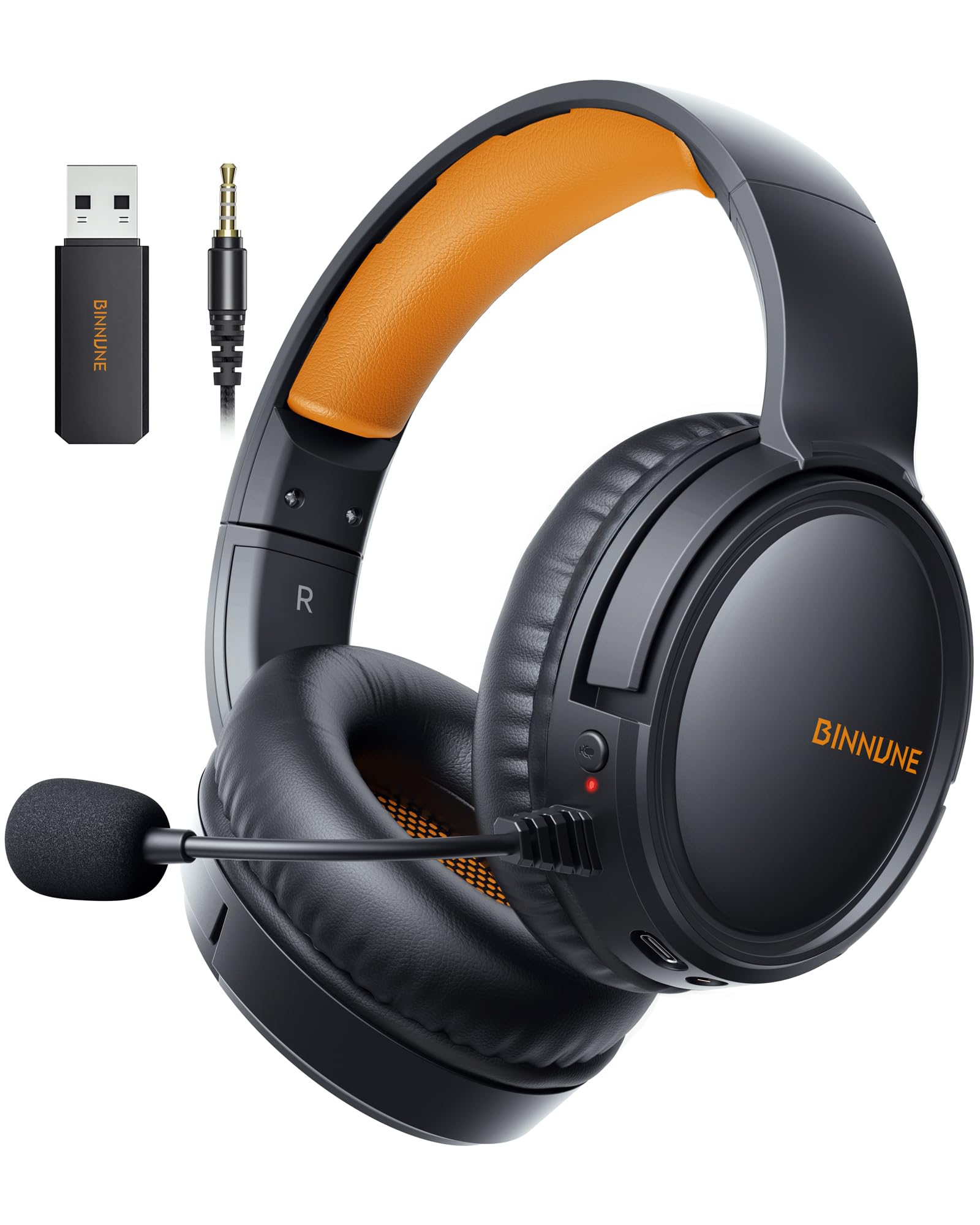
Para garantir uma resposta direcional imediata, opte por uma conexão direta com fio ou por um headset sem fio dedicado de 2.4GHz. Equipamentos que utilizam protocolos de RF próprios de 2.4GHz com dongles USB contornam a sobrecarga habitual do protocolo Bluetooth, reduzindo a latência para algo entre 15ms e 20ms (Attack Shark). Essa fração mínima de segundo é imperceptível para o tempo de reação humano, oferecendo pistas sonoras em tempo real e perfeitamente sincronizadas com a movimentação inimiga.
Configuração do Sistema no PC: Recursos do Windows para Ajustar
O Windows inclui ferramentas integradas de processamento de som, mas uma configuração incorreta degrada a localização do som espacial.
Desative o Som Espacial do Windows
Defina o Som Espacial do Windows como DESATIVADO (Dovesonic). Sobrepor plataformas espaciais externas como Windows Sonic, Dolby Atmos ou DTS:X sobre o pipeline de áudio do jogo degrada a nitidez direcional. Os jogos de tiro competitivos modernos já processam a renderização direcional e o balanceamento estéreo internamente. Sobrepor um software de som espacial 3D artificial espalha o posicionamento do áudio pelo campo estéreo, dificultando saber com exatidão se os passos vêm da sua frente ou de trás.
Os Prós e Contras do Equalizador de Intensidade do Windows
O Windows inclui um recurso opcional chamado Equalizador de Intensidade (Loudness Equalization), acessível nas propriedades do dispositivo de som na aba Aperfeiçoamentos. Essa função atua como um compressor de áudio, aumentando sons baixos e suavizando ruídos altos (Dovesonic).
- A Vantagem: Passos distantes, que normalmente soariam em volumes quase inaudíveis, ganham um aumento imediato, permitindo detectar jogadores se aproximando com antecedência.
- A Desvantagem: O Equalizador de Intensidade comprime o alcance dinâmico, distorcendo a percepção de distância. Um passo a 30 metros de distância pode soar tão alto quanto o de um oponente caminhando bem ao seu lado.
Se você tem dificuldade para ouvir sons baixos, teste o Equalizador de Intensidade. Mas se o seu estilo de jogo depende de avaliar com exatidão a distância dos esquadrões que se aproximam, mantenha-o desativado para preservar uma percepção de profundidade precisa.
Perguntas Frequentes
Devo ativar o Som Espacial do Windows ou som surround virtual para ouvir passos?
Não. Guias de FPS competitivo recomendam manter o Som Espacial do Windows desativado, pois sobrepor surround virtual a fones estéreo ou ao processamento de áudio do próprio jogo compromete a precisão direcional (Dovesonic).
Por que fones de ouvido Bluetooth padrão não são recomendados para o áudio de shooters competitivos?
O Bluetooth padrão gera um atraso de latência de 150ms a 200ms, fazendo com que os passos e tiros dos inimigos sejam ouvidos muito depois de eles aparecerem na sua tela; conexões com fio ou de 2.4GHz operam abaixo de 20ms (Attack Shark).
Qual é o impacto de ativar o Equalizador de Intensidade do Windows?
Embora o Equalizador de Intensidade do Windows amplifique passos sutis e distantes para que se tornem imediatamente audíveis, ele comprime a faixa dinâmica e pode fazer inimigos distantes soarem artificialmente próximos, prejudicando a percepção de distância (Dovesonic).






Comments