


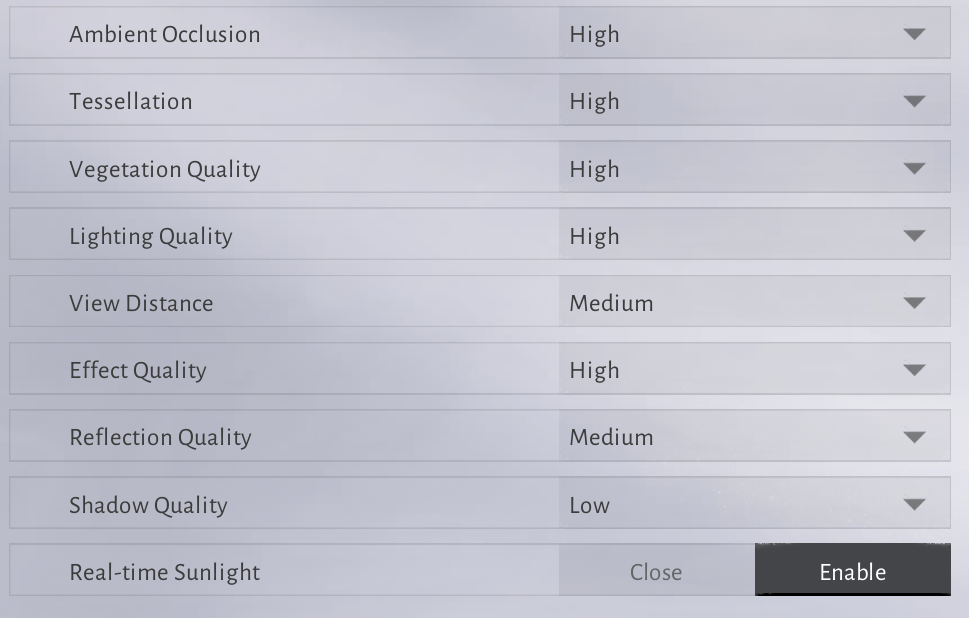
Para alcançar 60+ FPS estáveis em Where Winds Meet mantendo a clareza visual, defina as Nuvens Volumétricas para Baixo ou Desativado, reduza a Qualidade da Vegetação para Médio ou Baixo para um ganho imediato de 10% a 15% na taxa de quadros, diminua a Qualidade dos Reflexos para eliminar reflexos de espaço de tela com um ganho de 10% a 12% e mude o Modo de Exibição para Tela Cheia. Ativar o DLSS ou FSR no modo Qualidade proporciona um ganho de 15% a 20%, enquanto hardwares compatíveis podem usar o DLSS Frame Generation para contornar o severo gargalo de CPU do jogo por volta de 100 FPS e ultrapassar 144 FPS.
Configurações Gráficas Ideais
Where Winds Meet equilibra um combate ágil de artes marciais wuxia com paisagens densas de mundo aberto. Como as janelas defensivas de combate exigem desvios e esquivas em momentos exatos, qualquer oscilação no frame pacing é fatal. A tabela abaixo lista o perfil básico recomendado para maximizar a responsividade enquanto evita desperdícios desnecessários de renderização.
| Configuração | Valor Recomendado | Impacto no Desempenho e Perda Visual |
|---|---|---|
| Modo de Exibição | Tela Cheia | Ignora o Desktop Window Manager para eliminar oscilações de frame pacing e reduzir o atraso de comandos (Hone.gg). |
| Resolução e Upscaling | Nativo + DLSS / FSR Qualidade | Reconstrói imagens de alta definição economizando de 15% a 20% da carga da GPU (Overgear). |
| Nuvens Volumétricas | Baixo ou Desativado | Maior economia isolada de FPS em áreas abertas; remove cálculos pesados de compute shaders com ray-marching na GPU (Hone.gg). |
| Qualidade da Vegetação | Médio ou Baixo | Reduz a sobreposição (overdraw) de folhagens, garantindo ganho de 10% a 15% de FPS ao explorar o mundo (PC Optimized Settings). |
| Qualidade dos Reflexos | Baixo ou Médio | Baixo desativa os reflexos de espaço de tela para um ganho de 10% a 12%; Médio reduz a resolução do ray-marching (PC Optimized Settings). |
| Qualidade dos Efeitos | Baixo | Reduz a densidade de partículas alfa durante batalhas contra vários inimigos, prevenindo microtravamentos (Hone.gg). |
| Tesselação | Médio ou Baixo | Reduz cálculos de geometria de deslocamento de terreno para um ganho direto de 3% a 4% no desempenho (PC Optimized Settings). |
| Limite de FPS | Limitado à Taxa do Monitor | Evita que taxas de quadros destravadas nos menus elevem as temperaturas do hotspot da GPU acima de 90°C (Hone.gg). |
| Desfoque de Movimento | Desativado | Remove o borrão de câmera, mantendo claras as animações de ataque inimigo e os brilhos de aparo (Hone.gg). |

60 Echo Beads
 60 Echo BeadsUSD 0.96Comprar agora
180 Echo Beads
180 Echo BeadsUSD 2.46Comprar agoraPasse Mensal
Passe MensalUSD 4.12Comprar agora300 + 30 Echo Beads
300 + 30 Echo BeadsUSD 4.12Comprar agora600 + 68 Echo Beads
600 + 68 Echo BeadsUSD 8.24Comprar agoraElite Battle Pass
Elite Battle PassUSD 8.24Comprar agora900 + 115 Echo Beads
900 + 115 Echo BeadsUSD 12.43Comprar agoraPremium Battle Pass
Premium Battle PassUSD 16.49Comprar agora1800 + 268 Echo Beads
1800 + 268 Echo BeadsUSD 24.87Comprar agora3000 + 458 Echo Beads
3000 + 458 Echo BeadsUSD 41.21Comprar agora6000 + 1200 Echo Beads
6000 + 1200 Echo BeadsUSD 83.14Comprar agora12000 Echo Beads
12000 Echo BeadsUSD 166.13Comprar agora
Barras de Alto Impacto: O Que Reduzir Primeiro
Três parâmetros visuais consomem a maior parte dos recursos da sua GPU em zonas de mundo aberto. Ajustar essas três opções primeiro traz recuperações imediatas na taxa de quadros em configurações de entrada e intermediárias.
Nuvens Volumétricas
A renderização de nuvens volumétricas é a opção gráfica individual mais pesada do jogo, de acordo com testes de desempenho da Hone.gg. O motor utiliza compute shaders com ray-marching que sobrecarregam a GPU sempre que horizontes abertos ou céus estão à vista. Reduzir as Nuvens Volumétricas para Baixo ou Desativá-las elimina esses cálculos complexos. Os céus ainda preservam os gradientes de cores atmosféricas, mas sua taxa de quadros permanece estável durante a exploração.
Qualidade da Vegetação
A Qualidade da Vegetação controla a densidade da grama, a complexidade dos arbustos e as distâncias de renderização pelo mundo. O excesso de sobreposição transparente vindo de aglomerados densos de folhagem força a GPU a renderizar camadas repetidas vezes. Diminuir essa opção de Alto para Médio ou Baixo melhora as taxas médias de quadros entre 10% e 15% (PC Optimized Settings). O Médio preserva um visual exuberante por perto, enquanto corta agressivamente o peso do processamento distante.
Qualidade dos Reflexos
Os reflexos na água dependem de reflexos de espaço de tela (SSR). Ajustar a Qualidade dos Reflexos para Médio reduz a quantidade de amostras de ray-marching sobre as superfícies de água. Reduzir a configuração para Baixo desativa totalmente o SSR. Desativar o SSR gera um ganho de 10% a 12% na taxa de quadros, fornecendo folga crítica para placas de vídeo intermediárias perto de rios, lagos e ambientes chuvosos (PC Optimized Settings).
Como Parar Travamentos em Combate e Engasgos na Exploração
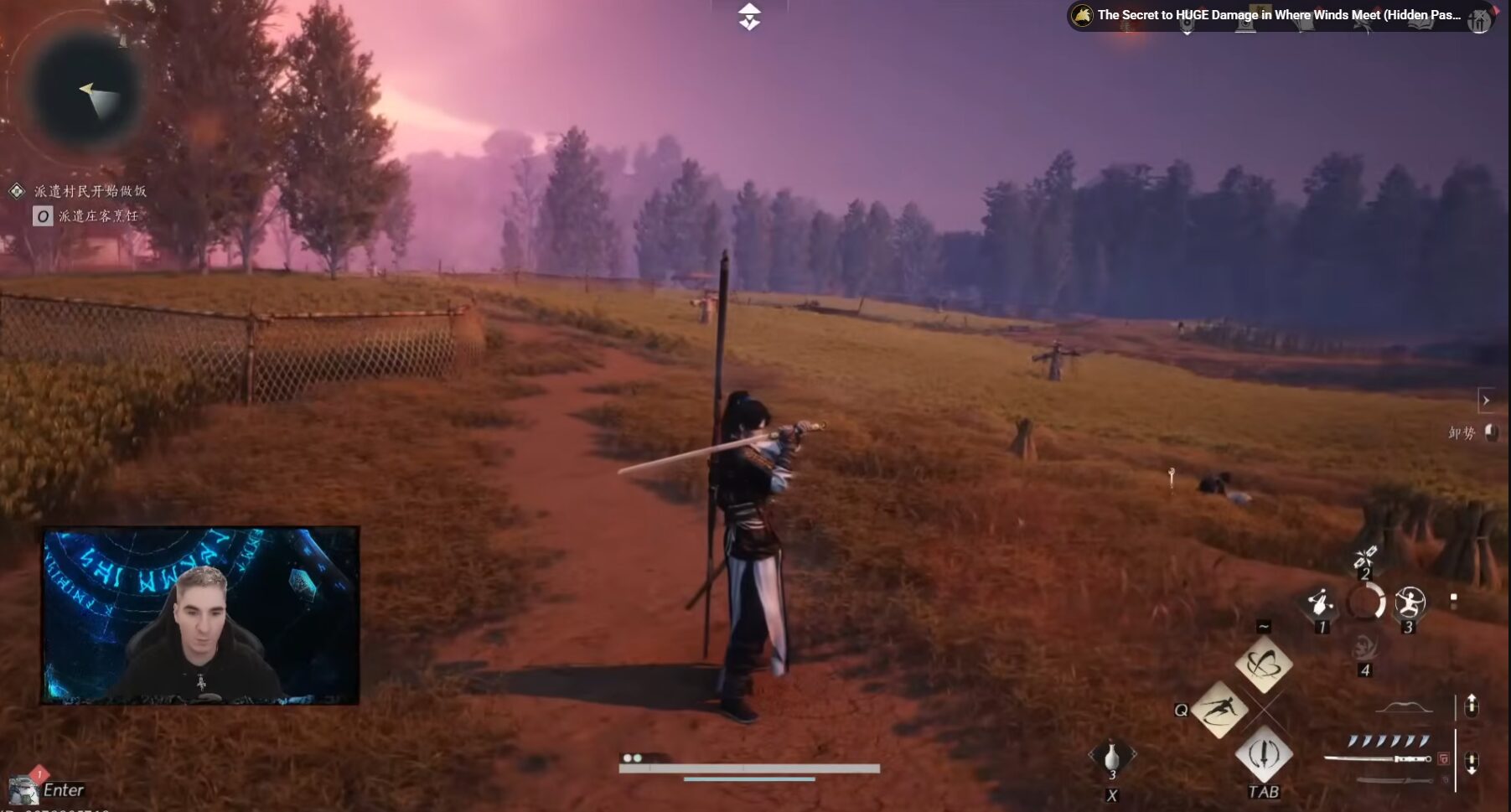
Mesmo quando a média de quadros parece alta, quedas repentinas de FPS podem atrapalhar o tempo de resposta no combate. Esses engasgos costumam vir da arquitetura do motor gráfico e do carregamento contínuo de recursos, e não da quantidade de pixels renderizados.
Compilação de Shaders da Messiah Engine
A NetEase desenvolveu Where Winds Meet em seu motor proprietário Messiah Engine, em vez de recorrer a motores comerciais padrão como Unreal Engine ou Unity (Hone.gg). Uma característica marcante da Messiah Engine é a compilação de shaders em tempo de execução. Em vez de compilar todos os shaders em uma tela de carregamento inicial, o motor compila rotinas de shaders conforme você descobre novas zonas, ativa cenas cinemáticas ou usa novas habilidades de combate.
Essa arquitetura causa engasgos perceptíveis durante as primeiras horas em uma nova região. Essas travadas diminuem naturalmente conforme o cache local de shaders é preenchido. Para minimizar interrupções na fila de renderização durante o combate, defina a Qualidade dos Efeitos como Baixo. Isso reduz consideravelmente faíscas translúcidas sobrepostas, rastros de armas e partículas de feitiços (Hone.gg).
Instalação em SSD (Unidade de Estado Sólido)
Where Winds Meet exige 100GB de armazenamento e precisa estar instalado em um SSD (Hone.gg). A Messiah Engine carrega blocos do mapa, texturas em alta resolução e dados geométricos constantemente em segundo plano. Discos rígidos mecânicos convencionais (HDDs) não têm as velocidades de leitura sequencial e aleatória exigidas para essa transferência contínua, causando engasgos constantes na exploração e atraso no carregamento de texturas.
Capacidade de Memória RAM e Arquivo de Paginação
A documentação de hardware para Where Winds Meet apresenta requisitos conflitantes de memória RAM. Alguns portais de pré-download e ferramentas de diagnóstico como o SystemRequirementsLab indicam um mínimo de 8GB. As especificações do Steam e análises técnicas detalhadas exigem no mínimo 16GB, recomendando 32GB para um carregamento suave de recursos no mundo aberto.
Executar o jogo com 16GB de RAM sobrecarrega o arquivo de paginação de memória virtual do Windows. Quando o Windows redimensiona esse arquivo dinamicamente durante a partida, ocorrem microtravamentos severos. Caso o seu sistema utilize 16GB de RAM, configure manualmente um arquivo de paginação fixo para eliminar essas pausas:
- Pressione
Windows Key + R, digitesysdm.cple pressione Enter. - Abra a aba Avançado e selecione Configurações na seção Desempenho.
- Vá até a aba Avançado e clique em Alterar na seção Memória Virtual.
- Desmarque a opção Gerenciar automaticamente o tamanho do arquivo de paginação de todas as unidades.
- Selecione sua unidade SSD mais rápida, escolha Tamanho personalizado e defina tanto o Tamanho inicial quanto o Tamanho máximo para
30000MB (Hone.gg). - Clique em Definir, depois em OK e reinicie o PC.
Otimização de DLSS, Frame Generation e Latência
Tecnologias de upscaling e redução de latência equilibram alta fidelidade visual com os rápidos tempos de resposta necessários para aparar golpes nas artes marciais.
DLSS e Frame Generation
Where Winds Meet encontra um forte gargalo de processador por volta de 100 FPS em CPUs intermediárias avançadas. As reduções gráficas convencionais deixam de surtir efeito quando o processador não consegue enviar chamadas de desenho (draw calls) em ritmo mais rápido. O DLSS Frame Generation contorna esse limite de CPU em placas compatíveis, alcançando ganhos de desempenho medidos de até 90% e empurrando as taxas para além de 144 FPS em monitores de alta taxa de atualização (PC Optimized Settings).
Configuração de Baixa Latência no Driver
O atraso de comandos prejudica diretamente o tempo de reação defensiva. Ativar o Modo de Baixa Latência no driver da sua placa de vídeo (ou ligar o NVIDIA Reflex onde estiver disponível) restringe a fila de quadros pré-renderizados. Isso reduz a latência total do sistema entre 10 e 30 ms (Shutter Groove). Golpes e aparos são registrados de forma muito mais imediata após o pressionamento das teclas.
Limitando FPS nos Menus para Evitar Superaquecimento da GPU
Um problema ainda sem correção na Messiah Engine envolve a renderização dos menus. Where Winds Meet renderiza telas de seleção de personagens, menus de inventário e telas de carregamento sem um limitador interno de quadros (Hone.gg).
Placas de vídeo modernas atingem centenas ou até milhares de quadros por segundo nessas cenas simples. Essa produção descontrolada gera picos repentinos de corrente elétrica, elevando as temperaturas do hotspot da GPU acima de 90°C e por vezes provocando telas pretas e reinicializações do driver.
Trave sua taxa máxima de quadros no jogo ou pelo painel da GPU:
- Abra o Painel de Controle da NVIDIA ou o AMD Software: Adrenalin Edition.
- Vá até Configurações do Programa e escolha Where Winds Meet (
wwm.exe). - Localize Taxa Máxima de Quadros (NVIDIA) ou Radeon Chill / Taxa de Quadros Alvo Máxima (AMD).
- Ajuste o limite para coincidir com a taxa nativa do seu monitor (como 60, 120 ou 144 FPS).
- Aplique as mudanças.
Esclarecendo Mitos e Conflitos Técnicos
Diversos mitos de configuração circulam online a respeito da otimização de Where Winds Meet.
- Ajustes para Unreal Engine Não Funcionam: Alguns tutoriais afirmam incorretamente que o jogo usa a Unreal Engine. Ele é executado na Messiah Engine, motor proprietário da NetEase. Fazer alterações em arquivos
Engine.iniou usar comandos comuns de console da Unreal não traz nenhum efeito (Hone.gg). - Disponibilidade de Ray Tracing: Há informações conflitantes sobre o ray tracing via hardware. Enquanto algumas publicações relataram ausência do recurso, análises técnicas da PC Optimized Settings mostraram sombras com Ray Tracing ativas. Essas sombras causam alto impacto na GPU para ganhos visuais quase imperceptíveis em movimento; mantenha as sombras por ray tracing desligadas.
- Personalização de Personagens: Assim que a performance estabilizar e os quadros ficarem travados na taxa do seu monitor, você poderá aproveitar os visuais detalhados da obra. Jogadores que desejam adquirir trajes cosméticos, visuais de armas, itens de montaria, passes de batalha ou invocações podem obter Echo Beads via Recarga de Where Winds Meet.
Perguntas Frequentes
Por que Where Winds Meet engasga mesmo com uma taxa média de FPS alta?
Os travamentos decorrem principalmente da compilação de shaders DirectX 12 em tempo de execução e do carregamento contínuo de dados na Messiah Engine. Reduzir a Qualidade dos Efeitos para Baixo, colocar a Qualidade da Vegetação em Baixo ou Médio e instalar o jogo em um SSD NVMe minimizam esses picos no tempo de quadro enquanto seu cache local de shaders é montado (Hone.gg).
Por que a opção de DLSS fica desativada ou ausente no menu gráfico?
Os recursos de DLSS e XeSS requerem execução sob DirectX 12. Se o inicializador abrir o jogo no modo DirectX 11, crie um atalho na área de trabalho apontando para wwm.exe (localizado em Engine\Binaries\Win64r) e adicione -dx12 ao final do campo Destino (Hone.gg).
Como posso evitar que minha GPU superaqueça nos menus?
Como as telas de menu rodam sem limite de quadros, as placas consomem potência máxima e passam dos 90°C. Defina um teto de taxa de quadros no driver correspondente à taxa de atualização do seu monitor dentro do Painel de Controle da NVIDIA ou no software AMD Adrenalin (Hone.gg).
Modificações em arquivos .ini da Unreal Engine funcionam em Where Winds Meet?
Não. O jogo opera no motor Messiah Engine, proprietário da NetEase. Guias que indicam pastas de configuração ou comandos de motor da Unreal não se aplicam a este jogo (Hone.gg).






Comments