


Para resolver o Brawl Stars fechando sozinho no Android ao abrir, force a parada do aplicativo e limpe seu cache temporário nas configurações do sistema, certifique-se de que o aparelho atende aos requisitos mínimos de Android 7.0, 2GB de RAM e 1.5GB de espaço interno livre, e confirme se os servidores da Supercell não estão em pausa para manutenção.
Manutenção nos servidores e travamento na tela de carregamento em 87%
Antes de alterar parâmetros locais no aparelho, identifique se a falha decorre do próprio celular ou da infraestrutura da Supercell. Durante a distribuição de atualizações de conteúdo ou manutenções programadas de servidor, o cliente do jogo não consegue concluir a autenticação com os servidores centrais.
De acordo com o Planet VPN, essa instabilidade se manifesta comumente pelo congelamento da barra de progresso em exatamente 87%, e não como uma interrupção súbita do aplicativo. Se o jogo exibe a tela inicial de carregamento e para exatamente na marca de 87%, os arquivos locais instalados raramente apresentam falhas: o jogo apenas aguarda resposta de um servidor temporariamente fora do ar ou sobrecarregado.
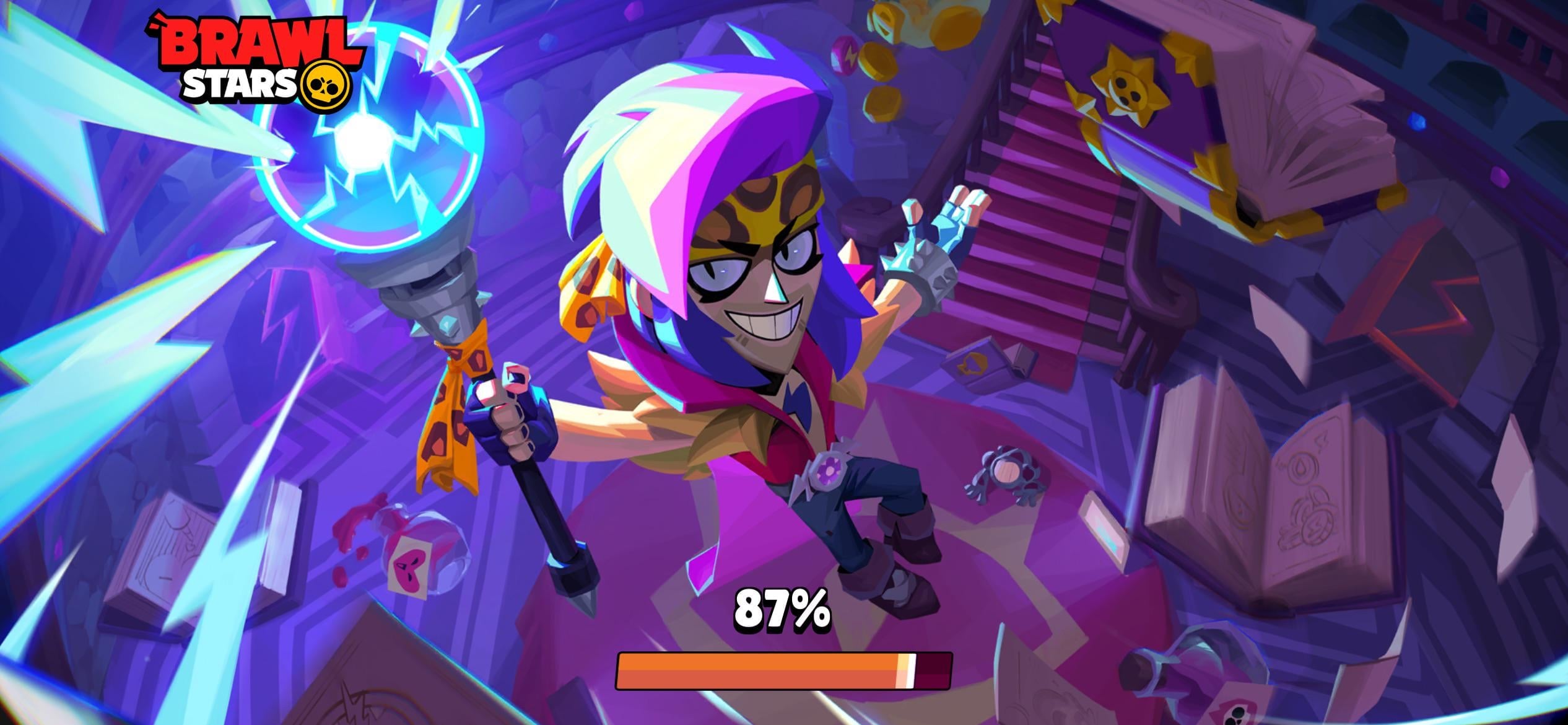
Se o aplicativo do Brawl Stars fecha sozinho imediatamente ao tocar no ícone, sem sequer exibir a barra de carregamento, o problema está no cliente local. Nesses casos, avance para a checagem de hardware e passos de diagnóstico do sistema.

Starter Pack! Brawl like a pro!
 Starter Pack! Brawl like a pro!USD 2.41Comprar agora
Ultimate Collector's Pack
Ultimate Collector's PackUSD 21.76Comprar agoraCollector's Pack
Collector's PackUSD 22.57Comprar agoraPro Pass Plus
Pro Pass PlusUSD 20.14Comprar agora2000Gems
2000GemsUSD 80.63Comprar agora950Gems
950GemsUSD 40.31Comprar agora360Gems
360GemsUSD 16.12Comprar agora170Gems
170GemsUSD 8.06Comprar agora80Gems
80GemsUSD 4.02Comprar agora30Gems
30GemsUSD 1.60Comprar agoraBrawl Pass Plus Upgrade
Brawl Pass Plus UpgradeUSD 4.02Comprar agoraBrawl Pass Plus
Brawl Pass PlusUSD 10.48Comprar agoraBrawl Pass
Brawl PassUSD 7.25Comprar agora
Requisitos mínimos de sistema e hardware no Android
O Brawl Stars necessita de recursos computacionais e espaço livre definidos para carregar de forma estável. Executar o jogo em versões defasadas do sistema ou com memória insuficiente leva o kernel do sistema operacional a encerrar o processo no momento do carregamento.
A Supercell encerrou oficialmente o suporte a versões anteriores ao Android 7.0, conforme detalhado no comunicado oficial de suporte da Supercell.
| Requisito do sistema | Mínimo oficial | Linha de base recomendada | Referência visual |
|---|---|---|---|
| Sistema operacional | Android 7.0 (Supercell) | Android 10 ou superior (esports.net) |  |
| Memória do sistema (RAM) | 2GB RAM (esports.net) | 4GB RAM ou superior (esports.net) | 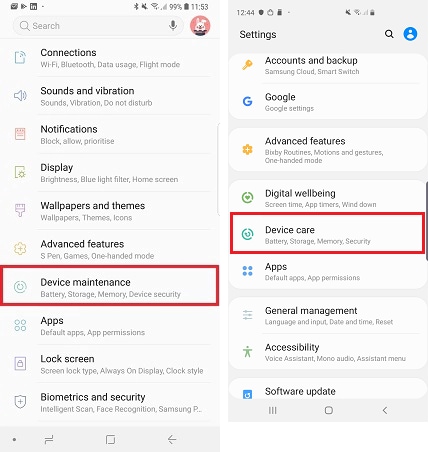 |
| Armazenamento interno livre | 1.5GB de espaço livre (esports.net) | 3GB de espaço livre (esports.net) | 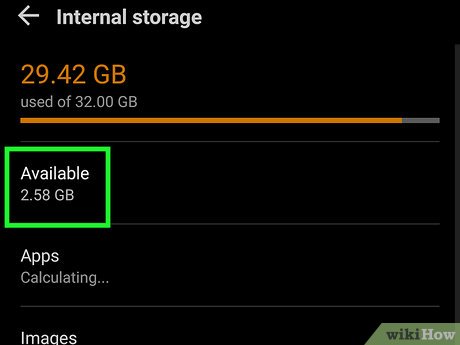 |
A falta de espaço interno é uma das principais causas de fechamento inesperado logo após atualizações. O instalador base via Google Play consome entre 1GB e 1.3GB no download inicial. Ao descompactar dados de mapas, modelos de brawlers e texturas dinâmicas, o portal esports.net aponta que o tamanho total do aplicativo alcança de 1.5GB a 2GB. Aparelhos com menos de 1.5GB livres costumam falhar durante a descompressão desses arquivos, fechando o jogo na hora.
Ordem de diagnóstico para corrigir falhas de inicialização
Siga esta sequência prática de correções para solucionar falhas em arquivos temporários locais preservando os dados da sua conta antes de adotar medidas mais invasivas no sistema operacional.
1. Forçar a parada do processo em segundo plano
Quando o jogo fecha repentinamente em sequência, o Android pode reter processos suspensos na memória RAM. Tentar abrir o aplicativo repetidas vezes apenas reanexa a tela a uma rotina de execução travada.
- Abra as Configurações do Android.
- Toque em Apps (ou Aplicativos e notificações).
- Localize e selecione Brawl Stars.
- Toque em Forçar parada, conforme recomendado pelo Asurion Tech Tips.
- Abra o jogo novamente para verificar se a reinicialização limpa da memória corrigiu o erro.
Limpar o cache do aplicativo com segurança
Arquivos corrompidos no cache local após a chegada de patches de temporada causam tela preta na inicialização. Você pode esvaziar essa área temporária sem afetar seu progresso.
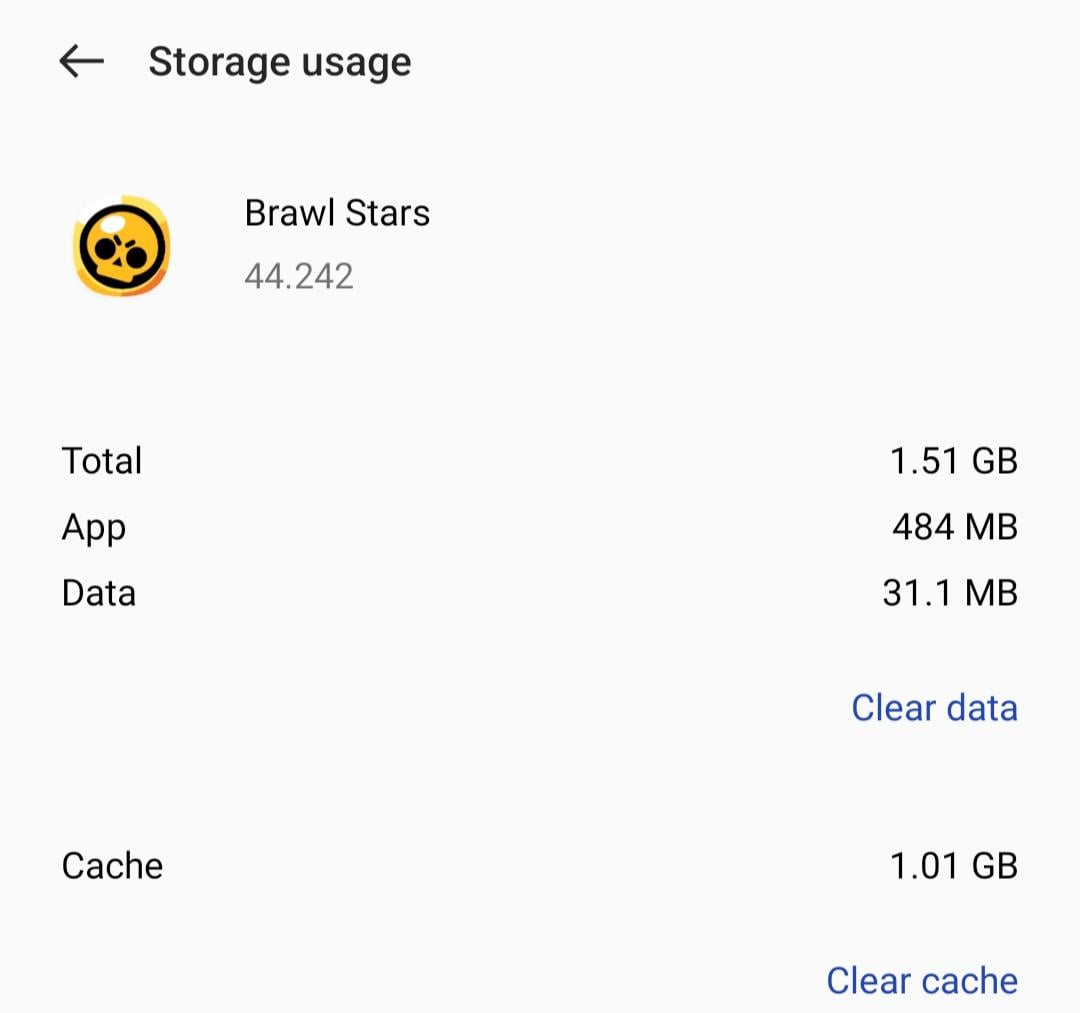
- Vá até Configurações > Apps > Brawl Stars.
- Toque em Armazenamento (ou Armazenamento e cache).
- Selecione Limpar cache.
O guia técnico do GearUP Booster adverte que os jogadores devem evitar a opção Limpar dados ou Limpar armazenamento nesta fase, exceto se a conta já estiver devidamente vinculada ao Supercell ID. Limpar o cache remove apenas arquivos dispensáveis de inicialização rápida; em contrapartida, limpar os dados apaga as chaves de login de perfis convidados locais.
Limpar o cache do Google Play Services e Google Play Games
Se o aplicativo abre, apresenta tela preta e fecha durante a tentativa de login de perfil, a falha pode estar localizada no módulo de autenticação do Google. O suporte do Google Play orienta que a limpeza do cache desses serviços restabelece autenticações bloqueadas em jogos.
- Acesse Configurações > Apps > Ver todos os apps.
- Abra Google Play Games.
- Acesse Armazenamento e cache e toque em Limpar cache.
- Volte à lista de aplicativos, selecione Google Play Services, acerte Armazenamento e cache e toque em Limpar cache.
- Reinicie o celular e abra o Brawl Stars.
Desativar a economia de bateria e restrições de energia
Perfis agressivos de economia de bateria reduzem o clock do processador e impedem conexões essenciais em segundo plano. Conforme detalhado pelo GearUP Booster, bloqueios impostos pelo modo econômico afetam o handshake de rede e fazem o sistema encerrar o cliente antes da renderização do mapa.
- Abra o painel de notificações do Android e desative a opção Economia de bateria.
- Se preferir, acesse Configurações > Bateria > Economia de bateria e desligue o recurso.
- Vá em Configurações > Apps > Brawl Stars > Uso da bateria pelo app (ou Bateria).
- Ajuste a permissão para Sem restrições para que o processador não seja limitado na inicialização.
5. Desativar depuração USB e opções do desenvolvedor
Certos jogos para dispositivos móveis verificam parâmetros de desenvolvimento e fecham imediatamente na abertura para garantir a integridade do ambiente do jogo. O fórum XDA Developers relata casos em que aplicativos de jogos recusam a inicialização enquanto a depuração USB permanecer ativa.
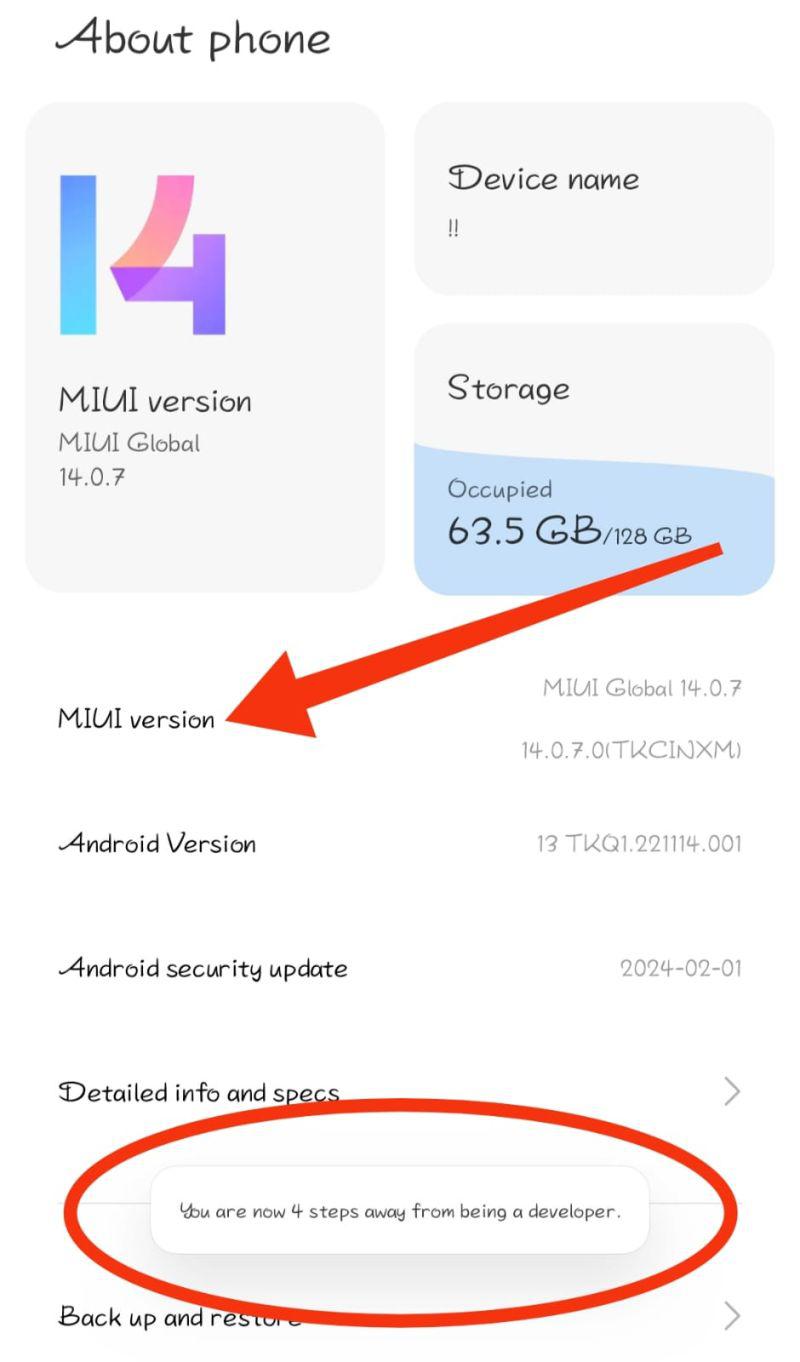
Se você utiliza recursos para programadores no seu smartphone, desative-os antes de iniciar o jogo:
- Abra Configurações > Sistema (ou Configurações adicionais).
- Acesse Opções do desenvolvedor.
- Desative a chave principal localizada no topo da tela para a posição Desativado.
- Reinicie o aparelho e inicialize o Brawl Stars.
| Sintoma do travamento | Causa raiz mais provável | Ação corretiva documentada | Fonte de evidência |
|---|---|---|---|
| Fechamento imediato ao tocar no ícone | Depuração ativada ou processos corrompidos em execução | Desativar Opções do desenvolvedor; acionar Forçar parada | XDA Developers, Asurion |
| Tela preta travada na autenticação | Sessão instável do Google Play Services | Limpar o cache do Google Play Games e Google Play Services | Google Play Help |
| Jogo fecha após atualização de temporada | Arquivos corrompidos no cache temporário | Limpar o cache do aplicativo nas configurações de armazenamento | GearUP Booster |
| Carregamento congelado exatamente em 87% | Manutenção ativa de servidores ou sobrecarga de rede | Aguardar normalização dos servidores; evitar reinstalar o jogo | Planet VPN |
| Encerramento instantâneo em celulares antigos | Versão do sistema operacional inferior ao Android 7.0 | Atualizar o Android ou migrar para dispositivo compatível | Supercell |
Quando vale a pena reinstalar o Brawl Stars
Se os requisitos forem atendidos, o cache tiver sido limpo e as opções de desenvolvedor estiverem desligadas sem resultado, os binários base da instalação podem estar corrompidos. A reinstalação recria a estrutura do jogo, mas exige cuidados com a proteção do perfil.
| Componente de armazenamento | Ação realizada | Impacto no progresso do jogador | Recomendação de segurança |
|---|---|---|---|
| Cache temporário | Tocar em Limpar cache | Sem impacto; remove apenas gráficos transitórios e arquivos temporários | Seguro a qualquer momento (GearUP Booster) |
| Dados do aplicativo | Tocar em Limpar dados | Apaga tokens de login de convidado, preferências de som e controles | Executar apenas se a conta estiver vinculada ao Supercell ID (GearUP Booster) |
| Pacote do jogo | Desinstalar pelo Google Play | Remove todos os arquivos base (1GB a 1.3GB base, até 2GB expandido) | Confirmar credenciais do Supercell ID antes de proceder (esports.net) |
Nunca desinstale o jogo caso jogue em uma conta de convidado sem conexão com o Supercell ID, pois isso apaga permanentemente as chaves de acesso salvas na memória local. Com a conta vinculada ao Supercell ID, itens cosméticos, progresso de troféus e saldos de Gemas do Brawl Stars (usadas na aquisição de brawlers, visuais, Sorteios Starr e recompensas do Brawl Pass sazonal) ficam preservados nos servidores da Supercell.
Para fazer uma reinstalação segura:
- Abra o Google Play Store.
- Toque na sua foto de perfil no canto superior direito e selecione Gerenciar apps e dispositivos.
- Localize o Brawl Stars e toque em Desinstalar.
- Reinicie o smartphone para esvaziar estados temporários do sistema.
- Abra novamente a Google Play Store, procure por Brawl Stars e reinstale o aplicativo.
- Inicie o jogo e recupere seu acesso pelo código de verificação enviado ao e-mail do seu Supercell ID.
Perguntas frequentes
Limpar dados ou reinstalar o Brawl Stars apaga minha conta?
Limpar o cache não remove informações pessoais nem seu progresso. Já a limpeza de dados ou a reinstalação redefine arquivos locais, mas seus dados permanecem intactos desde que a conta esteja associada a um Supercell ID, de acordo com o GearUP Booster. Contas convidadas sem vínculo perdem o acesso.
Por que o Brawl Stars trava em 87% ou não sai da tela inicial?
O travamento em 87% decorre de falhas de comunicação com os servidores da Supercell. O Planet VPN aponta que isso costuma ocorrer durante janelas de manutenção técnica, picos de tráfego pós-atualização ou instabilidades de rota, sem relação com arquivos danificados no celular.
As Opções do desenvolvedor ou a depuração USB podem fechar o Brawl Stars sozinho?
Sim. Determinados títulos mobile contam com rotinas de segurança que detectam ambientes de depuração e encerram a execução na hora. Conforme aponta o XDA Developers, desativar as Opções do desenvolvedor nas configurações do Android resolve esses encerramentos repentinos.






Comments