


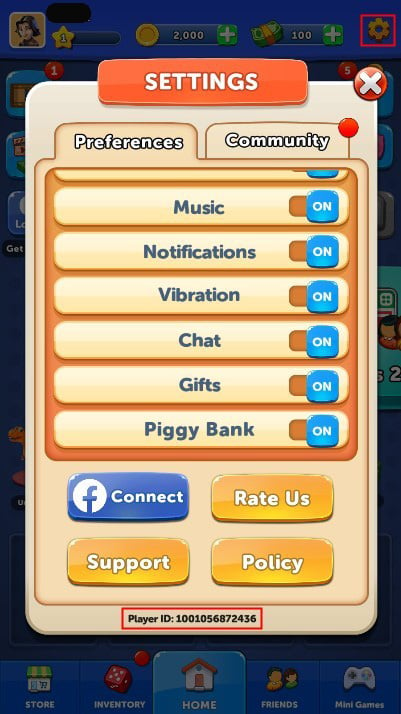
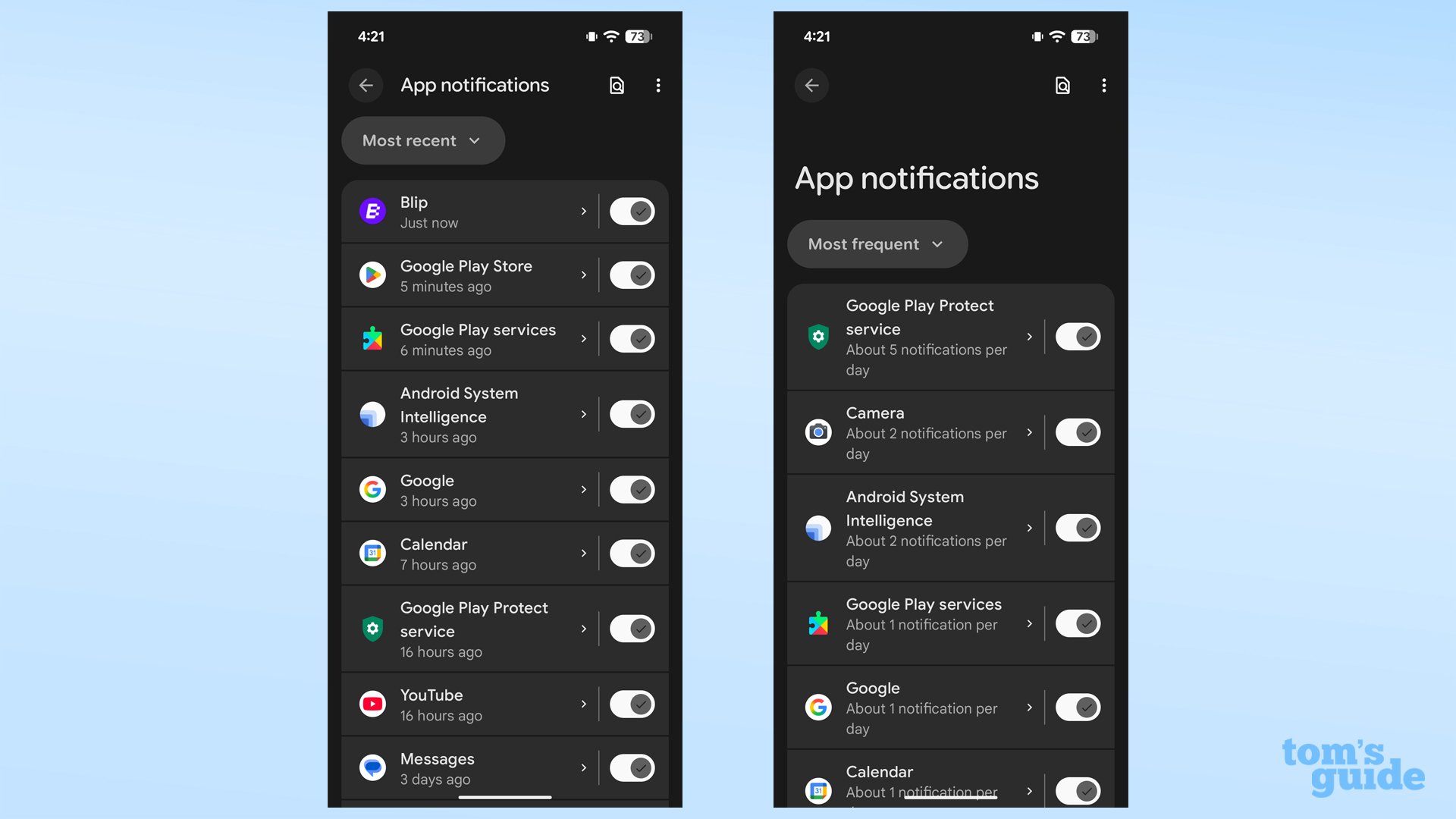
Para desativar completamente as notificações do Ludo Club, é preciso revogar as permissões de envio diretamente no sistema operacional do aparelho: no Android (que exige a versão 7.1 ou superior para rodar o jogo), abra Configurações > Notificações > Notificações de aplicativos, localize o Ludo Club e desligue a chave; no iOS, acesse Ajustes > Notificações > Ludo Club e desative Permitir Notificações. Caso o seu objetivo seja apenas tirar o som dos dados e a música de fundo, ou consultar o seu código UID de jogador, basta tocar no ícone de engrenagem no canto superior direito da tela inicial do jogo.
Ajustes de Som e Perfil no Menu Interno do Ludo Club
O Ludo Club centraliza suas preferências de áudio e informações de perfil na tela principal de entrada. Ao tocar na sua foto de avatar no canto superior esquerdo, você abre o cartão de perfil; já o toque no ícone de engrenagem no canto superior direito abre as configurações gerais (Ludo Club Top-Up Overview).
Dentro desse painel de configurações, é possível ligar ou desligar os efeitos sonoros das rolagens de dados e a trilha sonora ambiente. No rodapé desse mesmo menu fica registrado o seu UID numérico exclusivo. Ter esse identificador acessível é essencial caso decida adquirir Moedas ou Notas para taxas de entrada em mesas, giros extras ou dados personalizados por meio da recarga em Ludo Club Gems & Coins, garantindo que as compras sejam creditadas na conta correta.
Diferente de títulos como o Ludo King — que oferece botão direto para silenciar chat e denunciar jogadores durante as partidas —, o Ludo Club concentra seus ajustes de áudio na tela principal e não dentro do tabuleiro em andamento.

120 Cash
 120 CashUSD 0.56Comprar agora
37.500 Moedas
37.500 MoedasUSD 0.56Comprar agora190.000 Moedas
190.000 MoedasUSD 1.13Comprar agora250 Cash
250 CashUSD 1.13Comprar agora700 Cash
700 CashUSD 2.82Comprar agora1.300.000 Moedas
1.300.000 MoedasUSD 5.63Comprar agora3.300.000 Moedas
3.300.000 MoedasUSD 7.89Comprar agora3.200 Cash
3.200 CashUSD 11.27Comprar agora13.500.000 Moedas
13.500.000 MoedasUSD 16.90Comprar agora10.800 Cash
10.800 CashUSD 33.80Comprar agora70.000.000 Moedas
70.000.000 MoedasUSD 50.70Comprar agora20.000 Cash
20.000 CashUSD 56.39Comprar agora
Passo a Passo para Bloquear Notificações Push no Android e iOS
Embora o menu interno controle os efeitos sonoros locais das partidas, os alertas de moedas grátis, convites de partidas e avisos de rodada chegam por meio do gerenciador de notificações do celular. Para silenciar esses envios, a configuração deve ser feita nas permissões do dispositivo.
Diretrizes Recomendadas de Sistema
Para equilibrar a tranquilidade no dia a dia com a jogabilidade, adote este padrão:
- Bloqueie as notificações push diretamente nas opções do sistema operacional.
- Mantenha os efeitos sonoros ou a vibração do jogo ativados apenas se você depender desses avisos para saber quando chega a sua vez de jogar.
- Deixe o consumo de dados em segundo plano nas configurações padrão em vez de bloqueá-lo manualmente.
Desativando Alertas no Android
No sistema Android, há dois caminhos para cortar as notificações. O primeiro é pelo menu principal: - Abra o aplicativo de Configurações. - Toque em Notificações e selecione Notificações de aplicativos. - Na lista suspensa, escolha Todos os apps caso o Ludo Club não apareça entre os recentes. - Toque em Ludo Club e desligue a chave de notificações (Google Android Support).
Outro método rápido pode ser feito diretamente pela barra de status quando uma notificação chegar: deslize o dedo do topo da tela para baixo, mantenha pressionado o banner do Ludo Club, toque em Configurações e desmarque Todas as notificações (Google Android Support). O Android também disponibiliza a opção "Silenciosa", que mantém os alertas registrados na central sem emitir som ou vibrar.
Desativando Alertas no iOS (iPhone)
Para cancelar todos os avisos em aparelhos da Apple: - Abra o app Ajustes no iPhone. - Toque em Notificações. - Desça a lista de aplicativos instalados até encontrar Ludo Club. - Desative o botão seletor de Permitir Notificações (MobilityWare Support).
| Plataforma | Caminho de Acesso | Referência Visual | Efeito Prático |
|---|---|---|---|
| Sistema Android | Configurações > Notificações > Notificações de aplicativos > Ludo Club | 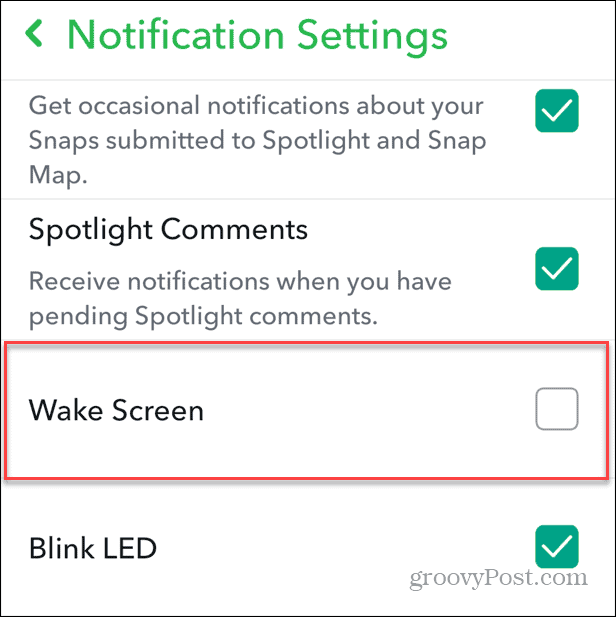 | Silencia sons, vibração e alertas suspensos no aparelho (Fonte) |
| Sistema iOS | Ajustes > Notificações > Ludo Club > Permitir Notificações | 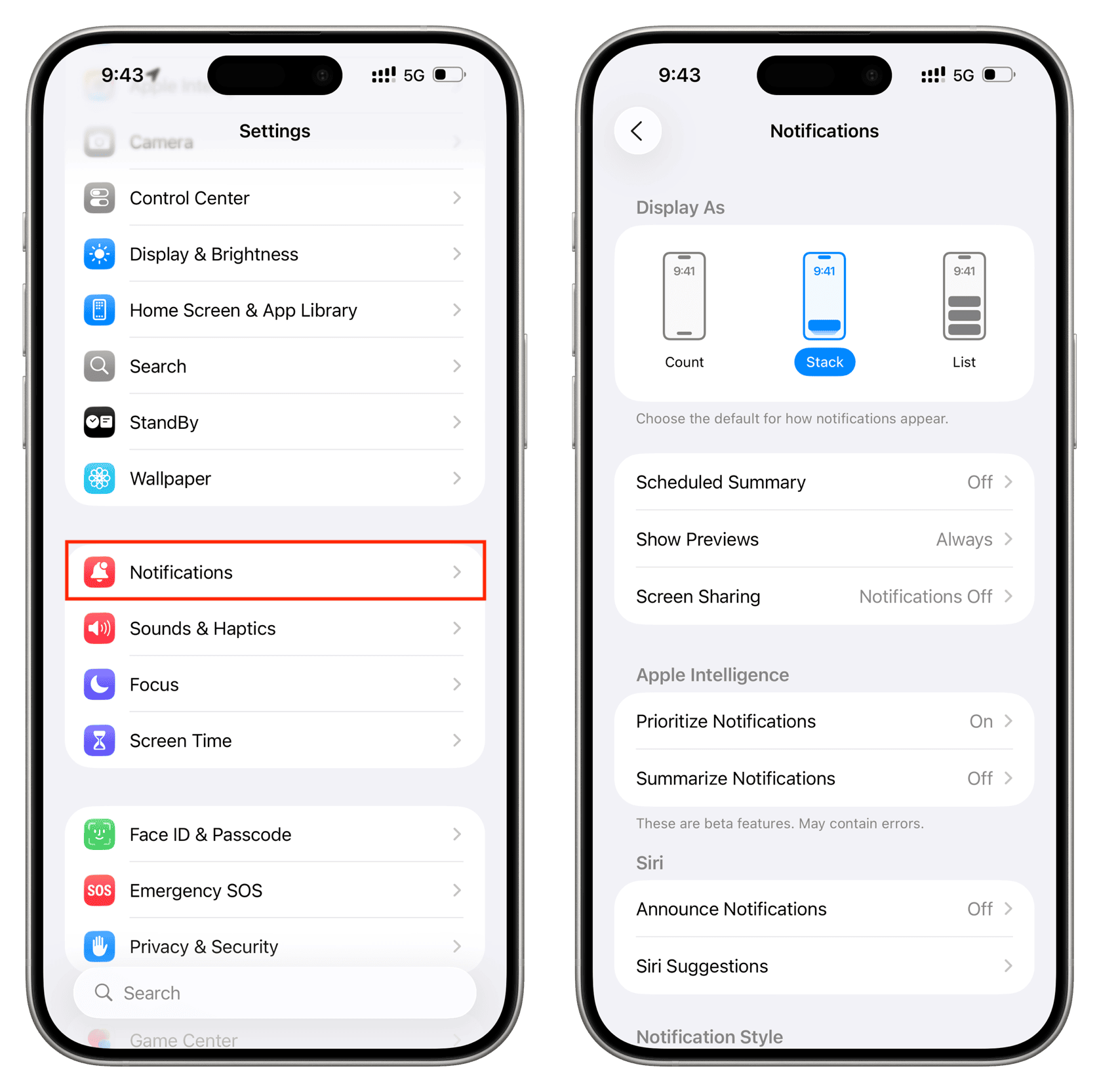 | Desativa banners na tela bloqueada, sons de aviso e avisos nos ícones (Fonte) |
| Samsung Galaxy | Game Booster > Bloquear durante o jogo > Notificações | 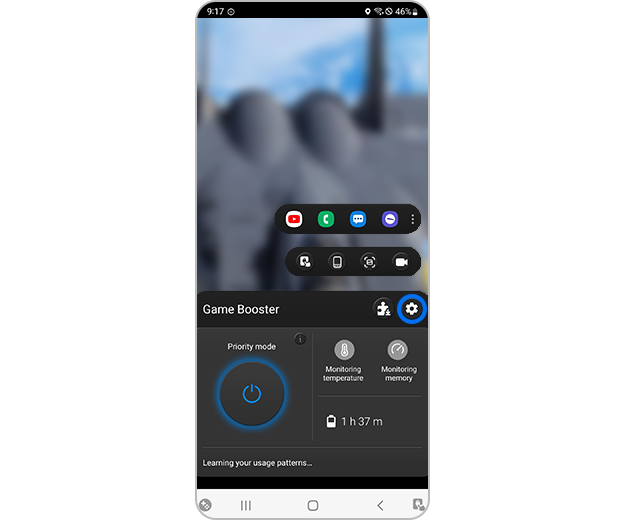 | Interrompe avisos visuais enquanto joga; alarmes e o Messenger ainda podem tocar (Fonte) |
| Windows (PC) | Iniciar > Configurações > Sistema > Notificações | 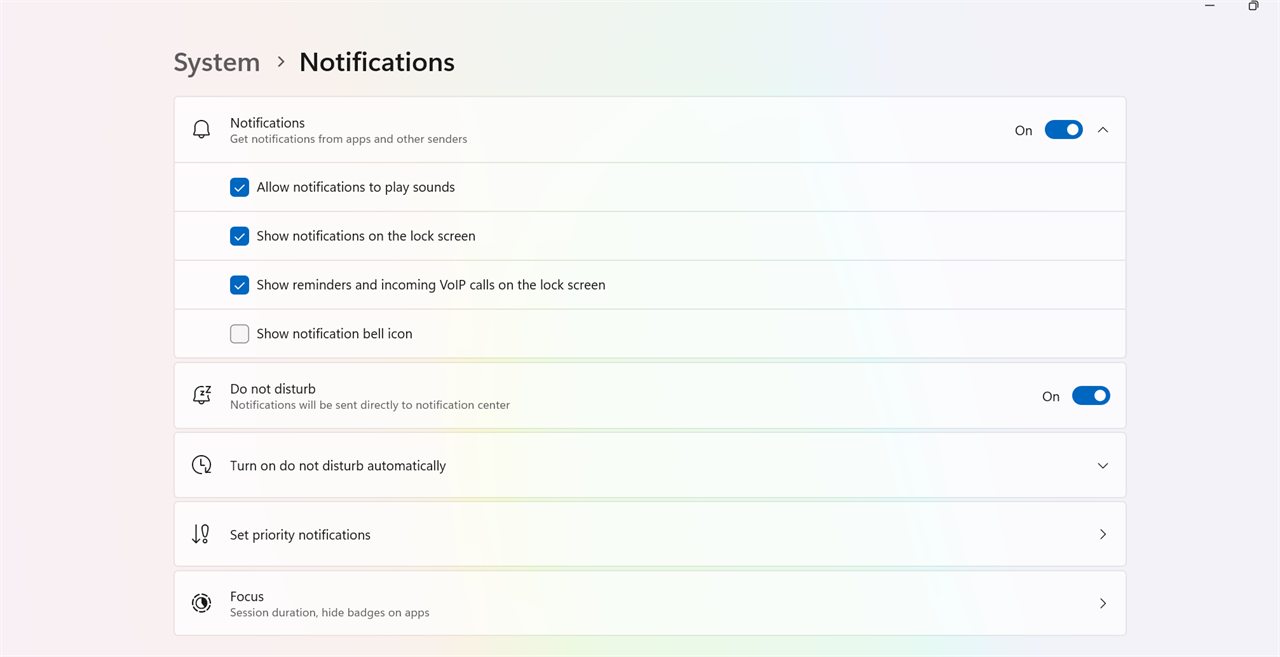 | Muta pop-ups do emulador sem encerrar os processos em segundo plano (Fonte) |
Bloqueio Durante Partidas com o Samsung Game Booster
Jogadores com smartphones Samsung Galaxy operando Android 7.1 ou versões mais recentes (Uptodown Requirements) contam com uma alternativa interessante: continuar recebendo avisos fora do jogo, mas silenciar janelas flutuantes durante as rodadas ativas.
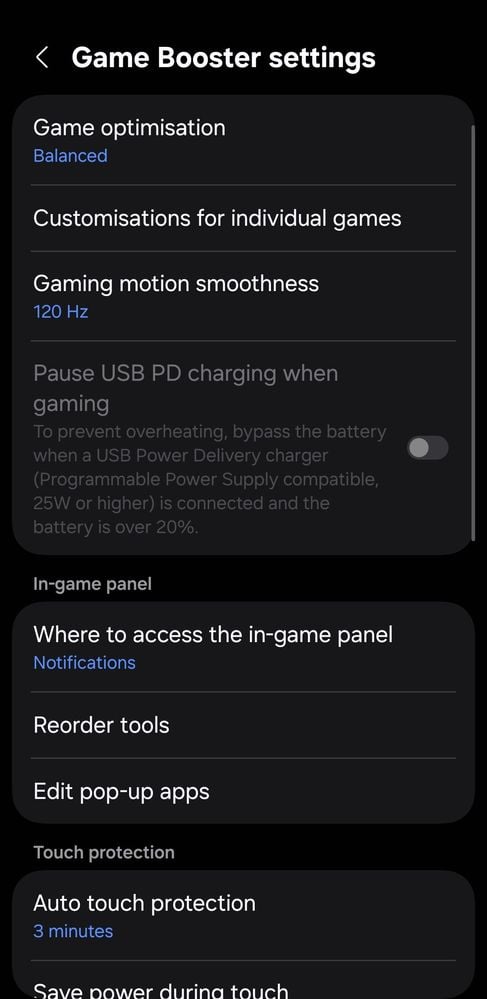
O recurso "Bloquear durante o jogo" do Samsung Game Booster pode ser configurado assim: - Durante a partida, acesse o menu flutuante do Game Booster. - Toque na opção Bloquear durante o jogo. - Ative a chave ao lado de Notificações (Samsung Support).
Essa função reduz interrupções indesejadas de quase todos os aplicativos. A Samsung alerta, porém, que alguns avisos críticos do sistema — como alarmes do relógio e determinados apps como o Facebook Messenger — continuam tocando mesmo com o bloqueio ativado (Samsung Support). Se chamadas do Messenger estiverem atrapalhando suas jogadas, remova a permissão do Messenger nas configurações gerais do Android.
Por Que Restringir Dados em Segundo Plano Não Resolve
Um erro comum entre os jogadores é tentar desativar as notificações restringindo o uso de dados em segundo plano do Ludo Club nas opções de bateria ou rede.
Aplicativos móveis integrados ao Firebase Cloud Messaging (FCM) recebem mensagens push por uma conexão unificada gerenciada pelo Google Play Services (Android Police Analysis). O Google Play Services mantém esse canal ativo independentemente do limite de dados do app individual. Assim, cortar dados secundários reduz atualizações do cliente minimizado, mas o aparelho continua disparando alertas push na tela até que a permissão de notificação seja revogada no sistema.
| Nível de Configuração | Alvo Modificado | Mecanismo Afetado | Resultado nos Alertas Push |
|---|---|---|---|
| Bloqueio do Game Booster | Camada de sobreposição da tela | Oculta notificações flutuantes durante a sessão ativa | Oculta avisos em jogo, exceto regras prioritárias como alarmes (Fonte) |
| Restrição de Dados em Segundo Plano | Tráfego de rede Wi-Fi / Celular | Impede comunicação própria do app minimizado | Ineficaz contra alertas push gerenciados pelo FCM (Fonte) |
| Menu Interno do Ludo Club | Cliente local do jogo | Silencia efeitos do tabuleiro e música ambiente | Remove os barulhos das partidas, sem alterar avisos do celular (Fonte) |
Como Desativar Avisos do Ludo Club em Emuladores no PC
Quem joga o Ludo Club no computador por meio de emuladores Android costuma receber notificações na barra de tarefas por meio da Central de Ações do Windows. O sistema da Microsoft gerencia esses alertas separadamente do ambiente móvel emulado.
Para remover avisos de emuladores no Windows: - Vá em Iniciar > Configurações > Sistema > Notificações. - Role até a seção Notificações de aplicativos e outros remetentes. - Encontre o nome do programa emulador na lista. - Alterne a chave para a posição Desativado (Microsoft Learn).
Esse procedimento desliga os balões pop-up na área de trabalho sem comprometer a execução das partidas no computador.
Perguntas Frequentes
Onde fica o menu de configurações dentro do Ludo Club?
O acesso é feito pelo ícone de engrenagem localizado no canto superior direito do saguão inicial. O código numérico exclusivo do seu jogador (UID) fica posicionado na parte inferior dessa tela de ajustes (Ludo Club Top-Up Overview).
Como tirar as notificações do Ludo Club no Android rapidamente?
Abra o aplicativo Configurações, entre em Notificações > Notificações de aplicativos, selecione Ludo Club na lista de apps e desative a chave principal de notificações (Google Android Support).
Bloquear dados em segundo plano impede o recebimento de notificações?
Não. Aplicativos para Android que utilizam a infraestrutura do Firebase Cloud Messaging recebem alertas por uma conexão mantida pelo Google Play Services. Cortar dados em segundo plano não desliga o serviço de push; é indispensável revogar a permissão no menu de notificações do sistema (Android Police Analysis).
O recurso 'Bloquear durante o jogo' da Samsung silencia tudo?
Ele silencia a maioria dos avisos durante a partida, mas existem exceções: alarmes do relógio e alertas de aplicativos específicos, como o Facebook Messenger, podem continuar soando mesmo com o bloqueio ativo (Samsung Support).






Comments