


Para eliminar quedas de quadros (stuttering) e o calor excessivo ao jogar Path to Nowhere no Android, configure os ajustes gráficos do jogo para priorizar 60 FPS estáveis em vez da fidelidade visual, desative os modos de economia de bateria do sistema operacional que reduzem os clocks do processador entre 15% e 30%, e ative os modos de jogo nativos do fabricante. Reduzir efeitos de pós-processamento pesados, como sombras e partículas, além de travar a taxa de quadros, interrompe o estrangulamento térmico (thermal throttling) que causa quedas bruscas de desempenho após 15 a 30 minutos de combate contínuo.
Isolando o atraso de renderização do hardware da latência de rede
Antes de ajustar os perfis gráficos, verifique se os travamentos se originam no seu hardware local ou na conexão de rede. Como observado pelo Game Insider Pro, o lag de renderização de hardware causa animações visuais travadas, tempos de quadro inconsistentes e atrasos na resposta da tela de toque, pois a GPU ou CPU móvel não consegue processar as chamadas gráficas com rapidez suficiente. Em contrapartida, a latência de rede se manifesta como efeito elástico (rubber-banding), atraso no registro de dano ou movimentos inimigos dessincronizados.
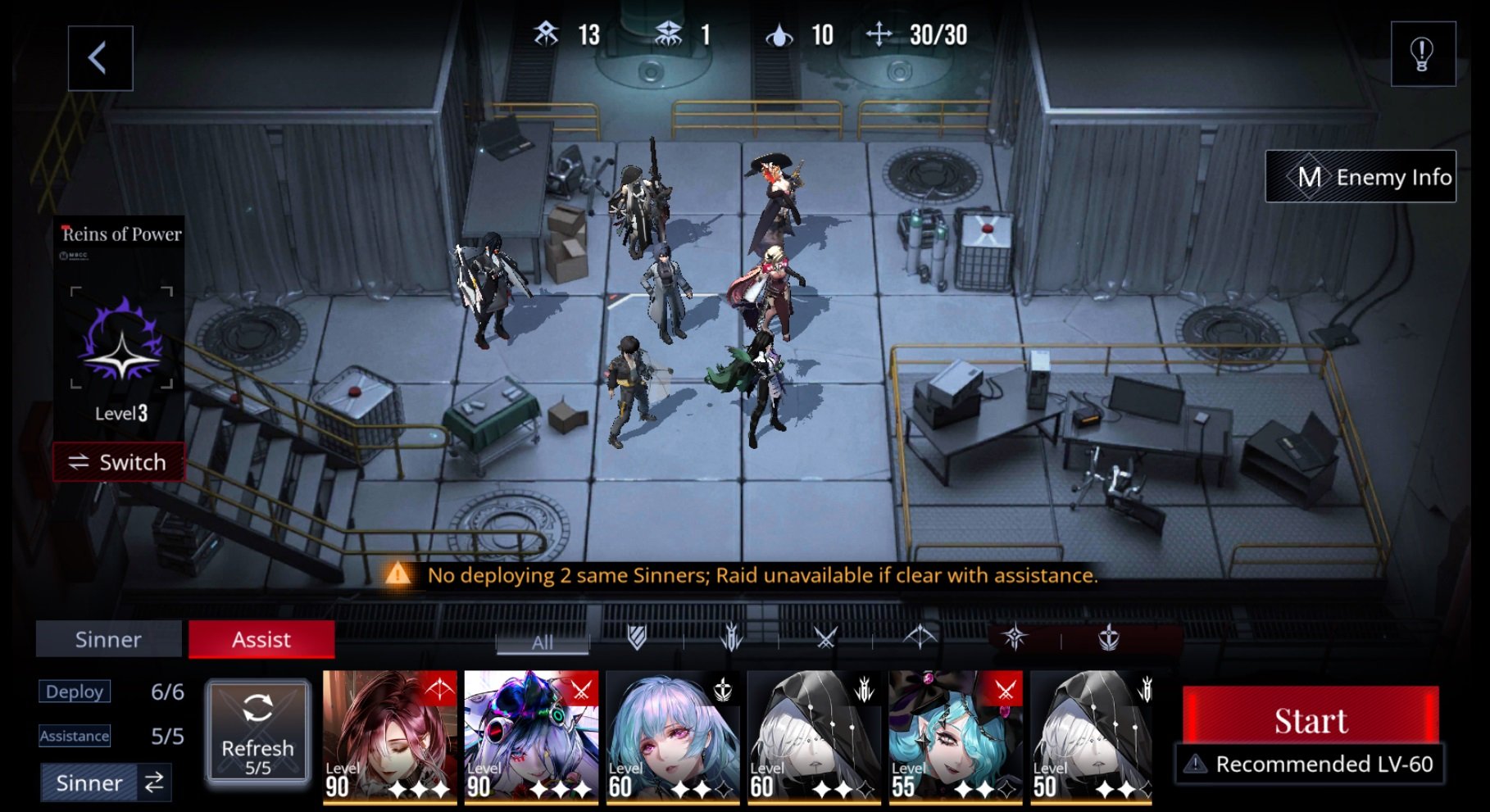
Path to Nowhere impõe cargas de renderização exigentes aos processadores móveis. As fases exigem que o motor do jogo renderize continuamente uma formação de seis Pecadores em uma grade tática, junto com ondas de inimigos em movimento, várias habilidades supremas sobrepostas e cálculo de rotas em tempo real (Guia BlueStacks). Se ocorrerem engasgos durante batalhas offline ou de treino quando as habilidades são ativadas simultaneamente entre todos os seis Pecadores, seu dispositivo está enfrentando um gargalo térmico ou de renderização local, e não uma falha de transmissão de rede.

Pacote Especial de Inauguração I
 Pacote Especial de Inauguração IUSD 0.67Comprar agora
Pacote de Detenção Semanal
Pacote de Detenção SemanalUSD 0.66Comprar agora60 Ultracubos
60 UltracubosUSD 0.66Comprar agora330 Ultracubos
330 UltracubosUSD 3.32Comprar agoraVIP Black Key (30 Dias)
VIP Black Key (30 Dias)USD 3.32Comprar agoraPacote Especial de Inauguração II
Pacote Especial de Inauguração IIUSD 3.34Comprar agoraPacote Especial de Inauguração III
Pacote Especial de Inauguração IIIUSD 6.68Comprar agora980 Ultracubos
980 UltracubosUSD 9.97Comprar agoraPacote de Detenção Mensal I
Pacote de Detenção Mensal IUSD 9.97Comprar agoraPacote de Treinamento Semanal II
Pacote de Treinamento Semanal IIUSD 10.03Comprar agoraPacote de Detenção de Recruta
Pacote de Detenção de RecrutaUSD 12.63Comprar agoraPacote de Detenção Mensal II
Pacote de Detenção Mensal IIUSD 16.64Comprar agoraPacote Especial de Inauguração IV
Pacote Especial de Inauguração IVUSD 19.40Comprar agora3280 Ultracubos
3280 UltracubosUSD 31.82Comprar agoraPacote Especial de Inauguração V
Pacote Especial de Inauguração VUSD 31.99Comprar agora6480 Ultracubos
6480 UltracubosUSD 59.76Comprar agoraPacote Especial de Inauguração VI
Pacote Especial de Inauguração VIUSD 60.08Comprar agora
Melhores configurações gráficas de Path to Nowhere para controle térmico
Quedas de quadros durante ondas cheias de inimigos atrapalham os comandos táticos muito mais do que uma qualidade visual reduzida. Rodar a 90 FPS inconsistentes que despencam para 30 FPS sob carga pesada provoca uma forte sensação de lag, enquanto 60 FPS travados nas configurações médias proporcionam uma cadência de quadros estável (Game Insider Pro).
Configure suas opções visuais no jogo de acordo com a tabela abaixo para maximizar a estabilidade dos quadros e manter os modelos dos Pecadores bem visíveis.
| Configuração | Valor Alvo | Impacto no Desempenho e Motivo |
|---|---|---|
| Sombras | Baixo ou Desligado | Ajuste de maior custo de desempenho; reduza primeiro para cessar as quedas de FPS (Game Insider Pro). |
| Anti-Aliasing | Desligado | Alto custo para a GPU; desativar melhora expressivamente a consistência dos quadros em dispositivos móveis (Game Insider Pro). |
| Qualidade dos Efeitos | Baixo | Reduz gargalos na renderização de partículas durante a ativação de habilidades supremas simultâneas (Game Insider Pro). |
| Distância de Renderização | Médio | Impacto moderado no desempenho ao longo dos mapas de combate tático (Game Insider Pro). |
| Qualidade das Texturas | Médio ou Alto | Impacto mínimo de renderização em relação à nitidez visual em GPUs móveis modernas (Game Insider Pro). |
| Detalhes dos Personagens | Médio | Preserva a fidelidade dos sprites dos Pecadores com penalidade mínima de processamento (Game Insider Pro). |
Configuração passo a passo das opções
- Abra o menu de Configurações no jogo a partir da tela principal do Bureau.
- Acesse a aba Exibição / Gráficos.
- Mude Sombras para "Baixo" ou "Desligado". A projeção dinâmica de sombras em 6 Pecadores em campo e hordas densas de inimigos consome ciclos excessivos de GPU.
- Mude Anti-Aliasing para "Desligado" para eliminar as etapas de renderização de suavização de bordas.
- Defina a Qualidade dos Efeitos como "Baixo". Isso impede picos nos tempos de quadro ao ativar quebras de núcleo e supremas ricas em partículas.
- Mantenha a Qualidade das Texturas em "Médio" ou "Alto" para que os elementos da interface e os retratos dos personagens permaneçam nítidos.
- Trave sua taxa de quadros alvo em 60 FPS em vez de modos superiores ilimitados para evitar consumo desnecessário de energia.
Desativando o Economizador de Bateria e aplicativos em segundo plano no Android
Os recursos de economia de bateria do sistema operacional são projetados para prolongar a vida útil da carga reduzindo agressivamente as frequências da CPU. De acordo com a documentação reunida pelo Game Insider Pro, o Economizador de Bateria do sistema reduz o desempenho do processador em 15% a 30%, o que provoca graves problemas de ritmo de quadros em títulos 3D exigentes. Embora os modos de baixo consumo diminuam o gasto de energia, eles fazem isso diretamente à custa das velocidades de processamento ativas.
Desative as ferramentas de conservação de bateria do sistema antes de iniciar o jogo:
- Puxe para baixo o painel de Configurações Rápidas do Android e certifique-se de que a Economia de Bateria padrão está desativada.
- Em dispositivos Samsung, desative o Modo de Economia de Energia.
- Em aparelhos Xiaomi, desative o Economizador de Bateria MIUI.
Tarefas em segundo plano também geram calor passivo e consomem memória do sistema. Restringir as permissões de bateria em segundo plano impede que aplicativos inativos façam requisições a servidores enquanto você joga. Conforme detalhado pela Proton, abra as Configurações do seu dispositivo, selecione Aplicativos, toque no aplicativo não essencial, selecione Uso de bateria do app e desative a opção Permitir uso em segundo plano.
Manter uma margem de manobra adequada para o aparelho também exige atenção ao armazenamento interno. Quando a memória interna está quase cheia, o Android não consegue alocar adequadamente estruturas de memória virtual ou arquivos temporários de cache. Mantenha pelo menos 20% de espaço livre no armazenamento interno para evitar gargalos de memória virtual a nível de sistema (Game Insider Pro).
Ativando as ferramentas de otimização de jogos do Android
As centrais de jogos fornecidas pelas fabricantes ajudam a estabilizar a distribuição de clocks do hardware ao priorizar processos ativos em primeiro plano e silenciar serviços secundários. Testes realizados em dispositivos em 2026 demonstraram uma redução de 25% nos engasgos de quadros ao habilitar os utilitários nativos de Modo de Jogo combinados com Wi-Fi de 5 GHz durante sessões de 30 minutos (Game Insider Pro).
Ative o utilitário desenvolvido para o ecossistema específico do seu Android:
- Samsung: Abra o Game Booster e ative o Modo Prioritário ou Modo de Alto Desempenho para dedicar o agendamento de GPU/CPU integralmente a Path to Nowhere.
- Xiaomi: Abra o Game Turbo para suspender processos em segundo plano e travar a taxa de atualização da tela.
- OnePlus: Ative o Game Space e habilite o Modo Fnatic.
- ASUS ROG: Acesse o Armoury Crate para fixar os perfis de clock e ajustar as taxas de amostragem de toque.
Gerenciando o thermal throttling e resfriamento seguro
Quando um chipset móvel atinge os limites térmicos de segurança internos, o firmware do dispositivo reduz os clocks da CPU e GPU para evitar a degradação permanente do hardware. Isso gera um padrão de desempenho bem conhecido: Path to Nowhere roda sem problemas nos primeiros 15 a 20 minutos, seguido por quedas constantes de quadros após 15 a 30 minutos de combate contínuo à medida que a temperatura atinge o pico (Game Insider Pro).
Para evitar o acúmulo de calor sem danificar o aparelho, aplique estas medidas de resfriamento passivo:
- Remova capas de proteção: Capas grossas de borracha ou plástico funcionam como isolantes térmicos, retendo o calor contra a tampa traseira do aparelho.
- Não jogue enquanto carrega: O carregamento rápido simultâneo à renderização pesada da GPU gera cargas térmicas cumulativas.
- Reduza o brilho da tela: Usar a tela no brilho máximo gera um calor ambiente considerável, somando-se à carga térmica interna do processador.
- Use coolers acopláveis: Coolers ativos com ventoinhas ou semicondutores extraem fisicamente o calor do chassi durante sessões longas.
Aviso: Nunca coloque um celular superaquecido dentro de uma geladeira ou congelador.
Embora os dispositivos Android sejam projetados para operar em temperaturas de até 32 graus Fahrenheit (0 °C), colocar um celular quente no congelador causa choques térmicos drásticos e gera condensação interna de umidade, o que pode provocar curto-circuito em componentes eletrônicos (Suporte Xfinity Mobile). Deixe o aparelho esfriar em temperatura ambiente.
Limpando arquivos de cache corrompidos do jogo
Arquivos de cache temporários podem se corromper durante as atualizações do cliente, fazendo com que o motor gráfico engasgue ao ler dados locais. Limpar esse cache força o Android a reconstruir os recursos temporários de execução sem afetar o perfil do jogador.
- Abra as Configurações do Android.
- Toque em Aplicativos (ou Apps e Notificações) e localize Path to Nowhere.
- Toque em Armazenamento e cache.
- Selecione Limpar cache.
Importante: Toque apenas em "Limpar cache". Não selecione "Limpar armazenamento" ou "Limpar dados", pois isso apagará seus tokens de login locais, atualizações e configurações.
Gerenciar seus recursos de Chefe com eficiência mantém seu foco no progresso das fases. Para jogadores que buscam adquirir Hipercubos extras para os banners de Prisão ou obter trajes de Pecadores, conferir as opções de recarga de Path to Nowhere permite garantir Ultracubos de forma prática diretamente para a sua conta.
Perguntas frequentes
Por que Path to Nowhere só começa a travar após 15 a 20 minutos de jogo?
Esse atraso indica thermal throttling (estrangulamento térmico). Conforme o celular aquece com a renderização contínua ao longo de várias ondas de combate, o sistema operacional reduz os clocks do processador para proteger o hardware, provocando quedas repentinas de quadros após 15 a 30 minutos (Game Insider Pro).
Limpar o cache do jogo no Android vai apagar os dados da minha conta ou o progresso da história em Path to Nowhere?
Não. Tocar em "Limpar cache" remove apenas arquivos temporários de execução. Apenas tocar em "Limpar dados" removerá suas credenciais locais e configurações salvas (Game Insider Pro).
É seguro resfriar um celular superaquecido colocando-o na geladeira ou no congelador?
Não. Variações extremas de temperatura e uma contração térmica acelerada causam condensação interna de umidade, o que pode danificar permanentemente circuitos sensíveis (Suporte Xfinity Mobile).






Comments