

O erro "Failed to initialize DirectX 12" em Where Winds Meet ocorre quando o seu sistema não consegue estabelecer um pipeline de renderização compatível com DirectX 12 na inicialização. Esse problema é causado por uma GPU incompatível que não possui Feature Level 12_0 ou superior, uma versão desatualizada do Windows sem a arquitetura básica de APIs, drivers gráficos corrompidos ou falhas de renderização durante a inicialização. Você pode resolver o erro verificando os níveis de recursos (feature levels) do seu hardware no dxdiag, atualizando o Windows e os drivers de vídeo, testando parâmetros de inicialização de backend ou baixando a versão oficial do cliente Lite.
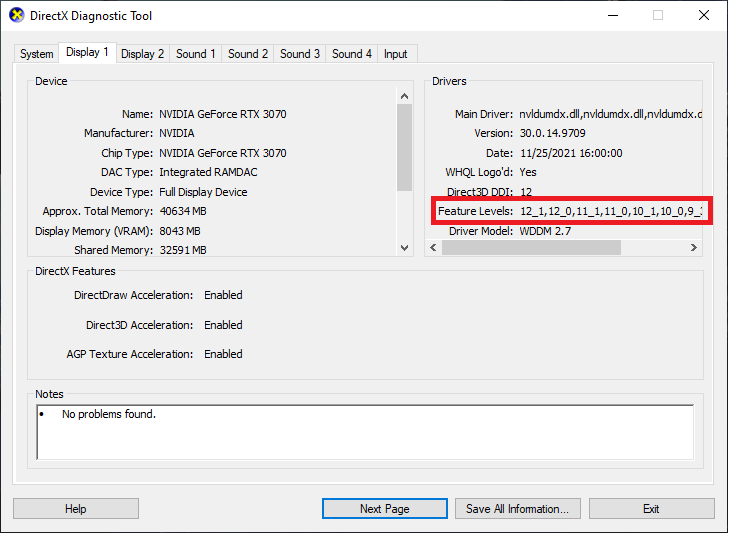
Verifique os Feature Levels da sua GPU no dxdiag
Muitos jogadores presumem que seu hardware é compatível com o jogo porque a ferramenta de diagnóstico exibe DirectX 12 na página principal. Esse campo reflete apenas as capacidades do seu sistema operacional, e não da sua placa física. O Windows 10 e o Windows 11 relatam suporte ao DirectX 12 na camada do SO mesmo quando combinados com uma GPU obsoleta, conforme documentado nas discussões técnicas da comunidade Microsoft.
Para ver o que sua placa realmente executa:
- Pressione a tecla Windows + R, digite
dxdiage pressione Enter. - Clique na aba Exibição (ou Exibição 1 se estiver usando múltiplos monitores).
- Localize a entrada Níveis de Recursos (ou Feature Levels) sob a coluna Drivers à direita.
| Nível de recurso (Feature Level) | Capacidade do hardware | Status de compatibilidade |
|---|---|---|
| 12_2 / 12_Ultimate | Suporte completo a DirectX 12 | Atende aos requisitos gráficos modernos (Driver Easy) |
| 12_0 / 12_1 | Suporte básico a DirectX 12 | Execução padrão de DX12; pode falhar em títulos que exigem 12_2 (Driver Easy) |
| 11_1 or lower | Hardware incompatível | Não pode inicializar o DirectX 12 nativamente (Driver Easy) |
Se a sua placa reportar apenas 11_1 ou inferior, sua placa de vídeo não conseguirá inicializar Where Winds Meet nativamente. Dispositivos abaixo do Feature Level 12_0 travarão constantemente durante a inicialização.

60 Echo Beads
 60 Echo BeadsUSD 0.96Comprar agora
180 Echo Beads
180 Echo BeadsUSD 2.46Comprar agoraPasse Mensal
Passe MensalUSD 4.12Comprar agora300 + 30 Echo Beads
300 + 30 Echo BeadsUSD 4.12Comprar agora600 + 68 Echo Beads
600 + 68 Echo BeadsUSD 8.24Comprar agoraElite Battle Pass
Elite Battle PassUSD 8.24Comprar agora900 + 115 Echo Beads
900 + 115 Echo BeadsUSD 12.43Comprar agoraPremium Battle Pass
Premium Battle PassUSD 16.49Comprar agora1800 + 268 Echo Beads
1800 + 268 Echo BeadsUSD 24.87Comprar agora3000 + 458 Echo Beads
3000 + 458 Echo BeadsUSD 41.21Comprar agora6000 + 1200 Echo Beads
6000 + 1200 Echo BeadsUSD 83.14Comprar agora12000 Echo Beads
12000 Echo BeadsUSD 166.13Comprar agora
Requisitos oficiais de GPU e limites de hardware
Where Winds Meet exige oficialmente suporte a DirectX 12, de acordo com a cobertura de especificações do sistema divulgada pelo GFuel. Hardwares que operam apenas em arquiteturas DirectX 11 — como as séries NVIDIA GeForce GTX 700 ou AMD Radeon R9 200 — não conseguem processar o pipeline de renderização do jogo.
As famílias de placas de base oficiais incluem: * NVIDIA: Série GeForce GTX 900 e mais recentes * AMD: Série Radeon RX 400 e mais recentes * Intel: GPUs de desktop da série Arc e gráficos integrados Xe
Há documentações conflitantes em relação ao patamar mínimo absoluto de hardware suportado. Tabelas de especificações de lançamento de materiais promocionais antigos citavam placas legadas como a GTX 750 Ti ou a RX 550. No entanto, os requisitos atuais da Steam citam placas de entrada modernas como a GTX 1060 (6GB) e a RX 480 (8GB). Se você estiver usando um hardware mais antigo no limite entre essas arquiteturas, travamentos na inicialização são comuns.
Forçar opções de inicialização de backend na Steam
Se o seu hardware for compatível com o Feature Level 12_0 ou superior, mas travar antes de chegar à tela de título, conflitos de drivers de software podem estar interrompendo a comunicação da API. Você pode instruir o executável a alterar a forma como ele se conecta ao pipeline gráfico usando os parâmetros de inicialização da Steam.
- Abra a sua Biblioteca da Steam.
- Clique com o botão direito em Where Winds Meet e selecione Propriedades.
- Na aba Geral, role até a caixa de texto Opções de inicialização.
- Digite
-dx11ou-dx12no campo. - Feche a janela Propriedades e inicie o jogo.
-dx11
Contradição técnica para ter em mente: Guias de solução de problemas do Wondershare Repairit sugerem -dx11 para contornar a execução instável do driver DirectX 12 durante a inicialização. No entanto, relatos de jogadores indicam que forçar o DirectX 11 pode disparar um erro imediato de rejeição, pois o título foi desenvolvido especificamente em torno da API DirectX 12. Se adicionar -dx11 causar uma janela de erro instantânea, remova o comando e tente definir explicitamente -dx12 para redefinir eventuais sinalizadores de renderização corrompidos.
Atualize a arquitetura do SO Windows e os drivers de vídeo
O DirectX 12 não é distribuído como um instalador redistribuível independente para download. Seus componentes de tempo de execução e bibliotecas do DirectX 12 Ultimate são fornecidos exclusivamente por meio de atualizações nativas do Windows, conforme destacado pelo Driver Easy. Executar uma versão obsoleta do Windows 10 ou Windows 11 deixa o sistema operacional sem a arquitetura de API necessária para fazer a ponte com o seu hardware.
Verifique se há atualizações do sistema operacional: 1. Pressione a tecla Windows + I para abrir o menu Configurações. 2. Selecione Windows Update. 3. Clique em Verificar se há atualizações e permita que quaisquer compilações cumulativas pendentes sejam baixadas e instaladas. 4. Reinicie o seu computador.
Mesmo com hardware compatível e compilações do SO atualizadas, drivers de vídeo corrompidos quebram a comunicação da API. Uma biblioteca de drivers corrompida faz com que o motor gráfico do jogo consulte a placa, falhe nos protocolos de handshake e retorne o aviso "Failed to initialize DirectX 12". Instale drivers limpos e atualizados diretamente da NVIDIA, AMD ou Intel, em vez de depender dos drivers de vídeo genéricos padrão do Windows.
Instale o cliente Lite oficial
Para sistemas equipados com placas de vídeo de nível de entrada ou VRAM limitada, carregar recursos gráficos densos durante o carregamento inicial pode fazer com que o sistema de gráficos 3D trave na inicialização. O inicializador oficial do jogo oferece um caminho de cliente alternativo para contornar essa barreira.
- Abra o inicializador oficial do jogo Where Winds Meet.
- Localize o seletor Versão do Cliente (ou Client Version).
- Selecione Lite em vez do cliente padrão.
- Confirme o diretório de instalação e selecione INSTALAR.
Conforme observado pelo Wondershare Repairit, a versão Lite utiliza tamanhos de textura reduzidos e efeitos de renderização simplificados. Isso diminui o consumo de VRAM, evitando travamentos na inicialização em hardwares gráficos com recursos limitados.
Perguntas Frequentes
Por que o dxdiag diz que o DirectX 12 está instalado se o jogo trava?
A aba Sistema do dxdiag mostra apenas o nível máximo de DirectX que o sistema operacional Windows pode executar. A capacidade real da sua placa de vídeo está listada na aba Exibição, sob Feature Levels (Níveis de Recursos). Se esse campo exibir 11_1 ou inferior, sua placa não possui as instruções de hardware exigidas pelo jogo (Suporte da Microsoft).
Where Winds Meet roda em gráficos integrados?
Os gráficos integrados Intel Xe são compatíveis com os feature levels do DirectX 12 e atendem aos requisitos técnicos mínimos, enquanto as arquiteturas Intel HD ou UHD mais antigas não atendem (GFuel). O desempenho em gráficos integrados continua pesado, sendo recomendável o uso da versão do cliente Lite.
Onde posso adquirir Echo Beads assim que o jogo for lançado?
Os jogadores que desejam garantir itens cosméticos, passes de batalha ou invocações de banner podem utilizar a recarga direta via UID em Recarga Where Winds Meet para creditar Echo Beads diretamente em sua conta sem precisar abrir lojas de terceiros.






Comments