

Află cum schimbi mapările controllerului în Zenless Zone Zero, ocolești limitele de mapare și setezi cel mai bun layout de gamepad pentru combat fluid pe PC și mobil.
Zenless Zone Zero cere timpi de reacție rapizi. Evitarea unui Elite Ethereal, schimbarea cu un agent de suport și declanșarea unui Chain Attack se întâmplă în fracțiuni de secundă. Dacă layout-ul te forțează să ridici degetul mare drept de pe stick-ul camerei la momentul nepotrivit, pierzi urmărirea vizuală și ocaziile de combo.
Configurarea layout-ului de butoane din timp evită problemele de memorie musculară pe PC. Deși clientul PC suportă nativ gamepad-uri moderne, meniul din joc și restricțiile de mapare cer câteva soluții specifice.
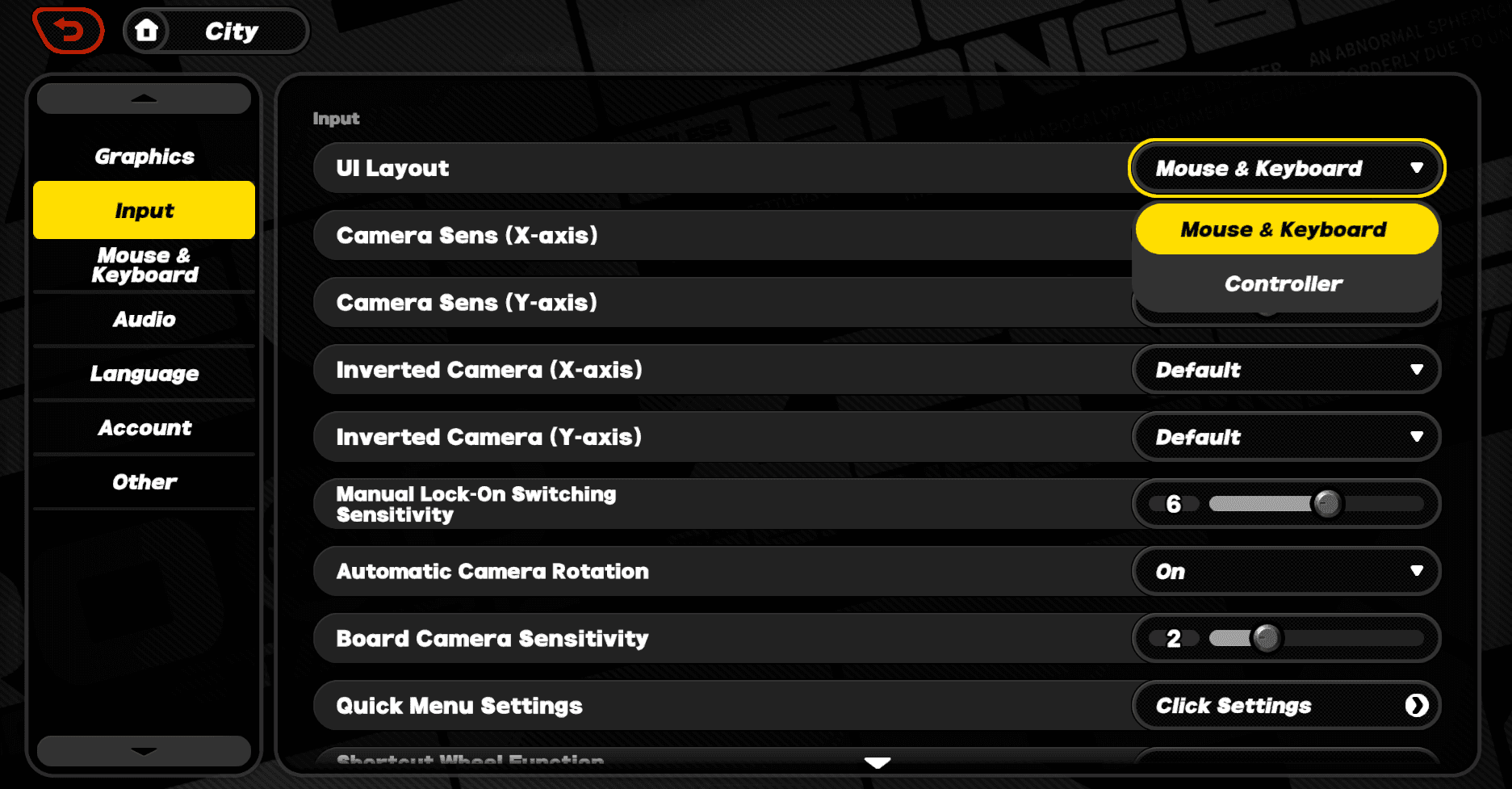
Accesarea meniului Intrare și Controller din joc
Deschide ecranul de pauză apăsând ESC pe tastatură, butonul Meniu pe un controller Xbox sau butonul Opțiuni pe un DualSense.
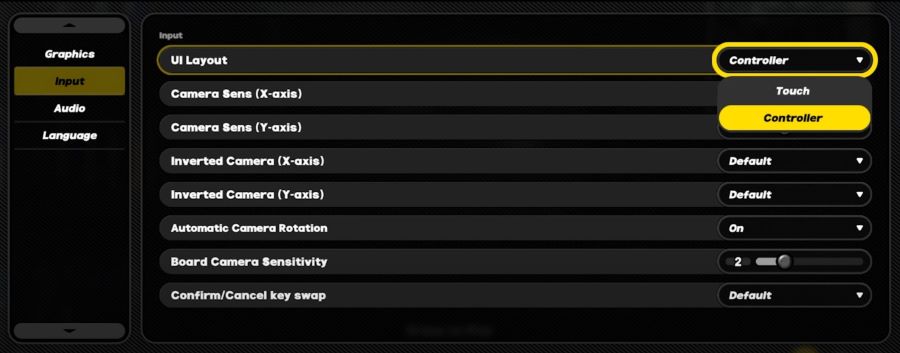
Apasă pictograma rotiță Opțiuni din bara de navigare din stânga, apoi selectează fila Intrare. Acest meniu afișează hardware-ul conectat, profilurile de control active și glisoarele de sensibilitate a camerei.
Clientul PC detectează controllere Xbox, DualShock 4 și DualSense prin USB sau Bluetooth fără drivere terțe. La conectare, interfața comută automat între glifele de butoane Xbox și PlayStation pentru a se potrivi dispozitivului tău.

300 + 30 Monochromes
 300 + 30 MonochromesUSD 3.99Cumpără acum
1980 + 260 Monochrome
1980 + 260 MonochromeUSD 24.73Cumpără acum980 + 110 Monochrome
980 + 110 MonochromeUSD 12.47Cumpără acum3280 + 600 Monochrome
3280 + 600 MonochromeUSD 40.11Cumpără acum60 Monochrome
60 MonochromeUSD 0.80Cumpără acumInter-Knot Membership
 Inter-Knot MembershipUSD 3.99Cumpără acum
8080 Monochrome * 2
 8080 Monochrome * 2USD 150.66Cumpără acum
8080 Monochrome * 4
8080 Monochrome * 4USD 301.32Cumpără acum8080 Monochrome * 8
8080 Monochrome * 8USD 602.64Cumpără acum6480 + 1600 Monochrome
6480 + 1600 MonochromeUSD 75.33Cumpără acum
Layout-ul implicit al gamepad-ului și mapările de bază pentru combat
Implicit, combatul de bază stă pe butoanele frontale, iar abilitățile grele ocupă triggerele. Funcționează pentru misiunile de poveste de început, dar te forțează să muți degetul mare drept între atac și țintirea camerei.
Mapările standard de combat includ:
| Acțiune de combat | Mapare controller Xbox | Mapare controller PlayStation | Funcție implicită și notă strategică |
|---|---|---|---|
| Atac de bază | Buton X | Buton Square | Combo standard; necesită ridicarea degetului de pe stick-ul drept. |
| Atac special (EX) | Buton Y | Buton Triangle | Activează specialul standard sau EX Special care consumă energie. |
| Evitare / Sprint | Buton A | Buton Cross | Dash evaziv principal; apasă scurt pentru evitare, ține apăsat pentru sprint. |
| Abilitate Ultimate | RT (Right Trigger) | R2 (Right Trigger) | Eliberează atacul burst încărcat cu decibeli când bara e plină. |
| Schimbare personaj (Următorul) | RB (Right Bumper) | R1 (Right Bumper) | Schimbă agentul activ înainte prin echipa de trei membri. |
| Schimbare personaj (Anterior) | LB (Left Bumper) | L1 (Left Bumper) | Schimbă agentul activ înapoi la slotul anterior. |
| Chain Attack (Stânga/Dreapta) | LB / RB | L1 / R1 | Selectează membrii echipei în ferestrele QTE de Stun declanșate. |
Mapările implicite prioritizează rotațiile de personaje pe bumpere, grupând atacurile principale pe butoanele frontale.
Împărțirea atacurilor și evitărilor pe butoanele frontale creează mici întârzieri de deplasare a degetului în întâlnirile rapide.
Layout-uri personalizate de combat pentru prinderi cu patru și șase degete
Stilul tău de prindere determină ce layout minimizează întârzierea inputului. Prinderile standard cu patru degete țin degetele arătătoare pe triggere și bumpere. Prinderile cu șase degete pun arătătoarele pe bumpere și degetele mijlocii pe triggere simultan.
Layout-ul cu prindere pe patru degete
Pentru prinderile cu patru degete, ține comenzile de combat de înaltă frecvență grupate. Atribuie Evitare pe A (Xbox) sau Cross (PlayStation), Atac de bază pe X / Square și Atac special EX pe Y / Triangle. Degetul mare drept gestionează atacurile de bază, iar arătătoarele se ocupă de schimbările de echipă și Ultimate-urile pe butoanele de umăr.
Layout-ul atac pe trigger cu șase degete
Jucătorii cu șase degete beneficiază de mutarea atacurilor pe bumperele și triggerele de sus. Remapează Atacul de bază pe RB / R1 și Atacul special EX pe RT / R2.
Asta ține degetul mare drept pe stick-ul drept pentru ajustări continue ale camerei în timp ce ataci. În această configurație, atribuie Evitare pe B / Circle sau LB / L1 pentru reacții defensive instantanee.
Configurații de schimbare pe D-pad
Mutarea schimbărilor de echipă pe D-pad este o altă opțiune eficientă. Maparea Schimbare echipă Următorul pe D-pad Sus și Schimbare echipă Anterior pe D-pad Jos eliberează ambele bumpere de umăr pentru atacuri sau Chain Attack-uri (mapate pe D-pad Stânga și D-pad Dreapta).
Inputurile curate salvează run-urile în conținutul de late-game. Când te pregătești pentru etaje mai grele din Shiyu Defense, un top-up Zenless Zone Zero îți oferă resurse ca nivelurile agenților să țină pasul cu execuția ta.
Sensibilitatea camerei și urmărirea automată a țintelor
Mobilitatea din combat depășește rapid vitezele implicite ale camerei. Dacă kamera rămâne în urmă în timpul dash-urilor evazive, ajustează imediat sensibilitatea.
În Opțiuni > Intrare, glisoarele de sensibilitate orizontală (axa X) și verticală (axa Y) funcționează independent. Ținând sensibilitatea orizontală mai mare decât cea verticală permiți întoarceri rapide de 180 de grade fără deplasări verticale neregulate.
- Sensibilitate cameră orizontală: Setează între 6 și 8 pentru urmărire rapidă.
- Sensibilitate cameră verticală: Ține între 4 și 5 pentru stabilitate verticală.
- Inversează axa camerei: Comutatoare independente pentru axele X și Y.
- Rotație automată a camerei în combat: Snap-uiește camera către țintele active la lovitură. Dezactivează pentru control manual complet sau activează dacă ai probleme cu inamicii din afara ecranului.
Dacă controllerul tău suportă curbe de răspuns la nivel de software, alege Agresiv sau Liniar pentru a elimina zonele moarte inițiale.
Diferențe de input între platformele PC, Android și iOS
Cross-play-ul și progresia partajată sunt standard pe toate platformele, dar comportamentul controllerului diferă în funcție de sistemul de operare.
| Platformă | Metodă de detectare | Comutare layout UI | Prompturi / glife controller | Suport hardware compatibil |
|---|---|---|---|---|
| PC | Automată la conectare | Comutare dinamică la detectarea inputului | Glife native Xbox și PlayStation | Xbox, DualSense, DualShock 4, USB/Bluetooth direct |
| Android | Manuală în setări | Opțiuni > Intrare > Comută la Controller | Se adaptează în funcție de gamepad-ul conectat | Gamepad-uri native, Backbone One, Razer Kishi |
| iOS | Manuală în setări | Opțiuni > Intrare > Comută la Controller | Poate rămâne implicit pe glife Xbox | Controllere MFi, DualSense, Xbox Wireless |
PC-ul adaptează automat elementele UI la tipurile de input, în timp ce platformele mobile necesită o comutare manuală din meniu.
Build-urile mobile nu comută automat pe modul controller când se conectează un gamepad Bluetooth. Trebuie să deschizi Opțiuni > Intrare și să schimbi Layout-ul UI de la Tactil la Controller manual. Android mapează nativ controllere mobile precum Backbone One și Razer Kishi cu paritate completă.
Pe iOS, conectarea unui controller DualSense poate totuși afișa pe ecran prompturi de butoane Xbox ABXY. Build-urile PC nu au acest bug și afișează corect glifele PlayStation.
Cum să ocolești restricțiile de mapare a controllerului pe PC
Când meniul de setări din joc blochează o remapare anume sau nu recunoaște butoanele paddle secundare, uneltele de remapare la nivel Windows rezolvă problema.
Folosirea aplicației Xbox Accessories
Pentru controllere oficiale Xbox și Elite:
- Deschide aplicația Xbox Accessories în Windows.
- Selectează controllerul și apasă Configurează.
- Creează un profil pentru Zenless Zone Zero.
- Remapează butoanele, inversează axele stick-urilor sau scurtează zonele moarte ale triggerelor pentru inputuri mai rapide.
- Aplică și leagă profilul.
Profiluri personalizate prin software de mapare terț
Software-ul terț precum reWASD (v5.4+) direcționează semnalele fizice ale controllerului către macro-uri de tastatură personalizate sau ieșiri de gamepad modificate. Asta permite mapări pe paddle, curbe de stick alterate și profiluri personalizate de intensitate a vibrației.
Atenție la glifele vizuale: Remaparea la nivel de sistem modifică semnalele de input înainte să ajungă în joc, dar nu schimbă glifele din joc. Dacă remapezi X pe RB din exterior, ecranul tot afișează un prompt „X” pentru atacurile de bază.
Timing-ul precis al butoanelor previne combo-urile ratate în Hollow-uri de dificultate mare. Ca să dai pull și să construiești membri noi de echipă odată cu setup-ul tău, poți face top-up la Monochrome în Zenless Zone Zero pentru acces imediat la Polychrome.
Rezolvarea deconectărilor controllerului și a glitch-urilor de vibrație
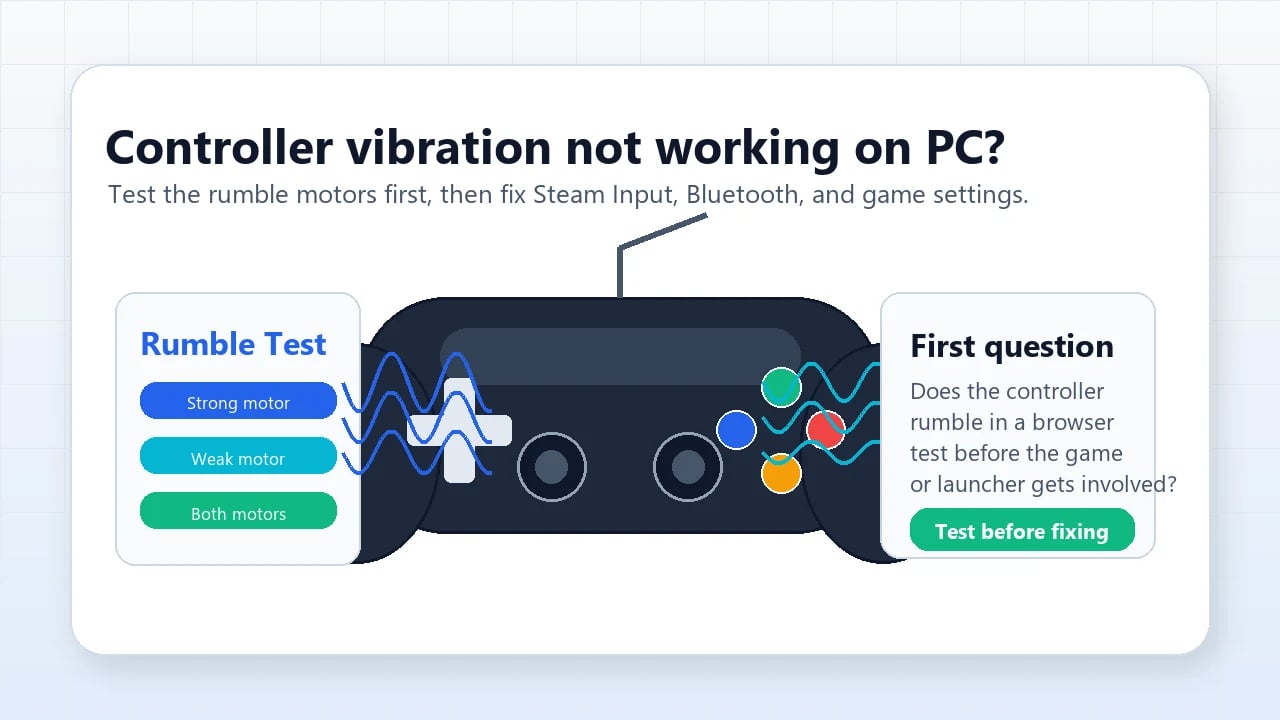
Când controllerul se deconectează sau pierde feedback-ul haptic în mijlocul combatului, urmează acești pași în ordine:
- Conectează înainte de lansare: Conectează prin USB sau asociază Bluetooth înainte de a porni clientul jocului. Conectarea în mijlocul sesiunii împiedică adesea motorul de input să prindă dispozitivul.
- Închide overlay-urile conflictuale: Dezactivează software-ul de fundal terț cu hook-uri de gamepad (cum ar fi overlay-urile de înregistrare sau driverele de controller virtual) și repornește jocul.
- Resetează canalele audio haptice în Windows: Controllerele DualSense trimit hapticele prin audio-ul Windows. Deschide Panoul de control Sunet Windows, click dreapta pe dispozitivul audio al controllerului, deschide Proprietăți > Avansat și rulează un test de rată de eșantionare pentru a reseta motoarele de vibrație.
- Comută pe Ecran complet exclusiv: Modul fereastră fără bordură poate pierde focusul controllerului din cauza notificărilor de fundal. Comută pe Ecran complet exclusiv în setările de Grafică pentru a păstra focusul.
- Ciclu pe glisorul de vibrație din joc: În Opțiuni > Intrare, confirmă că Vibrație controller este PORNIT. Dacă vibrația nu răspunde, du intensitatea la zero și înapoi pentru a forța o reîmprospătare a profilului.
Compararea configurațiilor comune de gamepad
Layout-ul ideal depinde dacă preferi controale standard de action-RPG, atacuri pe umăr în stil Souls sau rotații rapide de echipă.
Tabelul de mai jos evaluează trei configurații populare de controller pentru jucătorii de PC:
| Tip configurație | Mapări atac principal | Mapări Evitare și Schimbare | Prindere recomandată | Avantaj tactic |
|---|---|---|---|---|
| Acțiune implicită | Butoane frontale (X și Y / Square și Triangle) | Evitare pe A / Cross; Schimbare pe bumpere | Standard 4 degete | Sentiment familiar; cel mai bun pentru jucătorii care se bazează pe auto-targeting. |
| Trigger stil Souls | Triggere/Bumpere (RB și RT / R1 și R2) | Evitare pe B / Circle; Schimbare pe D-Pad | Prindere 6 degete | Control continuu complet al camerei pe stick-ul drept în timpul atacurilor. |
| Tactic D-Pad | Butoane frontale (X și Y / Square și Triangle) | Schimbare pe D-Pad Sus/Jos; Evitare pe Trigger | Hibrid 4 degete | Previne schimbările accidentale de personaj în combo-urile rapide. |
Layout-ul Trigger stil Souls oferă libertate superioară a camerei, în timp ce Acțiune implicită rămâne cel mai ușor pentru începători.
Layout-ul Trigger stil Souls oferă cel mai clar avantaj în Hollow Zero de endgame. Menținerea contactului degetului pe stick-ul analog drept în timpul șirurilor de atac previne loviturile surpriză din afara ecranului și simplifică achiziția țintelor.
Execuția mecanică precisă face combatul de endgame semnificativ mai fluid. Dacă ai nevoie de master tape-uri sau materiale pentru bannerele viitoare, verificarea opțiunilor de reîncărcare ZZZ te ajută să ții rosterul upgradat.
Întrebări frecvente
Cum accesez setările controllerului în Zenless Zone Zero pe PC?
Apasă tasta ESC pe tastatură sau butonul Meniu pe controller pentru a deschide meniul principal de pauză. De acolo, apasă pictograma rotiță Opțiuni și selectează fila Intrare pentru a vedea layout-ul activ al controllerului și a ajusta setările de sensibilitate.
Zenless Zone Zero suportă nativ controllere PlayStation pe PC?
Da, Zenless Zone Zero suportă nativ controllere DualShock 4 și DualSense prin USB sau Bluetooth. Jocul detectează automat hardware-ul și afișează pe ecran glifele native de butoane PlayStation.
Pot remapa butoanele controllerului cu software extern pe PC?
Da, poți folosi software la nivel de sistem precum aplicația Xbox Accessories sau reWASD pentru a remapa inputurile fizice. Totuși, uneltele externe nu vor schimba prompturile vizuale de butoane afișate de clientul jocului.
De ce nu este detectat controllerul când lansez Zenless Zone Zero?
Asigură-te că controllerul este conectat și pornit înainte de a lansa executabilul jocului. Overlay-urile de fundal sau driverele conflictuale de controller virtual pot intercepta hook-urile dispozitivului și împiedică clientul să recunoască gamepad-ul.
Care este cel mai bun layout de controller pentru combat intens în ZZZ?
Mulți jucători experimentați recomandă maparea Atacului de bază și a Atacului special pe bumperul și triggerul de umăr drept (RB/RT sau R1/R2). Asta eliberează degetul mare drept să controleze continuu stick-ul camerei în timp ce eviți și ataci.
Cum repar vibrația controllerului care nu funcționează în Zenless Zone Zero?
Asigură-te că Vibrație controller este comutat pe PORNIT în Opțiuni > Intrare din setările jocului. Pe Windows, deschide Panoul de control Sunet, selectează proprietățile difuzorului controllerului și rulează un test de format audio pentru a reinițializa motoarele de rumble.
De ce dispozitivul meu mobil arată butoane Xbox când folosesc un controller PlayStation?
Pe iOS, motorul jocului trece ocazional implicit pe prompturi vizuale standard Xbox ABXY indiferent de marca gamepad-ului conectat. Este o limitare cunoscută a UI-ului mobil, deși inputurile fizice ale butoanelor se înregistrează corect.
Verdictul setup-ului optim
Layout-ul implicit funcționează pentru misiunile casual de poveste, dar restricționează gestionarea camerei în combatul rapid. Mutarea atacurilor standard și speciale pe bumperele și triggerele de umăr oferă control continuu al camerei și un timing mai curat al evitării. Petrece cinci minute în meniul Intrare ajustând sensibilitatea camerei și reevaluând prioritățile butoanelor pentru a elimina întârzierea de deplasare a degetului.






Comments