


Pentru a schimba controalele în Super Sus, deschide setările din joc pentru a comuta între deplasarea prin atingere (Touch) și joystick-ul virtual, ajustează sensibilitatea stick-ului sau treci la o configurație pe PC folosind un emulator precum MEmu 9 pentru a mapa comenzi personalizate pe tastatură, mouse sau gamepad. Ajustarea așezării butoanelor și a schemei de control elimină mișcările greoaie și plasează declanșatoarele critice — cum ar fi raportarea corpurilor sau eliminarea țintelor — exact sub degetele tale.
O apăsare greșită pe butonul de urgență în timp ce încerci să elimini un membru al echipajului ca impostor poate ruina o rundă întreagă. Când zonele implicite de atingere par incomode sau astronautul tău deviază în timpul sarcinilor, optimizarea controalelor este soluția imediată.
Scheme de control pe mobil: Atingere directă vs Joystick virtual
Super Sus oferă jucătorilor pe mobil două metode principale de navigare pe hartă: mișcarea directă prin atingerea ecranului și joystick-ul analogic virtual. Mișcarea prin atingere comandă personajului să găsească automat traseul către punctul selectat, în timp ce joystick-ul virtual ancorează controlul direcțional pe un pad dedicat pe sticlă.
Iată pașii pentru a schimba și regla setările de mișcare pe telefon:
- Deschide Super Sus și intră în ecranul principal de lobby.
- Apasă pe pictograma roții dințate din colț pentru a deschide meniul Settings.
- Accesează fila Controls.
- Schimbă modul de deplasare între Touch și Joystick.
- Ajustează glisoarele de sensibilitate și zonele moarte (dead zones) pentru a preveni devierile accidentale de mișcare.
| Schemă de control | Metodă de introducere | Situație optimă | Previzualizare | Referință |
|---|---|---|---|---|
| Joystick virtual | Degetul mare stâng pe stick analogic dinamic | Eschive precise, deplasare rapidă prin gurile de ventilație | 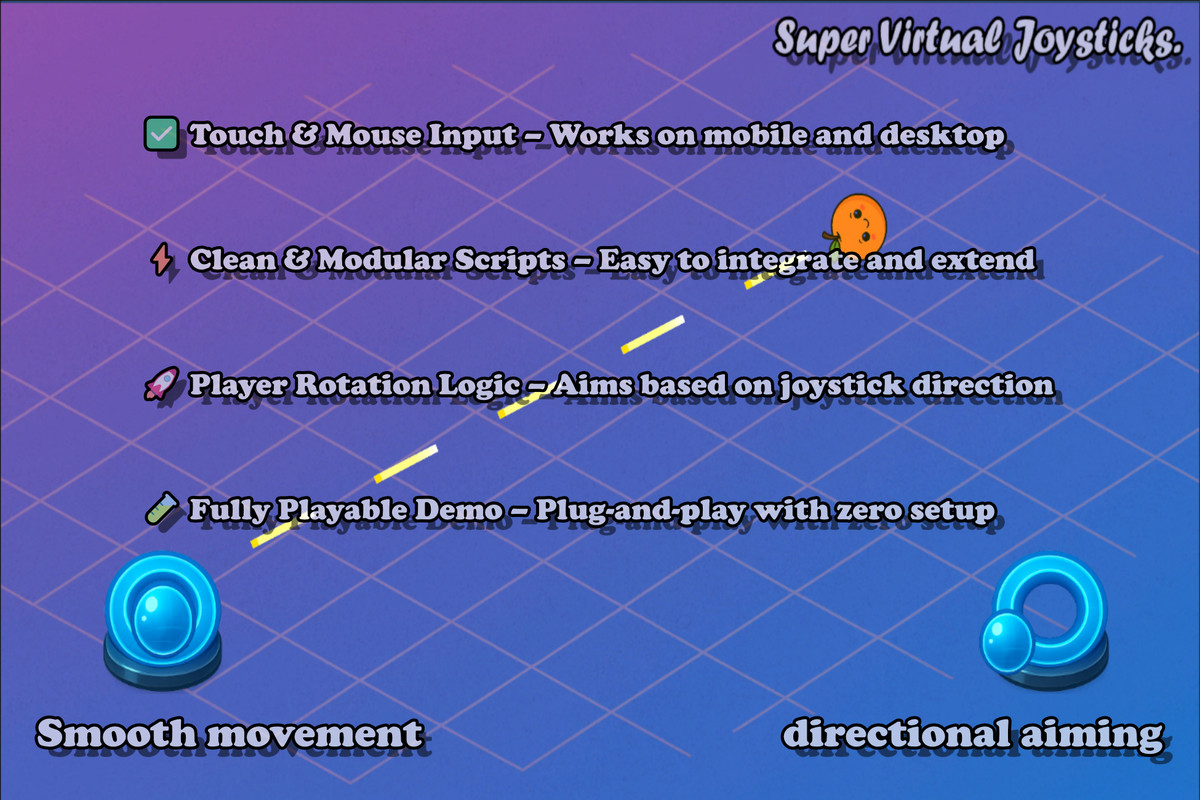 | Ghid MEmu |
| Atingere directă (Touch) | Navigare automată la atingerea ecranului | Rezolvare relaxată a task-urilor, roluri de echipaj | 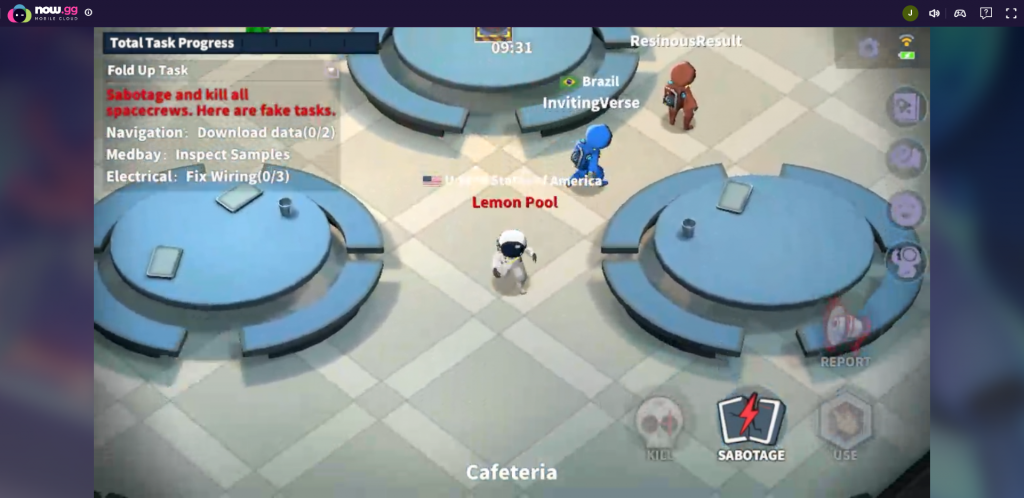 | Ghid MEmu |
Dacă ecranul tactil oferă o precizie insuficientă, emularea pe desktop îți permite atribuirea completă a tastelor fizice.

Abonament Săptămânal
 Abonament SăptămânalUSD 0.66Cumpără acum
100 Golden Star
100 Golden StarUSD 0.66Cumpără acum310 Golden Star
310 Golden StarUSD 1.97Cumpără acum520 Golden Star
520 Golden StarUSD 3.29Cumpără acumSuper Pass
Super PassUSD 3.29Cumpără acum1060 Golden Star
1060 Golden StarUSD 6.64Cumpără acumPachet Super Pass
Pachet Super PassUSD 6.64Cumpără acumAbonament Lunar
Abonament LunarUSD 7.16Cumpără acumCard Super VIP
Card Super VIPUSD 8.00Cumpără acum2180 Golden Star
2180 Golden StarUSD 13.65Cumpără acum5600 Golden Star
5600 Golden StarUSD 35.01Cumpără acum
Maparea tastelor pe PC prin MEmu 9
Sesiunile lungi de joc pe telefon pot deveni obositoare pentru degete. Conform ghidului oficial MEmu pentru Super Sus, rularea jocului pe PC prin emulatorul Android MEmu 9 înlocuiește atingerile pe sticlă cu comenzi fizice, oferind suport complet de keymapping pentru tastatură, mouse și gamepad.
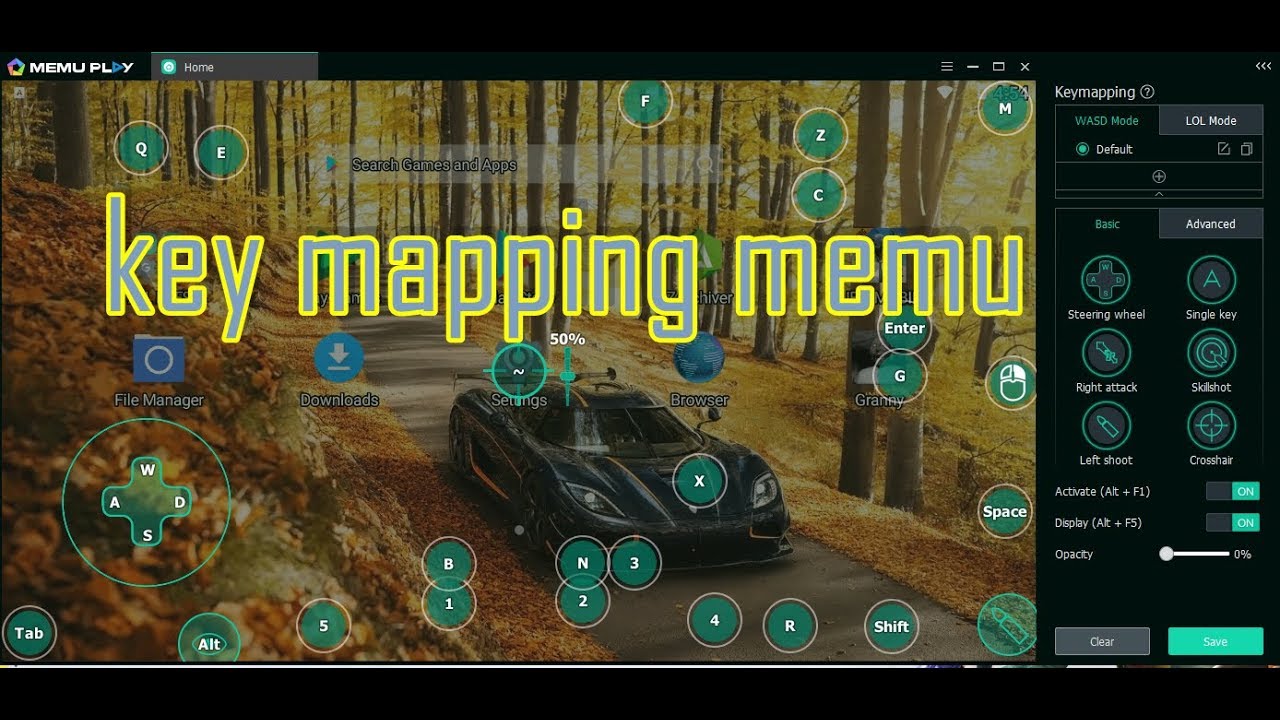
Atribuirea acțiunilor pe taste fizice separă mișcarea de reacțiile rapide. În loc să cauți pe ecran butonul de Kill sau Report în momente tensionate, tastele dedicate declanșează interacțiunea instantaneu.
| Dispozitiv | Configurație recomandată | Avantaj | Sursă |
|---|---|---|---|
| Tastatură și mouse | WASD pentru deplasare, Space/E pentru sarcini și eliminări | Elimină oboseala degetelor, reacție imediată la declanșare | Ghid MEmu |
| Doar mouse | Deplasare prin clic și butoane laterale pentru interacțiuni | Navigare cu o singură mână pentru rezolvarea sarcinilor simple | Ghid MEmu |
Pentru a configura tastele în MEmu 9:
- Deschide Super Sus în interiorul MEmu 9.
- Fă clic pe pictograma de mapare a tastaturii din bara laterală a emulatorului.
- Trage widgetul D-pad peste zona de mișcare a jocului și atribuie tastele WASD.
- Fă clic peste butoanele de acțiune (Kill, Report, Sabotage, Use) și asociază taste distincte (cum ar fi Q, E sau Spacebar).
- Salvează profilul și intră într-un lobby personalizat pentru a verifica alinierea.
Testarea layout-ului folosind mai multe conturi simultan
Testarea unei scheme noi de control direct în meciurile ranked implică riscuri. Dacă o tastă nu se înregistrează sau se suprapune peste o altă comandă, riști să îți dezvălui rolul de impostor sau să ratezi repararea unui sabotaj critic.
Conform documentației MEmu pentru Super Sus, managerul multi-instanță MEmu poate rula două sau mai multe conturi de joc în același timp pe un singur PC. Poți deschide un cont secundar într-un lobby privat alături de profilul principal: această metodă oferă un mediu sigur pentru a calibra distanța dintre butoane, a confirma înregistrarea comenzilor și a verifica raza de interacțiune fără a pierde puncte în clasament.
| Pas de configurare | Acțiune necesară | Verificare diagnostic | Sursă documentată |
|---|---|---|---|
| Lansare instanțe | Deschide MEmu Multi-Instance Manager și pornește 2 instanțe | Confirmă încărcarea simultană a ecranului de lobby în ambele ferestre | Ghid MEmu |
| Verificare comenzi | Declanșează tastele mapate lângă celălalt personaj | Verifică înregistrarea comenzilor de Kill, Report și Sabotage la prima apăsare | Ghid MEmu |
După ce noua configurație devine comodă, poți intra în meciuri standard cu timpi de reacție optimi. Dacă vrei să îți personalizezi rolurile preferate cu skinuri speciale sau să activezi Super Pass-ul de sezon, poți apela la serviciul Reîncărcare Super Sus, care adaugă Golden Stars direct pe contul tău folosind identificatorul numeric Space ID.
Rezolvarea problemelor de latență și a comenzilor greșite
Dacă întâmpini întârzieri sau comenzi ratate în momentele critice, verifică următoarele setări:
- Ajustează dimensiunea și spațierea butoanelor pe ecran: Dacă cercurile de acțiune se suprapun pe ecranele mai mici de telefon, mărește spațiul dintre ele în meniul de personalizare HUD pentru a evita declanșarea accidentală a unui task în loc de raportare.
- Realiniază punctele de clic din emulator: Când joci pe PC, verifică dacă rezoluția din setările emulatorului corespunde cu profilul de mapare, astfel încât coordonatele tastelor să coincidă perfect cu pictogramele din joc.
- Elimină asocierile duble de taste: Asigură-te că aceeași tastă fizică nu este alocată simultan unei interacțiuni și unei comenzi rapide de chat, fapt ce poate bloca deplasarea personajului în momente decisive.
Urmărește XPTopup pentru mai multe noutăți despre Super SUS Top Up~






Comments