


Când Jawaker continuă să se închidă forțat pe Android imediat la pornire sau se blochează pe un ecran negru, problema provine de obicei din coruperea fișierelor din cache, o componentă Android System WebView învechită sau optimizarea bateriei de către sistem, care închide prematur procesul jocului. Rezolvarea acestei erori necesită verificarea faptului că dispozitivul tău rulează Android 6.0 sau o versiune mai nouă, repornirea completă a sistemului, golirea memoriei cache a aplicației și actualizarea componentelor web de bază înainte de a încerca o reinstalare completă.
1. Verifică cerințele de sistem Android
Înainte de a depana conflictele software, confirmă că dispozitivul tău îndeplinește cerința minimă a sistemului de operare. Jawaker necesită Android 6.0 sau o versiune ulterioară, conform specificațiilor Jawaker pentru Android de pe Uptodown.
Dispozitivele care rulează versiuni anterioare Android 6.0 nu dispun de bibliotecile de sistem compatibile necesare versiunilor mai noi ale jocului. Încercarea de a rula aplicația pe sisteme de operare neacceptate duce la blocări imediate la pornire, ecrane negre care nu răspund la comenzi sau închideri forțate instantanee înapoi pe ecranul principal.


4250 Tokens
 4250 TokensUSD 0.81Cumpără acum
32500 Tokens
32500 TokensUSD 4.03Cumpără acum70000 Tokens
70000 TokensUSD 8.06Cumpără acum150000 Tokens
150000 TokensUSD 15.41Cumpără acum230000 Tokens
230000 TokensUSD 23.63Cumpără acum400000 Tokens
400000 TokensUSD 40.72Cumpără acum525000 Tokens
525000 TokensUSD 53.05Cumpără acum805000 Tokens
805000 TokensUSD 81.44Cumpără acum
2. Efectuează o repornire completă (power cycle)
O simplă eroare de software în alocarea memoriei din fundal poate bloca accesul aplicației la resursele de rulare necesare. Repornirea telefonului eliberează memoria volatilă și elimină blocajele de sistem.
Conform documentației de depanare de la Asurion, dispozitivele standard pot fi repornite forțat apăsând și menținând apăsat butonul de pornire timp de aproximativ 30 de secunde, până când dispozitivul repornește. Dacă utilizezi un dispozitiv Samsung, apasă și menține apăsate simultan butonul de pornire și butonul de reducere a volumului timp de câteva secunde, până când ecranul se aprinde.
Odată ce sistemul de operare a terminat de repornit, deschide din nou Jawaker înainte de a porni alte aplicații în fundal.
3. Oprește forțat și golește memoria cache a aplicației
Fișierele temporare corupte, cum ar fi afișările web salvate în cache, reclamele banner și miniaturile, pot provoca închiderea forțată la pornire. Android separă memoria cache temporară de datele permanente ale utilizatorului.
Pentru a șterge fișierele temporare fără a-ți afecta contul:
- Deschide meniul Setări al telefonului.
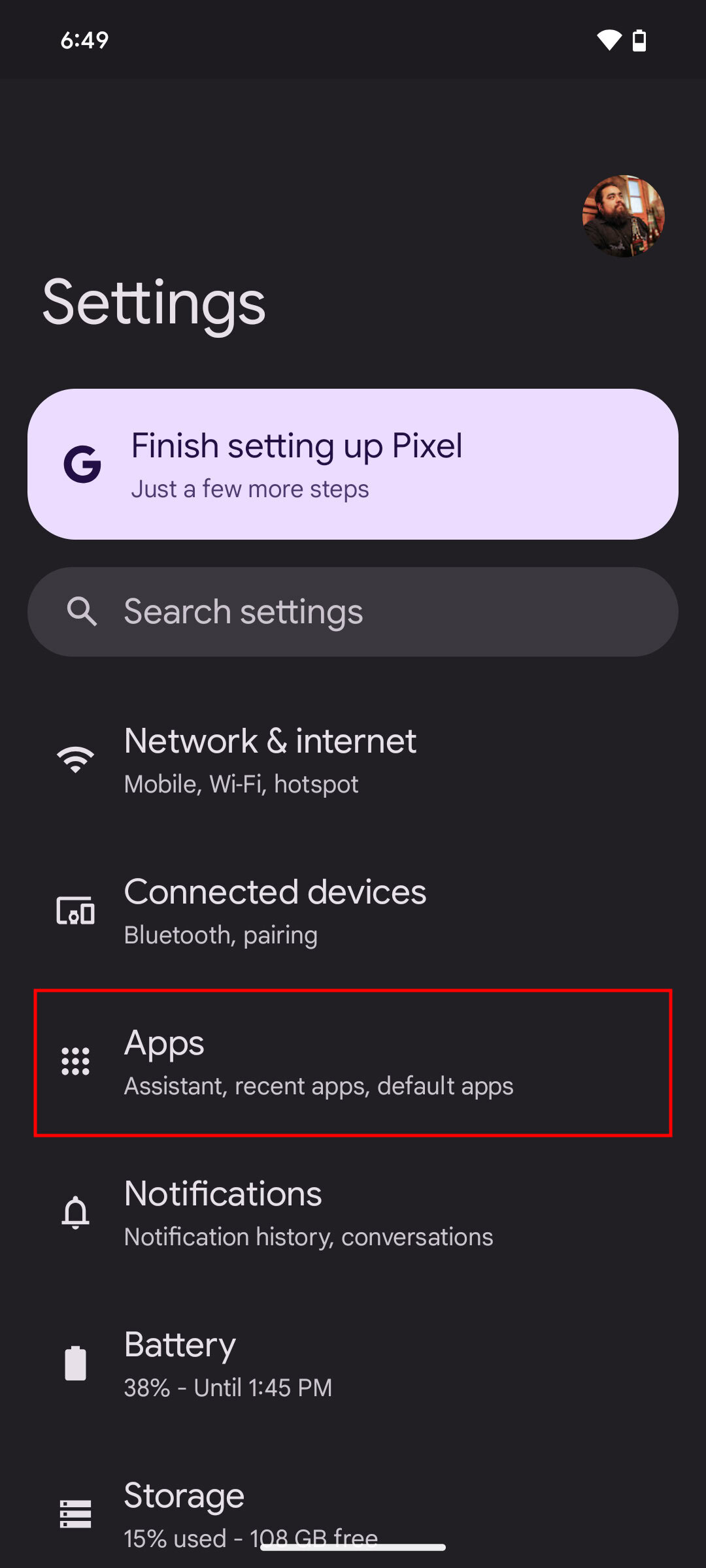
- Apasă pe Aplicații (sau Aplicații și notificări).
- Găsește și selectează Jawaker din lista de aplicații.
- Apasă pe Oprire forțată pentru a închide orice procese blocate în fundal.
- Apasă pe Stocare (sau Stocare și memorie cache).
- Apasă pe Golește memoria cache.
Golirea memoriei cache elimină previzualizările de imagini stocate și fișierele temporare. Nu îți șterge datele de conectare, soldul de jetoane sau preferințele.
| Acțiune | Fișiere stocate afectate | Impact asupra contului și progresului |
|---|---|---|
| Golește memoria cache | Elimină fișierele temporare, cum ar fi miniaturile și previzualizările | Reversibil și sigur; păstrează sesiunile de conectare și Jetoanele Jawaker intacte, conform Cleanor |
| Șterge datele / Golește spațiul de stocare | Șterge toate datele locale ale aplicației, inclusiv autentificările, setările, ciornele și descărcările | Resetează aplicația ca la o instalare nouă; conturile de oaspete neasociate își pierd progresul, conform Cleanor |
Dacă selectezi Șterge datele sau Golește spațiul de stocare, aplicația revine la starea inițială de fabrică. Dacă joci pe un cont de oaspete care nu a fost asociat cu o metodă externă de conectare, progresul local se poate pierde definitiv.
4. Actualizează Android System WebView și Google Chrome
Jawaker se bazează pe componentele web ale sistemului pentru a gestiona mesajele de autentificare, anunțurile și interfețele web din joc. Când motorul web al sistemului întâmpină erori, aplicațiile care depind de acesta se închid forțat instantaneu la pornire.
După cum este documentat de Asistența Microsoft, buclele de blocare la pornire ale aplicațiilor Android sunt cauzate adesea de versiuni învechite sau corupte de Android System WebView. Actualizarea atât a WebView, cât și a Google Chrome rezolvă acest conflict:
- Deschide Magazinul Google Play.
- Caută Android System WebView.
- Dacă apare butonul Actualizează, apasă pe el.
- Caută Google Chrome.
- Apasă pe Actualizează dacă există o versiune mai nouă disponibilă.
- Repornește dispozitivul după finalizarea ambelor actualizări.
Păstrarea ambelor pachete actualizate previne erorile de randare din timpul conexiunii inițiale.
5. Dezactivează optimizarea agresivă a bateriei
Sistemele de gestionare a energiei specifice producătorilor pot identifica eronat secvența de pornire a jocului drept un consum excesiv în fundal, oprind procesul înainte de încărcarea ecranului de titlu.
Ghidul de la Asistența Honor explică modul în care poți excepta aplicațiile de la oprirea automată a proceselor:
- Deschide Setări pe dispozitiv.
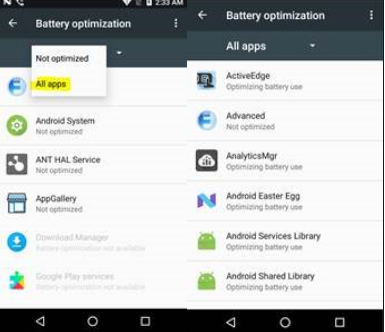
- Caută și deschide Optimizare baterie.
- Apasă pe meniul derulant de filtrare și alege Toate aplicațiile.
- Derulează până la Jawaker.
- Selectează Nu permite (sau setează activitatea în fundal pe Fără restricții / dezactivează gestionarea automată a pornirii).
Acest lucru împiedică sistemul de operare să închidă Jawaker în timpul vârfurilor de utilizare a memoriei la pornire.
6. Reinstalează aplicația din Magazinul Google Play
Dacă golirea memoriei cache și actualizarea componentelor de sistem nu rezolvă blocările de la pornire, este posibil ca pachetele principale de instalare sau resursele jocului să fie corupte.
Urmează pașii pentru o reinstalare curată recomandați de Asurion:
- Deschide aplicația Magazin Google Play.
- Apasă pe pictograma de profil din colțul din dreapta sus.
- Apasă pe Gestionează aplicațiile și dispozitivul, apoi selectează fila Gestionează.
- Apasă pe Jawaker din listă.
- Apasă pe Dezinstalează.
- După dezinstalare, caută Jawaker în Magazinul Play și instalează o versiune nouă.
O reinstalare completă descarcă pachete noi de aplicații, înlocuind fișierele locale deteriorate.
Întrebări frecvente
Golirea memoriei cache a aplicației Jawaker mă va deconecta sau îmi va șterge progresul?
Nu. Golirea memoriei cache a aplicației elimină doar fișierele operaționale temporare, cum ar fi miniaturile și elementele grafice salvate temporar. Datele tale de conectare, clasamentele la turnee și soldurile de monede rămân intacte, așa cum este detaliat în ghidul de stocare Android de la Cleanor.
Ce se întâmplă dacă apăs pe „Șterge datele” sau „Golește spațiul de stocare” în Jawaker?
Selectarea opțiunii „Șterge datele” resetează jocul la starea inițială de după instalare. Aceasta șterge setările salvate, preferințele și tokenurile de conectare stocate. Dacă ai contul asociat cu o adresă de e-mail sau o rețea socială, te poți reconecta fără a pierde datele contului. Jucătorii care utilizează un cont de oaspete neasociat riscă să își piardă progresul local nesalvat.
De ce provoacă Android System WebView blocarea aplicațiilor la pornire?
Android System WebView oferă motorul de navigare integrat utilizat de aplicațiile mobile pentru a afișa conținut web, interfețe de plată și panouri informative. Când o actualizare WebView instalată conține erori de software sau fișiere corupte, orice aplicație care încearcă să inițializeze acea componentă web se blochează imediat, conform explicațiilor din Asistența Microsoft și analiza tehnică realizată de Embrace.





Comments