

Rezolvă bugul cu ecran negru la lansare pe PC în Neverness to Everness cu ghidul nostru pas cu pas despre shadere UE5, erori D3D12 și crash-uri.
Să te uiți la un monitor complet negru în timp ce sunetul rulează pe fundal este o experiență mult prea comună la lansare. Neverness to Everness (NTE), dezvoltat de Hotta Studio și publicat de Perfect World Games, s-a lansat pe 29 aprilie 2026, aducând o lume deschisă urbană creată în Unreal Engine 5 pe Windows PC. Această ambiție vizuală a adus însă și probleme imediate la lansare.
Mii de jucători pe PC pornesc clientul doar pentru a se lovi de o blocare instantanee, un ecran negru persistent cu sunetul activ sau un mesaj de eroare fatală legat de lipsa dispozitivelor D3D12. Deoarece Hotta Studio a construit orașul Hethereau folosind pipeline-uri complexe de streaming, secvența de lansare este sensibilă la hook-urile de drivere, coruperea shaderelor precompilate și problemele de permisiuni.
Fluxul de diagnosticare de mai jos izolează punctul de eroare și te ajută să pornești jocul.
De ce Neverness to Everness dă eroare la pornire
La pornire, Unreal Engine 5 execută câteva sarcini grele în fundal înainte de a afișa ecranul de autentificare. Motorul grafic construiește un context de randare DirectX 12, interoghează nivelurile de caracteristici ale plăcii video (GPU), inițializează băncile de sunet și verifică obiectele PSO (pipeline state objects) compilate. O eroare în oricare dintre aceste subsisteme oprește execuția printr-un crash sau o fereastră neagră blocată.
Identificarea simptomului ajută la izolarea cauzei exacte:
- Ecran negru cu sunet: Pipeline-ul de ieșire video este blocat. În UE5, acest lucru indică o compilare prelungită a shaderelor în fundal sau o eroare de sincronizare a modului de afișare.
- Crash instantaneu pe desktop (fără eroare): Excepție fatală de inițializare. Indică directoare ce conțin caractere non-engleze, lipsa bibliotecilor Microsoft Visual C++ runtime sau filtre de rețea.
- D3D Device Lost / Eroare DXGI: Resetare a dispozitivului grafic DirectX 12 cauzată de overlay-uri, cache-uri GPU corupte sau profiluri de overclocking instabile.
- Blocare pe ecranele introductive ale dezvoltatorilor: Sistemul de streaming al resurselor nu a reușit să încarce arhivele principale pentru personaje sau mediu, problemă tipică pe hard disk-urile mecanice sau pe sistemele fără spațiu tampon de extragere.

All in One(60+300+980+1980+3280+6480)Riftcrystal
 All in One(60+300+980+1980+3280+6480)RiftcrystalUSD 132.00Cumpără acum
Riftcrystal Mining Permit
 Riftcrystal Mining PermitUSD 3.28Cumpără acum
6480Riftcrystal (First Top Up Get Double)
6480Riftcrystal (First Top Up Get Double)USD 65.69Cumpără acum3280Riftcrystal (First Top Up Get Double)
3280Riftcrystal (First Top Up Get Double)USD 32.84Cumpără acum1980Riftcrystal (First Top Up Get Double)
1980Riftcrystal (First Top Up Get Double)USD 19.70Cumpără acum980Riftcrystal (First Top Up Get Double)
980Riftcrystal (First Top Up Get Double)USD 9.85Cumpără acum300Riftcrystal (First Top Up Get Double)
300Riftcrystal (First Top Up Get Double)USD 3.28Cumpără acum60Riftcrystal (First Top Up Get Double)
60Riftcrystal (First Top Up Get Double)USD 0.65Cumpără acum
Cerințe de sistem de bază și spațiu de stocare pe PC
Hardware-ul trebuie să îndeplinească cerințele de bază stricte ale motorului înainte de a putea aplica soluții software. Neverness to Everness nu poate rula pe hardware DirectX 11, iar rularea clientului de pe un HDD mecanic cauzează blocaje fatale la streaming-ul resurselor.
Documentația oficială de lansare conține discrepanțe legate de spațiul de stocare necesar. Anunțul principal pentru PC de la Perfect World menționează o cerință de 60GB, în timp ce ghidurile tehnice regionale specifică 65GB. De asemenea, installerul are nevoie de o capacitate dublă în timpul configurării pentru a decomprima pachetele audio și vizuale.
| Componentă hardware | Specificații minime PC | Specificații recomandate PC | Impact tehnic la pornire |
|---|---|---|---|
| Sistem de operare | Windows 10 pe 64 de biți | Windows 10 / 11 pe 64 de biți | Windows 10 necesită Hardware-accelerated GPU scheduling pentru Frame Gen |
| Procesor (CPU) | Intel Core i7-10700 | Intel Core i7-12700 | Numărul redus de nuclee blochează compilarea shaderelor UE5 în fundal la pornire |
| Memorie (RAM) | 16GB RAM | 32GB RAM | Sistemele cu 16GB se confruntă cu erori grave de lipsă de memorie la încărcarea inițială |
| Placă video (GPU) | GTX 1660 / RX 5600 | RTX 3060 / RX 6700 | Necesită suport complet pentru DirectX 12; versiunea driverului trebuie să fie peste 595.79 |
| Spațiu de stocare | 60GB–65GB spațiu SSD | 60GB–65GB spațiu SSD | Necesită 120GB–130GB spațiu liber tampon la extragere; HDD-ul cauzează blocaje la pornire |
Concluzie: Instalarea NTE pe un SSD cu cel puțin 120GB de spațiu liber temporar este obligatorie pentru a preveni extragerea coruptă și blocajele la pornire.
Verificări rapide imediate: Shadere și resetarea afișajului
Două soluții rapide rezolvă multe ecrane negre superficiale înainte de a atinge fișierele de sistem.
Regula celor două minute de așteptare pentru shadere
La prima lansare sau imediat după actualizarea driverelor grafice, Unreal Engine 5 compilează shadere critice în fundal. Clientul de la Hotta Studio nu afișează întotdeauna o bară de progres activă în timpul acestui proces. Fereastra jocului pare complet neagră în timp ce procesorul (CPU) rulează la încărcare mare.
Lasă clientul pornit timp de 1-2 minute întregi pe ecranul negru. Odată ce cache-ul inițial de shadere este creat, cutscene-ul introductiv va porni.
Resetarea pipeline-ului grafic
Dacă ecranul negru persistă în timp ce sunetul rulează, este posibil ca bufferul de afișare din Windows să se fi blocat. Apasă simultan tastele Ctrl + Shift + Win + B. Ecranul va clipi în negru și se va auzi un semnal sonor, reinițializând driverul grafic fără a închide procesele active.
Ierarhia pas cu pas a soluțiilor pentru crash-urile de lansare NTE
Parcurge această listă de depanare în ordine, de la soluțiile cu cea mai mare probabilitate de reușită până la ajustări mai profunde ale sistemului.
1. Corectează căile de instalare cu caractere non-engleze
Clientul de PC de la Hotta Studio se închide instantaneu dacă calea de instalare conține caractere non-ASCII sau non-engleze (diacritice, caractere chirilice sau asiatice). Dacă folderul tău de utilizator Windows sau directorul personalizat pentru jocuri folosește caractere speciale, motorul grafic nu reușește să localizeze pachetele principale.
- Deschide File Explorer și găsește unde este instalat jocul.
- Verifică calea completă a folderului (de ex.,
D:\Games\NevernessToEverness). - Dacă vreun folder conține spații, simboluri sau caractere speciale, mută întregul director de instalare într-o cale curată, precum
C:\NTEGamesauD:\Games\NTE. - Redeschide launcherul oficial, dă clic pe „Locate Game Files” și selectează directorul redenumit.
2. Actualizează driverele GPU incompatibile și închide Astrill VPN
Perfect World Games a confirmat explicit că versiunea de driver NVIDIA 595.79 cauzează crash-uri instantanee la pornire pe PC.
- Utilizatori NVIDIA: Deschide GeForce Experience sau site-ul oficial NVIDIA. Instalează cel mai nou driver Game Ready, superior versiunii 595.79.
- Conflict cu software-ul de rețea: Hook-ul de rețea al aplicației Astrill VPN cauzează crash-uri instantanee la deschiderea clientului NTE. Închide Astrill și dezactivează adaptorul său virtual de rețea înainte de a lansa jocul.
3. Șterge cache-ul corupt de shadere DirectX
Un cache de shadere corupt blochează DirectX 12 într-o buclă infinită de încărcare, afișând un ecran negru. Ștergerea fișierelor temporare de cache forțează sistemul să le reconstruiască de la zero.
- Închide clientul NTE și launcherul.
- Apasă Win + R, tastează
%LOCALAPPDATA%și apasă Enter. - Deschide folderul NVIDIA și șterge conținutul din
DXCacheșiGLCache. - Pentru plăcile video AMD, deschide
%LOCALAPPDATA%\AMDși goleșteDxcCache. - Apasă Win + R, tastează
cleanmgr, selectează partițiaC:, bifează DirectX Shader Cache și apasă OK.
4. Instalează pachetele redistribuibile Visual C++ (v14 Toolset)
Unreal Engine necesită biblioteci de runtime Microsoft Visual C++ actualizate. Dacă sistemul tău de operare nu are pachetele de runtime actuale care acoperă seturile de instrumente 2017–2026, jocul se închide fără niciun mesaj de eroare. Descarcă și instalează atât vc_redist.x86.exe, cât și vc_redist.x64.exe (versiunea 14.0 sau mai nouă) direct de la Microsoft, apoi repornește calculatorul.
5. Dezactivează overlay-urile și programele de tip hook aflate în conflict
Overlay-urile terțe de monitorizare se conectează direct la bucla de randare DirectX 12, generând frecvent erori de tip DXGI_ERROR_DEVICE_REMOVED.
- MSI Afterburner și RivaTuner Statistics Server (RTSS): Aceste utilitare intră în conflict direct cu NTE. Închide MSI Afterburner și RTSS din bara de sistem (system tray).
- Discord Overlay: Mergi la Setări Discord > Jocuri înregistrate / Overlay și dezactivează overlay-ul din joc pentru Neverness to Everness.
- Integritatea sistemului: Deschide Command Prompt ca Administrator și rulează
sfc /scannow, urmat deDISM /Online /Cleanup-Image /RestoreHealthpentru a repara fișierele DLL grafice lipsă sau corupte.
Odată ce ai stabilizat jocul și ai intrat în Hethereau, îți poți pregăti contul printr-o reîncărcare Neverness to Everness înainte de a încerca bannerele gacha.
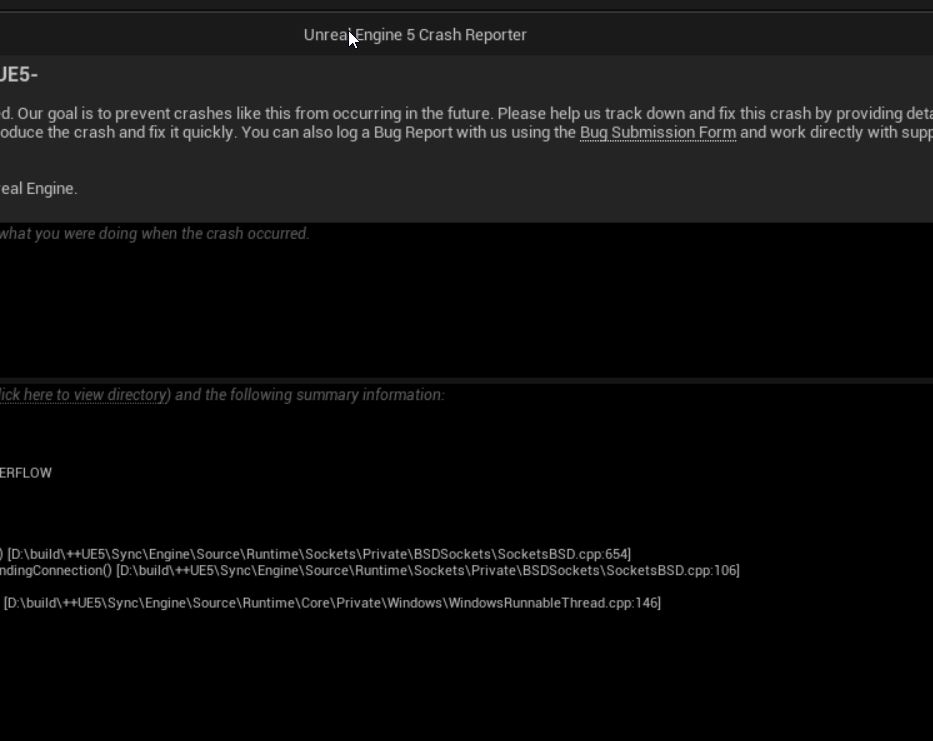
Cum să citești log-urile de crash UE5 în AppData
Unreal Engine generează log-uri detaliate de diagnosticare și callstack-uri de fiecare dată când apare o excepție netratată, eliminând presupunerile în cazul crash-urilor persistente.
Pentru a localiza log-urile de crash:
1. Apasă Win + R, tastează %LOCALAPPDATA% și apasă Enter.
2. Deschide folderul de proiect asociat jocului (proiectul NTE sau directorul Hotta).
3. Navighează la Saved > Crashes.
Fiecare crash creează un folder marcat cu data și ora, conținând trei fișiere:
* CrashContext.runtime-xml: Înregistrează specificațiile sistemului, versiunea driverului GPU și GUID-urile crash-ului.
* [ProjectName].log: Conține log-ul live de consolă până în momentul blocării.
* CrashReportClient.ini: Conține metadatele de raportare ale motorului.
Deschide fișierul .log în Notepad și derulează până la ultima linie. Un cod de eroare precum 0x00000002 sau o „Null Pointer Exception” înseamnă că o resursă nu a putut fi încărcată; rulează o verificare a fișierelor prin intermediul launcherului. Un log care se termină cu Fatal Error: [File:D3D12Util.cpp] [Line: 887a0006] indică o expirare a timpului de răspuns GPU (timeout) cauzată de conflicte de drivere sau de un overclocking prea agresiv.

Optimizări pentru DirectX 12, Frame Generation și GPU Scheduling
Funcțiile DirectX 12 Ultimate asigură reflexiile în timp real și distanțele mari de randare din Hethereau, însă anumite arhitecturi GPU necesită o configurare dedicată.
Frame Generation pe plăcile din seria RTX 40
Pe Windows 10, DLSS Frame Generation pe un GPU din seria RTX 40 dă crash la lansare dacă funcția Hardware-accelerated GPU Scheduling (HAGS) este dezactivată.
- Deschide Setări Windows > Sistem > Afișaj.
- Fă clic pe Setări grafică.
- Comută Hardware-accelerated GPU scheduling pe Activat (On).
- Repornește calculatorul.
Dacă crash-urile persistă la încărcarea scenelor 3D, dezactivează Frame Generation din meniul grafic. DLSS nativ sau antialiasing-ul temporal standard oferă o stabilitate mult mai bună împotriva crash-urilor.
Setări din joc pentru a opri blocajele la cutscene-uri și streaming
Trecerea de la cutscene-urile video prerandate la randarea orașului open-world în timp real provoacă vârfuri bruște de utilizare a memoriei. Sistemele cu memorie VRAM sau RAM redusă se vor bloca într-un ecran negru permanent.
Ajustarea acestor setări reduce direct consumul excesiv de memorie:
| Nume setare | Reglaj recomandat | Impact asupra performanței și stabilității |
|---|---|---|
| Mod afișare | Fereastră fără margini (Borderless Windowed) | Elimină crash-urile cauzate de resetarea driverului video la Alt-Tab în cutscene-uri |
| Densitate trafic | Scăzută / Medie | Reduce considerabil blocajele firelor de streaming CPU în centrul orașului Hethereau |
| Distanță de vizualizare | Foarte scăzută / Scăzută | Previne epuizarea VRAM-ului și erorile fatale de eliminare a dispozitivului D3D |
| Limită de cadre pe secundă | 60 FPS | Limitează vârfurile bruște de consum de energie care destabilizează frecvențele GPU la pornire |
| Ray Tracing | Dezactivat | Reduce drastic consumul de VRAM, prevenind blocajele de pornire din lipsă de memorie |
Concluzie: Reducerea Densității traficului și a Distanței de vizualizare elimină principalele blocaje care cauzează ecranul negru la cutscene-uri în UE5.
După stabilizarea numărului de cadre pe secundă și a setărilor de afișare, poți obține monedă prin servicii de reîncărcare NTE pentru a trage pentru personaje fără ca erori neașteptate să-ți întrerupă jocul.
Diferențe între platforme și limite de resurse
Neverness to Everness partajează cod între platforme, dar cerințele de memorie diferă semnificativ în funcție de dispozitiv.
Ghidurile tehnice oficiale prezintă cerințe minime de memorie contradictorii pentru mobil: primele materiale promoționale indicau 6GB RAM, în timp ce fișele de compatibilitate hardware impun 8GB RAM pentru randarea lumii deschise. Pe PC, 16GB reprezintă minimul oficial, însă sunt recomandați 32GB RAM pentru a evita micro-întreruperile (micro-stutters) la condusul cu viteză mare prin cartierele aglomerate ale orașului.
| Platformă | Nivel minim de memorie | Spațiu de stocare | Cauza principală a crash-urilor și instabilității |
|---|---|---|---|
| PC (Windows) | 16GB RAM (32GB Rec.) | 60GB–65GB (tampon de 120GB) | Dispozitiv D3D12 pierdut, bug driver 595.79, hook-uri de overlay |
| Mobil (Handheld) | 6GB–8GB RAM | 25GB–35GB spațiu liber | Throttling termic, închiderea agresivă a sarcinilor de fundal de către SO |
| Consolă (PS5 / PS5 Pro) | Memorie unificată de 16GB | ~60GB spațiu SSD | Pipeline-ul de shadere este pre-generat; crash-urile la lansare sunt rare |
Concluzie: PC-ul necesită o cantitate substanțial mai mare de memorie RAM activă pentru a preveni crash-urile la streaming-ul scenelor, în comparație cu mediile închise de pe console.
Rezumatul listei de verificare pentru diagnosticare
Urmează această secvență înainte de a încerca o redescărcare completă a clientului:
- Verifică calea de instalare: Elimină toate spațiile și caracterele non-ASCII din calea directorului.
- Verifică versiunea driverului GPU: Asigură-te că driverul tău NVIDIA nu este 595.79; instalează cea mai recentă actualizare Game Ready.
- Închide programele de fundal: Oprește Astrill VPN, MSI Afterburner și RTSS.
- Șterge DXCache: Elimină fișierele cache de shadere DirectX din
%LOCALAPPDATA%. - Instalează dependențele de runtime: Actualizează pachetele Microsoft Visual C++ v14 (2017–2026).
- Ajustează parametrii motorului din joc: Treci pe Borderless Windowed, limitează rata de cadre la 60 FPS și redu Densitatea traficului.
Odată ce clientul rulează stabil, poți vizita pagina de magazin NTE xptopup pentru a-ți gestiona resursele contului.
Întrebări frecvente
De ce Neverness to Everness pornește cu un ecran negru în timp ce sunetul rulează?
Jocul compilează shaderele Unreal Engine 5 în fundal sau întâmpină o eroare de sincronizare la afișarea în ecran complet. Așteaptă 1-2 minute pentru ca salvarea în cache a shaderelor să se finalizeze sau apasă Ctrl+Shift+Win+B pentru a reinițializa driverul de afișare. Treci în modul Borderless Windowed imediat ce randarea vizuală revine.
Ce drivere NVIDIA cauzează crash-ul Neverness to Everness pe PC?
Versiunea de driver NVIDIA 595.79 provoacă un crash fatal la lansarea clientului NTE de PC. Actualizează la orice versiune Game Ready Driver mai nouă decât 595.79 pentru a rezolva problema.
Cum remediez eroarea «Game path does not support non-English characters»?
Mută folderul jocului într-o cale de directoare care utilizează doar caractere ASCII engleze standard, cum ar fi C:\NTEGame. Apoi deschide launcherul oficial și folosește opțiunea „Locate Game Files” pentru a indica noul director fără a fi nevoie să descarci din nou.
De ce NTE se închide imediat când rulează MSI Afterburner?
MSI Afterburner și RivaTuner Statistics Server se agață direct de bucla de randare DirectX 12, provocând expirări ale timpului de inițializare. Închide ambele utilitare din bara de sistem înainte de a lansa jocul.
Pot rula Neverness to Everness pe un hard disk tradițional (HDD)?
Nu. Streaming-ul de resurse de mare viteză din Unreal Engine 5 necesită un SSD. Instalarea pe un HDD mecanic duce la blocări pe ecranul de încărcare, ecran negru la cutscene-uri și întreruperi constante de streaming.
Cât spațiu liber pe disc este necesar pentru a instala NTE pe PC?
Ai nevoie de 120GB până la 130GB de spațiu liber pe SSD în timpul instalării. Deși jocul final ocupă 60GB–65GB, launcherul are nevoie de o cantitate egală de spațiu temporar tampon pentru a decomprima pachetele de joc.
Rezolvarea definitivă a problemelor de pornire NTE
Crash-urile de pornire din Unreal Engine 5 în Neverness to Everness au la bază conflicte software specifice: hook-uri de randare DirectX 12, shadere necompilate și buguri de drivere.
Evită să descarci din nou întregul client de 60GB înainte de a testa soluțiile de bază. În cele mai multe cazuri, actualizarea driverului dincolo de versiunea 595.79, închiderea MSI Afterburner, ștergerea cache-ului de shadere din %LOCALAPPDATA% și mutarea fișierelor într-un director pe SSD doar cu caractere în engleză rezolvă crash-urile la pornire. Folosește log-urile de crash UE5 dacă erorile persistă pentru a identifica exact fișierele problematice sau erorile de timeout hardware.






Comments