


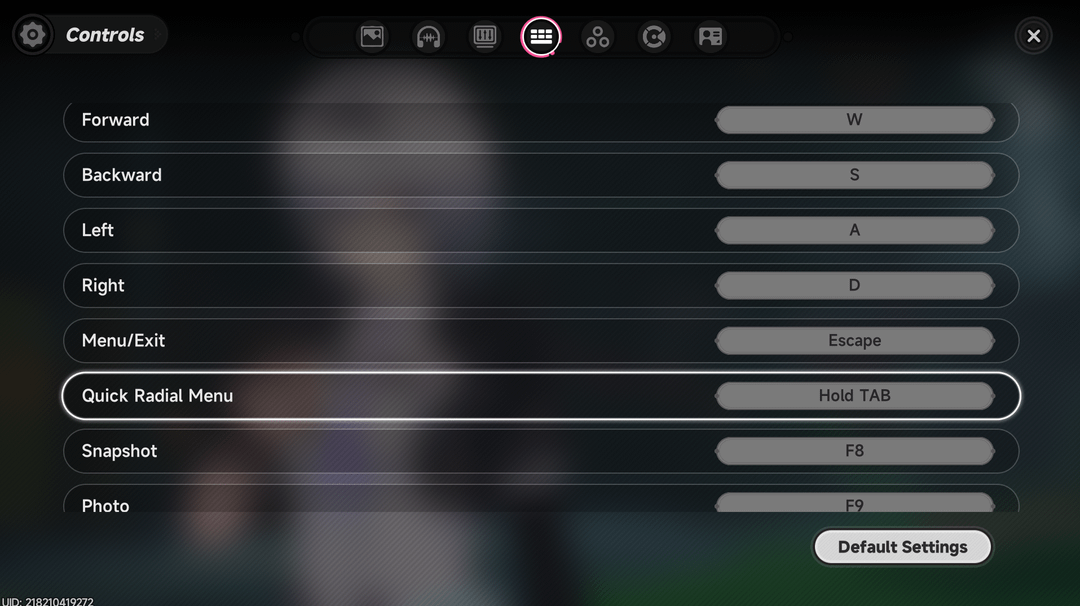
Pentru a schimba comenzile în Neverness to Everness, deschide meniul din joc, selectează pictograma cu rotiță zimțată pentru a accesa Settings și alege pictograma tastaturii sau fila Button-related. De acolo, selectează acțiunea de luptă sau de conducere pe care dorești să o reasociezi și apasă noua comandă pe tastatură sau pe controller. Direcțiile de deplasare și meniul radial rapid rămân blocate definitiv, în timp ce ajustările de sensibilitate, cum ar fi sensibilitatea camerei, zonele moarte (deadzones) și tremurul ecranului, se configurează în fila separată Controls.
Pas cu pas: Reasocierea tastelor și a butoanelor
Neverness to Everness împarte personalizarea comenzilor în două meniuri: unul pentru atribuirea butoanelor și altul pentru comportamentul analogic. Conform Ghidului de comenzi NTE de pe GameWith, reasocierea este disponibilă atât pentru tastaturi, cât și pentru controllere, deși direcțiile de mișcare și scurtăturile din meniu rămân blocate.
- Apasă Esc pe tastatură sau butonul Options / Menu de pe controller pentru a deschide meniul principal.
- Dă clic pe pictograma în formă de rotiță dințată pentru a deschide Settings.
- Selectează pictograma cu tastatură sau navighează la pagina de setări Button-related.
- Evidențiază acțiunea pe care vrei să o modifici.
- Apasă noua tastă sau noul buton de pe controller pentru a salva asocierea.
Comenzile care nu pot fi reasociate
Nu orice acțiune permite atribuiri personalizate. Direcțiile de mișcare (WASD sau stick-ul analogic stâng) nu pot fi modificate (GameWith). Meniul radial rapid este, de asemenea, blocat la setarea implicită. Dacă preferi configurații direcționale alternative, precum ESDF, va trebui să te bazezi pe profiluri software externe pentru tastatură, nu pe opțiunile din joc.

All in One(60+300+980+1980+3280+6480)Riftcrystal
 All in One(60+300+980+1980+3280+6480)RiftcrystalUSD 131.14Cumpără acum
Riftcrystal Mining Permit
 Riftcrystal Mining PermitUSD 3.26Cumpără acum
6480Riftcrystal (First Top Up Get Double)
6480Riftcrystal (First Top Up Get Double)USD 65.26Cumpără acum3280Riftcrystal (First Top Up Get Double)
3280Riftcrystal (First Top Up Get Double)USD 32.63Cumpără acum1980Riftcrystal (First Top Up Get Double)
1980Riftcrystal (First Top Up Get Double)USD 19.57Cumpără acum980Riftcrystal (First Top Up Get Double)
980Riftcrystal (First Top Up Get Double)USD 9.78Cumpără acum300Riftcrystal (First Top Up Get Double)
300Riftcrystal (First Top Up Get Double)USD 3.26Cumpără acum60Riftcrystal (First Top Up Get Double)
60Riftcrystal (First Top Up Get Double)USD 0.65Cumpără acum
Reglarea sensibilității camerei și a fenomenului de stick drift
Stick drift-ul și mișcarea lentă a camerei se rezolvă din fila Controls, nu din ecranul de reasociere a tastelor, după cum este detaliat în Ghidul de setări pentru controller de pe ntegame.net.
- Sensibilitatea camerei: Se găsește în fila Controls. Folosește glisoarele orizontale și verticale pentru a echilibra ochirea din explorare cu rotirea rapidă a camerei.
- Stick drift și zone moarte (deadzones): Dacă stick-urile analogice înregistrează mișcări fantomă, ajustează limitele interioare ale zonei moarte direct în Settings → Controls (Ghidul de compatibilitate a controllerelor de pe nevernessnte.org). Mărirea pragului de deadzone elimină drift-ul nedorit fără a necesita programe terțe de calibrare.
- Opțiuni de confort vizual: Fila Controls conține, de asemenea, comutatoare pentru tremurul ecranului și comportamentul modului de fixare a țintei.
Comenzile de conducere a vehiculelor și reglajele direcției
Manevrabilitatea vehiculelor în Neverness to Everness combină virarea analogică cu butoane dedicate pentru derapaj (drift) și comutarea perspectivei. Comenzile implicite de conducere folosesc următoarea configurație pe platforme:
| Acțiune de conducere | Buton pe controller | Tastă | Note sursă |
|---|---|---|---|
| Accelerare | RT / R2 | W | Ghidul de comenzi NTE de pe GameWith |
| Frână / Marșarier | LT / L2 | S | Ghidul de comenzi NTE de pe GameWith |
| Virare | Stick stâng | A / D | Direcțiile de mișcare sunt blocate (GameWith) |
| Frână de mână (Drift) | Y / △ | Left Shift | Inițiază derapajul (Ghidul de vehicule NTE de pe GameWith) |
| Schimbare perspectivă | Apăsare pe stick-ul drept (R3) | Z | Comută între perspectiva first-person și third-person (GameWith) |
| Ieșire din vehicul | B / ◯ | F | Coborâre prin interacțiune (GameWith) |
Particularitatea răspunsului direcției la 30 FPS
Setările ratei de cadre afectează în mod direct fizica de manevrare a vehiculelor. Limitarea jocului la 30 FPS în opțiunile grafice face ca mașinile să reacționeze mai prompt la comenzile de virare în curbe (GameWith). Deși acest lucru sacrifică fluiditatea vizuală a ratelor mari de reîmprospătare, oferă o redresare mai strânsă la ieșirea din drift pe virajele urbane înguste.
Rezolvarea problemelor de detectare a controllerului și a conflictelor de comenzi pe PC
Un controller conectat poate să nu fie recunoscut sau poate genera comenzi contradictorii pe PC, de obicei din cauza overlay-urilor de drivere sau a priorității de interogare a tastaturii.
1. Dezactivează Steam Input
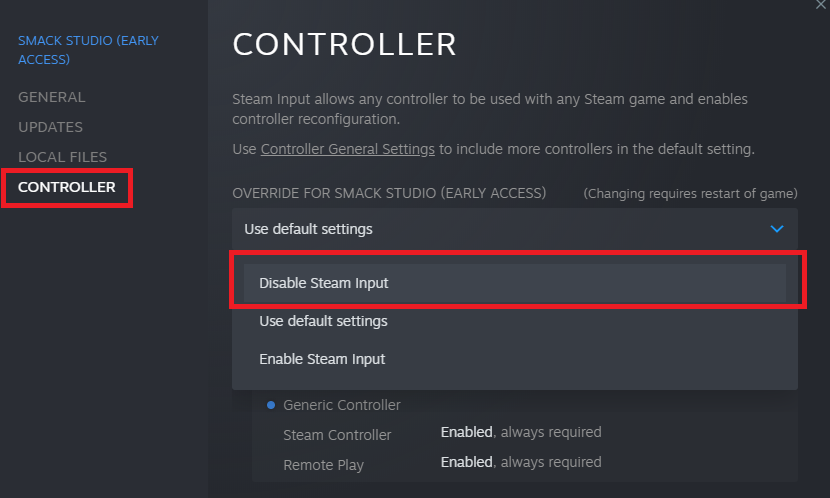
Steam Input aplică un strat de emulare care intră în conflict cu driverele native de controller ale jocului. Conform Ghidului de setări pentru controller de pe ntegame.net, dezactivarea acestei opțiuni rezolvă lipsa vibrațiilor și controllerele care nu răspund: 1. Deschide biblioteca Steam. 2. Dă clic dreapta pe Neverness to Everness și selectează Properties. 3. Fă clic pe fila Controller din bara laterală din stânga. 4. În meniul derulant de suprascriere, alege Disable Steam Input. 5. Repornește jocul.
2. Rezolvă conflictele de prioritate cu tastatura
Pe anumite configurații de PC, interogarea tastaturii poate bloca recunoașterea controllerului la pornire (ntegame.net). Dacă comenzile controllerului nu sunt înregistrate când ajungi la ecranul de titlu, deconectează și reconectează controllerul. Dacă jocul continuă să ignore gamepad-ul, deconectează tastatura pentru câteva clipe înainte de a lansa jocul, astfel încât acesta să acorde prioritate principală controllerului.
3. Cerințe pentru feedback-ul haptic DualSense pe PS5
Funcționalitatea completă a controllerului DualSense — inclusiv vibrațiile haptice nuanțate și rezistența adaptivă a trăgacelor — nu se transmite prin conexiunile Bluetooth standard pe PC (ntegame.net). Pentru a beneficia de aceste funcții pe PC, trebuie să conectezi controllerul printr-un cablu USB-C și să te asiguri că Steam Input rămâne dezactivat. Conectarea prin Bluetooth sau printr-un strat activ de translație Steam transformă semnalele de vibrație într-un feedback generic simplu.
Discrepanțe între configurațiile implicite de luptă
Când configurezi butoanele de luptă, verifică cu atenție asocierile implicite. Ghidurile inițiale raportează profiluri de bază contradictorii pentru atacurile standard și eschivă:
- Configurația bazată pe butoanele superioare:GameWith documentează o schemă implicită de luptă în care atacul de bază este pe R1, iar eschiva/pararea pe L1.
- Configurația bazată pe butoanele frontale: Ghidurile de pe ntegame.net și nevernessnte.org indică atacul de bază atribuit pe Square / X, iar eschiva/sprintul pe R1 / RB.
Verifică meniul Button-related imediat după lansarea jocului pentru a confirma ce schemă folosește versiunea ta înainte de a reasocia tastele. Pentru jucătorii care își gestionează progresul contului în paralel cu setările comenzilor, cristalele Riftcrystals din Neverness to Everness se convertesc în Annulith pentru invocarea personajelor.
Întrebări frecvente
Pot reasocia orice tastă în Neverness to Everness?
Nu. Poți reasocia abilitățile de luptă, interacțiunile și comenzile pentru vehicule, dar direcțiile de bază pentru mișcare (WASD / Stick stâng) și meniul radial rapid sunt blocate permanent (GameWith).
De unde pot regla zona moartă (deadzone) dacă am stick drift la controller?
Mergi la Settings → Controls. Glisoarele de ajustare a zonei moarte pentru stick-uri se află acolo, alături de sensibilitatea camerei și opțiunile pentru tremurul camerei (nevernessnte.org).
De ce nu funcționează trăgacele adaptive de pe controllerul de PS5 pe PC?
Trăgacele adaptive și funcțiile haptice avansate necesită o conexiune prin cablu USB-C și dezactivarea obligatorie a funcției Steam Input din proprietățile jocului în Steam (ntegame.net). Acestea nu funcționează prin conexiune Bluetooth standard.






Comments