


Problemele de conectare și cross-play în Tarisland apar de obicei atunci când un jucător se conectează la un cluster de servere diferit de cel în care și-a creat personajul sau când încearcă să se autentifice folosind date de acces terțe nepotrivite, în loc de un cont verificat Level Infinite Pass (LI PASS). Tarisland oferă progresie cross-platform între PC și mobil, însă personajele rămân blocate pe ID-ul de server regional specific, ceea ce înseamnă că profilul tău nu va apărea dacă selectezi un server incorect la schimbarea dispozitivului (Escapist Magazine).
Cauzele principale ale personajelor dispărute și ale erorilor cross-platform
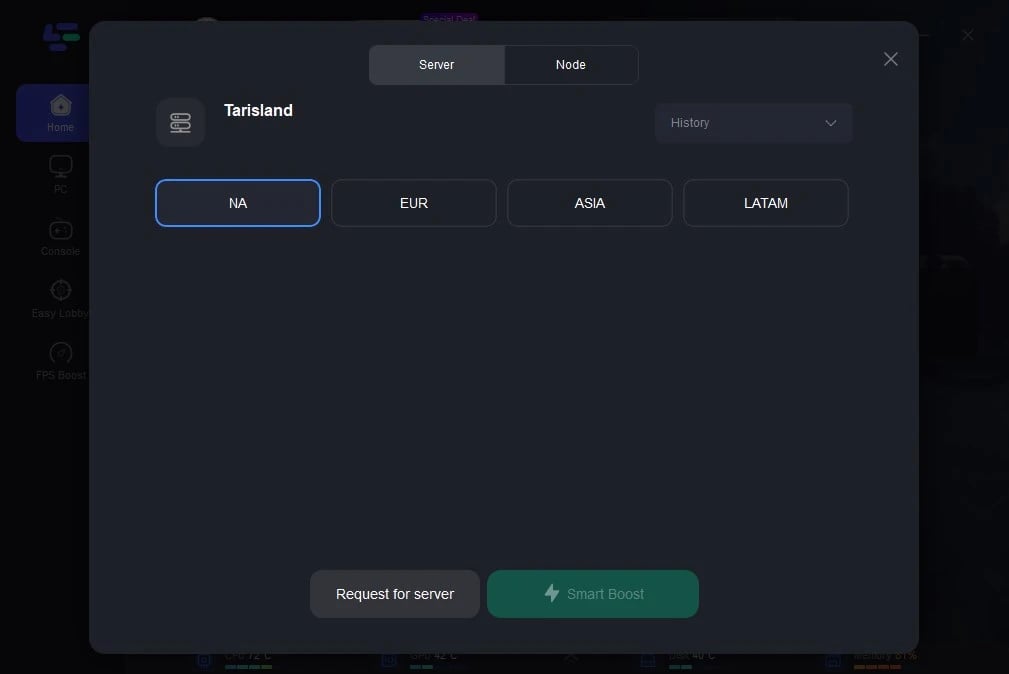
Când treci de la PC la iOS sau Android, clientul jocului nu revine întotdeauna în mod implicit la serverul tău anterior. Motorul jocului selectează frecvent automat un server regional în funcție de geolocalizarea rețelei tale actuale. Dacă ți-ai creat eroul pe NA-1, iar clientul de pe mobil selectează automat NA-2 sau EU-1, ecranul de selecție a personajului va apărea complet gol.
Dezasocierea contului este a doua cauză principală. Level Infinite Pass funcționează ca sistem central de identificare pentru joc. Dacă ai creat un cont ca oaspete (guest) pe mobil sau te-ai conectat prin Google ori Apple fără a-ți asocia profilul direct cu o adresă de e-mail LI PASS, clientul de PC nu poate recunoaște autorizarea prin acea terță parte. Clientul de PC necesită o adresă de e-mail și o parolă LI PASS autentificate.

60 Cristale
 60 CristaleUSD 0.71Cumpără acum
Tichet Săptămânal
Tichet SăptămânalUSD 0.87Cumpără acumTichet Lunar
Tichet LunarUSD 2.57Cumpără acum330 Cristale
330 CristaleUSD 3.45Cumpără acum700 Cristale
700 CristaleUSD 7.01Cumpără acumTichet Semestrial
Tichet SemestrialUSD 14.47Cumpără acum1800 Cristale
1800 CristaleUSD 16.54Cumpără acum3600 Cristale
3600 CristaleUSD 33.12Cumpără acum7250 Cristale
7250 CristaleUSD 70.43Cumpără acum
Ghid pas cu pas pentru rezolvarea erorilor de conectare
Urmează acești pași pentru a restabili accesul la personaje și pentru a elimina erorile de autentificare între PC și mobil.
1. Verifică clusterul de servere activ și ID-ul de utilizator (User ID)
Dacă încă mai ai acces pe dispozitivul inițial, nu te deconecta imediat. Confirmă unde se află datele tale: 1. Deschide jocul pe dispozitivul funcțional. 2. Apasă sau dă clic pe pictograma în formă de rotiță pentru Setări (Settings) din colțul din dreapta jos. 3. Deschide fila User Center sau Account. 4. Notează-ți ID-ul numeric de utilizator (User ID) și verifică numele serverului activ afișat pe ecranul inițial de conectare (Referință servere XPtopup).
2. Selectează manual serverul pe noul dispozitiv
Nu te baza pe recomandarea automată a clientului. Pe ecranul de conectare al noului dispozitiv, selectează manual lista de servere. Alege exact serverul care corespunde profilului tău inițial. Compară numele dorit cu lista documentată a ID-urilor de server globale:
| Nume server | ID server | Regiune acoperită | Sursă |
|---|---|---|---|
| ASIA-1 | 30001 | Asia-Pacific | Director servere XPtopup |
| ASIA-2 | 30002 | Asia-Pacific | Director servere XPtopup |
| ASIA-3 | 30003 | Asia-Pacific | Director servere XPtopup |
| NA-1 | 35001 | America de Nord | Director servere XPtopup |
| LATAM-1 | 40001 | America Latină | Director servere XPtopup |
| LATAM-2 | 40002 | America Latină | Director servere XPtopup |
| EU-1 | 45001 | Europa | Director servere XPtopup |
| EU-2 | 45002 | Europa | Director servere XPtopup |
| EU-3 | 45003 | Europa | Director servere XPtopup |
| EE-1 | 50001 | Europa de Est | Director servere XPtopup |
3. Asociază-ți contul de oaspete sau terță parte cu Level Infinite Pass
Dacă ai început să joci ca oaspete (guest) sau ai folosit o autentificare rapidă pe mobil (cum ar fi Apple ID sau Google Play), trebuie să configurezi o metodă principală de conectare LI PASS înainte de a încerca să te autentifici pe PC (Documentație Level Infinite Pass): 1. Deschide jocul pe dispozitivul mobil pe care ai personajul. 2. Deschide Account Center din setările jocului. 3. Inițiază procesul Link Account pentru a crea sau a asocia un cont LI PASS. 4. Introdu o adresă de e-mail validă și finalizează procedura de verificare a codului primit pe e-mail. 5. După ce contul LI PASS este asociat și verificat, poți conecta și alte platforme terțe, dacă dorești.
Acum, deschide clientul de PC și conectează-te folosind adresa de e-mail și parola verificate LI PASS, în loc de scurtăturile prin terțe părți.
4. Gestionarea solicitărilor de autentificare în doi pași (2FA)
Când autentificarea în doi pași (Two-Factor Authentication) este activată în Account Center, conectarea de pe un PC nou instalat sau de pe un telefon necunoscut marchează dispozitivul ca fiind nerecunoscut. Dacă te autentifici cu parolă, clientul va solicita un cod de securitate trimis pe adresa ta de e-mail înregistrată (Documentație Level Infinite Pass). Verifică folderul de spam dacă nu primești codul în decurs de două minute.
Depanarea blocajelor de conexiune și a erorilor clientului
Dacă întâmpini eroarea tarisland login failed authentication error sau jocul se blochează pe ecranul de încărcare inițial, problema poate fi cauzată de rutarea rețelei locale sau de perioadele de mentenanță:
- Verifică perioadele de mentenanță: Echipa de dezvoltare oprește ocazional clusterele de servere pentru mentenanță. Verifică canalele oficiale ale comunității sau alertele de sistem înainte de a modifica fișierele locale (Raport LagoFast).
- Deblochează accesul în firewall și antivirus: Pe PC, asigură-te că atât launcher-ul, cât și executabilul principal au permisiuni de intrare și ieșire în Windows Defender Firewall.
- Repornește echipamentele de rețea: Coruperea cache-ului DNS local poate împiedica serverele de autentificare să finalizeze conexiunea (handshake). Repornește modemul și routerul pentru a reîmprospăta rutarea (Raport LagoFast).
Gestionarea sesiunilor active și a conflictelor de securitate
Dacă jocul afișează o eroare privind o sesiune activă sau suspectezi că altcineva ți-a accesat contul, folosește instrumentul de gestionare a sesiunilor de la distanță:
- Conectează-te la Level Infinite Pass Account Center.
- Verifică istoricul recent de conectare pentru locații IP sau dispozitive necunoscute.
- Selectează Log Out Of All Devices.
Această funcție invalidează tokenurile de autentificare active pe toate platformele, cu excepția sesiunii tale curente din client. După închiderea sesiunilor de la distanță, actualizează-ți parola și verifică selecția serverului înainte de a te reconecta.






Comments