


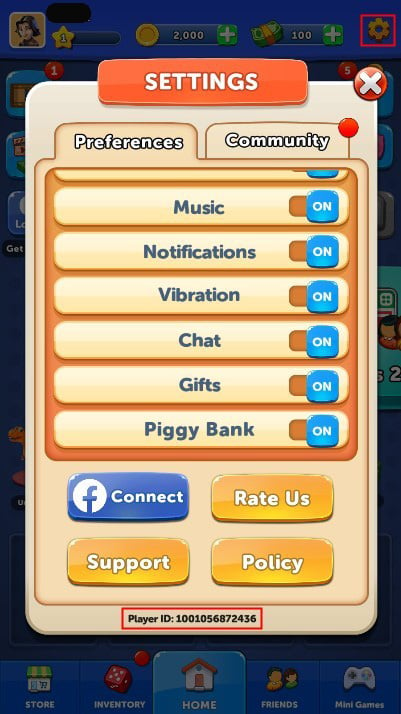
Pentru a opri complet alertele din Ludo Club, este necesar să revoci permisiunile de notificare la nivelul sistemului de operare: pe Android (care necesită Android 7.1 sau o versiune ulterioară), accesează Setări > Notificări > Notificări privind aplicațiile, alege Ludo Club și oprește comutatorul; pe iOS, deschide Configurări > Notificări > Ludo Club și comută opțiunea Permite notificări pe dezactivat. Dacă dorești doar să oprești sunetele din timpul meciurilor, atinge pictograma în formă de rotiță din colțul dreapta-sus al ecranului de pornire (lobby) pentru a accesa comutatoarele audio și a verifica codul UID asociat contului tău.
Gestionarea sunetului și a setărilor din meniul lobby
Ludo Club centralizează setările tehnice și datele contului în ecranul principal de navigare. O apăsare pe avatarul tău din colțul stânga-sus deschide profilul de jucător, în timp ce pictograma roată din colțul dreapta-sus accesează panoul de setări al jocului (Ludo Club Top-Up Overview).
Din acest panou pot fi ajustate sunetele aruncării de zaruri și muzica de fundal. La baza acestui meniu găsești codul UID de utilizator. Dacă intenționezi să adaugi monede sau bancnote pentru taxele de intrare în meciuri, re-aruncări de zaruri sau skin-uri prin Ludo Club Gems & Coins, copierea corectă a acestui UID garantează trimiterea resurselor pe profilul tău.
Spre deosebire de Ludo King—care include un buton direct de oprire a chat-ului și raportare a utilizatorilor pe tabla activă de joc—Ludo Club plasează aceste comenzi exclusiv în meniul din lobby, nu pe tabla de meci.

120 Cash
 120 CashUSD 0.56Cumpără acum
37.500 Monede
37.500 MonedeUSD 0.56Cumpără acum190.000 Monede
190.000 MonedeUSD 1.13Cumpără acum250 Cash
250 CashUSD 1.13Cumpără acum700 Cash
700 CashUSD 2.82Cumpără acum1.300.000 Monede
1.300.000 MonedeUSD 5.63Cumpără acum3.300.000 Monede
3.300.000 MonedeUSD 7.89Cumpără acum3.200 Cash
3.200 CashUSD 11.27Cumpără acum13.500.000 Monede
13.500.000 MonedeUSD 16.90Cumpără acum10.800 Cash
10.800 CashUSD 33.80Cumpără acum70.000.000 Monede
70.000.000 MonedeUSD 50.70Cumpără acum20.000 Cash
20.000 CashUSD 55.97Cumpără acum
Dezactivarea alertelor push pe Android și iOS
Setările interne ale jocului reglează doar efectele sonore din meciuri, în timp ce alertele de tip push despre monede gratuite, cereri de prietenie sau ture de joc provin din managerul de notificări al sistemului de operare. Oprirea completă presupune modificarea permisiunilor telefonului.
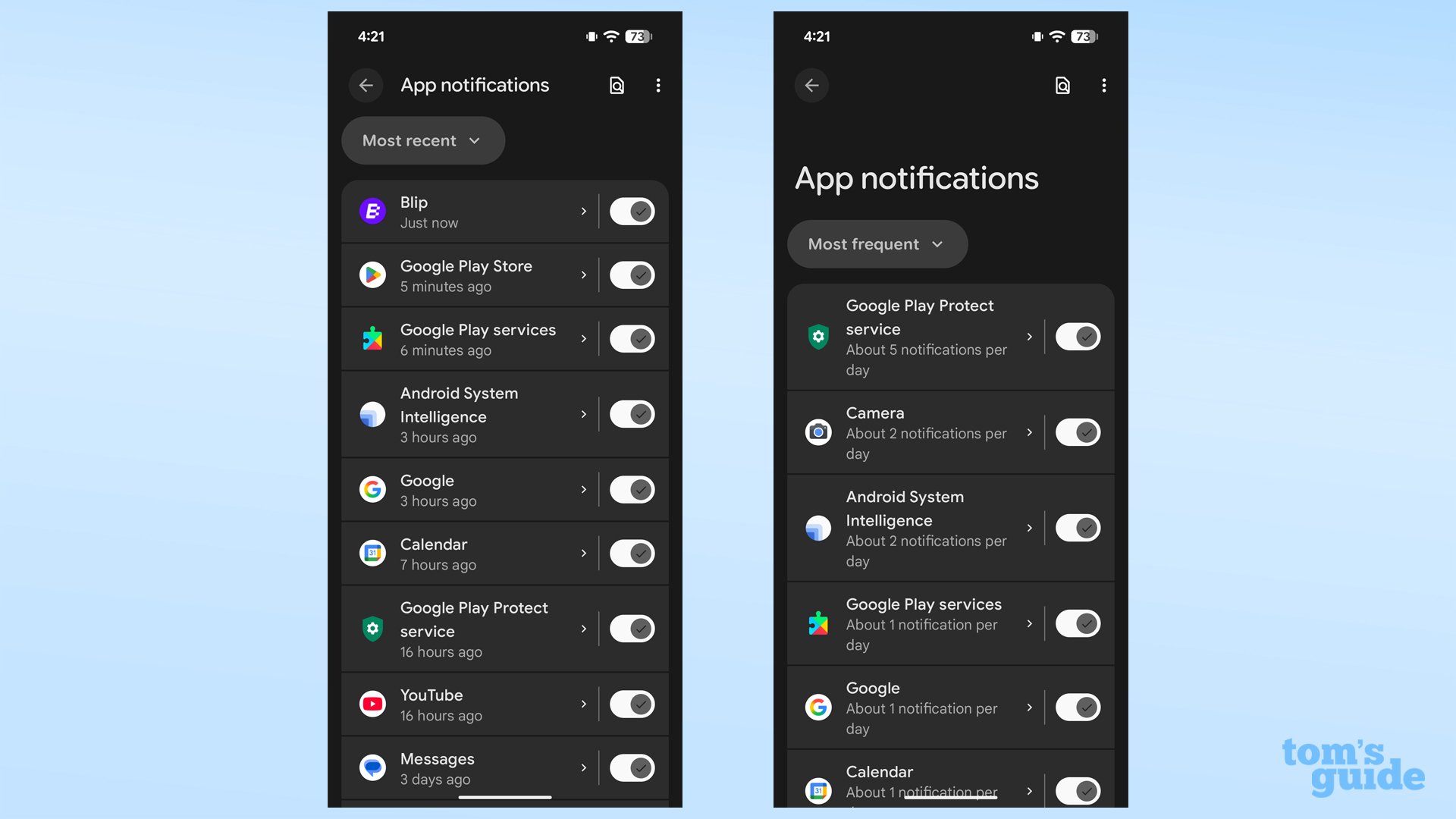
Pe sistemele Android, poți bloca alertele urmând acești pași: - Deschide aplicația Setări. - Apasă pe Notificări și accesează secțiunea Notificări privind aplicațiile. - Din meniul derulant, comută pe Toate aplicațiile dacă Ludo Club nu apare în lista recentă. - Selectează Ludo Club și comută glisorul pe oprit (Google Android Support).
Dacă primești o notificare chiar în timpul utilizării, poți trage bara de notificări în jos, ții apăsat pe cardul de notificare Ludo Club, apeși pe pictograma de setări și oprești toate notificările (Google Android Support). În plus, din meniul de volum și sunete al sistemului Android poți selecta opțiunea „Sunet dezactivat” pentru a elimina alertele sonore (Google Android Support).
Pe iOS (iPhone), pașii de configurare sunt: - Deschide aplicația Configurări. - Apasă pe Notificări. - Derulează în lista de aplicații instalate și apasă pe Ludo Club. - Comută glisorul de la Permite notificări pe poziția oprit (MobilityWare Support).
| Platformă | Traseu de configurare | Referință vizuală | Efect principal |
|---|---|---|---|
| Android | Setări > Notificări > Notificări privind aplicațiile > Ludo Club | 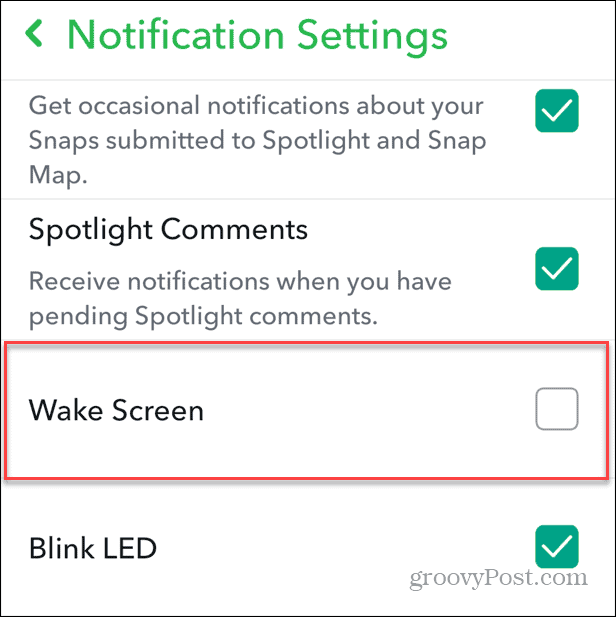 | Oprește alertele sonore, vibrațiile și banerele pop-up (Sursă) |
| iOS (iPhone) | Configurări > Notificări > Ludo Club > Permite notificări | 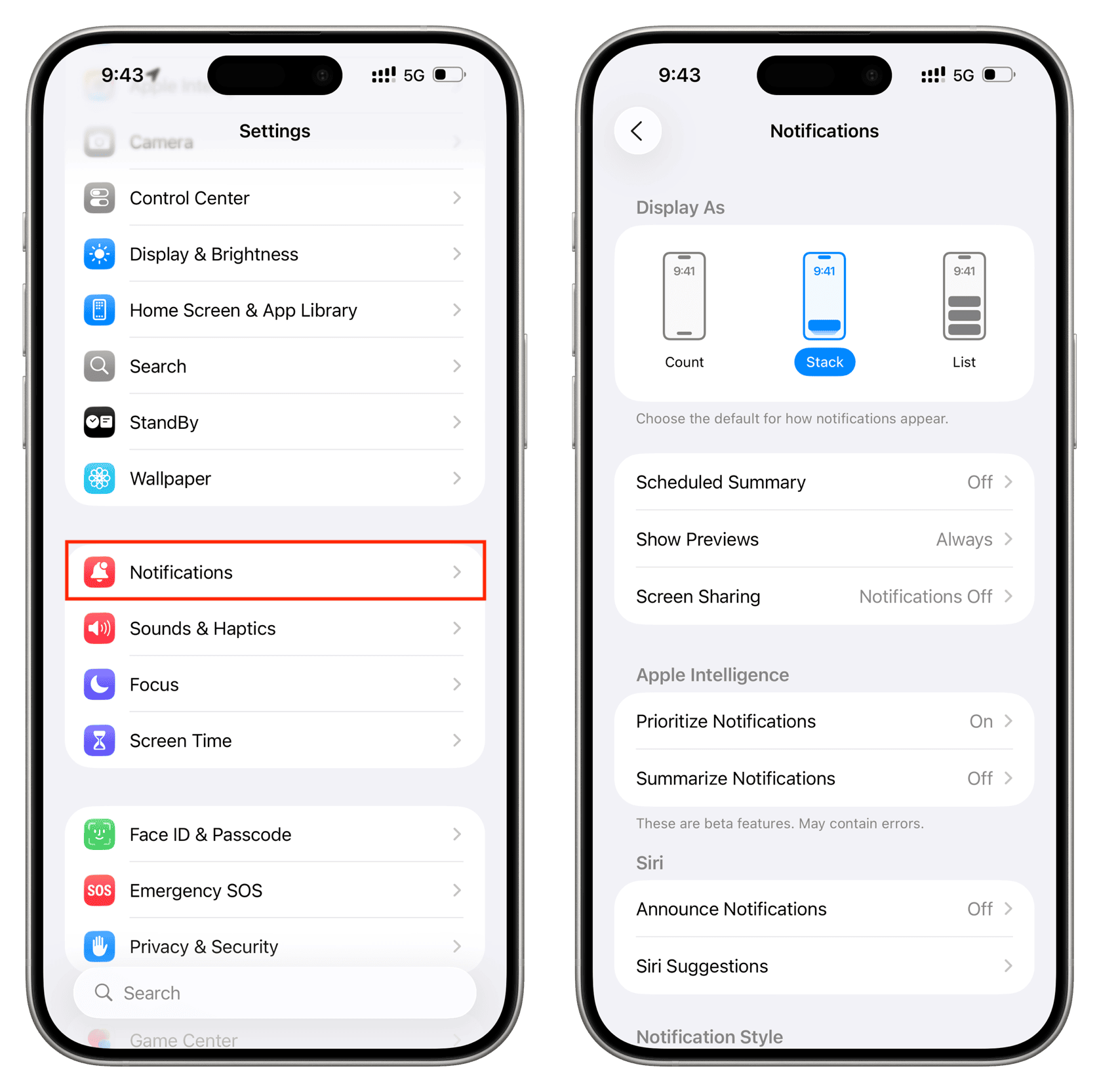 | Blochează banerele de pe ecranul de blocare, sunetele și insignele aplicației (Sursă) |
| Samsung Galaxy | Game Booster > Blocare în timpul jocului > Notificări | 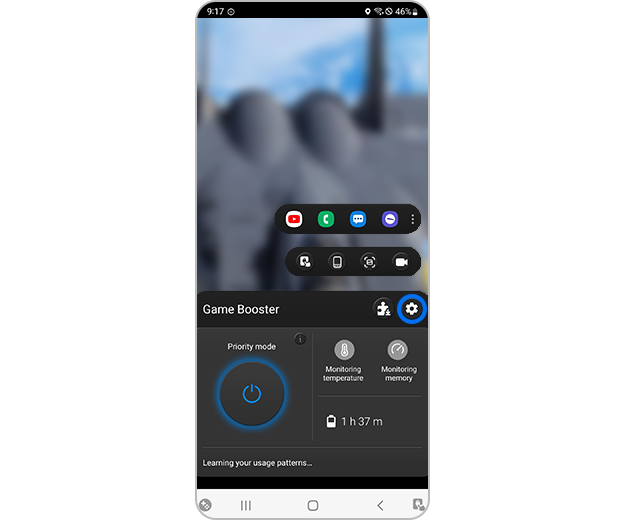 | Suprimă alertele în timpul partidei; alarmele și Facebook Messenger pot trece (Sursă) |
| Windows (PC) | Start > Setări > Sistem > Notificări | 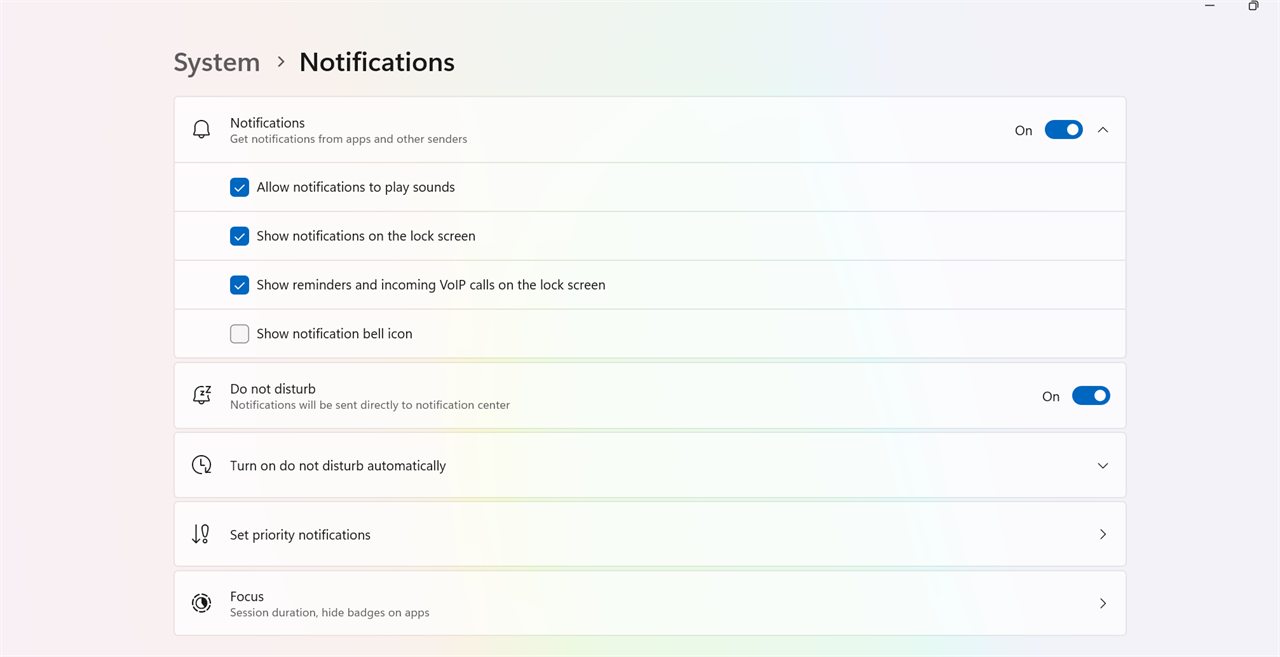 | Oprește banerele emulatorului fără a închide procesele din fundal (Sursă) |
Blocarea temporară prin Samsung Game Booster
Dacă utilizezi un dispozitiv Samsung Galaxy compatibil (care rulează cel puțin Android 7.1) (Uptodown Requirements), poți lăsa alertele active în mod normal, dar să le blochezi exclusiv în timp ce joci.
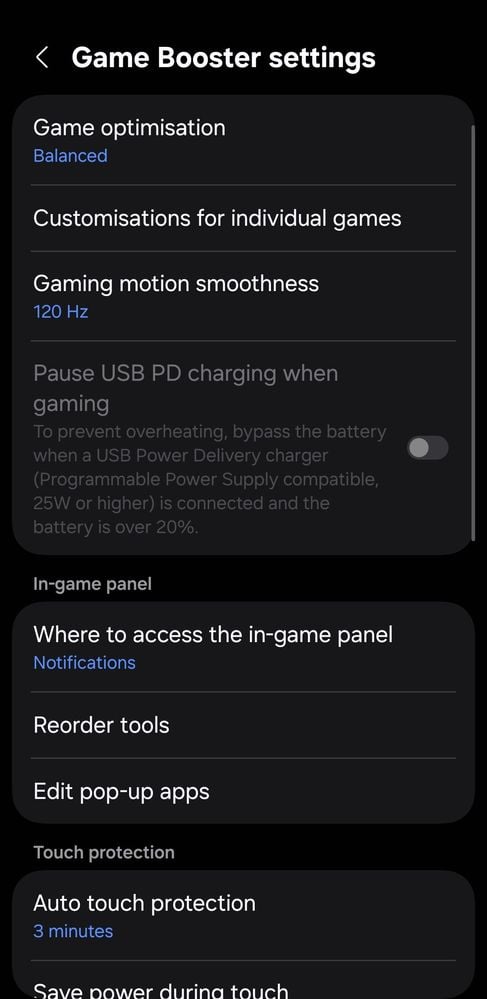
Funcția „Blocare în timpul jocului” din Game Booster se activează astfel: - În timpul unui meci, accesează panoul Game Booster. - Atinge meniul Blocare în timpul jocului. - Activează comutatorul de lângă Notificări (Samsung Support).
Acest instrument oprește banerele deranjante de la majoritatea aplicațiilor în timpul sesiunii. Totuși, alarmele telefonului și mesajele din anumite aplicații, cum ar fi Facebook Messenger, pot trece de acest filtru (Samsung Support). Dacă invitațiile de pe Facebook Messenger continuă să apară peste tablă, dezactivează manual alertele pentru Messenger din setările Android.
Mitul limitării datelor de fundal
Restricționarea datelor mobile sau Wi-Fi în fundal nu oprește recepționarea alertelor push pe Android.
Aplicațiile care utilizează serviciul Firebase Cloud Messaging (FCM) primesc alertele printr-o conexiune unificată menținută activă de Google Play Services (Android Police Analysis). Serviciile Google mențin acest canal deschis indiferent dacă ai blocat traficul de date de fundal al unei aplicații individuale. Limitarea datelor doar întârzie sincronizarea internă a aplicației, dar notificările vor continua să sosească pe ecran până când revoci permisiunea directă de notificare.
| Nivel configurare | Arie vizată | Mecanism afectat | Rezultat asupra notificărilor push |
|---|---|---|---|
| Comutator sistem de operare | Serverul de notificări al sistemului | Revocă permisiunea de a afișa banere și sunete | Blochează complet alertele jocului (Sursă) |
| Blocare Game Booster | Interfața de suprapunere în joc | Suprimă elementele vizuale pop-up în timpul rulării | Blochează banerele în meci; excepțiile configurate trec (Sursă) |
| Limitare date în fundal | Conexiunea de rețea mobilă / Wi-Fi | Oprește descărcarea independentă de date când jocul e închis | Ineficient împotriva alertelor trimise prin FCM (Sursă) |
| Meniu audio din lobby | Configurația clientului de joc | Oprește efectele audio interne ale zarurilor și muzica | Oprește sunetul tablei; nu oprește alertele push ale telefonului (Sursă) |
Oprirea alertelor pe emulatoarele de PC
Jucătorii care rulează Ludo Club pe calculator prin emulatoare primesc notificări direct în centrul de acțiuni Windows (Action Center). Sistemul de operare Windows controlează aceste mesaje independent de telefon.
Pentru a le opri pe PC: - Accesează Start > Setări > Sistem > Notificări. - Caută secțiunea cu expeditorii de notificări (Notificări de la aplicații și alți expeditori). - Găsește programul emulator în listă. - Comută butonul pe Dezactivat (Microsoft Learn).
Această setare împiedică apariția pop-up-urilor pe desktop, permițând emulatorului să funcționeze în continuare în fundal.
Întrebări frecvente
Unde se află meniul de setări în Ludo Club?
Meniul este accesibil prin atingerea pictogramei roată din colțul dreapta-sus al ecranului principal (lobby). Codul UID unic al jucătorului se găsește în partea de jos a acestei ferestre (Ludo Club Top-Up Overview).
Cum oprești notificările Ludo Club pe un telefon Android?
Deschide Setări, mergi la Notificări > Notificări privind aplicațiile, caută Ludo Club în listă și comută glisorul pe poziția oprit (Google Android Support).
Dacă opresc datele de fundal, se opresc și notificările push?
Nu. Notificările livrate prin Firebase Cloud Messaging trec prin conexiunea partajată a serviciilor Google Play. Oprirea datelor de fundal pentru Ludo Club nu oprește alertele; trebuie să oprești permisiunea de notificare din setările telefonului (Android Police Analysis).
Modul Game Booster de la Samsung blochează absolut toate notificările?
Game Booster suprimă majoritatea alertelor pop-up pe durata partidei, dar există excepții predefinite de sistem, cum ar fi alarmele sau mesajele trimise prin aplicații terțe precum Facebook Messenger (Samsung Support).






Comments