

Pentru a-ți găsi ID-ul de jucător (UID) în Destiny: Rising, pornește jocul și atinge avatarul de jucător din colțul din stânga sus al ecranului principal de tip hub. UID-ul tău numeric apare direct sub numele afișat al personajului pe cardul de prezentare generală a profilului. Atinge mica pictogramă de copiere chiar de lângă șirul de numere pentru a-l salva direct în clipboard (XPTopup).
Succesiune rapidă de atingeri pentru cardul tău de profil
Găsirea șirului numeric al contului tău necesită doar câteva atingeri din interfața centrală:
- Așteaptă până când te încarci complet pe ecranul principal de tip hub.
- Atinge avatarul de jucător sau pictograma de profil din colțul din stânga sus.
- Găsește șirul numeric situat sub numele tău afișat.
- Atinge butonul de copiere aflat imediat lângă cifre pentru a copia corect UID-ul.
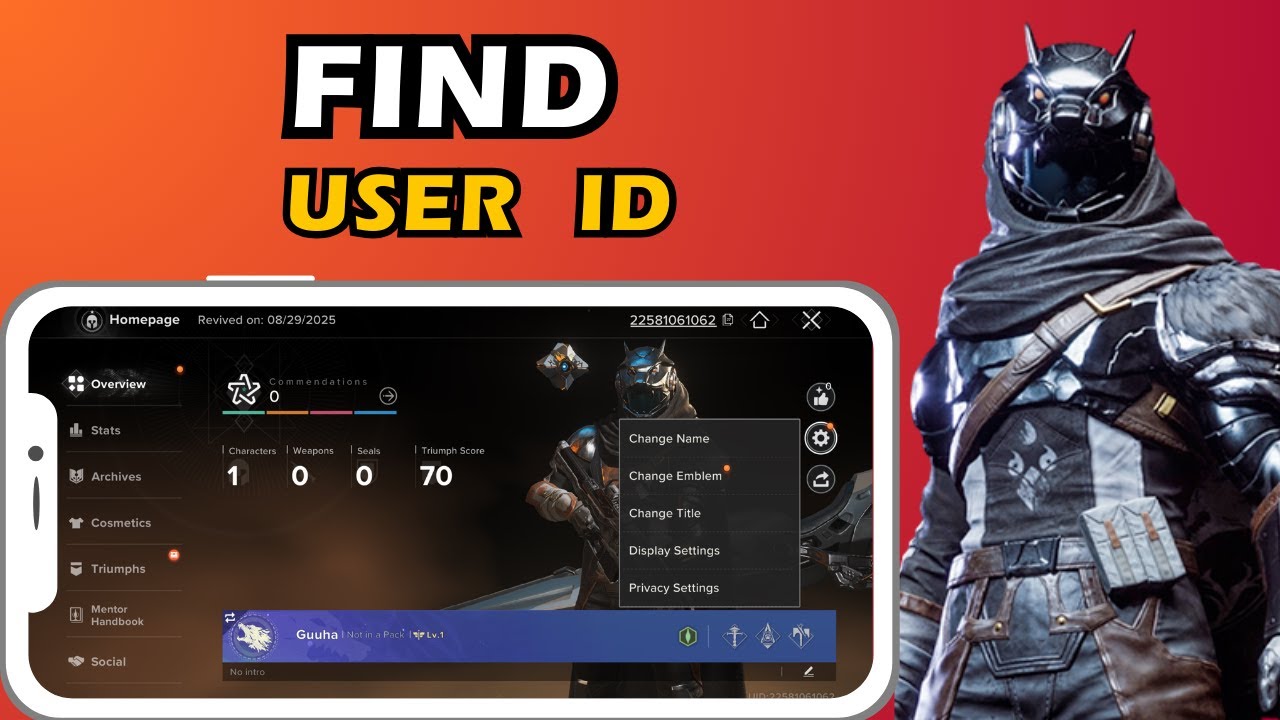
Utilizarea butonului de copiere integrat previne erorile de transcriere atunci când transmiți ID-ul tău de utilizator pentru tichete de asistență, cereri de prietenie în comunitate sau reîncărcări de Silver în Destiny: Rising.

60 Silver
 60 SilverUSD 0.83Cumpără acum
300 Silver
300 SilverUSD 4.20Cumpără acum600 Silver
600 SilverUSD 8.40Cumpără acum1500 Silver
1500 SilverUSD 21.01Cumpără acum3000 Silver
3000 SilverUSD 42.03Cumpără acum6000 Silver
6000 SilverUSD 84.07Cumpără acum
Verificarea regiunii active a serverului
Serviciile terțe și tichetele de asistență solicită adesea regiunea serverului alături de UID-ul numeric. Poți confirma serverul tău activ în două locuri:
- Ecranul de conectare: Regiunea selectată este afișată în colțul ecranului de titlu înainte de a intra în lumea jocului (XPTopup).
- Meniul de setări: Poți verifica serverul tău activ în fila de setări generale după conectare (XPTopup).
Deschiderea setărilor jocului prin intermediul pictogramei Ghost
Opțiunile de sistem din joc nu se află în spatele cardului de avatar. Preferințele generale, comutatoarele grafice și instrumentele contului folosesc un element HUD separat.
Pentru a accesa interfața de bază a sistemului, atinge pictograma Ghost situată în colțul din dreapta sus al ecranului (PlayDestinyRising). De acolo, selectează pictograma roată dințată din colțul din stânga jos pentru a accesa setările generale ale jocului.
Accesarea gestionării și asocierii contului
Conectarea unui profil de oaspete la credențiale permanente folosește meniul de sistem în locul cardului de avatar:
- Atinge pictograma Ghost din colțul din dreapta sus.
- Atinge pictograma roată dințată din colțul din stânga jos pentru a intra în Setări.
- Deschide fila Other.
- Selectează Player Center în partea de sus (IGN).
Din Player Center, opțiunea Bind Account îți permite să îți asociezi progresul cu conturi Google, Facebook, X sau Discord pentru a-ți proteja datele de pe mobil.






Comments