

Eroarea „Failed to initialize DirectX 12” în Where Winds Meet apare atunci când sistemul tău nu poate iniția un pipeline compatibil de randare DirectX 12 la pornire. Această problemă este cauzată de o placă video incompatibilă, căreia îi lipsește Feature Level 12_0 sau o versiune mai nouă, o versiune învechită de Windows lipsită de arhitectura API de bază, drivere grafice corupte sau erori de randare la lansare. Poți rezolva eroarea verificând nivelurile de caracteristici hardware în dxdiag, actualizând Windows și driverele video, testând argumentele de lansare sau descărcând versiunea oficială a clientului Lite.
Verifică nivelurile Feature Levels ale GPU-ului în dxdiag
Mulți jucători presupun că hardware-ul lor este compatibil cu jocul deoarece instrumentul de diagnosticare afișează DirectX 12 pe pagina principală. Acel câmp reflectă doar capacitățile sistemului de operare, nu și pe cele ale plăcii video fizice. Windows 10 și Windows 11 raportează suport pentru DirectX 12 la nivelul sistemului de operare chiar și atunci când sunt asociate cu un GPU învechit, așa cum este documentat în discuțiile tehnice din comunitatea Microsoft.
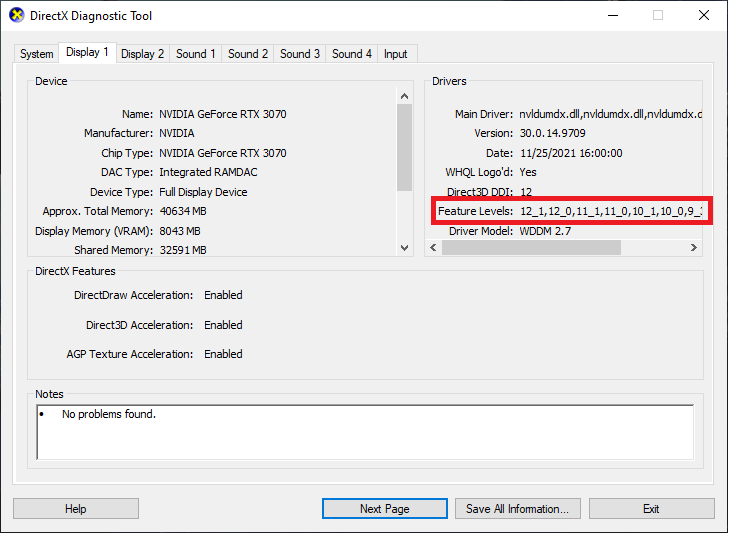
Pentru a vedea ce poate rula efectiv placa ta video:
- Apasă Tasta Windows + R, tastează
dxdiagși apasă Enter. - Dă clic pe fila Display (sau Display 1 dacă folosești mai multe monitoare).
- Identifică intrarea Feature Levels sub coloana Drivers din partea dreaptă.
| Nivel de caracteristici (Feature Level) | Capacitate hardware | Stare de compatibilitate |
|---|---|---|
| 12_2 / 12_Ultimate | Suport complet DirectX 12 | Îndeplinește cerințele grafice moderne (Driver Easy) |
| 12_0 / 12_1 | Suport DirectX 12 de bază | Rulare standard DX12; poate eșua la titlurile care necesită 12_2 (Driver Easy) |
| 11_1 sau mai vechi | Hardware incompatibil | Nu poate inițializa DirectX 12 în mod nativ (Driver Easy) |
Dacă placa ta raportează doar 11_1 sau mai puțin, placa video nu poate inițializa Where Winds Meet în mod nativ. Hardware-ul sub Feature Level 12_0 se va bloca invariabil în timpul pornirii.

60 Echo Beads
 60 Echo BeadsUSD 0.96Cumpără acum
180 Echo Beads
180 Echo BeadsUSD 2.46Cumpără acumMonthly Pass
Monthly PassUSD 4.12Cumpără acum300+30 Echo Beads
300+30 Echo BeadsUSD 4.12Cumpără acum600+68 Echo Beads
600+68 Echo BeadsUSD 8.24Cumpără acumElite Battle Pass
Elite Battle PassUSD 8.24Cumpără acum900+115 Echo Beads
900+115 Echo BeadsUSD 12.43Cumpără acumPremium Battle Pass
Premium Battle PassUSD 16.49Cumpără acum1800+268 Echo Beads
1800+268 Echo BeadsUSD 24.87Cumpără acum3000+458 Echo Beads
3000+458 Echo BeadsUSD 41.21Cumpără acum6000+1200 Echo Beads
6000+1200 Echo BeadsUSD 83.14Cumpără acum12000 Echo Beads
12000 Echo BeadsUSD 166.13Cumpără acum
Cerințe oficiale pentru GPU și limite hardware
Where Winds Meet impune în mod oficial suport pentru DirectX 12, conform specificațiilor de sistem raportate de GFuel. Componentele hardware care rulează doar pe arhitecturi DirectX 11 — cum ar fi seriile NVIDIA GeForce GTX 700 sau AMD Radeon R9 200 — nu pot procesa pipeline-ul de randare al jocului.
Familiile oficiale de plăci de referință includ: * NVIDIA: Seria GeForce GTX 900 și mai recente * AMD: Seria Radeon RX 400 și mai recente * Intel: Plăci video dedicate seria Arc și grafică integrată Xe
Există documentații contradictorii cu privire la nivelul minim absolut de hardware suportat. Tabelele cu specificații de lansare din materialele promoționale timpurii menționau plăci vechi, precum GTX 750 Ti sau RX 550. Cu toate acestea, cerințele actuale de pe Steam indică plăci de referință moderne, precum GTX 1060 (6GB) și RX 480 (8GB). Dacă rulezi jocul pe hardware mai vechi, situat la limita dintre arhitecturi, blocările la inițializare sunt frecvente.
Forțează opțiunile de lansare backend în Steam
Dacă hardware-ul tău suportă Feature Level 12_0 sau o versiune superioară, dar jocul se blochează înainte de a ajunge la ecranul de pornire, conflictele software dintre drivere ar putea întrerupe comunicarea API. Poți forța fișierul executabil să modifice modul în care se conectează la pipeline-ul grafic folosind parametrii de lansare din Steam.
- Deschide biblioteca Steam.
- Dă clic dreapta pe Where Winds Meet și selectează Properties.
- În fila General, derulează până la caseta de text Launch Options.
- Introdu
-dx11sau-dx12în câmp. - Închide fereastra Properties și pornește jocul.
-dx11
Contradicție tehnică de reținut: Ghidurile de depanare de la Wondershare Repairit sugerează -dx11 pentru a ocoli rularea instabilă a driverelor DirectX 12 în timpul pornirii. Cu toate acestea, rapoartele jucătorilor indică faptul că forțarea DirectX 11 poate declanșa o eroare imediată de respingere, deoarece titlul este construit special în jurul API-ului DirectX 12. Dacă adăugarea parametrului -dx11 provoacă o fereastră de eroare instantanee, elimină-l și încearcă să specifici explicit -dx12 pentru a reseta orice indicatori corupți ai motorului de randare.
Actualizează arhitectura sistemului de operare Windows și driverele video
DirectX 12 nu este distribuit ca un pachet descărcabil de sine stătător. Componentele sale runtime și bibliotecile DirectX 12 Ultimate sunt furnizate exclusiv prin actualizările native de Windows, așa cum evidențiază Driver Easy. Rularea unei versiuni învechite de Windows 10 sau Windows 11 lasă sistemul de operare fără arhitectura API necesară pentru a interacționa cu componentele hardware.
Verifică disponibilitatea actualizărilor pentru sistemul de operare: 1. Apasă Tasta Windows + I pentru a deschide meniul Settings. 2. Selectează Windows Update. 3. Dă clic pe Check for updates și lasă pachetele cumulative în așteptare să se descarce și să se instaleze. 4. Repornește computerul.
Chiar și cu un hardware compatibil și o versiune de Windows actualizată, driverele video corupte pot întrerupe comunicarea API. O bibliotecă de drivere coruptă face ca motorul jocului să interogheze placa video, să eșueze protocoalele de comunicare și să afișeze notificarea „Failed to initialize DirectX 12”. Instalează drivere curate și actualizate direct de la NVIDIA, AMD sau Intel, în loc să te bazezi pe driverele video generice implicite din Windows.
Instalează clientul oficial Lite
Pentru sistemele echipate cu plăci video mai slabe sau cu VRAM limitat, încărcarea elementelor grafice dense în timpul pornirii poate cauza blocarea sistemului grafic 3D. Lansatorul oficial al jocului oferă o variantă alternativă de client pentru a ocoli acest obstacol.
- Pornește lansatorul oficial al jocului Where Winds Meet.
- Găsește comutatorul Client Version.
- Selectează Lite în locul clientului standard.
- Confirmă directorul de instalare și selectează INSTALL.
După cum menționează Wondershare Repairit, versiunea Lite folosește texturi de dimensiuni reduse și efecte de randare simplificate. Acest lucru scade consumul de VRAM, prevenind blocările la inițializare pe componentele grafice cu resurse limitate.
Întrebări frecvente
De ce arată dxdiag că DirectX 12 este instalat dacă jocul se blochează?
Fila System din dxdiag afișează doar versiunea maximă de DirectX pe care o poate rula sistemul de operare Windows. Capacitatea reală a plăcii tale video este listată în fila Display, la Feature Levels. Dacă acel câmp afișează 11_1 sau o valoare mai mică, plăcii tale îi lipsesc instrucțiunile hardware cerute de joc (Microsoft Support).
Poate rula Where Winds Meet pe o placă video integrată?
Grafica integrată Intel Xe suportă nivelurile Feature Levels pentru DirectX 12 și îndeplinește cerințele tehnice minime, în timp ce arhitecturile mai vechi Intel HD sau UHD nu le îndeplinesc (GFuel). Performanța pe plăcile integrate rămâne totuși scăzută, motiv pentru care este recomandată versiunea de client Lite.
De unde pot obține Echo Beads după lansarea jocului?
Jucătorii care doresc să obțină obiecte cosmetice, battle pass-uri sau invocări pe bannere pot folosi o reîncărcare directă prin UID prin Where Winds Meet Reîncărcare pentru a credita Echo Beads direct în contul lor, fără a deschide magazine terțe.






Comments