

ล็อกเฟรมเรต 120 FPS ให้ลื่นไหลและขจัดอาการดีเลย์ของการสัมผัสใน Hatsune Miku: Colorful Stage! ด้วยคู่มือการปรับแต่งกราฟิกเกมริทึมฉบับสมบูรณ์นี้
การที่คอมโบหลุดใน Hatsune Miku: Colorful Stage! จากอาการกระตุกเพียงเสี้ยววินาทีอาจทำลายการเล่นทั้งรอบของคุณได้ เมื่ออุปกรณ์ของคุณเกิดเฟรมดรอปหรือบันทึกการแตะหน้าจอช้าไปเพียงสิบมิลลิวินาที โน้ตที่ควรจะได้ "PERFECT" จะกลายเป็น "GREAT" หรือกลายเป็นโน้ตหลุดทันที แม้ว่ามิวสิกวิดีโอ 3D (MV) แบบไดนามิกจะดูคมชัดสวยงาม แต่การประมวลผลแสงแบบเรียลไทม์ โมเดลตัวละคร 3D และเอฟเฟกต์อนุภาคที่ซับซ้อนไปพร้อมๆ กับการประมวลผลโน้ตที่หนาแน่นในระดับ Master หรือ Append จะผลักดันให้ชิปมือถือทำงานจนถึงขีดจำกัดความร้อน
การค้นหา การตั้งค่ากราฟิก Colorful Stage ที่ดีที่สุด จำเป็นต้องสร้างความสมดุลระหว่างความคมชัดของภาพกับความหน่วงของอินพุต การล็อก 120 FPS ลดอาการดีเลย์ของการสัมผัส และป้องกันการลดความเร็วของชิปเนื่องจากความร้อน (Thermal Throttling) จำเป็นต้องมีการปรับแต่งอย่างตรงจุด ทั้งในตัวเลือกของเกมและการตั้งค่าของระบบปฏิบัติการมือถือ
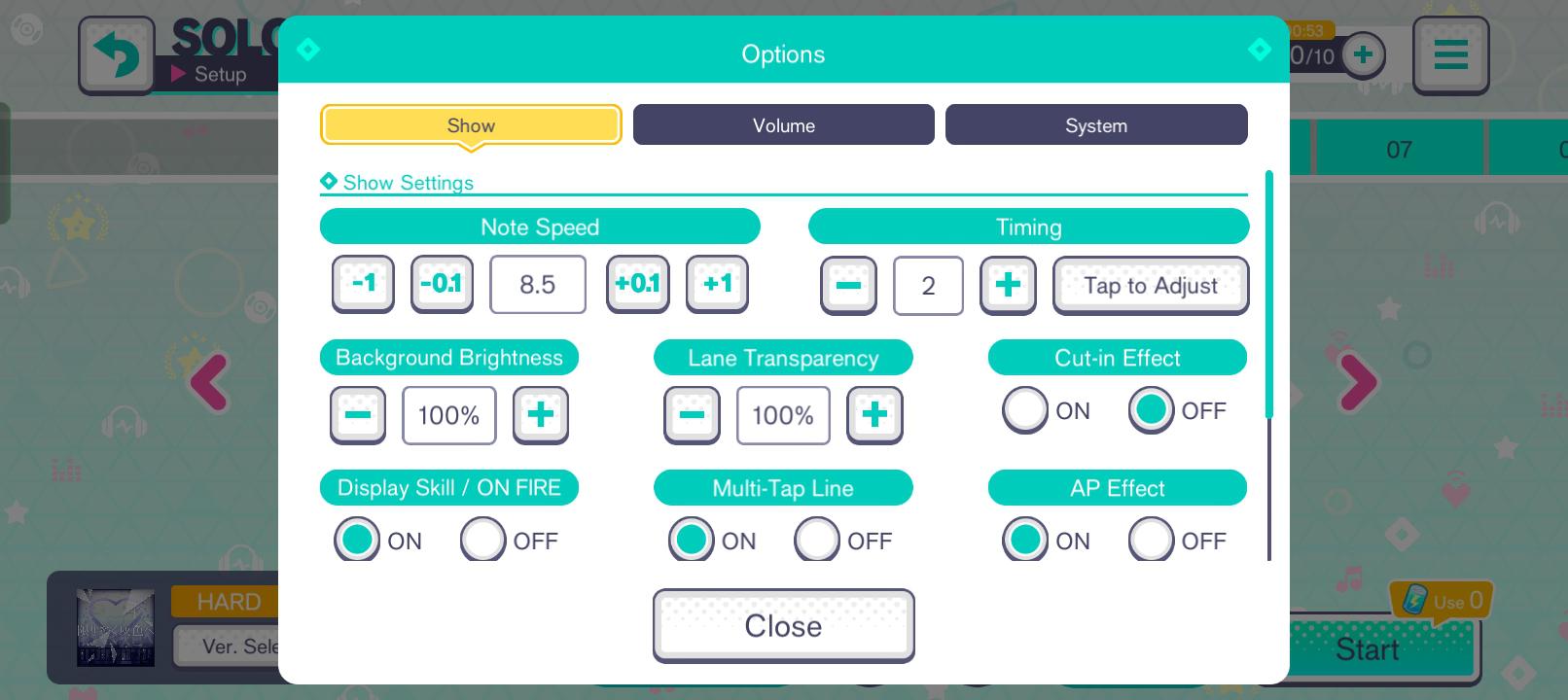
การกำหนดค่าการตั้งค่าในเกมที่เหมาะสมที่สุด
การปรับตัวเลือกภายในเกมเป็นขั้นตอนแรกในการขจัดปัญหาโน้ตหลุด ตัวเลือกภาพหลายรายการเพิ่มภาระให้กับ GPU อย่างหนักโดยไม่ได้ให้ประโยชน์ในทางปฏิบัติใดๆ เลยในระหว่างที่โน้ตกำลังเลื่อนลงมา
ตารางด้านล่างนี้แสดงรายละเอียดการตั้งค่าพื้นฐานที่แนะนำเพื่อให้การเล่นระหว่างการแสดงสด (Live Show) ลื่นไหลไม่มีกระตุก
| หมวดหมู่การตั้งค่า | ค่าที่แนะนำ | ผลกระทบต่อประสิทธิภาพและการสัมผัส |
|---|---|---|
| พื้นหลังการแสดงสด (Live Show Background) | โหมด 2D / Lite | ปิดการเรนเดอร์ 3D แบบเรียลไทม์และแสงเวทีแบบไดนามิก ช่วยขจัดอาการเฟรมกระตุกของ GPU |
| การลบรอยหยัก 3D (3D Anti-Aliasing) | ปิด (Off) / เฉพาะใน Viewer | ช่วยให้ชาร์ตโน้ตระหว่างเล่นลื่นไหลและใช้ทรัพยากรน้อย โดยการเกลี่ยภาพจะจำกัดอยู่แค่ใน MV Viewer เท่านั้น |
| อัตรารีเฟรชหน้าจอ (Display Refresh Rate) | 120 Hz / สูง (High) | ลดความหน่วงในการสแกนการสัมผัสทางกายภาพลงเหลือประมาณ ~3.5ms ช่วยให้จับจังหวะการแตะได้แม่นยำยิ่งขึ้น |
| คัตอินเมื่อเปิดใช้สกิล (Skill Activation Cut-ins) | ปิด (Off) / ย่อเล็กสุด (Minimized) | ป้องกันอาการกระตุกของเฟรมอย่างกะทันหันที่เกิดจากการแสดงภาพพอร์ตเทรต 2D แทรกขึ้นมาระหว่างที่โน้ตกำลังไหลมาอย่างหนาแน่น |
| ท่าทางควบคุมด้วยหลายนิ้ว (Multi-Finger Gestures) | ปิดการใช้งาน (ในระดับ OS) | ป้องกันไม่ให้ท่าทางการนำทางด้วยสามนิ้วมารบกวนการแตะโน้ตพร้อมกันหลายนิ้วในความยากระดับ Append |
การล็อกตัวเลือกหลักเหล่านี้จะช่วยขจัดปัญหาคอขวดในการประมวลผลที่เป็นสาเหตุขัดขวางความลื่นไหลของการเลื่อนโน้ตในเพลงที่มีความยากสูง
แนะนำให้เก็บ 3D MV ไว้สำหรับการรับชมแบบสบายๆ ส่วนการเล่นเพื่อเคลียร์ชาร์ต Master หรือการปั๊มแต้มอีเวนต์ที่ต้องการความเสถียรของคะแนน โหมด 2D หรือ Lite ถือเป็นสิ่งจำเป็นอย่างยิ่ง


กับดักของ 3D MV: คุณภาพกราฟิกกับการเล่นเกมริทึม
โทรศัพท์ระดับไฮเอนด์ยังต้องเจอปัญหาเมื่อเล่นในระดับความยาก Master ขณะเปิด 3D MV เนื่องจาก Hatsune Miku: Colorful Stage! ได้แยกกระบวนการประมวลผลภาพระหว่างการแสดงสดและตัวดู MV แยกต่างหากออกจากกัน
ตั้งแต่เวอร์ชัน 3.0.0 ไปป์ไลน์กราฟิกได้รับการอัปเกรดโมเดลตัวละครให้มีลายเส้นที่คมชัดขึ้นและมีระบบฟิสิกส์ของเส้นผมที่ดีขึ้น อย่างไรก็ตาม เอกสารของนักพัฒนาระบุว่าการลบรอยหยักขั้นสูงและเอฟเฟกต์หลังการประมวลผล (Post-processing) จะทำงานเฉพาะในโหมด MV Viewer เท่านั้น ระบบเรนเดอร์ของการแสดงสดจะตัดการเกลี่ยภาพหนักๆ ออกเพื่อรักษาความแม่นยำของจังหวะโน้ต ถึงกระนั้น การเรนเดอร์เวที 3D แบบสด เชดเดอร์แสงไดนามิก และโมเดล Vocaloid เคลื่อนไหวหลายตัวระหว่างการเล่นเกม ก็ยังคงสร้างภาระหนักให้กับฮาร์ดแวร์มือถืออยู่ดี
เมื่อ GPU ต้องแบกรับการคำนวณทรงเรขาคณิต 3D ที่ซับซ้อนไปพร้อมๆ กับโน้ตที่เลื่อนด้วยความเร็วสูง ความสม่ำเสมอของเฟรมจะเริ่มแกว่ง อาการกระตุกเพียงเล็กน้อยที่อาจสังเกตไม่เห็นในเกมแนว Turn-based RPG จะทำให้จังหวะการแตะในเกมริทึมหลุดไปในทันที หากคุณต้องการชมชุดคอสตูมและการ์ดที่ปลดล็อกผ่าน คริสตัล Hatsune Miku: Colorful Stage! ขอแนะนำให้ใช้ MV Viewer จากเมนูหลัก และใช้โหมด 2D หรือโหมด Lite สำหรับการแสดงสดเพื่อรักษาความนิ่งและเสถียรของเฟรมเรต
อัตรารีเฟรชหน้าจอ, ความหน่วงของอินพุต และอาการดีเลย์ของการสัมผัส
อัตรารีเฟรชหน้าจอจะส่งผลโดยตรงต่อระยะเวลาระหว่างที่นิ้วของคุณสัมผัสลงบนกระจกจนถึงเวลาที่เอนจินเกมริทึมบันทึกการแตะนั้น หน้าจอมาตรฐาน 60Hz จะอัปเดตภาพทุกๆ 16.67 มิลลิวินาที ทำให้เกิดความล่าช้าในการสแกนของฮาร์ดแวร์เฉลี่ย 8.33 มิลลิวินาทีก่อนที่อินพุตจะแสดงผลบนเฟรมภาพใหม่
หน้าจอ 120Hz หรือ 144Hz จะลดช่วงเวลาดังกล่าวลงอย่างมาก โดยที่ 144Hz เฟรมใหม่จะเรนเดอร์ทุกๆ 6.94 มิลลิวินาที ลดความหน่วงในการสแกนขั้นต่ำลงเหลือเพียง 3.47 มิลลิวินาที สำหรับผู้เล่นที่ต้องการเก็บ All Perfect การลดเวลาลงได้ 5 มิลลิวินาทีนี้จะช่วยขยายกรอบเวลาการตอบสนองให้กว้างขึ้นอย่างชัดเจนในจังหวะที่ต้องจับเวลาอย่างแม่นยำ
การเปรียบเทียบมาตรฐานด้านล่างแสดงให้เห็นว่าอัตรารีเฟรชส่งผลโดยตรงต่อการตอบสนองของอินพุตอย่างไร
| อัตรารีเฟรชหน้าจอ | ช่วงเวลาระหว่างเฟรม | ความหน่วงการสแกนอินพุตต่ำสุด | ผลกระทบต่อความแม่นยำของจังหวะริทึม |
|---|---|---|---|
| 60 Hz | 16.67 ms | 8.33 ms | รู้สึกถึงอาการหน่วงของการสัมผัสได้ กรอบเวลาการจับจังหวะแคบและไม่เสถียร |
| 120 Hz | 8.33 ms | 4.17 ms | ตอบสนองได้ดีเยี่ยม เป็นมาตรฐานสำหรับการแข่งขันเกมริทึม |
| 144 Hz | 6.94 ms | 3.47 ms | ตอบสนองเกือบจะทันที เหมาะสำหรับชาร์ต Append ความเร็วสูง |
การเพิ่มอัตรารีเฟรชเป็นสองเท่าจะช่วยลดความหน่วงของอินพุตหน้าจอลงได้ครึ่งหนึ่ง ช่วยเพิ่มระยะเวลาการตอบสนองในทางปฏิบัติสำหรับโน้ตสะบัด (Flick) และโน้ตสไลด์ (Slide) ที่รวดเร็ว
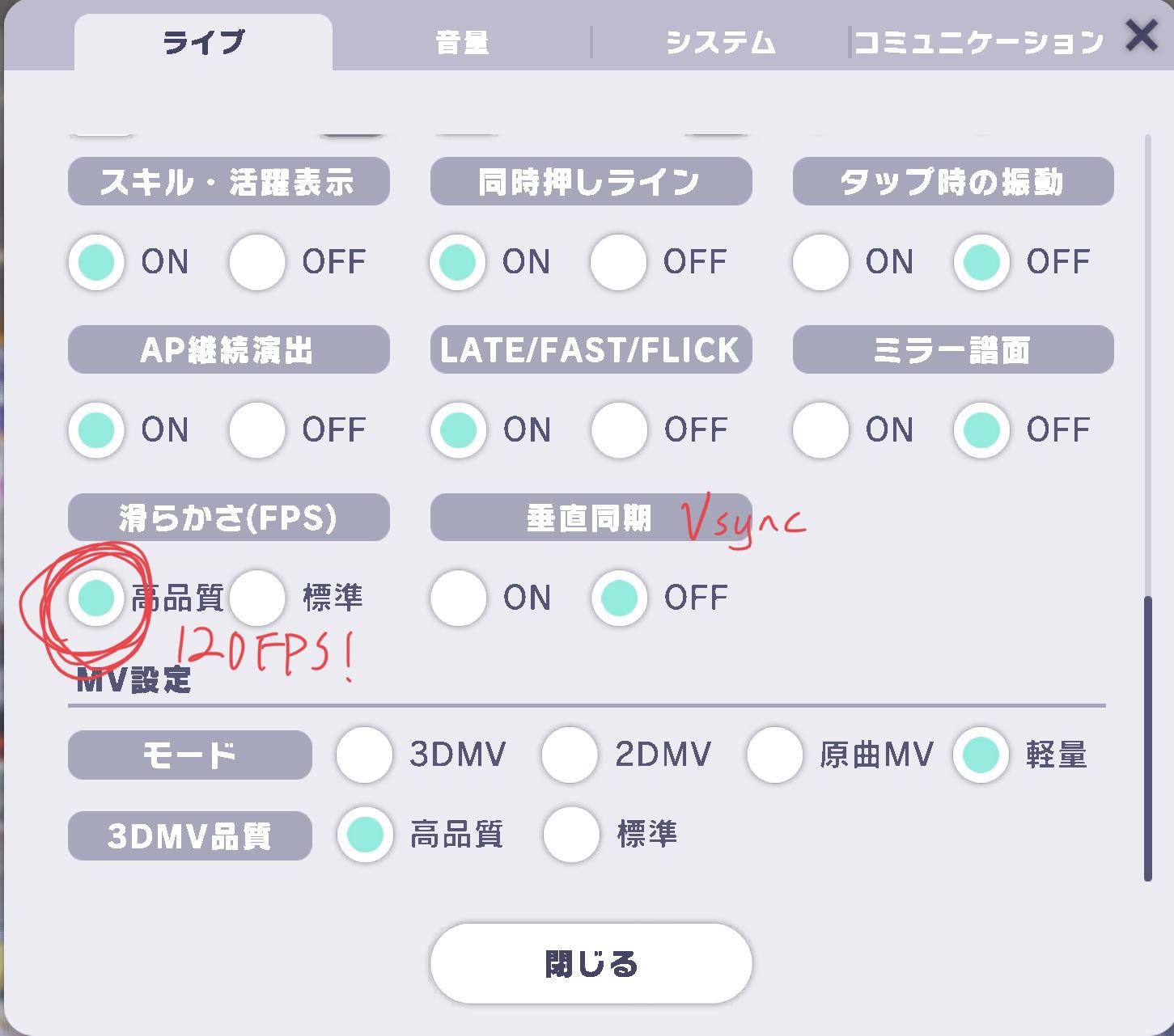
หน้าจออัตรารีเฟรชสูงมีลักษณะเฉพาะตามแต่ละแพลตฟอร์ม เกมที่พัฒนาด้วย Unity บางครั้งอาจพบปัญหา Touch Polling บนหน้าจอ Apple ProMotion ใน iPhone 13 Pro และ iPhone 14 Pro บางเครื่องที่ใช้ iOS 16 ผู้เล่นพบว่าเฟรมเรตมีความผันผวนระหว่าง 60 FPS และ 120 FPS การสัมผัสหน้าจอหลายจุดพร้อมกันอย่างรวดเร็วบางครั้งอาจทำให้เอนจินลดการแสดงผลลงเหลือ 30 FPS การอัปเดต iOS ให้เป็นเวอร์ชันล่าสุดและล็อกขีดจำกัดเฟรมเรตในการตั้งค่าระบบจะช่วยป้องกันไม่ให้เกิดปัญหาเฟรมตกจากการสัมผัสหลายจุดนี้ได้
วิธีแก้ปัญหาเฟรมดรอปและอาการกระตุกทีละขั้นตอน
หากคุณพบปัญหาภาพกระตุก เฟรมดรอป หรือการแตะไม่ตอบสนองระหว่างการเล่น ให้ทำตามขั้นตอนแก้ไขเหล่านี้ตามลำดับ:
-
เปลี่ยนพื้นหลังการแสดงสดเป็นโหมด 2D หรือ Lite
เปิดการตั้งค่าภายในเกม เลือกแท็บ "Live" และตั้งค่าพื้นหลังเป็น 2D หรือ Lite วิธีนี้จะช่วยลดภาระของ GPU ได้มากกว่า 70% -
ปิดคัตอินการเปิดใช้สกิลและเอฟเฟกต์ข้อความ
ปิดหน้าต่างป๊อปอัปสกิลและเสียงคัตอินของตัวละครในเมนู Live การที่สกิลทำงานพร้อมกันหลายตัวระหว่างที่โน้ตกำลังเลื่อนลงมาอย่างหนาแน่นจะทำให้ CPU ทำงานหนักขึ้นชั่วขณะและทำให้การบันทึกอินพุตหลุดไป -
ปิดโหมดประหยัดพลังงานและเปิดใช้อัตรารีเฟรชสูงสุด
ปิดโหมดประหยัดพลังงาน (Power Saving Mode) ในการตั้งค่าอุปกรณ์ของคุณ โหมดประหยัดแบตเตอรี่จะล็อกหน้าจอไว้ที่ 60Hz เสมอโดยไม่สนใจการตั้งค่าในเกม ให้ตั้งค่าอัตรารีเฟรชหน้าจอเป็น "สูง (High)" หรือ "120Hz แบบลื่นไหล (Smooth)" -
ปิดท่าทางการนำทางด้วยหลายนิ้วของระบบปฏิบัติการ
ชาร์ตระดับความยาก Append จำเป็นต้องแตะหน้าจอพร้อมกันสามนิ้วขึ้นไป ให้ปิดการแคปภาพหน้าจอด้วยการปัดสามนิ้ว ท่าทางยกเลิกการพิมพ์ และท่าทางแถบการนำทางในการตั้งค่าการเข้าถึง (Accessibility) เพื่อป้องกันไม่ให้ระบบปฏิบัติการแทรกแซงการเล่น -
ล้างหน่วยความจำของอุปกรณ์และปิดแอปพลิเคชันเบื้องหลัง
บังคับปิดแอปโซเชียลมีเดีย แอปส่งข้อความ และแอปสตรีมมิงก่อนเปิดเกม การคืนพื้นที่ RAM จะช่วยป้องกันไม่ให้กระบวนการเบื้องหลังมารบกวนการทำงานของ CPU ระหว่างเล่นเพลง -
ถอดเคสป้องกันที่หนาออกระหว่างการเล่นเป็นเวลานาน
ความร้อนที่สะสมจะทำให้เกิดการลดความเร็วของชิป (Thermal Throttling) ซึ่งจะบีบให้ความเร็วสัญญาณนาฬิกาของโปรเซสเซอร์ลดลง และลดเฟรมเรตจาก 120 FPS เหลือ 90 FPS หรือ 75 FPS การถอดเคสที่หนาออกจะช่วยระบายความร้อนได้ดียิ่งขึ้น
ข้อจำกัดของฮาร์ดแวร์และความขัดแย้งของระบบปฏิบัติการ
ความต้องการของระบบฮาร์ดแวร์เพิ่มสูงขึ้นตามการอัปเดตอย่างต่อเนื่องเพื่อรองรับไฟล์เกมที่มีขนาดใหญ่ขึ้น
แม้ว่าหน้าร้านค้าเก่าๆ จะยังคงระบุว่ารองรับ Android 7.0 แต่บันทึกการอัปเดตอย่างเป็นทางการระบุว่าต้องใช้ Android 8.0 ขึ้นไป หน่วยประมวลผล Snapdragon 845 และ RAM อย่างน้อย 4.0 GB อุปกรณ์ที่มี RAM 2GB หรือ 3GB จะแตะขีดจำกัดของ Memory Paging อย่างรวดเร็ว เมื่อ RAM ของระบบเต็ม ระบบปฏิบัติการจะสลับข้อมูลเกมริทึมที่แคชไว้ไปยังหน่วยความจำเครื่อง ซึ่งทำให้เกิดอาการกระตุกเล็กน้อยระหว่างเล่นเพลง
บน iOS อุปกรณ์รุ่นเก่าเริ่มถูกยกเลิกการรองรับตั้งแต่ iPad รุ่นที่ 6 มาตรฐานปัจจุบันต้องการ iPad รุ่นที่ 7 ขึ้นไป หรือ iPhone ที่ใช้ iOS 12+ (แนะนำให้ใช้ iPhone 11 ขึ้นไปเพื่อการเล่นที่เสถียรบนอัตรารีเฟรชสูง)
ระบบปฏิบัติการรุ่นใหม่อาจมีข้อจำกัดเรื่องการแสดงผล เช่น Android 15 จะจำกัดอัตรารีเฟรชของเกมไว้ที่ 60Hz เป็นค่าเริ่มต้น เว้นแต่จะมีการเปิดใช้งานการตั้งค่าอัตรารีเฟรชสูง หากโทรศัพท์ของคุณอัปเดตเป็น Android 15 แล้ว ให้ตรวจสอบผ่านยูทิลิตีเกมของผู้ผลิตว่าได้เปิดใช้งานการแทนที่อัตรารีเฟรชหน้าจอสำหรับ Colorful Stage แล้วหรือไม่
รายละเอียดตามระบบปฏิบัติการ: Android, iOS และโปรแกรมจำลองบน PC
การสแกนการสัมผัส (Touch Polling) การปรับสเกลกราฟิก และการจัดการความร้อนมีความแตกต่างกันอย่างมากระหว่างสภาพแวดล้อมบนมือถือและคอมพิวเตอร์เดสก์ท็อป
ตารางเปรียบเทียบด้านล่างแสดงให้เห็นว่าตัวแปรด้านประสิทธิภาพทำงานอย่างไรในสภาพแวดล้อมของระบบปฏิบัติการที่แตกต่างกัน
| แพลตฟอร์ม | สเปกขั้นต่ำอย่างเป็นทางการ | โปรไฟล์กราฟิกที่แนะนำ | ปัญหาของระบบและวิธีแก้ไขที่ควรทราบ |
|---|---|---|---|
| iOS / iPadOS | iPad รุ่นที่ 7 / iOS 12+ (แนะนำ iPhone 11+) | โหมด 2D / Lite สำหรับเล่นชาร์ต; MV Viewer สำหรับ 3D | ปิดท่าทางระบบสามนิ้ว; คอยสังเกตบั๊ก Touch Throttling บน ProMotion 120Hz |
| Android | Android 8.0+, Snapdragon 845, RAM 4GB | โหมด Lite; ความละเอียดมาตรฐาน; บังคับหน้าจอ 120Hz | Android 15 ถูกตั้งค่าจำกัดไว้ที่ 60Hz เป็นค่าเริ่มต้น; โหมดประหยัดพลังงานของค่ายมือถือลดสัญญาณนาฬิกา GPU อย่างรุนแรง |
| โปรแกรมจำลองบน PC (PC Emulation) | Windows 7+ / macOS 11+, RAM 4GB, พื้นที่จัดเก็บ 10GB | รองรับ 3D เต็มรูปแบบ / ความละเอียดสูง | ข้ามปัญหาความร้อนสะสมของมือถือได้อย่างสมบูรณ์; ต้องตั้งค่าปุ่มกดด้วยตนเอง |
การเลือกการกำหนดค่าแพลตฟอร์มที่ถูกต้องจะช่วยให้มั่นใจได้ว่าทรัพยากรฮาร์ดแวร์ของคุณจะมุ่งเน้นไปที่การตอบสนองต่อการสัมผัสและความนิ่งของเฟรมเรตอย่างเต็มที่
ผู้เล่นที่ต้องการไต่อันดับในอีเวนต์มักจะใช้ เติมเงินคริสตัล Colorful Stage เพื่อฟื้นฟูพลังงาน Live Bonus การตั้งค่ากราฟิกที่ลงตัวจะช่วยให้มั่นใจได้ว่าพลังงานเหล่านั้นจะไม่สูญเปล่าจากการเล่นรอบที่ล้มเหลวเพราะภาพกระตุกค้าง
การเล่นผ่านโปรแกรมจำลองบน PC เช่น BlueStacks ต้องการ RAM 4GB และพื้นที่จัดเก็บ 10GB บน Windows 7+ หรือ macOS 11+ การเล่นบนคอมพิวเตอร์เดสก์ท็อปจะช่วยหลีกเลี่ยงปัญหาความร้อนและแบตเตอรี่หมด แต่จะต้องจับคู่เลนสัมผัสเข้ากับปุ่มกดบนแป้นพิมพ์แทน ซึ่งจะเปลี่ยนจังหวะการกดอินพุตไปจากเดิม
ความเสถียรของเครือข่ายและการจัดการกระบวนการเบื้องหลัง
ไม่ใช่ว่าอาการค้างในเกมริทึมทุกครั้งจะเกิดจากปัญหากราฟิกเสมอไป อาการไม่ซิงค์กันใน Multi-Live มักมีสาเหตุมาจากแพ็กเก็ต Wi-Fi ตกหล่นหรือบริการเบื้องหลังของระบบ
ในห้อง Multi-Live ตัวเกมจะซิงค์คะแนน สถานะคอมโบ และการทำงานของสกิลระหว่างผู้เล่นทั้งห้าคนอย่างต่อเนื่อง หากใช้เครือข่าย Wi-Fi 2.4GHz ที่มีความหนาแน่น การสูญเสียแพ็กเก็ตเพียงเล็กน้อยจะทำให้เกิดการค้างสั้นๆ เมื่อมีผู้เล่นหลุดหรือมีการเปิดใช้สกิลพร้อมกัน การเปลี่ยนไปใช้เครือข่าย Wi-Fi 5GHz จะช่วยลดปัญหาความไม่เสถียรของการซิงค์ได้
งานเบื้องหลังของระบบปฏิบัติการยังแย่งเวลาการประมวลผลของเฟรมด้วยเช่นกัน: - Always-On Display: ใช้ทรัพยากร GPU ในพื้นหลัง ควรปิดก่อนเล่นเกม - การแจ้งเตือนแบบพุช (Push Notifications): การแจ้งเตือนที่เด้งขึ้นมาจะรบกวนเธรดการเรนเดอร์ของ Unity ด้วยการปลุก CPU ให้ทำงานกะทันหัน - แอนิเมชันการเปลี่ยนหน้าของ OS: การลดสเกลแอนิเมชันลงเหลือ 0.5x หรือปิดการทำงานในตัวเลือกสำหรับนักพัฒนาจะช่วยเพิ่มความเร็วในการเรนเดอร์อินเทอร์เฟซ
การปรับแต่งสำหรับการอัปเดต MYSEKAI ในเวอร์ชัน 5.0.0
เวอร์ชัน 5.0.0 เปิดตัวเมื่อวันที่ 14 มกราคม 2026 โดยได้เพิ่มโหมด MYSEKAI ที่มีพื้นที่ 3D ที่สามารถปรับแต่งได้ ระบบคราฟต์เฟอร์นิเจอร์ และการรวบรวมทรัพยากร

ศูนย์กลางของ MYSEKAI จะเรนเดอร์องค์ประกอบ 3D แบบโต้ตอบได้ เฟอร์นิเจอร์สั่งทำพิเศษ และอวาตาร์ที่เดินไปมา ซึ่งสร้างภาระความร้อนและหน่วยความจำสูงกว่าเมนู 2D มาตรฐาน การใช้เวลานานในการตกแต่งหรือเก็บเกี่ยววัตถุดิบก่อนที่จะเข้าเล่น Live เพื่อไต่อันดับ อาจทำให้อุปกรณ์ของคุณเกิดความร้อนสะสมล่วงหน้าและเข้าใกล้ขีดจำกัดของการลดความเร็วได้
หลังจากใช้งาน MYSEKAI เป็นเวลานาน ให้พักเครื่องไว้สักสองนาทีเพื่อให้เย็นลง หรือรีสตาร์ตเกมใหม่เพื่อล้างข้อมูล 3D ออกจาก RAM ก่อนที่จะเริ่มเล่นการแสดงสดเพื่อการแข่งขัน การวางแผน การเติมเงินคริสตัล Colorful Stage ไว้ล่วงหน้าจะช่วยให้การฟาร์มอีเวนต์ของคุณราบรื่นและไม่สะดุดจากปัญหาความหน่วงที่เกิดจากความร้อน
คำถามที่พบบ่อย (FAQ)
ฉันจะตั้งค่าให้ได้ 120 FPS ใน Colorful Stage ได้อย่างไร?
ตั้งค่าหน้าจออุปกรณ์ของคุณเป็น 120Hz ในการตั้งค่าระบบ และปิดโหมดประหยัดพลังงาน รักษาโทรศัพท์ของคุณให้เย็นอยู่เสมอเพื่อป้องกันไม่ให้อาการ Throttling จากความร้อนมาจำกัดเฟรมเรตระหว่างการเล่นเป็นเวลานาน
ทำไม Colorful Stage ถึงกระตุกระหว่างเล่น 3D Music Video?
โมเดลตัวละคร 3D และระบบแสงแบบไดนามิกจะสร้างภาระหนักเกินไปให้กับ GPU บนมือถือเมื่อต้องเรนเดอร์ไปพร้อมๆ กับชาร์ตโน้ตที่เลื่อนลงมาอย่างรวดเร็ว ให้เปลี่ยนพื้นหลังการแสดงสดเป็นโหมด 2D หรือ Lite เพื่อรักษาประสิทธิภาพการเล่นให้ลื่นไหล
ทำไมเฟรมเรตของฉันถึงลดลงหลังจากเล่นไปได้ 2-3 เพลง?
ความร้อนที่สะสมจะทำให้ระบบป้องกันความร้อนของฮาร์ดแวร์ทำงาน ซึ่งจะลดความเร็วสัญญาณนาฬิกาของหน่วยประมวลผลลงและทำให้เฟรมเรตลดลงจาก 120 FPS เหลือ 90 FPS หรือ 75 FPS ให้ถอดเคสโทรศัพท์ที่หนาออกและใช้โหมด 2D เพื่อลดภาระความร้อน
ฉันจะหยุดไม่ให้ท่าทางสัมผัสหลายนิ้วมารบกวนการเล่นชาร์ต Append ได้อย่างไร?
ปิดการแคปภาพหน้าจอด้วยการปัดสามนิ้วและท่าทางการนำทางในการตั้งค่าการเข้าถึงของอุปกรณ์ เพื่อให้การแตะหลายนิ้วส่งตรงไปยังเอนจินของเกมริทึมได้อย่างถูกต้อง
Android 15 ล็อกเฟรมเรต Colorful Stage ไว้ที่ 60 FPS หรือไม่?
Android 15 จะตั้งค่าเกมเป็น 60Hz ตามค่าเริ่มต้น เว้นแต่จะเปิดใช้งานการแทนที่การแสดงผลอัตรารีเฟรชสูง ให้ปิดโหมดประหยัดพลังงานของระบบ และตรวจสอบการรองรับอัตรารีเฟรชสูงภายในการตั้งค่าตัวเร่งเกมของผู้ผลิต
ความต้องการขั้นต่ำของอุปกรณ์สำหรับ Colorful Stage คืออะไร?
ตัวเกมต้องการ iPad รุ่นที่ 7 ขึ้นไป, iPhone ที่ใช้ iOS 12+ หรืออุปกรณ์ Android 8.0+ ที่มี Snapdragon 845 และ RAM 4GB ทั้งนี้ iPad รุ่นที่ 6 ไม่ได้รับการรองรับอีกต่อไปแล้ว
สรุปส่งท้ายเกี่ยวกับการปรับแต่งประสิทธิภาพ
การไล่เก็บคะแนนระดับ All Perfect ใน Hatsune Miku: Colorful Stage! จำเป็นต้องมีการแสดงผลเฟรมที่สม่ำเสมอและความหน่วงในการสัมผัสที่ต่ำ ให้เก็บ 3D MV ไว้ดูในโหมด MV Viewer ซึ่งเป็นที่ที่เหมาะสมที่สุด สำหรับการแสดงสด ให้ยึดการใช้งานที่โหมด 2D หรือ Lite บังคับใช้อัตรารีเฟรช 120Hz และปิดท่าทางการใช้งานหลายนิ้วของระบบปฏิบัติการ เมื่อหน่วยความจำสะอาดและเครื่องไม่ร้อน ฮาร์ดแวร์ของคุณจะไม่มีทางเป็นสาเหตุที่ทำให้คอมโบหลุดอีกต่อไป






Comments