

ตั้งค่ากราฟิก EVE Echoes ปี 2026 ให้เล่นลื่น แก้แล็กในสงครามกองยาน ล็อกเฟรมเรต 60 FPS บนมือถือ พร้อมลดความร้อนและประหยัดแบตเตอรี่ตอนขุดแร่ยาวๆ
EVE Echoes เป็นเกมแซนด์บ็อกซ์ที่กินสเปกฮาร์ดแวร์มือถือหนักกว่าเกมอื่นๆ มาก นาทีหนึ่งคุณอาจกำลังขุดแร่ในแถบดาวเคราะห์น้อยโซน High-Sec เพลินๆ แต่อีกนาทีถัดมากลับต้องวาร์ปเข้าสู่ระบบ Null-Sec ที่มีเรือ Battlecruiser สองร้อยลำกำลังตะลุมบอนกันหน้า Citadel โทรศัพท์ของคุณจะร้อนจนแทบไหม้ เฟรมเรตร่วงลงเหลือเลขหลักเดียว และแบตเตอรี่ลดฮวบ 10% ภายในสิบห้านาที
การตั้งค่ากราฟิกเริ่มต้นมักเน้นภาพสวยงามตระการตาจนทำให้เครื่องร้อนเกินขีดจำกัด การปรับแต่งระบบเรนเดอร์ สัญลักษณ์อินเทอร์เฟซ (Bracket) และระบบเสียงด้วยตัวเอง จะช่วยให้คุณรักษาเฟรมเรตได้นิ่งสนิทโดยไม่ต้องทนเล่นบนมือถือที่ร้อนเหมือนเตารีด
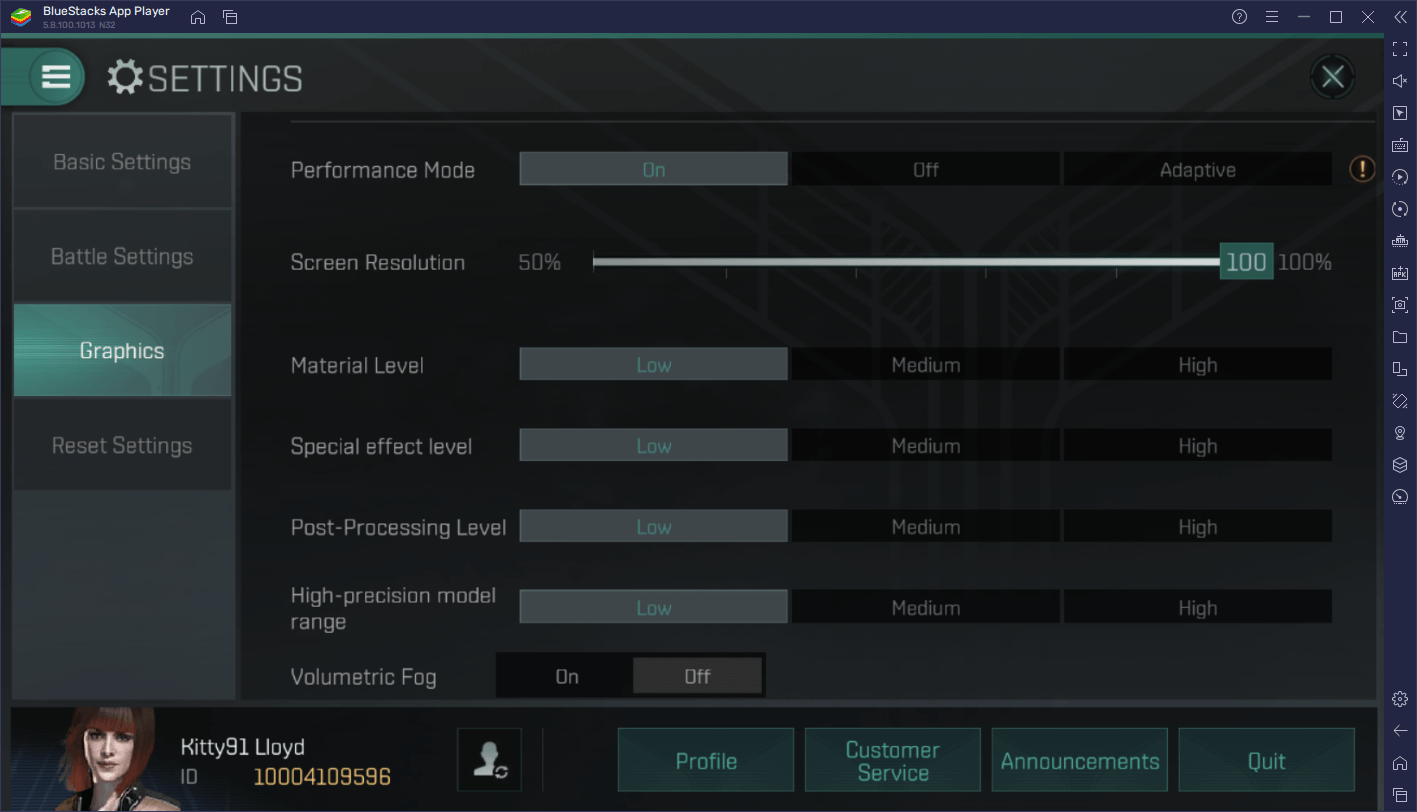
เมนูการตั้งค่ากราฟิกในเกมและแถบเลื่อนหลัก
หากต้องการปรับการตั้งค่าภาพ ให้แตะที่รูปโปรไฟล์นักบินของคุณที่มุมขวาบน แล้วเลือก Settings > Graphics แผงควบคุมนี้จะแสดงการตั้งค่าความละเอียดและเฟรมเรตที่ส่งผลต่อการทำงานของฮาร์ดแวร์โดยตรง
แถบเลื่อนแต่ละตัวในเมนูนี้ส่งผลต่อการทำงานของฮาร์ดแวร์แตกต่างกันไป:
- การจำกัดเฟรมเรต (30 FPS vs 60 FPS): นี่คือจุดที่ส่งผลต่อการกินพลังงานมากที่สุด การจำกัดเฟรมเรตไว้ที่ 30 FPS จะลดภาระการเรนเดอร์ลงครึ่งหนึ่ง ช่วยลดความร้อนลงได้อย่างมาก ส่วนการตั้งเป้าไว้ที่ 60 FPS จะช่วยให้การบังคับยานด้วยมือมีความลื่นไหลและตอบสนองได้รวดเร็ว แต่ก็แลกกับการที่ GPU ต้องทำงานหนักขึ้นเป็นเท่าตัว
- เงาและแสงสะท้อน (Shadows and Reflections): เงาแบบไดนามิกบนตัวยานและแสงสะท้อนบนโครงสร้างสถานีอวกาศกิน Fill Rate ของ GPU มหาศาล การปรับค่าเหล่านี้เป็นระดับต่ำ (Low) หรือปิดไปเลย (Off) จะช่วยให้เฟรมเรตนิ่งขึ้นทันทีในฉากที่มีความแออัด โดยไม่กระทบต่อรูปทรงโมเดลของยาน
- คุณภาพพื้นผิว (Texture Quality): ค่า Texture ส่งผลต่อแบนด์วิดท์หน่วยความจำและ VRAM มากกว่าพลังประมวลผลเพียวๆ หากคุณภาพพื้นผิวสูงเกินกว่าหน่วยความจำที่รองรับได้ ตัวเกมจะเกิดอาการกระตุกทุกครั้งที่มีโมเดลยานลำใหม่วาร์ปเข้ามาในระยะสายตา การลดคุณภาพพื้นผิวลงจะช่วยแก้ปัญหาอาการค้างขณะโหลดภาพเหล่านี้ได้
- การประมวลผลหลังเรนเดอร์และเงาตกกระทบ (Post-Processing and Ambient Occlusion): การเรนเดอร์เอฟเฟกต์ตกแต่งภาพเหล่านี้ส่งผลกระทบต่อเฟรมเรตขั้นต่ำ (Minimum FPS) อย่างรุนแรง เมื่อลำแสงเลเซอร์ แนวควันมิสไซล์ และเอฟเฟกต์ระเบิดกระจายเต็มจอ การเปิด Post-Processing ระดับสูงจะทำให้เฟรมเรตร่วงลงต่ำกว่า 20 FPS ทันที การปิดเอฟเฟกต์เหล่านี้จะช่วยรักษาเสถียรภาพของ 1% Lows ได้อย่างมีประสิทธิภาพ
- ความซับซ้อนของเฉดเดอร์ (Shader Complexity): การปรับ Shader Preset ต้องระมัดระวังเป็นพิเศษ เพราะการสลับพรีเซ็ตอาจไปเปิดการเรนเดอร์แสงและเงาเบื้องหลังโดยไม่รู้ตัว จนทำให้ฉากที่เคยวิ่ง 200 FPS ร่วงลงมาเหลือ 20 FPS ได้ ทุกครั้งที่ปรับความซับซ้อนของ Shader อย่าลืมตรวจสอบการตั้งค่าเงาอีกครั้งเพื่อให้แน่ใจว่ายังล็อกอยู่ที่ระดับต่ำเสมอ
ก่อนจะมุ่งหน้าเข้าสู่พื้นที่ขัดแย้งใน Null-Sec เหล่านักบินมักจะเติมเงินสำหรับแต่งยานลำใหม่ผ่าน EVE Echoes AUR บน xptopup เพื่อจัดเตรียมตัวยานและโมดูลสำคัญให้พร้อมก่อนเริ่มปฏิบัติการกองยาน


โปรไฟล์การตั้งค่าสำเร็จรูปสำหรับประหยัดแบตเตอรี่, โรมมิ่ง และศึกกองยาน
ไม่มีการตั้งค่ากราฟิกแบบใดแบบหนึ่งที่เหมาะกับทุกกิจกรรมใน New Eden การเปิดภาพสวยสุดขณะเปิดระบบบินอัตโนมัติ (Auto-pilot) ข้ามสามสิบระบบดาวถือเป็นการสิ้นเปลืองแบตเตอรี่โดยไม่ได้ประโยชน์ทางยุทธวิธีเลย ในทางกลับกัน การใช้การตั้งค่าต่ำสุดระหว่างการต่อสู้กลุ่มเล็ก (Small-gang) ก็ทำให้การบังคับยานด้วยตัวเองตอบสนองช้าลง
โปรไฟล์ต่อไปนี้สรุปรูปแบบการตั้งค่าที่เหมาะสมสำหรับสถานการณ์การเล่นแต่ละแบบ
| ชื่อโปรไฟล์ | เป้าหมาย FPS | แถบเลื่อนกราฟิก | การตั้งค่าเสียงและ UI | รูปแบบการใช้งานหลัก |
|---|---|---|---|---|
| ประหยัดแบตเตอรี่ (Battery Saver) | 30 FPS | Shader ต่ำ, ปิดเงา, เอฟเฟกต์ต่ำ | ปิดเสียง, ย่อขนาด Overview | ขนส่งระยะไกล, ขุดแร่แบบปล่อยจอ และการเทรดในตลาด |
| โรมมิ่งสมดุล (Balanced Roaming) | 60 FPS | Texture ปานกลาง, เงาต่ำ, เปิดเฉพาะเอฟเฟกต์จำเป็น | เปิดเฉพาะเสียงแจ้งเตือนยุทธวิธี, Bracket มาตรฐาน | ล่าเดี่ยว, ทำภารกิจ PvE ใน Low-Sec และโรมมิ่งกลุ่มเล็ก |
| ศึกกองยานโหมดภาพกาก (Fleet Battle Potato) | 30 FPS | Shader ต่ำสุด, ปิดเงา, ปิด Post-FX | ปิดเสียง, กรอง Bracket / ใช้เฉพาะ UI | การปะทะใหญ่ระดับ CTA, ล้อมตีสถานี และกริดที่มีค่า TiDi สูง |
| เล่นผ่านโปรแกรมจำลองบน PC (PC Emulator Rig) | 60 FPS | Texture สูง, เงาปานกลาง, เปิดเอฟเฟกต์เต็มที่ | เปิดเสียงยุทธวิธีเต็มรูปแบบ, Overview มาตรฐาน | ควบคุมหลายจอสายอุตสาหกรรม และการบัญชาการกองยานบนเดสก์ท็อป |
โปรไฟล์เหล่านี้ยอมลดความสวยงามที่ไม่จำเป็นลง เพื่อแลกกับความเสถียรของเฟรมเรตและการประหยัดแบตเตอรี่ตามความหนาแน่นของพื้นที่ในขณะนั้น
สำหรับการเล่นทั่วไปในชีวิตประจำวัน แนะนำให้ใช้โปรไฟล์โรมมิ่งสมดุล (Balanced Roaming) เพราะยังคงรักษาความคมชัดของ Texture ยานเพื่อให้คุณระบุประเภทยานศัตรูด้วยสายตาได้ ขณะเดียวกันก็ตัดเงาแบบไดนามิกที่มักทำให้เฟรมร่วงตอนยิงอาวุธออกไป
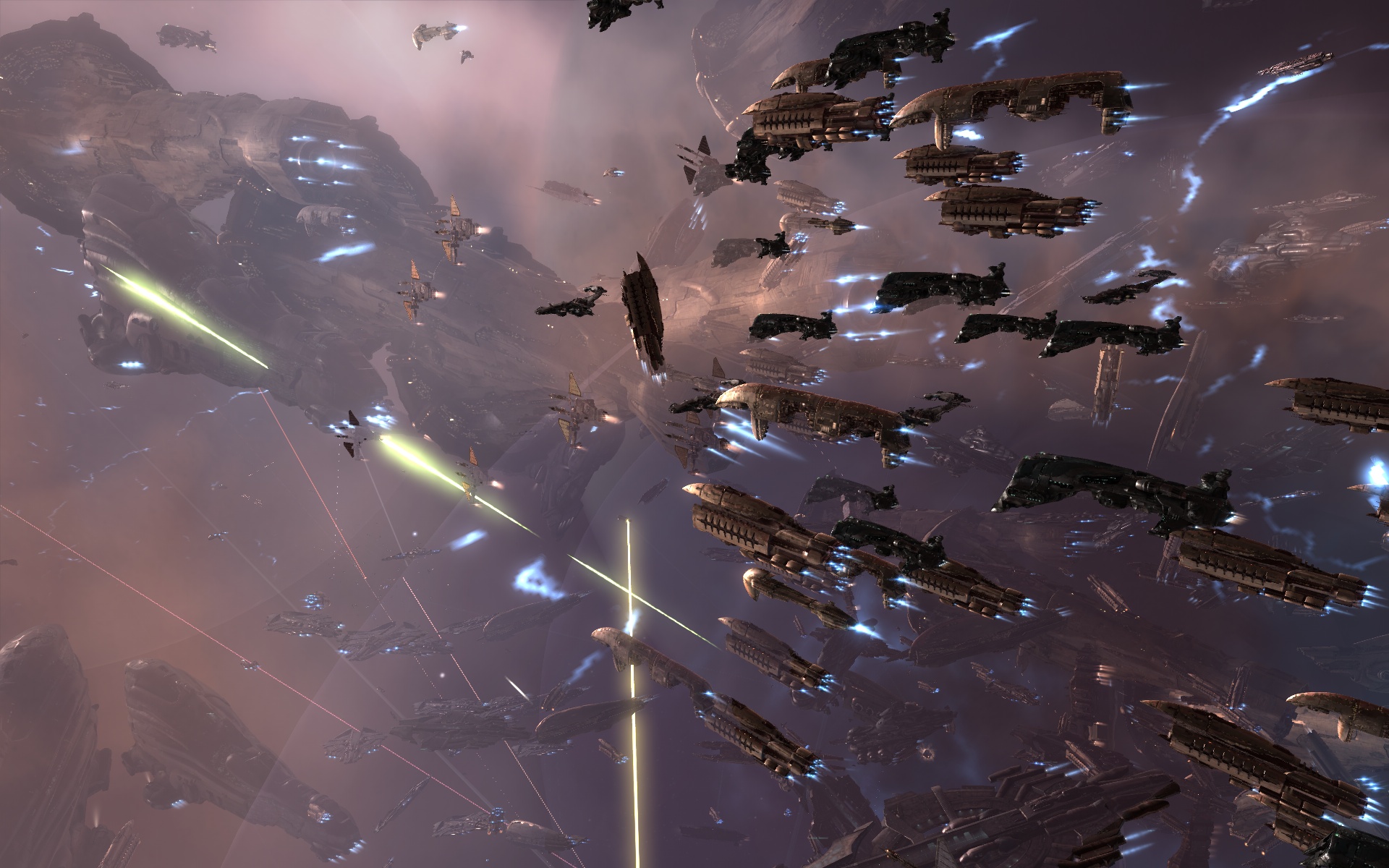
แก้ปัญหาเฟรมกระตุกและอาการแล็กระดับ O(N^2) ในศึกกองยาน
การต่อสู้ในสงครามกองยานขนาดใหญ่ก่อให้เกิดปัญหาด้านประสิทธิภาพที่ฮาร์ดแวร์มือถือไม่สามารถรับมือได้ด้วยพลังประมวลผลเพียงอย่างเดียว เนื่องจากการคำนวณการต่อสู้จะทวีความซับซ้อนในระดับ O(N^2) ตามจำนวนยานที่อยู่ในกริด ยานทุกลำที่เพิ่มเข้ามาในการต่อสู้จะเพิ่มจำนวนการตรวจสอบการยิงอาวุธ การล็อกเป้าของโดรน การทำงานของโมดูล และตำแหน่ง Bracket ที่ต้องคำนวณและเรนเดอร์ลงบนหน้าจอ
เมื่อ Capsuleer หลายร้อยคนเข้าปะทะกันเพื่อแย่งชิงด่านหน้า (Outpost) ตัวเกมบนมือถือจะเกิดปัญหาคอขวดในการเรนเดอร์ 2 ส่วนหลัก ได้แก่ สัญลักษณ์ Bracket ทางยุทธวิธี และการเรนเดอร์โมเดล 3 มิติ
การกรองสัญลักษณ์ Bracket ทางยุทธวิธี
วัตถุทุกชิ้นในอวกาศ ไม่ว่าจะเป็นยานของผู้เล่น ฐานทัพ ซากยาน โดรน หรือตู้คอนเทนเนอร์สินค้า ล้วนสร้างสัญลักษณ์ Bracket ขึ้นมาบนหน้าจอทั้งสิ้น ในการรบที่มีนักบิน 200 คน จะมี Bracket หลายพันรายการแย่งกันเรียกประมวลผล (Draw calls) บนหน้าจอ ให้คุณปรับตัวกรอง Overview เพื่อลดความรก โดยซ่อนสมาชิกกองยานฝ่ายเดียวกัน โดรน และซากยาน ให้เหลือเฉพาะเป้าหมายศัตรูและจุดแองเคอร์หลักเท่านั้น การตัด Bracket ที่ไม่จำเป็นออกจะช่วยกู้เฟรมเรตที่หายไปกลับคืนมาได้อย่างมหาศาลทันที
โหมดแสดงเฉพาะ UI และไม่แสดงภาพ 3 มิติ
เมื่อสงครามกองยานมีความหนาแน่นขั้นขีดสุด วิธีที่มีประสิทธิภาพที่สุดคือการปิดการเรนเดอร์ภาพอวกาศแบบ 3 มิติไปเลย การสลับไปใช้หน้าจอ 2D หรือโหมดแสดงผลเฉพาะ UI จะข้ามการประมวลผลโพลีกอน 3 มิติและ Shader ทั้งหมด แม้จะเป็นอุปกรณ์ที่มีสเปกจำกัด การปิดฉาก 3 มิติก็สามารถดันเฟรมเรตให้พุ่งเกิน 100 FPS ได้ คุณจะบังคับยานโดยอาศัย Overview, Watch List และข้อมูลยุทธวิธีล้วนๆ แม้ภาพจะไม่สวยงาม แต่มั่นใจได้ว่าการล็อกเป้า การสั่งวาร์ป และการกดเปิดโมดูลจะทำงานได้อย่างแม่นยำโดยไม่มีอาการแล็กจากฝั่งเครื่องของคุณ
การตั้งค่าแผนที่ดาวในการสร้างกองยาน
การเคลื่อนทัพเชิงยุทธศาสตร์จำเป็นต้องพึ่งพาแผนที่ดาว Cosmic Starmap ซึ่งเรนเดอร์การจำลองการกระโดดนำทางและตำแหน่งสมาชิกแบบเรียลไทม์ การแชร์ตำแหน่งกองยานต้องกำหนดตั้งแต่ตอนเริ่มตั้งกองยานเท่านั้น โดย Capsuleer สามารถเปิดตัวเลือก "Share Member Locations" ได้เฉพาะระหว่างขั้นตอนการสร้างกองยาน การเปิดฟังก์ชันนี้จะช่วยให้คุณติดตามตำแหน่งและทิศทางการเคลื่อนที่ของเพื่อนร่วมทีมบนแผนที่ได้โดยตรง ลดภาระการสื่อสารเพื่อถามพิกัดวาร์ปผ่านช่องเสียง
นักบินที่ต้องการรักษาความได้เปรียบทางยุทธวิธีและอัปเดตสถานะโคลนอยู่เสมอท่ามกลางสงคราม Null-Sec ที่ยืดเยื้อ สามารถต่ออายุสมาชิก Omega รายเดือนได้ด้วยการซื้อ EVE Echoes AUR ผ่านระบบชำระเงินที่เชื่อถือได้
วิธีแก้ปัญหาความร้อนสะสมจนเครื่องช้าลง (Thermal Throttling) และแบตเตอรี่เสื่อมบนมือถือ
อาการเฟรมเรตร่วงใน EVE Echoes บ่อยครั้งไม่ได้เกิดจากบั๊กของเกม แต่เกิดจากความร้อนล้วนๆ เมื่อชิปประมวลผลของมือถือต้องทำงานที่ความเร็วสูงสุดต่อเนื่อง อุณหภูมิภายในจะพุ่งสูงขึ้นอย่างรวดเร็ว และเมื่อถึงขีดจำกัดความร้อน ระบบปฏิบัติการจะบังคับลดความเร็วชิปลง (Throttle) เพื่อป้องกันความเสียหายของอุปกรณ์ ส่งผลให้เกมเกิดอาการกระตุกรุนแรงในทันที
แบตเตอรี่ลิเธียมไอออนมาตรฐานบนมือถือจะคงความจุไว้ที่ราว 80% เมื่อผ่านการชาร์จครบ 500 รอบ (Cycles) อย่างไรก็ตาม การใช้งานขณะเครื่องร้อนจัดอย่างต่อเนื่องจะเร่งให้อายุการใช้งานเสื่อมเร็วขึ้นอย่างมาก จนอาจทำให้สุขภาพแบตเตอรี่ลดลงเกือบ 2% ต่อเดือน การเล่นเกมไปด้วยและเสียบชาร์จเร็ว (Fast Charger) วัตต์สูงไปด้วยยิ่งทำให้ปัญหารุนแรงขึ้น เกิดความร้อนพุ่งสูงจนทำให้เครื่องกระตุกทันที
ตารางด้านล่างแสดงผลกระทบของแต่ละรูปแบบการตั้งค่าที่มีต่อการกินพลังงาน ความร้อน และความเสถียรของตัวเกม
| รูปแบบการตั้งค่า | ความร้อนที่เกิดขึ้น | ปริมาณการกินพลังงาน | ผลกระทบต่อสุขภาพแบตเตอรี่ | ความเสถียรของเฟรมเรต |
|---|---|---|---|---|
| ไม่จำกัดเฟรม 60 FPS + ปรับสุด | ร้อนจัด (เครื่องตัดความเร็วใน ~15 นาที) | สูง (~25-35% ต่อชั่วโมง) | เสื่อมเร็ว (~2% ต่อเดือน) | แกว่งมาก; ร่วงลงเหลือ 15 FPS บ่อยครั้ง |
| สมดุล 60 FPS (ปรับแต่งแล้ว) | ปานกลาง (เล่นข้างนอกได้เสถียร) | ปานกลาง (~18-22% ต่อชั่วโมง) | ปกติตามมาตรฐาน | 60 FPS นิ่ง มีดรอปเล็กน้อย |
| ล็อก 30 FPS + Shader ต่ำ | น้อยมาก (เครื่องแทบไม่ร้อน) | ต่ำ (~10-14% ต่อชั่วโมง) | เสื่อมช้ามากจากความร้อนต่ำ | 30 FPS นิ่งสนิทในทุกโหมด PvE |
| โหมดเฉพาะ UI (สำหรับศึกกองยาน) | ต่ำเป็นพิเศษ (โหลดเฉพาะ CPU) | ต่ำมาก (~8-10% ต่อชั่วโมง) | แทบไม่มีผลเสียจากความร้อน | UI ตอบสนองลื่นไหลระดับ 60-100+ FPS |
การกำหนดเฟรมเรตและค่า Shader ให้อยู่ในระดับที่เหมาะสมจะช่วยป้องกันไม่ให้อุปกรณ์ลดความเร็วจากการโอเวอร์ฮีต และช่วยยืดอายุการใช้งานแบตเตอรี่ในการเล่นระยะยาว
เพื่อป้องกันไม่ให้ความร้อนสะสมเร็วเกินไป แนะนำให้ปรับพฤติกรรมการใช้งานระดับระบบดังนี้:
- อย่าเล่นฉากต่อสู้ที่ดุเดือดขณะเสียบชาร์จเร็ว หากจำเป็นต้องชาร์จระหว่างเล่น ให้ใช้อะแดปเตอร์ 5W ธรรมดา หรือชาร์จแบตเตอรี่ให้เต็มก่อนที่กองยานจะเริ่มออกเดินทาง
- ถอดเคสโทรศัพท์ที่หนาออกระหว่างเล่นเกมเป็นเวลานาน เพื่อช่วยให้ระบายความร้อนออกจากตัวเครื่องได้ดีขึ้น
- ปิดการทำงานเบื้องหลังของระบบปฏิบัติการ เช่น Background App Refresh และบริการระบุตำแหน่ง (Location Services) บน iOS และ Android
- จำกัดเฟรมเรตไว้ที่ 30 FPS ทุกครั้งที่ไม่ได้อยู่ในโหมดต่อสู้ PvP จริงจัง
การปรับแต่งระบบเสียงและแคชระบบสำหรับการโรมมิ่งระยะยาว
ภาพกราฟิกไม่ใช่สิ่งเดียวที่กินสเปกเครื่อง เพราะการประมวลผลระบบเสียงก็ใช้พลังของซีพียูไปไม่น้อยระหว่างการรบในอวกาศ ทุกการยิงเลเซอร์ การกระแทกของโล่ การระเบิด และเสียงเครื่องยนต์รอบข้าง ล้วนต้องใช้ CPU ในการประมวลผลเสียงและขับออกมา
การปิดเสียงบรรยากาศและเสียงประกอบเบื้องหลัง โดยเปิดไว้เฉพาะเสียงแจ้งเตือนยุทธวิธีที่จำเป็น จะช่วยเพิ่มเฟรมเรตได้ทันที ในศึกกองยานขนาดใหญ่ การปิดเสียงเกมทั้งหมดจะช่วยคืนพลัง CPU ให้ไปประมวลผลการอัปเดต Bracket และการรับส่งข้อมูลผ่านเครือข่ายแทน
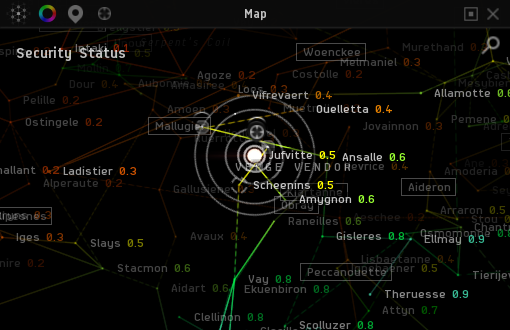
การจัดการแผนที่ดาวและแคชการเดินทาง
การเดินทางระยะไกลข้าม New Eden สร้างภาระให้กับเครื่องในแบบที่หลายคนคาดไม่ถึง แผนที่ดาว Cosmic Starmap ที่อัปเดตใหม่มาพร้อมการเรนเดอร์ข้อมูลสถิติเชิงภูมิศาสตร์ การโหลดที่เร็วขึ้น และการจำลองการกระโดดอัจฉริยะตามการตั้งค่ายานและปริมาณเชื้อเพลิงของคุณ อย่างไรก็ตาม การวาร์ปผ่านระบบดาวหลายสิบระบบอย่างต่อเนื่องจะทำให้เกิดการสะสมของข้อมูลแคช
การเดินทางผ่าน 100 ระบบจะทำให้หน่วยความจำตัวเกมบวมขึ้นหากมีการบันทึก Log ต่อเนื่อง ทั้งบันทึกเหตุการณ์ของระบบ ประวัติแชตใน Local และไฟล์ Texture ชั่วคราวจะค่อยๆ กินพื้นที่ RAM ในเครื่อง ส่งผลให้เฟรมเรตค่อยๆ ดรอปลงเรื่อยๆ หากคุณกำลังเดินทางขนส่งสินค้าในเส้นทางไกล ให้ล้างประวัติช่องแชตและปิดการบันทึกเหตุการณ์ของระบบในการตั้งค่า เพื่อป้องกันปัญหาหน่วยความจำบวม
วิธีแก้ปัญหาเฟรมตกทีละขั้นตอน
หากตัวเกม EVE Echoes เริ่มกระตุก เฟรมร่วง หรือค้างระหว่างเล่น ให้ทำตามขั้นตอนเหล่านี้เพื่อตรวจสอบและแก้ไขปัญหาคอขวดตามลำดับ
- ปรับเป้าหมายเฟรมเรตลงเหลือ 30 FPS: แตะที่รูปโปรไฟล์นักบินแล้วเปิด Settings > Graphics จากนั้นเปลี่ยนการจำกัดเฟรมเรตจาก 60 เป็น 30 FPS ทันที วิธีนี้จะช่วยลดภาระ GPU ลงครึ่งหนึ่งและหยุดปัญหาเครื่องร้อนจนตัดความเร็วได้ทันตา
- บังคับคุณภาพเงาเป็นปิด/ต่ำ: ปรับแถบเลื่อนคุณภาพเงาไปที่ระดับต่ำสุด หากคุณเพิ่งปรับความซับซ้อนของ Shader มา ให้ลองเลื่อนระดับเงาขึ้นและลงหนึ่งรอบเพื่อให้แน่ใจว่าตัวเกมได้ล้างการเรนเดอร์เงาระดับสูงออกไปแล้ว
- กรองข้อมูล Tactical Overview: เปิดการตั้งค่า Overview บนหน้าจอแล้วซ่อนยานฝ่ายเดียวกัน ฝูงโดรน และซากยานทั้งหมด ให้เหลือแสดงผล Bracket ทางยุทธวิธีเฉพาะเป้าหมายศัตรูและแองเคอร์ของกองยานเท่านั้น
- ปิดเสียงที่ไม่จำเป็น: ไปที่ Settings > Audio แล้วปิดเสียงบรรยากาศ เสียงเครื่องยนต์ และเพลงประกอบ ให้เปิดไว้เฉพาะเสียงอินเทอร์เฟซและการแจ้งเตือนโล่เท่านั้น
- ล้างแคชตัวเกมและปิดแอปเบื้องหลัง: ปิดเกม EVE Echoes ปัดปิดแอปพลิเคชันเบื้องหลังทั้งหมดบนโทรศัพท์ของคุณ (โดยเฉพาะโซเชียลมีเดียและแอปสตรีมวิดีโอ) แล้วเปิดเกมใหม่อีกครั้งเพื่อคืนพื้นที่ RAM ในระบบ
- เปิดโหมดเฉพาะ UI เมื่อติดอยู่ในภาวะ TiDi: หากคุณวาร์ปเข้าสู่ศึกกองยานขนาดใหญ่ที่มีระบบยืดเวลา (Time Dilation) รุนแรงและกระตุกจนเล่นไม่ได้ ให้เปิดโหมดมุมมองเฉพาะ UI (No-3D) เพื่อข้ามการเรนเดอร์ภาพ 3 มิติทั้งหมด
เปรียบเทียบการตั้งค่าระหว่าง Android vs iOS vs โปรแกรมจำลองบน PC
การปรับแต่ง EVE Echoes ให้มีประสิทธิภาพสูงสุดขึ้นอยู่กับแพลตฟอร์มที่คุณใช้เป็นอย่างมาก ในขณะที่อุปกรณ์มือถือต้องเผชิญกับข้อจำกัดด้านความร้อนที่รุนแรง โปรแกรมจำลอง (Emulator) บน PC จะให้พลังประมวลผลที่สูงกว่ามาก แต่ก็มีความท้าทายเรื่องการเปิดหลายจอ (Multi-instance) และการจัดสรรคอร์ประมวลผลเข้ามาแทน
การเล่นหลายไอดีพร้อมกันช่วยให้คุณทำ Multiboxing ข้ามฝ่ายเริ่มต้นต่างๆ ได้อย่างสะดวก แต่แต่ละจอที่เปิดจะกินทรัพยากร RAM และ CPU เพิ่มขึ้นเป็นเส้นตรง หากคุณตั้งค่า Emulator ไม่ถูกต้อง การเปิดเพียงสองหรือสามจอก็อาจทำให้เฟรมเรตบนคอมพิวเตอร์ของคุณร่วงลงมาได้ทันที
| การตั้งค่า / พารามิเตอร์ | มือถือ Android | Apple iOS | โปรแกรมจำลองบน PC (เช่น BlueStacks) |
|---|---|---|---|
| เป้าหมาย FPS ที่เหมาะสม | 30 FPS (ขุดแร่/PvE) / 60 FPS (PvP) | 30 FPS (ประหยัดแบต) / 60 FPS (ต่อสู้) | ล็อก 60 FPS |
| การจัดสรรคอร์ CPU ที่แนะนำ | ระบบจัดการอัตโนมัติ (ไดนามิก) | ระบบจัดการอัตโนมัติ (ไดนามิก) | 4 CPU Cores สำหรับแต่ละจอ |
| การจัดสรร RAM ที่แนะนำ | สเปกเครื่องขั้นต่ำ 4GB ขึ้นไป | สเปกเครื่องขั้นต่ำ 3GB ขึ้นไป | 4GB RAM สำหรับแต่ละจอ |
| ความเสี่ยงเครื่องลดความเร็วจากความร้อน | สูง บนอุปกรณ์ที่ตัวเครื่องบาง | สูง บนอุปกรณ์โครงโลหะ/กระจก | ไม่มี (ระบบระบายความร้อนของ PC) |
| การรองรับการเล่นหลายจอ (Multiboxing) | จำกัด (แอปแบ่งหน้าจอ) | ไม่รองรับในตัว | เต็มรูปแบบ (Instance Manager / Ctrl+Shift+8) |
| การปรับแต่งระบบปฏิบัติการ | ปิดแอปเบื้องหลัง | ปิด Background App Refresh | ตั้งโหมดเป็น "High Performance" |
โปรแกรมจำลองบนเดสก์ท็อปช่วยให้ปรับกราฟิกได้สูงกว่าและรองรับการเล่นหลายจอ ขณะที่แพลตฟอร์มมือถือจำเป็นต้องคุมความร้อนอย่างเข้มงวด
สำหรับโปรแกรมจำลองบน PC ให้จัดสรรคอร์ CPU อย่างน้อย 4 คอร์ และ RAM 4GB ต่อหนึ่งจอ ตั้งค่าโหมดประสิทธิภาพของเอนจินเป็น High Performance และปรับแถบ FPS ในเกมให้ตรงกันที่ 60 เมื่อจัดการหลายไอดีด้วยเครื่องมือ Instance Management (เช่น Ctrl+Shift+8) โปรดตรวจสอบให้แน่ใจว่าจำนวนคอร์และ RAM รวมที่จัดสรรไปนั้นไม่เกินขีดจำกัดทางกายภาพของคอมพิวเตอร์คุณ
ไม่ว่าจะคุมหลายไอดีบนคอมพิวเตอร์หรือขับยานรบลำเดียวบนมือถือ นักบินสามารถเตรียมความพร้อมได้ตลอดเวลาด้วยการเติมเงิน EVE Echoes AUR เพื่อรักษาสถานะโคลนและเตรียมยานในโรงเก็บให้พร้อมรบ
คำถามที่พบบ่อย
การตั้งค่ากราฟิก EVE Echoes แบบใดที่ช่วยประหยัดแบตเตอรี่ได้ดีที่สุด?
ลดการจำกัดเฟรมเรตลงเหลือ 30 FPS และตั้งค่าเงา, Shader รวมถึงเอฟเฟกต์ภาพให้อยู่ในระดับต่ำสุด การปิดเสียงที่ไม่จำเป็นและการปิดฟังก์ชันเบื้องหลังของระบบปฏิบัติการ เช่น Background App Refresh จะช่วยลดการใช้พลังงานลงได้อีกมาก
จะป้องกันไม่ให้โทรศัพท์ร้อนเกินไปขณะเล่น EVE Echoes ได้อย่างไร?
จำกัดเฟรมเรตไว้ที่ 30 FPS และหลีกเลี่ยงการชาร์จด้วยหัวชาร์จเร็ววัตต์สูงขณะเล่นเกม การลดคุณภาพของ Shader, ถอดเคสหนาๆ ออก และเล่นในพื้นที่ที่มีอากาศถ่ายเทสะดวกจะช่วยป้องกันปัญหาความร้อนสะสมจนเครื่องกระตุกได้
ทำไม EVE Echoes ถึงแล็กมากในศึกสงครามกองยานขนาดใหญ่?
การต่อสู้ของกองยานจะเพิ่มความซับซ้อนในการคำนวณแบบ O(N^2) ตามจำนวนยานทุกลำในกริด ซึ่งทำให้ชิปมือถือรับภาระหนักจากการเรนเดอร์ Bracket และการคำนวณการต่อสู้ การเปลี่ยนไปใช้โหมดภาพกาก (Potato mode), กรอง Bracket บน Overview หรือปิดการแสดงผลภาพอวกาศแบบ 3 มิติ จะช่วยให้การตอบสนองในการรบลื่นไหลขึ้นอย่างเห็นได้ชัด
การลดคุณภาพ Texture ช่วยเพิ่มเฟรมเรตใน EVE Echoes หรือไม่?
การลดคุณภาพ Texture จะช่วยลดการใช้งาน VRAM และแบนด์วิดท์ของหน่วยความจำมากกว่าการลดภาระประมวลผลของ GPU ซึ่งจะช่วยป้องกันอาการสะดุดหรือเกมค้างสั้นๆ (Micro-freeze) เวลาวาร์ปเข้าสู่ระบบดาวที่มีวัตถุหนาแน่นหรือศูนย์กลางการค้าที่มีผู้เล่นเยอะ
ควรเล่น EVE Echoes ที่ 30 FPS หรือ 60 FPS ดีกว่ากัน?
แนะนำให้ใช้ 60 FPS สำหรับการต่อสู้ PvP และการบังคับยานด้วยตัวเองที่ต้องการการตอบสนองที่รวดเร็วในการล็อกเป้าและปรับทิศทางยาน แล้วสลับมาใช้ 30 FPS เมื่อขุดแร่ทั่วไป เดินทางไกลด้วยระบบออโต้ หรือทำการซื้อขายในตลาด เพื่อประหยัดแบตเตอรี่และลดความร้อนของเครื่อง
จะปรับการตั้งค่าโปรแกรมจำลอง BlueStacks ให้เหมาะกับ EVE Echoes อย่างไร?
ให้จัดสรร CPU อย่างน้อย 4 คอร์ และ RAM 4GB ในแท็บการตั้งค่าประสิทธิภาพ (Performance) สำหรับแต่ละจอที่เปิดใช้งาน ตั้งค่าโปรไฟล์ประสิทธิภาพเป็น High Performance และปรับแถบเลื่อน FPS ในโปรแกรมเป็น 60 เพื่อการเรนเดอร์ที่ลื่นไหล
สรุปเช็กลิสต์ก่อนออกบิน
การเปิดกราฟิกสูงสุดใน EVE Echoes คือกับดัก แม้อวกาศจะดูว่างเปล่า แต่การเผชิญหน้ากับยานรบ ฝูงโดรน และอินเทอร์เฟซยุทธวิธีจะผลักดันให้ฮาร์ดแวร์มือถือร้อนเกินขีดจำกัดอย่างรวดเร็ว สำหรับการขุดแร่ การขนส่ง และการจัดการดาวเคราะห์ทั่วไป ให้ล็อกเฟรมเรตไว้ที่ 30 FPS และปิดเงา เก็บ 60 FPS ไว้สำหรับการโรมมิ่งกลุ่มเล็กและ PvP ที่ต้องควบคุมด้วยมือซึ่งอาศัยการตอบสนองที่ฉับไว และเมื่อถูกเรียกตัวเข้าสู่ศึกใหญ่ระดับ 200 ลำ ให้กรอง Bracket อย่างเข้มงวดหรือสลับไปใช้โหมด UI ล้วนทันที มือถือของคุณจะไม่ร้อน แบตเตอรี่จะอยู่ได้ตลอดการบินร่วมกับกองยาน และคุณจะไม่ต้องเสียยานไปเพราะเครื่องกระตุกจากความร้อนอีกต่อไป






Comments