

ล็อคเฟรมเรต 60+ FPS ให้ลื่นไหลในเรด Tarisland ด้วยการตั้งค่ากราฟิกที่ผ่านการทดสอบ พร้อมวิธีปรับแต่งลดเอฟเฟกต์รกตาสำหรับผู้เล่น PC และมือถือ
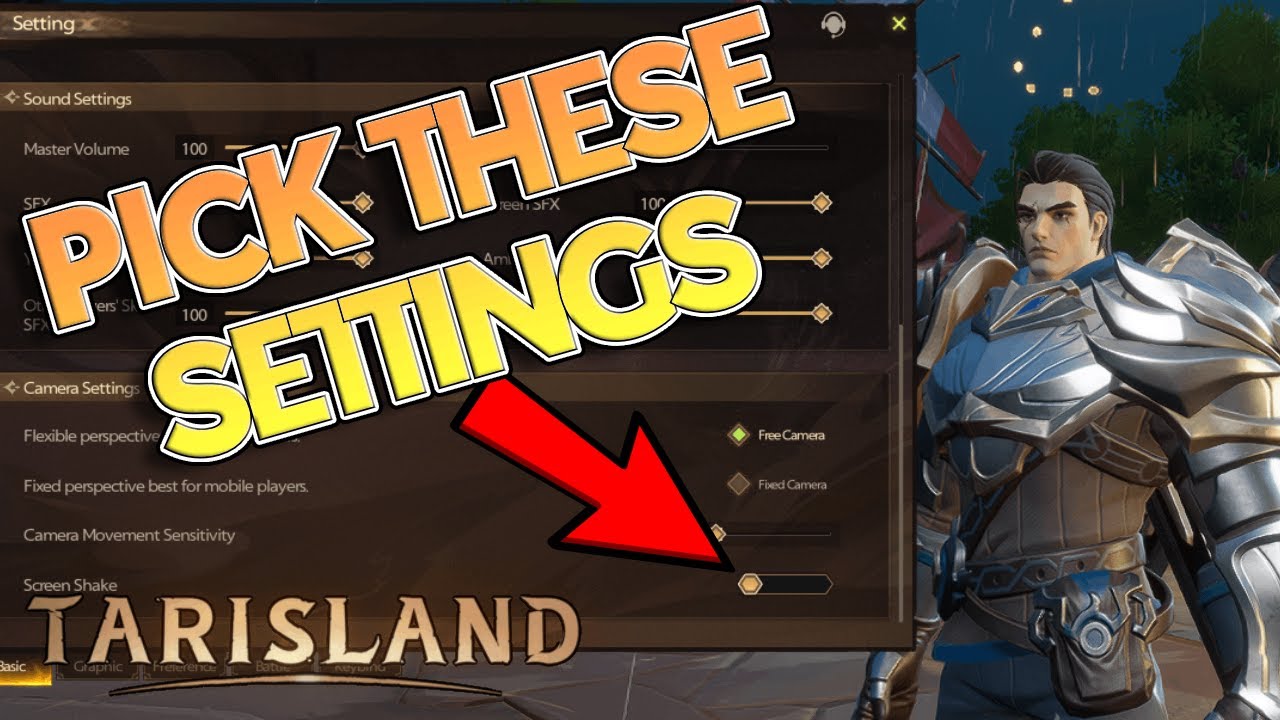
จุดคอขวดในเรด: CPU พุ่งสูง vs ภาระการทำงานของ GPU
ในทางทฤษฎี Tarisland อาจดูเหมือนเกม MMO สไตล์ภาพสบายตาที่ไม่กินสเปก แต่ในทางปฏิบัติ เรดขนาด 10 คนจะกลายเป็นการทรมานฮาร์ดแวร์ทันที คุณอาจวิ่งเล่นในแมปเปิดด้วยความลื่นไหลระดับ 120 FPS แต่เฟรมเรตกลับดิ่งลงเหลือ 20-40 FPS ทันทีที่ปาร์ตี้เรดของคุณเริ่มเปิดบอสในดันเจี้ยน
ตัวการสำคัญคือภาระในการคำนวณการต่อสู้ เมื่อผู้เล่นทั้ง 10 คนกดสกิล คอมโบ และใช้งานทาเลนต์คู่พร้อมกัน CPU จะต้องประมวลผลเอนทิตีการต่อสู้และมาร์กเกอร์อันตรายบนพื้นนับสิบรายการพร้อมกันบนเธรดหลักเพียงเธรดเดียว ทำให้ GPU ต้องหยุดรอคำสั่งวาดภาพและส่งผลให้เกิดอาการกระตุกของเฟรมไทม์อย่างรุนแรง
การปรับแต่งให้เหมาะสมจึงไม่ใช่แค่เรื่องของเฟรมเรตเฉลี่ยเท่านั้น แต่คือการรักษาค่า 1% Low ให้คงที่และตัดทอนสิ่งรบกวนสายตาออกไป หากเงาแบบไดนามิกหรือแสงสะท้อนของสกิลบดบังวงเตือนสกิลอันตรายของบอส เฟรมเรตที่สูงก็ช่วยชีวิตปาร์ตี้ของคุณไม่ได้ เป้าหมายคือการกำจัดภาระการเรนเดอร์ที่ไม่จำเป็นออกไป และคงความคมชัดของวงแจ้งเตือนสกิลไว้ให้ชัดเจนที่สุด

60 Crystals
 60 CrystalsUSD 0.70ซื้อเลย
ตั๋วรายสัปดาห์ (Weekly Ticket)
ตั๋วรายสัปดาห์ (Weekly Ticket)USD 0.86ซื้อเลยตั๋วรายเดือน (Monthly Ticket)
ตั๋วรายเดือน (Monthly Ticket)USD 2.54ซื้อเลย330 Crystals
330 CrystalsUSD 3.40ซื้อเลย700 Crystals
700 CrystalsUSD 6.93ซื้อเลยตั๋วครึ่งปี (Semiannual Ticket)
ตั๋วครึ่งปี (Semiannual Ticket)USD 14.30ซื้อเลย1800 Crystals
1800 CrystalsUSD 16.34ซื้อเลย3600 Crystals
3600 CrystalsUSD 32.73ซื้อเลย7250 Crystals
7250 CrystalsUSD 69.59ซื้อเลย
แถบการตั้งค่าหลัก: การตั้งค่ากราฟิกในเกมที่ผ่านการทดสอบแล้ว
แถบเลื่อนกราฟิกแต่ละตัวใน Tarisland ส่งผลต่อประสิทธิภาพการทำงานต่างกัน บางตัวกินการทำงานของ GPU ไปถึง 25% ถึง 40% โดยไม่ได้ช่วยให้ภาพชัดเจนขึ้นเลย ในขณะที่บางตัวจำเป็นอย่างยิ่งต่อการมองเห็นวงสกิลของบอส
นี่คือโครงสร้างการตั้งค่าที่แนะนำสำหรับแถบเลื่อนกราฟิกหลักในเกมเมื่อต้องรับมือกับการต่อสู้อันดุเดือด:
| แถบการตั้งค่า | ค่าที่แนะนำ | ผลกระทบต่อประสิทธิภาพและเหตุผล |
|---|---|---|
| คุณภาพเงา (Shadow Quality) | ต่ำ (Low) / ปานกลาง (Medium) | กินสเปก GPU สูง การลดค่านี้จะลดความซับซ้อนของ Shadow Maps และช่วยให้เฟรมเรตในเรดนิ่งขึ้น |
| เอฟเฟกต์พิเศษ / พาร์ติเคิล (Special Effects / Particles) | ต่ำ (Low) / ปานกลาง (Medium) | ภาระหนักต่อ CPU/GPU ช่วยลดเอฟเฟกต์สกิลรกตาเพื่อให้มองเห็นมาร์กเกอร์บนพื้นชัดเจน |
| ความละเอียดการเรนเดอร์ (Render Resolution) | 100% (เนทีฟ) | คมชัดระดับพื้นฐาน ป้องกัน UI มัวและหยุดการทำ Supersampling 4x ที่กินสเปกหนัก |
| ลบรอยหยัก (Anti-Aliasing) | ปิด (Off) / ต่ำ (Low 2x) | เพิ่ม FPS ได้สูงสุดถึง 41% ลดภาระการเกลี่ยขอบภาพที่หนักเกินไปบน GPU ระดับกลาง |
| แสงสะท้อนบนพื้นผิว (SSR) | ปิด (Disabled) / ต่ำ (Low) | เพิ่ม FPS ได้สูงสุดถึง 25% ตัดการคำนวณพื้นผิวสะท้อนแสงแบบไดนามิกที่กินทรัพยากรมาก |
| โมชันเบลอและความลึกของภาพ (Motion Blur & DoF) | ปิด (Disabled) | ภาพคมชัดขึ้น ลบอาการภาพเบลอจากการหมุนกล้องและฉากหลังมัวที่ไม่จำเป็น |
| จำกัดเฟรมเรต (Frame Rate Cap) | รีเฟรชเรตจอ (-3 FPS) | ป้องกันความร้อนขึ้นสูงและรักษาความลื่นไหลของการส่งเฟรมให้อยู่ในระยะ VRR |
ข้อสรุป: การลดคุณภาพเงา, ความหนาแน่นของพาร์ติเคิล และการลบรอยหยัก ช่วยกู้คืนเฟรมเรตได้มากที่สุด พร้อมกับทำให้พื้นที่การต่อสู้อ่านง่ายขึ้น
เงาและแสงสว่าง
การคำนวณเงาเป็นจุดที่กินสเปก GPU มากที่สุดในเอนจินของ Tarisland หากตั้งค่า Shadow Quality ไว้ที่ Ultra ตัวเกมจะบังคับสร้างเงาแบบนุ่มนวลแบบเรียลไทม์ให้กับตัวละคร สัตว์เลี้ยง และมินเนี่ยนทุกคนในพื้นที่ แนะนำให้ลดลงมาที่ Low หรือ Medium คุณจะยังคงมองเห็นเงาสัมผัสพื้นใต้เท้าตัวละครตามปกติ แต่ช่วยตัดเฟรมดรอปช่วงที่มีการเคลื่อนไหวเป็นกลุ่มใหญ่ได้หมดจด
ความหนาแน่นของพาร์ติเคิลและความโปร่งใสของสกิล
เมื่อมีคลาสตัวละคร 9 คลาสร่ายสกิลพร้อมกัน เอฟเฟกต์พาร์ติเคิลจะล้นจออย่างรวดเร็ว การปรับ Special Effects ลงมาที่ Low หรือ Medium จะช่วยตัดแสงฟุ้งและประกายละอองที่ไม่จำเป็นออกไป ทำให้ขอบเขตวงสกิลสีแดงและสีส้มของบอสคมชัด มั่นใจได้ว่าคุณจะไม่พลาดกลไกสกิลสังหารบนพื้น
หากคุณวางแผนจะฟาร์มแบทเทิลพาสหรือปลดล็อกสกินคอสเมติกต่างๆ คุณสามารถจัดการอัปเกรดประจำซีซันได้ง่ายๆ ด้วยการ เติมเงิน Tarisland เพื่อรับรางวัลโดยไม่ต้องปล่อยให้เอฟเฟกต์แสงไฟที่มากเกินไปมารบกวนเฟรมเรตของคุณ
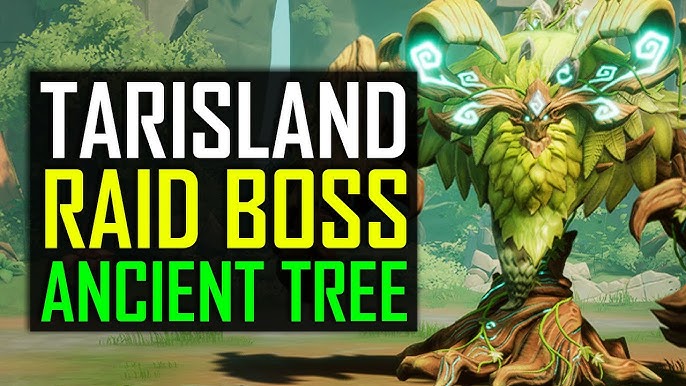
ความชัดเจนของภาพ: ขจัดสกิลรกตาและอาการจอสั่น
เอฟเฟกต์ Post-processing ช่วยเพิ่มความสวยงามเหมือนภาพยนตร์ในเควสต์เดี่ยว แต่ในเรดระดับสูง มันจะบดบังกลไกสังหารของบอสอย่างชัดเจน
อาการจอสั่น (Screen Shake)
ระบบจอสั่นจะทำงานทุกครั้งที่มีการโจมตีหนักหรือกดสกิลอัลติเมต ในเรด 10 คน สกิลจะถูกใช้อยู่แทบทุกเสี้ยววินาที ทำให้มุมกล้องสั่นไหวต่อเนื่องจนกะจังหวะหลบสกิลพลาด แนะนำให้ปิดระบบจอสั่นไปเลยเพื่อให้มุมกล้องนิ่งสนิทระหว่างช่วงเร่งทำดาเมจ
Motion Blur, Depth of Field และ Bloom
Motion blur จะทำให้ขอบจอมัวเมื่อหันกล้องเร็วๆ เพื่อมองหามอนสเตอร์ที่เกิดใหม่ Depth of field จะเบลอวัตถุนอกจุดโฟกัสเป้าเล็ง และ Bloom จะทำให้แสงสกิลสว่างวาบจนกลืนไปกับพื้นห้องบอส
ปิดการใช้งานทั้งสามตัวเลือกนี้: * Motion Blur สร้างความหน่วงในการจับตำแหน่งศัตรูและทำให้ภาพบิดเบือน * Depth of Field บดบังกลไกที่กำลังเข้ามาบริเวณขอบห้องบอส * Bloom ทำให้มองไม่เห็นวงขอบเขตสกิลบนพื้นเมื่ออยู่ในสภาพแสงจ้า
การปิดใช้งานจะมอบภาพที่คมชัดเคลียร์ตา และลดขั้นตอนการประมวลผล Post-processing ของ GPU ที่ผูกกับการขยับมุมกล้อง
การปรับแต่งการแสดงผลและความละเอียดเพื่อเฟรมไทม์ที่นิ่งสนิท
การตั้งค่าจอแสดงผลส่งผลโดยตรงต่อความลื่นไหลของระบบและอาการกระตุกแบบเสี้ยววินาที (Microstutter)
กับดักของ Render Resolution
สเกลความละเอียดเรนเดอร์จะเป็นตัวกำหนดความละเอียดภายในที่เอนจินใช้วาดโลก 3D ก่อนส่งภาพไปยังหน้าจอของคุณ: * สเกลต่ำกว่า 100% (เช่น 70%-85%): ลดจำนวนพิกเซลเพื่อช่วย GPU รุ่นเก่ามากๆ แต่จะทำให้ตัวหนังสือ องค์ประกอบ UI และเส้นขอบวงสกิลบนพื้นเบลอมัวจนดูไม่รู้เรื่อง * 100% เนทีฟ: ค่ามาตรฐานพื้นฐาน ทุกพิกเซลจะตรงกับหน้าจอแบบ 1:1 เพื่อความคมชัดสูงสุด * สเกล 200%: ทำงานแบบ Supersampling โดยเพิ่มจำนวนพิกเซลขึ้นถึง 4 เท่า (4x) ซึ่งจะฉุดเฟรมเรตของ GPU เกือบทุกรุ่นให้พังทลาย
ล็อค Render Scale ไว้ที่ 100% เสมอ หากต้องการประสิทธิภาพเพิ่มขึ้น ให้ไปปรับลดเงาและแสงสะท้อนแทนที่จะลดความละเอียดเรนเดอร์
แก้ปัญหาไม่มีตัวเลือก V-Sync บน PC
ตัวเกม Tarisland บน PC เวอร์ชันเนทีฟเปิดตัวมาพร้อมกับตัวเลือกการแสดงผลที่จำกัดและไม่มีปุ่มสลับเปิดปิด V-Sync ในเกม หากการส่งเฟรมของคุณไม่ตรงกับรีเฟรชเรตของจอภาพ คุณจะพบกับอาการภาพฉีกขาดตามแนวนอนกลางหน้าจอ
วิธีแก้ไขคือไม่ต้องสนใจเมนูแสดงผลในเกม แล้วไปบังคับเปิด Vertical Sync ผ่านซอฟต์แวร์ไดรเวอร์ของ GPU แทน ควบคู่ไปกับการตั้งค่าจำกัดเฟรมเรตสากลให้อยู่ต่ำกว่ารีเฟรชเรตสูงสุดของจอคุณ 3 FPS (เช่น 141 FPS บนจอ 144Hz หรือ 57 FPS บนจอ 60Hz) เพื่อให้อยู่ในขอบเขตการทำงานของ Variable Refresh Rate (VRR)
ขั้นตอนทีละสเต็ปแก้ปัญหา Tarisland กระตุกและภาพฉีกที่ 60 FPS
หากคุณพบปัญหากระตุกหรือภาพฉีกขาดระหว่างการต่อสู้ ให้ทำตามขั้นตอนเหล่านี้ตามลำดับ
- บังคับเปิด V-Sync ที่ระดับไดรเวอร์: เปิดแผงควบคุม GPU ไปที่โปรไฟล์ 3D ของ Tarisland แล้วบังคับตั้งค่า V-Sync เป็น "On" หรือ "Fast" เพื่อชดเชยตัวเลือกที่ไม่มีในเกม
- ตั้งเพดานเฟรมเรต: จำกัดเฟรมเรตให้ตรงกับรีเฟรชเรตจอของคุณ หรือล็อคไว้ที่ 60 FPS เพื่อป้องกันเฟรมไทม์เหวี่ยงขึ้นลงผิดปกติ
- เปิด Windows Game Mode: ไปที่การตั้งค่าของ Windows แล้วตรวจสอบว่า Game Mode เปิดอยู่ เพื่อไม่ให้โปรแกรมเบื้องหลังมาแย่งการทำงานของ CPU แบบซิงเกิลเธรด
- เปิดใช้ Hardware-Accelerated GPU Scheduling (HAGS): เปิดใช้งาน HAGS ในการตั้งค่ากราฟิกของ Windows เพื่อลดความหน่วงของอินพุตและอาการกระตุกของเฟรมในระดับระบบ
- ลดเงาและแสงสะท้อนเป็นอันดับแรก: ปรับ Shadow Quality และ SSR เป็น Low ในเกมเพื่อเพิ่มพื้นที่การทำงานให้กับ GPU ทันที
- ปิดเอฟเฟกต์ Post-Processing: ปิด Motion Blur, Bloom และ Depth of Field เพื่อล็อกความคมชัดของภาพในการลงเรดทุกระดับ
เปรียบเทียบแต่ละแพลตฟอร์ม: PC เนทีฟ, อีมูเลเตอร์ และมือถือ
ความต้องการของฮาร์ดแวร์จะแตกต่างกันอย่างมาก ขึ้นอยู่กับว่าคุณเล่นบนไคลเอนต์ Windows แบบเนทีฟ, โปรแกรมจำลอง (อีมูเลเตอร์) หรืออุปกรณ์มือถือ
| แพลตฟอร์ม / ไคลเอนต์ | สเปกฮาร์ดแวร์ขั้นต่ำ | สเปกฮาร์ดแวร์ที่แนะนำ | ลักษณะประสิทธิภาพ |
|---|---|---|---|
| PC ไคลเอนต์เนทีฟ | Intel i7-9th Gen / Ryzen 3700, RTX 2060 / RX 5700 XT | CPU มัลติคอร์ยุคใหม่, RAM DDR5 16GB–32GB, NVMe SSD | คุณภาพกราฟิกสูง มีโอกาสเฟรมดรอปในเรดเนื่องจาก CPU เธรดเดี่ยว |
| อีมูเลเตอร์มือถือบน PC | CPU Intel/AMD, RAM 4GB, พื้นที่จัดเก็บ 5GB | CPU Quad-core, RAM 8GB, การ์ดจอแยก | ภาระกราฟิกต่ำกว่า แต่ถูกจำกัดด้วยเลเยอร์การแปลงคำสั่งของอีมูเลเตอร์ |
| มือถือ (Android/iOS) | SoC Octa-Core ระดับกลาง, RAM 4GB | SoC ระดับเรือธงพร้อมระบบระบายความร้อน Vapor Chamber ในตัว | ภาระความร้อนสูง เสี่ยงต่อการเกิด Thermal Throttling ในเรด 10 คน |
ข้อสรุป: ไคลเอนต์ PC เนทีฟให้ความแม่นยำในการควบคุมดีที่สุด ส่วนมือถือและอีมูเลเตอร์ต้องเน้นการจัดการความร้อนและทรัพยากรอย่างเข้มงวด
สำหรับผู้เล่นที่เล่นสลับไปมาระหว่างมือถือและเดสก์ท็อป การเลือก เติมคริสตัล Tarisland จะช่วยให้คุณปลดล็อกระดับแบทเทิลพาสหรือชุดแฟชั่นข้ามแพลตฟอร์มได้ในบัญชีเดียว
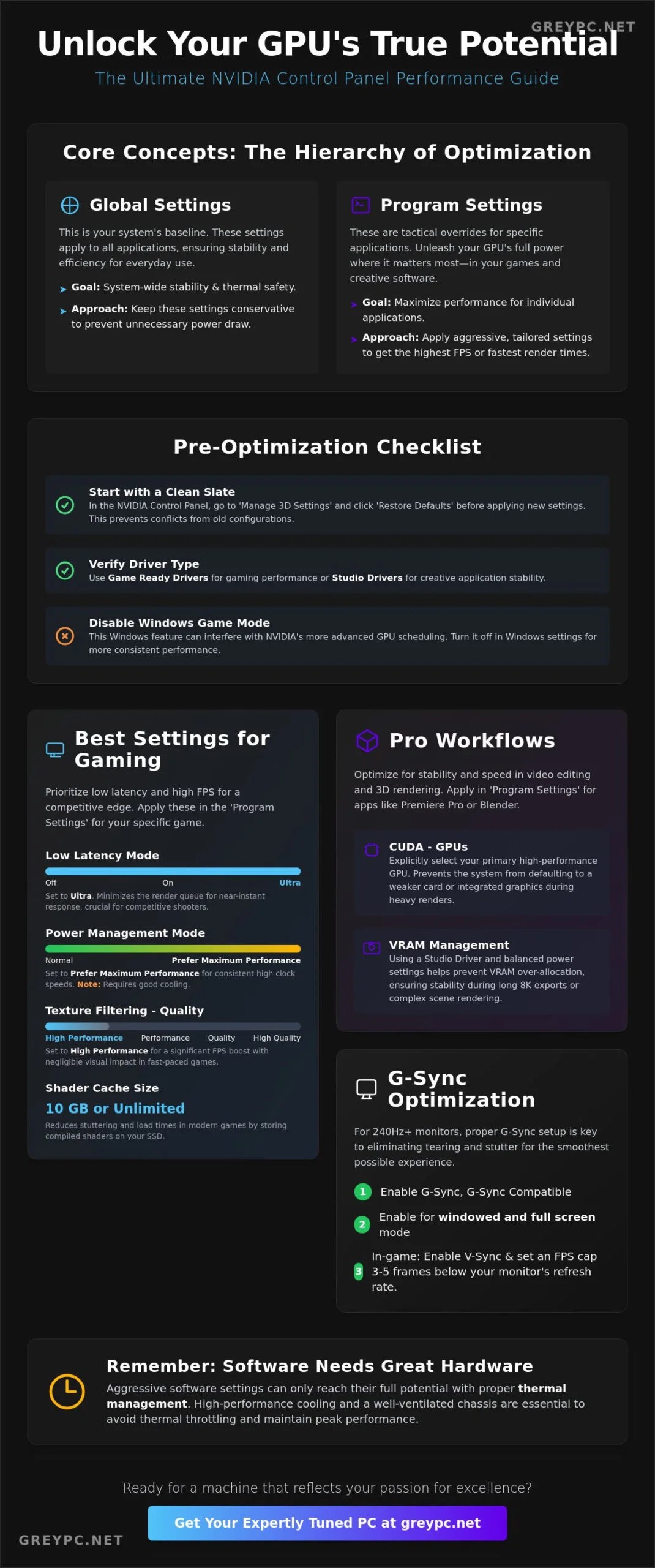
การปรับแต่งระดับไดรเวอร์และการตั้งค่าระบบ
เมนูในเกมควบคุมประสิทธิภาพได้เพียงครึ่งเดียวเท่านั้น การตั้งค่าโปรไฟล์ไดรเวอร์และระบบปฏิบัติการคือสิ่งที่จะช่วยพยุงค่า 1% Low ให้นิ่งสนิทเมื่อมีเอฟเฟกต์สกิลเต็มจอ
ตั้งค่าไดรเวอร์ภายนอกและระบบปฏิบัติการตามนี้เพื่อความลื่นไหลในการต่อสู้:
| ตำแหน่งการตั้งค่า | พารามิเตอร์เป้าหมาย | ค่าที่แนะนำ | ผลต่อการเล่นเกม |
|---|---|---|---|
| แผงไดรเวอร์ GPU | โหมดการจัดการพลังงาน (Power Management Mode) | เน้นประสิทธิภาพสูงสุด (Prefer Maximum Performance) | ป้องกัน GPU ลดความเร็วสัญญาณนาฬิการะหว่างเปลี่ยนฉากเบาๆ |
| แผงไดรเวอร์ GPU | โหมดความหน่วงต่ำ (Low Latency Mode) | Ultra / เปิด (On) | ลดความหน่วงในคิวเฟรมระหว่างการกดรัวสกิลต่อเนื่อง |
| แผงไดรเวอร์ GPU | การกรองพื้นผิว - คุณภาพ (Texture Filtering - Quality) | ประสิทธิภาพ (Performance) | เพิ่มเฟรมเล็กน้อยโดยไม่สูญเสียรายละเอียดภาพสไตล์อาร์ตของเกม |
| แผงไดรเวอร์ GPU | การเพิ่มประสิทธิภาพเธรด (Threaded Optimization) | เปิด (On) | บังคับใช้การประมวลผลหลายเธรดสำหรับลูปเรนเดอร์หลักของ Tarisland |
| ตัวเลือกสำหรับนักพัฒนาบน Android | บังคับ 4x MSAA (Force 4x MSAA) | ปิดใช้งาน (Off) | ป้องกันความร้อนขึ้นสูงและการกินแบตเตอรี่อย่างรุนแรงระหว่างลงเรด |
| การตั้งค่า Windows | แอปเบื้องหลังและโหมดประหยัดพลังงาน | ปิด (Off) / ประสิทธิภาพสูง (High Performance) | มั่นใจได้ว่าความเร็วคล็อกของ CPU จะถูกจัดสรรให้การต่อสู้อย่างเต็มที่ |
ข้อสรุป: การปรับแต่งไดรเวอร์ภายนอกจะช่วยล็อกความเร็วสัญญาณนาฬิกาให้คงที่และลดความหน่วงในการกดสกิลช่วงเรดที่ดุเดือด
หน่วยความจำและพื้นที่จัดเก็บข้อมูล
การโหลดแอสเซตที่รวดเร็วช่วยป้องกันการสะดุดกะทันหันเมื่อวาร์ประหว่างเมืองที่มีผู้เล่นหนาแน่นและดันเจี้ยนเรด แม้ว่า RAM ขนาด 16GB จะเป็นเกณฑ์ขั้นต่ำ แต่การใช้ RAM 32GB ควบคู่กับ PCIe NVMe SSD จะช่วยตัดอาการกระตุกขณะโหลดโมเดลตัวละครและแคชเอฟเฟกต์สกิลได้อย่างสมบูรณ์แบบ
การแก้ไขปัญหาความร้อนสะสมบนมือถือ
ความร้อนสะสมบนสมาร์ตโฟนจะทำให้ความเร็วซีพียูลดลงภายในไม่กี่นาทีหลังจากเริ่มสู้บอส ตรวจสอบให้แน่ใจว่าได้ปิดตัวเลือกสำหรับนักพัฒนาอย่าง "Force 4x MSAA" แล้ว เนื่องจากการลบรอยหยักระดับฮาร์ดแวร์จะทำให้ GPU มือถือร้อนจัดอย่างรวดเร็ว
ปิดโหมดประหยัดพลังงานของระบบปฏิบัติการก่อนลงเรดเสมอ เพราะโหมดประหยัดพลังงานจะลดความเร็วของ CPU ลงอย่างมาก ส่งผลให้เฟรมกระตุกหนักเมื่อผู้เล่นทั้งสิบคนกดสกิลพร้อมกัน
ข้อขัดแย้งและกับดักการตั้งค่ายอดฮิต
คู่มือการตั้งค่ามักให้คำแนะนำที่ขัดแย้งกันสำหรับ Tarisland นี่คือแนวทางรับมือกับสองข้อถกเถียงที่พบบ่อยที่สุด
ข้อถกเถียงเรื่อง Render Scale: ความละเอียด vs ความชัดเจนในการมอง
คู่มือบางแห่งแนะนำให้ปรับลด Render Scale ต่ำกว่า 100% เพื่อดันเฟรมเรตบนคอมสเปกประหยัด แม้ว่าจะช่วยลดภาระการประมวลผลของ GPU ได้จริง แต่มันจะสร้างปัญหาใหญ่ในการลงเรดเพราะขอบเขตสกิลเตือนภัยและตัวเลขดาเมจจะเบลอจนมองไม่ออก
ควรตั้งค่า Render Scale ไว้ที่ความละเอียดเนทีฟ 100% เสมอ แล้วไปปรับลดเงา แสงเชิงปริมาตร และการลบรอยหยักแทน เพื่อคืนพื้นที่การทำงานให้ GPU โดยไม่เสียความสามารถในการอ่านวงสกิล
คอขวดของ CPU ในเรด vs ความเชื่อผิดๆ เกี่ยวกับโปรแกรมเร่ง GPU
โปรแกรมบูสต์เกมภายนอกมักอวดอ้างว่าสามารถเพิ่ม FPS ในเรดได้เท่าตัวด้วยการดัดแปลงการส่งข้อมูลเท็กซ์เจอร์ของ GPU แต่ใน Tarisland อาการเฟรมดรอปเหลือ 20-40 FPS ในเรดมีสาเหตุมาจากขีดจำกัดของ CPU เธรดเดี่ยวและการประมวลผลเอนทิตีการต่อสู้
ไม่มีการโอเวอร์คล็อก GPU หรือสคริปต์เท็กซ์เจอร์ใดที่จะช่วยข้ามคอขวดของ CPU ได้ในขณะที่เอนจินกำลังรอผลการคำนวณการต่อสู้ การรีดประสิทธิภาพของ CPU ให้สูงสุดทำได้โดยการปิดเว็บเบราว์เซอร์เบื้องหลัง, ปิดโอเวอร์เลย์ที่ไม่จำเป็น, เปิดใช้งาน Windows Game Mode และตรวจสอบว่าเปิด Threaded Optimization ในแผงควบคุม GPU เรียบร้อยแล้ว
คำถามที่พบบ่อย (FAQ)
การตั้งค่ากราฟิกที่ดีที่สุดเพื่อ FPS สูงในเรดของ Tarisland คืออะไร?
ตั้งค่าคุณภาพเงา, เอฟเฟกต์พิเศษ และ Post-Processing ไว้ที่ระดับ Low หรือ Medium พร้อมล็อคความละเอียดการเรนเดอร์ไว้ที่ 100% ปิด Motion Blur, Bloom และ Depth of Field เพื่อรักษาการมองเห็นกลไกบอสให้ชัดเจนและป้องกันเฟรมดรอประหว่างการต่อสู้ 10 คน
ทำไมเกม Tarisland ถึงเกิดอาการภาพฉีกบน PC?
ตัวเกมบน PC เวอร์ชันเนทีฟไม่มีปุ่มเปิดปิด V-Sync ในเมนูตั้งค่าแสดงผล คุณสามารถแก้ปัญหาภาพฉีกได้โดยการบังคับเปิด V-Sync เป็น "On" ใน NVIDIA Control Panel หรือ AMD Radeon Software พร้อมตั้งค่าจำกัดเฟรมเรตให้อยู่ต่ำกว่ารีเฟรชเรตของจอภาพเล็กน้อย
สเปก PC ขั้นต่ำอย่างเป็นทางการในการเล่น Tarisland คืออะไร?
Level Infinite ระบุว่าต้องใช้โปรเซสเซอร์ Intel i7-9th Gen หรือ AMD Ryzen 3700, การ์ดจอ NVIDIA RTX 2060 หรือ AMD RX 5700 XT, RAM 16GB และพื้นที่ว่าง 30GB สำหรับผู้เล่นที่มีฮาร์ดแวร์สเปกต่ำกว่านี้ สามารถเล่นเวอร์ชันมือถือบน PC ผ่านอีมูเลเตอร์ซึ่งต้องการ RAM เพียง 4GB และพื้นที่จัดเก็บ 5GB เท่านั้น
ผู้เล่นมือถือ Android จะแก้ปัญหาแล็กและกระตุกใน Tarisland ได้อย่างไร?
ปิดโหมดประหยัดพลังงาน เปิดใช้งาน Game Mode ที่ติดมากับเครื่อง และตรวจสอบว่าปิดตัวเลือกสำหรับนักพัฒนา เช่น Force 4x MSAA แล้ว วิธีนี้จะช่วยป้องกันไม่ให้อุปกรณ์ร้อนจนลดความเร็ว CPU ระหว่างการลงดันเจี้ยนและเรดที่ยาวนาน
การลด Render Scale ต่ำกว่า 100% ช่วยเพิ่มประสิทธิภาพในเรดของ Tarisland หรือไม่?
การลด Render Scale ช่วยลดภาระการเรนเดอร์ของ GPU ได้ แต่จะทำให้วงเตือนสกิลและองค์ประกอบ UI ที่จำเป็นต่อการหลบกลไกบอสเบลอมัว ทางเลือกที่ดีกว่ามากคือคงค่า Render Scale ไว้ที่ 100% เนทีฟ แล้วลดค่าเงา แสงสะท้อน และการลบรอยหยักลงแทน
ทำไม Tarisland ถึงกระตุกแม้ว่าค่า FPS เฉลี่ยจะดูสูง?
อาการกระตุกเสี้ยววินาทีระหว่างการต่อสู้เกิดขึ้นเมื่อค่า 1% Low ดิ่งลงต่ำกว่าค่า FPS เฉลี่ยอย่างมากในจังหวะที่มีการรัวสกิลพร้อมกัน การตั้งค่าจำกัดเฟรมเรตจากภายนอก, เปิดโหมด Low Latency และเปิดใช้งาน Windows Game Mode จะช่วยให้การส่งเฟรมราบรื่นและลดอาการกระตุกได้
สรุปแนวทางการปรับแต่งเพื่อการลงเรด
ประสิทธิภาพการเล่นเรดที่เสถียรและลื่นไหลใน Tarisland ต้องอาศัยการจัดสรรทรัพยากรอย่างชาญฉลาด ไม่ใช่การปรับทุกแถบเลื่อนลงไปต่ำสุด การยอมเสียความคมชัดของภาพด้วยการลด Render Scale จะทำให้คุณตายจากสกิลบนพื้นที่มองไม่เห็น ขณะที่การเปิดเงาระดับ Ultra และแสงฟุ้งเต็มจอจะฉุดฮาร์ดแวร์ของคุณจนหน่วงระหว่างการต่อสู้
ล็อค Render Scale ไว้ที่ 100% ปรับลดความซับซ้อนของเงาและความหนาแน่นของพาร์ติเคิล แล้วปล่อยให้แผงควบคุม GPU จัดการเรื่อง V-Sync และคิวความหน่วงต่ำ การตั้งค่านี้จะช่วยล็อคเฟรมเรตให้นิ่งสนิทที่ 60+ FPS รักษาค่า 1% Low และทำให้หน้าจอของคุณเคลียร์ชัดพร้อมรับมือกับทุกกลไกของบอส
เมื่อปรับแต่งประสิทธิภาพจนเข้าที่และพร้อมสำหรับการเสริมลุคตัวละครของคุณแล้ว ลองเข้าไปดู แพ็กเกจเติมเงิน Tarisland เพื่อเป็นเจ้าของพรีเมียมพาสราคา $21.99 หรือสัตว์ขี่เท่ๆ สำหรับคลาสโปรดของคุณได้ทันที






Comments