


วิธีตั้งค่ากราฟิกให้เล่น Bleach: Soul Resonance ได้อย่างลื่นไหลที่ระดับ 60 FPS โดยไม่กระตุก คือการปรับ Particle Effects (เอฟเฟกต์อนุภาค) ให้อยู่ในระดับต่ำ (Low) ปิดการใช้งาน Motion Blur และเอฟเฟกต์ตกแต่งภาพ (Post-Processing) ทั้งหมด รวมถึงล็อกเฟรมเรตให้สอดคล้องกับอัตรารีเฟรชของหน้าจอ สำหรับอุปกรณ์พกพาระบบ Android 13 ขึ้นไป การเปิดระบบจำกัดเฟรมเรต (FPS throttling) ยังช่วยลดการใช้พลังงาน GPU ได้สูงสุดถึง 50% และลดพลังงานทั้งระบบลง 20% ซึ่งช่วยป้องกันปัญหาเครื่องร้อนจัดจนระบบลดความเร็วเครื่อง (Thermal Throttling) ระหว่างการต่อสู้ที่ดุเดือด
แนวทางการตั้งค่ากราฟิกเพื่อการต่อสู้ที่ลื่นไหล
Bleach: Soul Resonance ออกแบบระบบการเล่นที่พึ่งพาจังหวะหลบหลีก การปัดป้อง และการอ่านสัญญาณเตือนการโจมตีของศัตรูอย่างแม่นยำ หากเปิดเอฟเฟกต์ภาพจำพวก Post-Processing ไว้ จะสร้างสัญญาณรบกวนทางสายตาและทำให้เกิดอาการเฟรมเรตกระตุกเมื่อยมทูตหลายตัวปลดปล่อยสกิลพร้อมกัน
ขั้นตอนการปรับแต่งเพื่อรักษาความเสถียรของเฟรมเรตโดยไม่บดบังสัญญาณการโจมตี:
- ปรับ Frame Rate ไปที่ 60 FPS (หรือโหมดรีเฟรชเรตสูงหากอุปกรณ์รองรับ)
- ปรับ Particle Effects เป็นระดับ "ต่ำ (Low)" เพื่อป้องกันเอฟเฟกต์สกิลบดบังสัญลักษณ์เตือนบนพื้น
- ปิด Motion Blur เพื่อขจัดอาการภาพเบลอขณะหันมุมกล้องอย่างรวดเร็ว
- ปิด Film Grain และ Post-Processing ที่ไม่จำเป็นเพื่อลดภาระการประมวลผล
- ตั้งค่าอัตรารีเฟรชของจอภาพให้สัมพันธ์กับเฟรมเรตเพื่อแก้ปัญหาภาพฉีกขาดและกระตุก
| การตั้งค่า | ค่าที่แนะนำ | ผลต่อประสิทธิภาพและภาพ | ตัวอย่างในเกม |
|---|---|---|---|
| Particle Effects | ต่ำ (Low) | ลดเอฟเฟกต์ระเบิดสกิลที่บดบังสายตา และป้องกันปัญหาเฟรมเรตร่วงอย่างรุนแรง (Crate Entertainment Forums) | 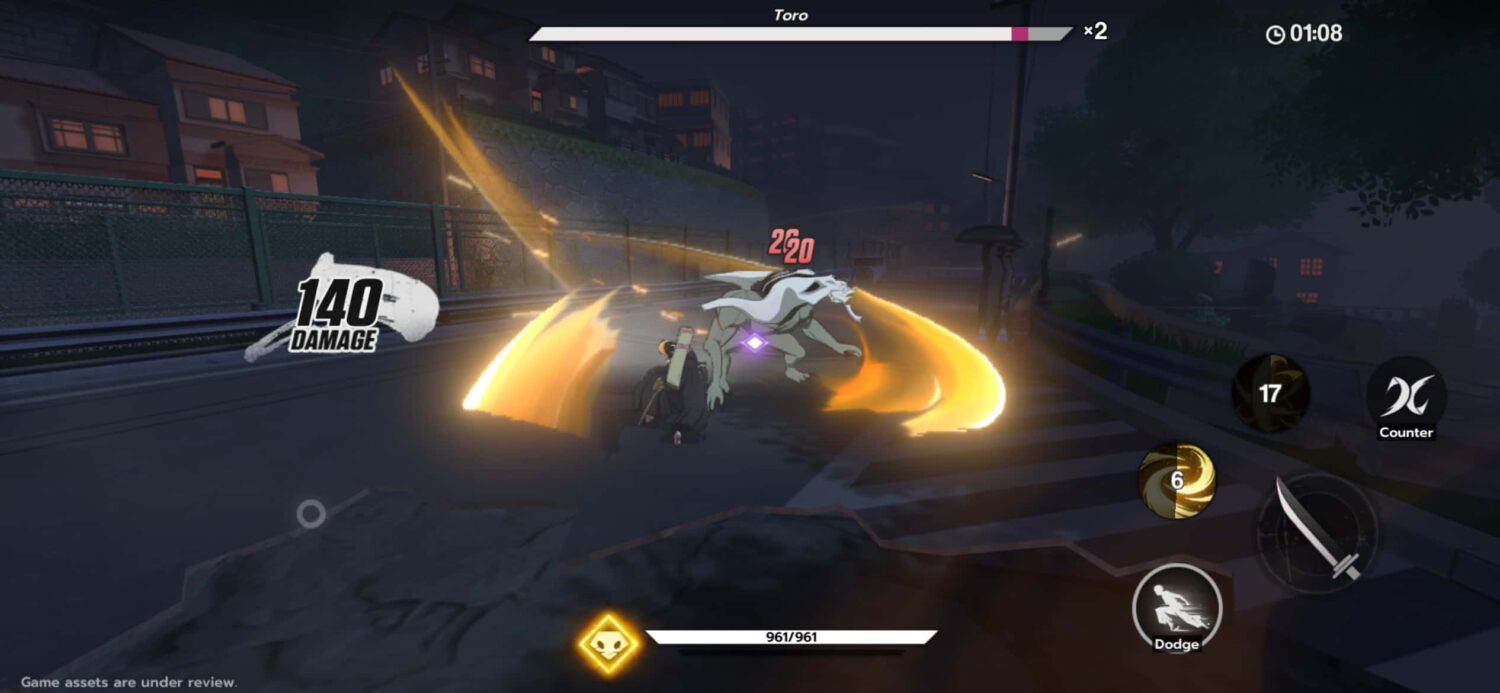 |
| Motion Blur | ปิด (Disabled) | กำจัดอาการภาพเบลอจากการหมุนจอ ช่วยให้มองเห็นแอนิเมชันการเคลื่อนไหวของศัตรูชัดเจนขึ้น (KTC Play) | 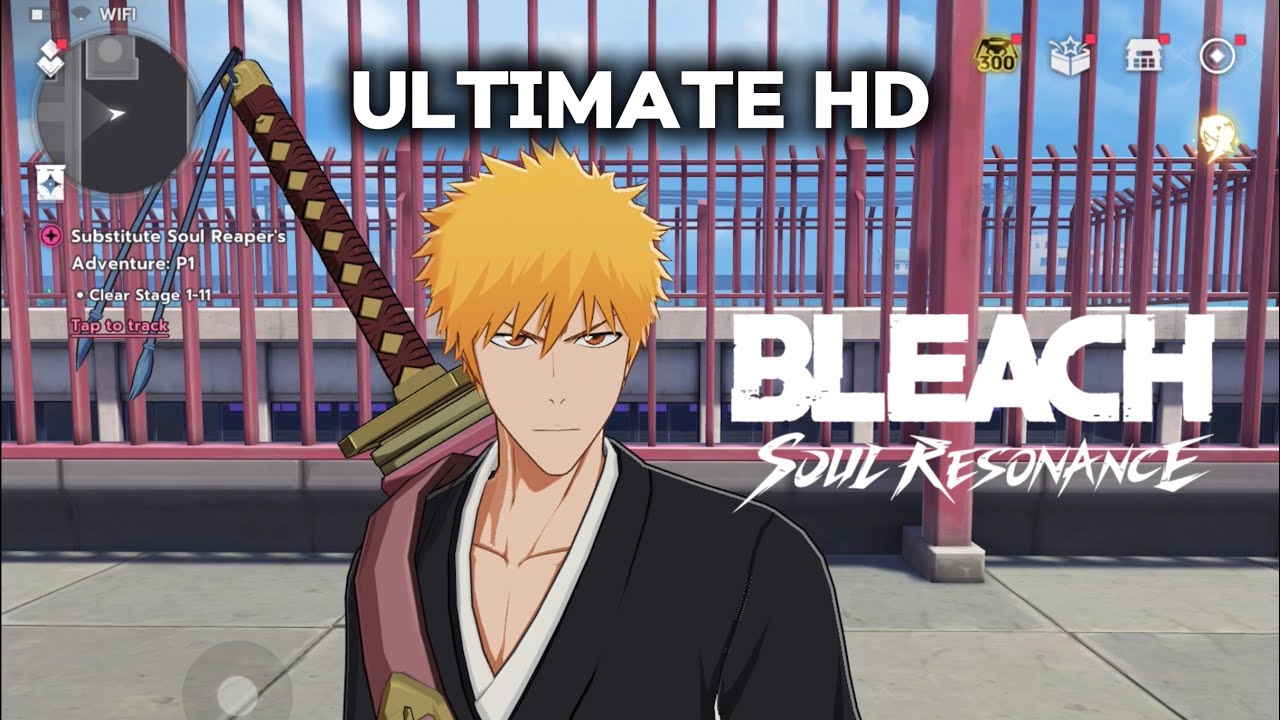 |
| Post-Processing | ปิด (Disabled) / ต่ำสุด | ปิดการประมวลผลภาพตกแต่งและตัดสัญญาณรบกวน ช่วยให้เฟรมเรตนิ่งขึ้นระหว่างต่อสู้ (KTC Play) |  |
| Target Frame Rate | 60 FPS / High FPS | ล็อกหรือปลดขีดจำกัดเฟรมเรต เพื่อลดความร้อนสะสมและยังคงความไวในการตอบสนองต่อการสั่งการ |  |
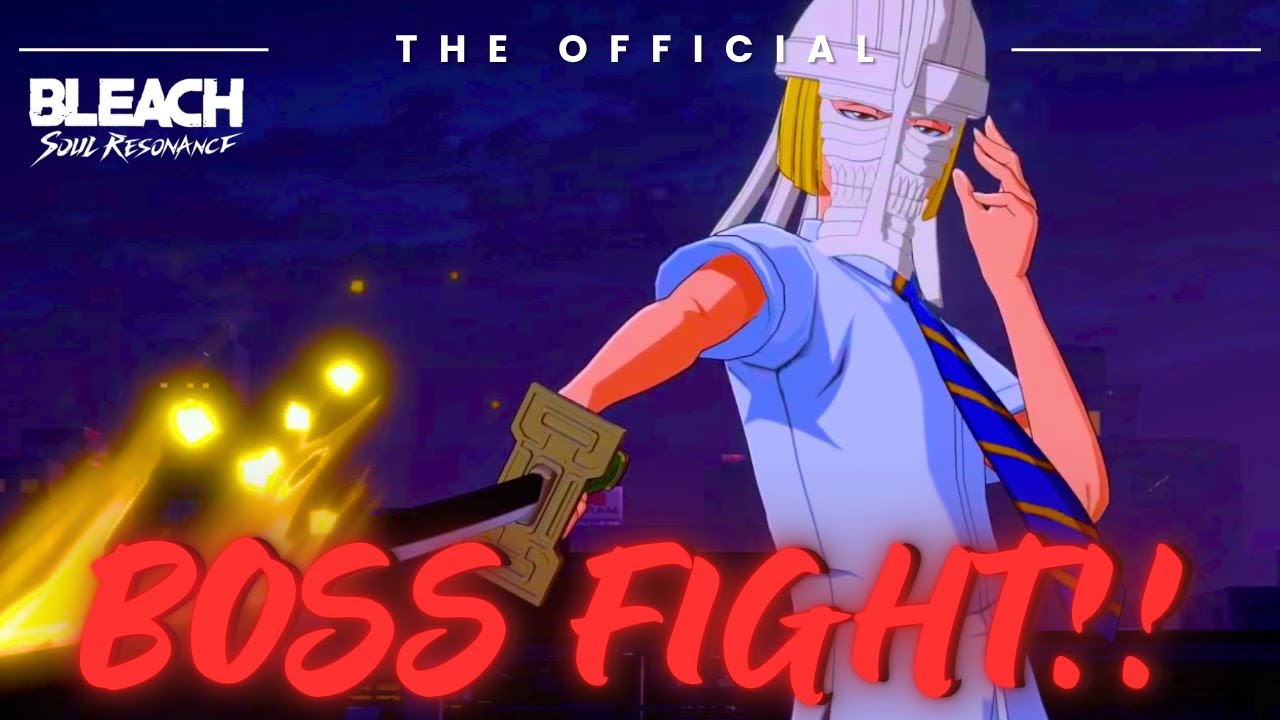
การลดระดับเอฟเฟกต์อนุภาคมีความสำคัญอย่างยิ่งต่อการมองสถานการณ์รอบตัว เมื่อเผชิญหน้ากับบอสที่มีการโจมตีเป็นวงกว้าง (AoE) ซ้อนกันหลายชั้น ปริมาณเอฟเฟกต์ที่หนาแน่นเกินไปจะดึงประสิทธิภาพ GPU จนส่งผลให้มองไม่เห็นสัญลักษณ์เตือนสีแดงบนพื้น ทำให้ไม่สามารถกดยืนหยัดหลบหลีกได้ทันท่วงที
การลดความร้อนและการกินแบตเตอรี่บนอุปกรณ์มือถือ
ปัญหาหลักของการเล่นเกมแอ็กชัน 3D บนสมาร์ตโฟนคืออุณหภูมิที่สูงขึ้น เมื่อตัวเครื่องร้อนจัด ระบบปฏิบัติการจะสั่งลดความเร็วฮาร์ดแวร์ ส่งผลให้อัตราเฟรมเรตตกวูบจนเกิดอาการกระตุกอย่างหนัก
เอกสารของ Android Developers ในหัวข้อ Game Mode สำหรับ Android 13 ขึ้นไป ระบุว่าการจำกัดเฟรมเรตให้สอดคล้องกับค่าหารของอัตรารีเฟรชหน้าจอจะช่วยลดความผันผวนของระยะเวลาการเรนเดอร์แต่ละเฟรม (frame-time variance) ซึ่งระบบ FPS throttling นี้ช่วยลดการใช้พลังงาน GPU ได้สูงสุดถึง 50% และลดการกินพลังงานโดยรวมลง 20% (Android Developers) ช่วยชะลอการสะสมความร้อนก่อนที่อุปกรณ์จะเข้าสู่ภาวะลดทอนประสิทธิภาพ
สำหรับผู้ที่ต้องการปลดล็อกเฟรมเรตบนระบบใหม่ Android 15 ได้เพิ่มตัวเลือกในโหมดนักพัฒนา โดยบนอุปกรณ์ Pixel ผู้ใช้สามารถเข้าไปที่ ระบบ > ตัวเลือกสำหรับนักพัฒนา (Developer options) แล้วเปิดใช้สวิตช์ Disable default frame rate for games การตั้งค่านี้จะข้ามการจำกัดเฟรมเรตมาตรฐาน 0Hz ของระบบ ทำให้ตัวเกมรันได้เต็มตามอัตรารีเฟรชสูงสุดของหน้าจอแสดงผล (9to5Google)
ทั้งนี้ อุปกรณ์ต้องมีสเปกระบบปฏิบัติการขั้นต่ำตามที่ระบุไว้ก่อนเริ่มปรับแต่ง:
- ระบบปฏิบัติการ: Bleach: Soul Resonance จำเป็นต้องใช้ Android 8.0 ขึ้นไป (Uptodown) หากเป็นเวอร์ชันที่เก่ากว่านี้จะไม่สามารถเปิดใช้งานเกมได้
อัตรารีเฟรชจอภาพและความคมชัดของภาพเคลื่อนไหว
ความชัดเจนของภาพในการฟาดฟันดาบขึ้นอยู่กับระยะเวลาคงภาพของหน้าจอ (Display Persistence) การวิเคราะห์จอภาพโดย KTC Play ระบุว่าอาการเบลอของภาพเคลื่อนไหวบนจอแสดงผลแบบ Sample-and-Hold ในปัจจุบันเกิดจากระยะเวลาการค้างของเฟรมบนจอโดยตรง ที่อัตรารีเฟรช 0Hz ภาพแต่ละเฟรมจะปรากฏบนจอราว 16.7 มิลลิวินาที แต่หากเพิ่มเป็น 0Hz ระยะเวลาแสดงผลจะลดลงเหลือเพียง 8.3 มิลลิวินาที (KTC Play)
| อัตรารีเฟรชหน้าจอ | ระยะเวลาคงภาพ (Persistence) | ผลต่อความคมชัดขณะเคลื่อนไหว | ข้อดีหลักในการต่อสู้ |
|---|---|---|---|
| 0Hz | ~16.7 มิลลิวินาที | ระดับมาตรฐาน มีอาการเบลอเล็กน้อยเมื่อหันมุมกล้องฉับพลัน | ประหยัดพลังงานแบตเตอรี่และควบคุมความร้อนบนมือถือได้ดี (Android Developers) |
| 0Hz | ~8.3 มิลลิวินาที | ระยะเวลาคงภาพลดลง 50% ภาพตัวละครและศัตรูมีความคมชัดสูง | ช่วยให้สังเกตจังหวะหลบหลีกและสัญญาณเตือนการโจมตีได้แม่นยำยิ่งขึ้น (KTC Play) |
การปิดใช้งานฟังก์ชันจำลองความเบลอร่วมกับการตั้งค่าหน้าจอที่เหมาะสม จะช่วยให้โมเดลศัตรูและสัญลักษณ์เตือนบนหน้าจอยังคงคมชัด ไม่ผิดเพี้ยนแม้ผู้เล่นจะต้องหมุนเปลี่ยนมุมกล้องอย่างรวดเร็ว
การตั้งค่าโปรแกรมจำลองบนคอมพิวเตอร์ (PC Emulator)
ข้อมูลแพลตฟอร์มของเกม Bleach: Soul Resonance มีความแตกต่างกันในแต่ละแหล่งอ้างอิง โดย Uptodown และรายการเกมส่วนใหญ่ระบุว่าเกมนี้เปิดให้เล่นบนอุปกรณ์พกพาเป็นหลัก ในขณะที่มีเอกสารสเปก PC แยกต่างหาก รวมถึงแพลตฟอร์มจำลองอย่าง BlueStacks ได้ระบุถึงตัวเกมลิขสิทธิ์แท้ที่พัฒนาโดย Nuverse Games ซึ่งผู้เล่นสามารถดาวน์โหลดและเล่นได้บนเครื่อง PC หรือ Mac (BlueStacks) ดังนั้น การใช้งานโปรแกรมจำลอง Android จึงเป็นวิธีหลักสำหรับผู้เล่นบนคอมพิวเตอร์ส่วนใหญ่
การปรับแต่งโปรแกรมจำลองให้ทำงานได้อย่างราบรื่น จำเป็นต้องตั้งค่าทั้งในระบบหลักของคอมพิวเตอร์และตัวโปรแกรมจำลองควบคู่กัน
เปิดใช้งาน Virtualization Technology (VT) ภายใน BIOS หรือ UEFI ของคอมพิวเตอร์ ซึ่งทาง MuMuPlayer ได้เน้นย้ำว่าเป็นขั้นตอนสำคัญ เนื่องจากหากไม่ได้เปิด VT โปรแกรมจะไม่สามารถใช้คำสั่งจำลองทรัพยากรของ CPU จากเครื่องหลักได้ ส่งผลให้เกิดอาการกระตุกอย่างหนัก การควบคุมหน่วงช้า และเกมค้างระหว่างการต่อสู้ (MuMuPlayer)
การตั้งค่าระบบและทรัพยากรสำหรับโปรแกรมจำลองตามคำแนะนำจากผู้พัฒนาโปรแกรม:
| รายการตั้งค่า | สเปกที่กำหนดหรือแนะนำ | แหล่งอ้างอิง |
|---|---|---|
| โหมดเรนเดอร์กราฟิก | Vulkan mode | แนะนำโดย MuMuPlayer เพื่อประสิทธิภาพสูงสุด (MuMuPlayer) |
| การจัดสรรคอร์ประมวลผล | ขั้นต่ำ 2 Cores CPU และ RAM 2GB | การตั้งค่าเริ่มต้นของ MuMuPlayer (MuMuPlayer) |
| หน่วยความจำหลัก (RAM บน PC) | แนะนำ 8GB ขึ้นไป (ขั้นต่ำ 4GB) | MuMuPlayer (MuMuPlayer), BlueStacks ขั้นต่ำ 4GB (BlueStacks) |
| การ์ดจอหลัก (GPU บน PC) | NVIDIA GeForce GTX 1650 SUPER 4G หรือดีกว่า | แนะนำโดย MuMuPlayer (MuMuPlayer) |
| โหมดเฟรมเรตสูง | รองรับการส่งสัญญาณภาพสูงสุด 240 FPS | คุณสมบัติที่รองรับโดย MuMuPlayer (MuMuPlayer) |
หากใช้จอภาพที่มีอัตรารีเฟรชสูงบนคอมพิวเตอร์ ควรตรวจสอบคุณสมบัติการแสดงผลของ Windows เพิ่มเติม จากการรายงานในฟอรัมเทคนิคของ Fatshark พบว่า หากค่า Windows Display Settings ยังคงตั้งอยู่ที่ 0Hz ตัวเกมและโปรแกรมจำลองจะถูกจำกัดไว้ที่ 60 FPS แม้ว่าจอภาพจะรองรับได้ถึง 0Hz หรือมากกว่านั้นก็ตาม (Fatshark Forums) ผู้ใช้จึงควรคลิกขวาที่หน้าเดสก์ท็อป เลือก Display Settings > Advanced Display เพื่อปรับค่า Refresh Rate ให้ตรงกับความสามารถของจอภาพ
สำหรับผู้เล่นที่ใช้วิธีการแคสต์หน้าจอจากมือถือขึ้นคอมพิวเตอร์ผ่าน OSLink ทางผู้ให้บริการระบุให้เลือกใช้สายเชื่อมต่อประเภท USB 3.0 ขึ้นไปเพื่อลดความหน่วงของการส่งข้อมูล
การปรับตั้งค่ากราฟิกและเฟรมเรตให้เหมาะสมจะช่วยให้ระบบการต่อสู้ตอบสนองได้อย่างแม่นยำ ไม่ว่าจะกำลังลุยเนื้อเรื่องหลักหรือใช้หยกวิญญาณเปิดสุ่มตัวละคร สำหรับผู้เล่นที่สนใจเติมเงินบัญชีเกม สามารถดูรายละเอียดและตัวเลือกต่างๆ ได้ที่ Bleach: Soul Resonance
คำถามที่พบบ่อย (FAQ)
จะปลดล็อกเฟรมเรต 120 FPS บน Android ได้อย่างไรหากเกมล็อกไว้ที่ 60 FPS?
บนอุปกรณ์ระบบ Android 15 เช่น สมาร์ตโฟน Google Pixel ให้เข้าไปที่ การตั้งค่า > ระบบ > ตัวเลือกสำหรับนักพัฒนา แล้วเปิดใช้งาน Disable default frame rate for games เพื่อข้ามการจำกัดเฟรมเรตระดับ 0Hz ของระบบ และเปิดให้อุปกรณ์รันตามอัตรารีเฟรชสูงสุดของหน้าจอ (9to5Google)
โหมดเรนเดอร์กราฟิกใดทำงานได้ดีที่สุดบนโปรแกรมจำลอง PC?
สำหรับเกม Bleach: Soul Resonance แพลตฟอร์ม MuMuPlayer แนะนำให้เลือกใช้งาน Vulkan mode ในเมนูตั้งค่ากราฟิก เพื่อความเสถียรในการประมวลผลและการแสดงผลภาพที่ลื่นไหลกว่าระบบเดิม (MuMuPlayer)
ทำไมเกม Bleach: Soul Resonance ถึงกระตุกหรือค้างบนโปรแกรมจำลอง ทั้งที่คอมพิวเตอร์สเปกสูง?
สาเหตุหลักมักมาจากการปิดใช้งานฟังก์ชัน Virtualization Technology (VT) ใน BIOS/UEFI ของเมนบอร์ด ส่งผลให้โปรแกรมจำลองดึงพลังประมวลผลมาใช้งานได้ไม่เต็มที่ การเปิดใช้ VT จะช่วยแก้ปัญหาเฟรมเรตตกและลดอาการหน่วงในการป้อนคำสั่งได้อย่างมีประสิทธิภาพ (MuMuPlayer)






Comments