


วิธีแก้ปัญหา Brawl Stars เข้าเกมไม่ได้ เด้งออก Android เมื่อเปิดเกม ให้เริ่มจากการบังคับหยุดแอป (Force Stop) และล้างแคชชั่วคราวผ่านการตั้งค่าของตัวเครื่อง ตรวจสอบว่าสมาร์ตโฟนของคุณผ่านมาตรฐานขั้นต่ำของระบบปฏิบัติการ Android 7.0 แรม 2GB พร้อมพื้นที่จัดเก็บข้อมูลว่างอย่างน้อย 1.5GB และตรวจสอบว่าเซิร์ฟเวอร์ของ Supercell กำลังอยู่ในช่วงปิดปรับปรุงระบบหรือไม่ ซึ่งมักเป็นสาเหตุที่ทำให้เกมค้างในหน้าเริ่มต้น
ตรวจสอบการปิดปรับปรุงเซิร์ฟเวอร์และอาการค้างที่ 87%
ก่อนดำเนินการปรับแต่งการตั้งค่าภายในเครื่อง ควรแยกแยะให้ชัดเจนว่าปัญหาการเปิดเกมไม่ขึ้นนั้นเกิดจากสมาร์ตโฟนของคุณหรือระบบเซิร์ฟเวอร์ของ Supercell หากทางผู้พัฒนาอยู่ระหว่างการอัปเดตแพตช์เนื้อหาหรือบำรุงรักษาระบบหลังบ้าน ตัวเกมจะไม่สามารถเชื่อมต่อการยืนยันตัวตนกับเซิร์ฟเวอร์ได้
ข้อมูลจาก Planet VPN ระบุว่า อาการจากเซิร์ฟเวอร์มักแสดงผลเป็นอาการ Brawl Stars ค้าง 87% บนแถบดาวน์โหลด มากกว่าการที่ตัวแอปจะดับวูบทันที หากตัวเกมเปิดขึ้นมา แสดงหน้าจอเริ่มต้น (Splash Screen) แล้วหยุดนิ่งอยู่ที่เลข 87% แสดงว่าไฟล์ติดตั้งในเครื่องมักไม่ได้เสียหาย แต่ตัวเกมกำลังรอการตอบสนองจากเซิร์ฟเวอร์ที่กำลังออฟไลน์หรือมีผู้ใช้งานหนาแน่น
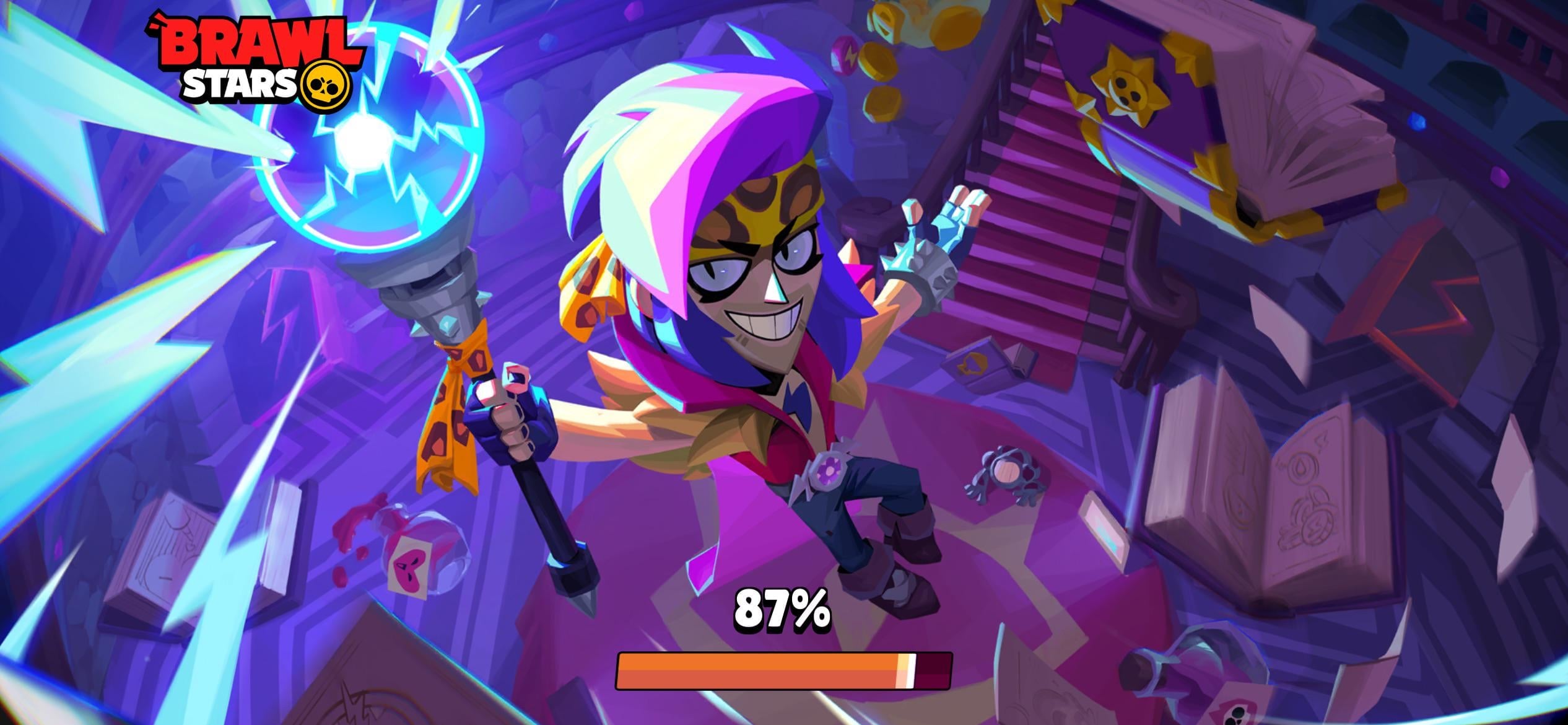
ในทางกลับกัน หากเปิดแอปแล้ว Brawl Stars เด้งออกตอนเปิดเกม Android ทันทีโดยไม่ขึ้นแถบโหลด ปัญหาจะอยู่ที่ฝั่งตัวเครื่อง ซึ่งจำเป็นต้องตรวจสอบสเปกฮาร์ดแวร์และทำตามขั้นตอนการแก้ไขต่อไป

Starter Pack! Brawl like a pro!
 Starter Pack! Brawl like a pro!USD 2.41ซื้อเลย
Ultimate Collector's Pack
Ultimate Collector's PackUSD 21.76ซื้อเลยCollector's Pack
Collector's PackUSD 22.57ซื้อเลยPro Pass Plus
Pro Pass PlusUSD 20.14ซื้อเลย2000Gems
2000GemsUSD 80.63ซื้อเลย950Gems
950GemsUSD 40.31ซื้อเลย360Gems
360GemsUSD 16.12ซื้อเลย170Gems
170GemsUSD 8.06ซื้อเลย80Gems
80GemsUSD 4.02ซื้อเลย30Gems
30GemsUSD 1.60ซื้อเลยBrawl Pass Plus Upgrade
Brawl Pass Plus UpgradeUSD 4.02ซื้อเลยBrawl Pass Plus
Brawl Pass PlusUSD 10.48ซื้อเลยBrawl Pass
Brawl PassUSD 7.25ซื้อเลย
ตรวจสอบคุณสมบัติของฮาร์ดแวร์และระบบปฏิบัติการ
Brawl Stars ต้องการทรัพยากรระบบและพื้นที่จัดเก็บข้อมูลตามเกณฑ์ที่กำหนดในการเปิดทำงาน การใช้งานบนระบบปฏิบัติการรุ่นเก่าหรือมีหน่วยความจำไม่เพียงพอ จะทำให้เคอร์เนลของ Android สั่งปิดกระบวนการทำงานของแอปในระหว่างการเริ่มต้นทันที
ทาง Supercell ได้ยุติการสนับสนุนระบบปฏิบัติการเวอร์ชันที่ต่ำกว่า Android 7.0 อย่างเป็นทางการ ตามรายละเอียดใน Supercell Support Bulletin
| คุณสมบัติของระบบ | ข้อกำหนดขั้นต่ำอย่างเป็นทางการ | สเปกแนะนำสำหรับการเล่น | รูปภาพอ้างอิงการตรวจสอบ |
|---|---|---|---|
| ระบบปฏิบัติการ | Android 7.0 (Supercell) | Android 10 ขึ้นไป (esports.net) |  |
| หน่วยความจำระบบ (RAM) | 2GB RAM (esports.net) | 4GB RAM ขึ้นไป (esports.net) | 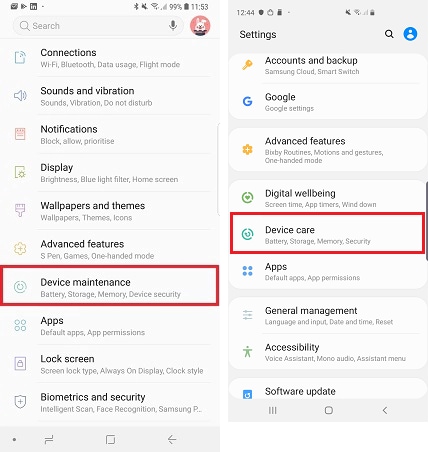 |
| พื้นที่จัดเก็บข้อมูลว่างภายในเครื่อง | ว่าง 1.5GB (esports.net) | ว่าง 3GB (esports.net) | 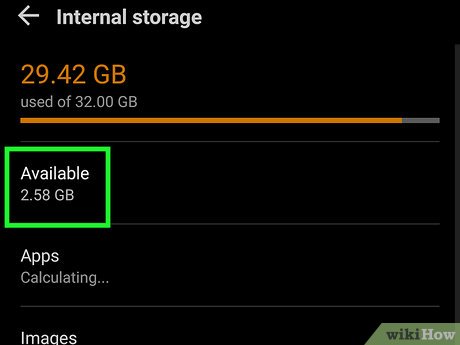 |
การที่พื้นที่จัดเก็บข้อมูลเต็มเป็นสาเหตุหลักที่พบบ่อยเมื่อต้อง แก้ Brawl Stars เข้าไม่ได้ หลังอัปเดต เนื่องจากตัวติดตั้งไฟล์ APK พื้นฐานจาก Google Play ใช้พื้นที่ประมาณ 1GB ถึง 1.3GB ในการดาวน์โหลดครั้งแรก แต่เมื่อเข้าสู่กระบวนการแตกไฟล์โมเดล Brawler แผนที่ และคอนเทนต์ในเกม esports.net ระบุว่าขนาดรวมจะขยายขึ้นไปอยู่ที่ 1.5GB–2GB หากอุปกรณ์มีพื้นที่ว่างเหลือน้อยกว่า 1.5GB ขั้นตอนการแตกไฟล์จะล้มเหลวและทำให้ระบบปิดแอปโดยอัตโนมัติ
ลำดับขั้นตอนการวินิจฉัยและแก้ปัญหาแอปเด้งตอนเปิดเกม
ควรปฏิบัติตามลำดับขั้นตอนนี้เพื่อความปลอดภัยของบัญชีผู้ใช้ โดยเริ่มจากการจัดการไฟล์แคชที่เสียหายก่อนที่จะข้ามไปตั้งค่าระบบระดับลึก
1. บังคับหยุดการทำงานของแอป (Force Stop)
เมื่อแอปเด้งออกซ้ำๆ ระบบ Android อาจยังมีเธรดการทำงานค้างอยู่ในแรม การกดไอคอนใหม่อาจเป็นการเรียกกระบวนการทำงานที่ค้างอยู่ขึ้นมาซ้ำ
- ไปที่ การตั้งค่า (Settings) ของโทรศัพท์
- เลือกหัวข้อ แอป (Apps) หรือ แอปและการแจ้งเตือน
- ค้นหาและเลือก Brawl Stars
- แตะปุ่ม บังคับหยุด (Force Stop) ตามแนวทางของ Asurion Tech Tips
- ลองเปิดเกมใหม่อีกครั้งเพื่อเริ่มการทำงานจากหน่วยความจำที่สะอาด
วิธีล้างแคช Brawl Stars Android ไม่ให้ข้อมูลหาย
แคชของระบบที่เสียหายหลังการอัปเดตเกมมักทำให้เกิดปัญหา Brawl Stars จอดำ Android เมื่อกดเปิด คุณสามารถล้างข้อมูลแคชชั่วคราวได้อย่างปลอดภัยโดยไม่กระทบต่อความคืบหน้าของบัญชี
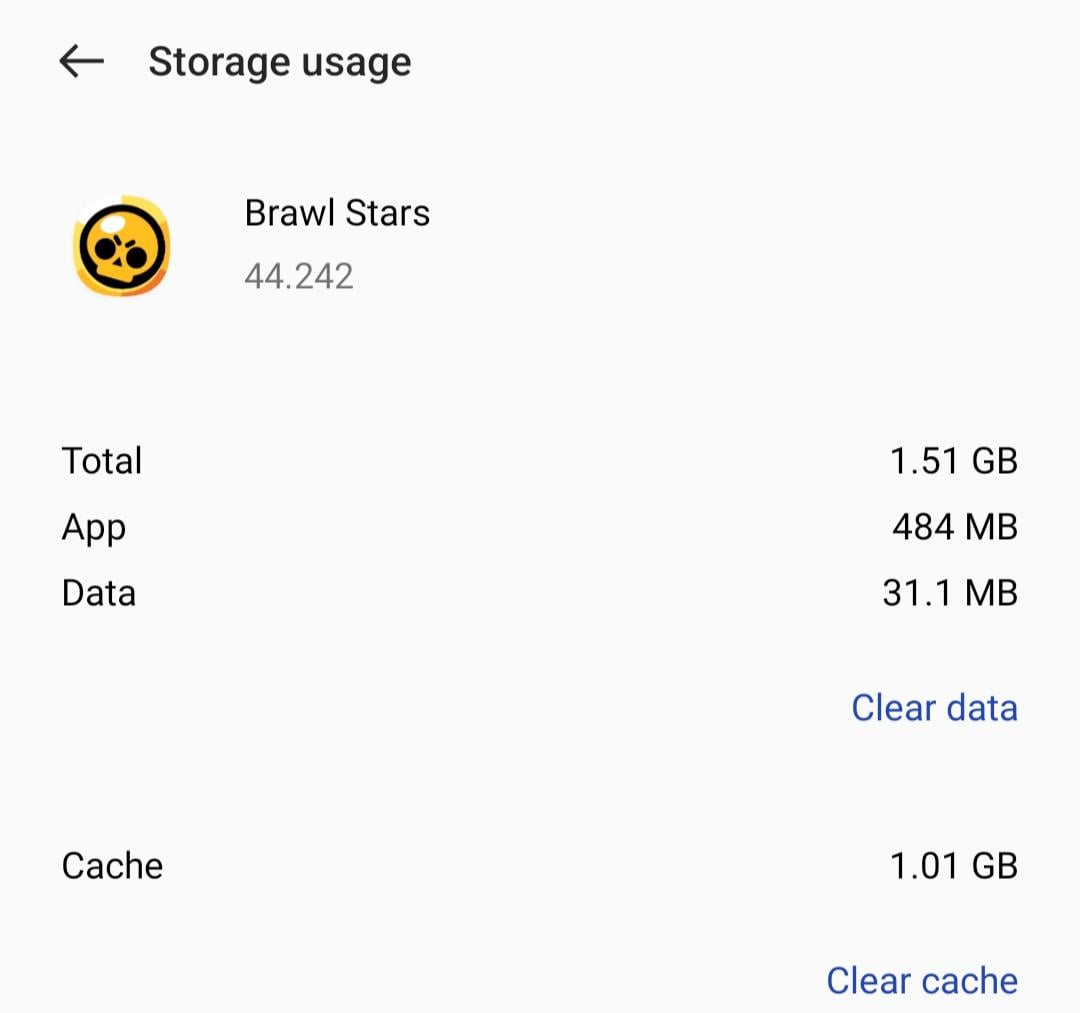
- ไปที่ การตั้งค่า > แอป > Brawl Stars
- เลือก ที่เก็บข้อมูล (Storage) หรือ ที่เก็บข้อมูลและแคช
- แตะ ล้างแคช (Clear Cache)
ข้อควรระวังตามบทวิเคราะห์ของ GearUP Booster คือ ห้ามแตะปุ่ม ล้างข้อมูล (Clear Data) หรือ จัดการพื้นที่จัดเก็บข้อมูล ในขั้นตอนนี้ เว้นแต่ว่าบัญชีของคุณจะผูกไว้กับ Supercell ID เรียบร้อยแล้ว เนื่องจากการล้างแคชจะลบเฉพาะไฟล์กราฟิกชั่วคราว แต่การล้างข้อมูลจะลบคีย์ล็อกอินของบัญชีแบบ Guest และการตั้งค่าในเครื่องทั้งหมด
ล้างแคช Google Play Services และ Play Games
หากเปิดเกมแล้วหน้าจอดำค้างระหว่างกำลังดึงข้อมูลโปรไฟล์ ปัญหาอาจเกิดจากการยืนยันตัวตนของ Google Play Games ขัดข้อง ซึ่ง Google Play Help แนะนำว่าการล้างแคชของระบบบริการ Google Play ช่วยแก้ไขปัญหาเกมค้างในขั้นตอนล็อกอินได้
- ไปที่ การตั้งค่า > แอป > ดูแอปทั้งหมด
- เลือก Google Play Games เข้าไปที่ ที่เก็บข้อมูลและแคช แล้วแตะ ล้างแคช
- กลับมาที่รายการแอป เลือก บริการ Google Play (Google Play services) เข้าไปที่ ที่เก็บข้อมูลและแคช แล้วแตะ ล้างแคช
- รีสตาร์ทสมาร์ตโฟน แล้วลองเปิด Brawl Stars อีกครั้ง
ปิดโหมดประหยัดพลังงานและการจำกัดการทำงานเบื้องหลัง
ระบบจัดการพลังงานที่เข้มงวดอาจลดความเร็วสัญญาณนาฬิกาของซีพียูและตัดการเชื่อมต่อเครือข่ายเบื้องหลัง ซึ่ง GearUP Booster ชี้ว่าข้อจำกัดนี้มักขัดขวางการเชื่อมต่อระบบระหว่างเปิดเกม จนทำให้ระบบปฏิบัติการปิดแอปไปก่อนโหลดเสร็จ
- ปิดสวิตช์ โหมดประหยัดแบตเตอรี่ (Battery Saver)
- ไปที่ การตั้งค่า > แอป > Brawl Stars > แบตเตอรี่ (Battery)
- เลือกการตั้งค่าเป็น ไม่จำกัด (Unrestricted) เพื่อให้ซีพียูทำงานได้เต็มประสิทธิภาพขณะเปิดเกม
5. ปิดการแก้ไขข้อบกพร่อง USB และตัวเลือกสำหรับนักพัฒนา
เกมมือถือบางเกมมีระบบตรวจสอบสภาพแวดล้อมการทำงานของเครื่องเพื่อความปลอดภัย โดย XDA Developers บันทึกไว้ว่ามีหลายแอปพลิเคชันเกมที่จะปฏิเสธการเปิดใช้งานทันทีหากมีการเปิดฟังก์ชัน USB Debugging ค้างไว้
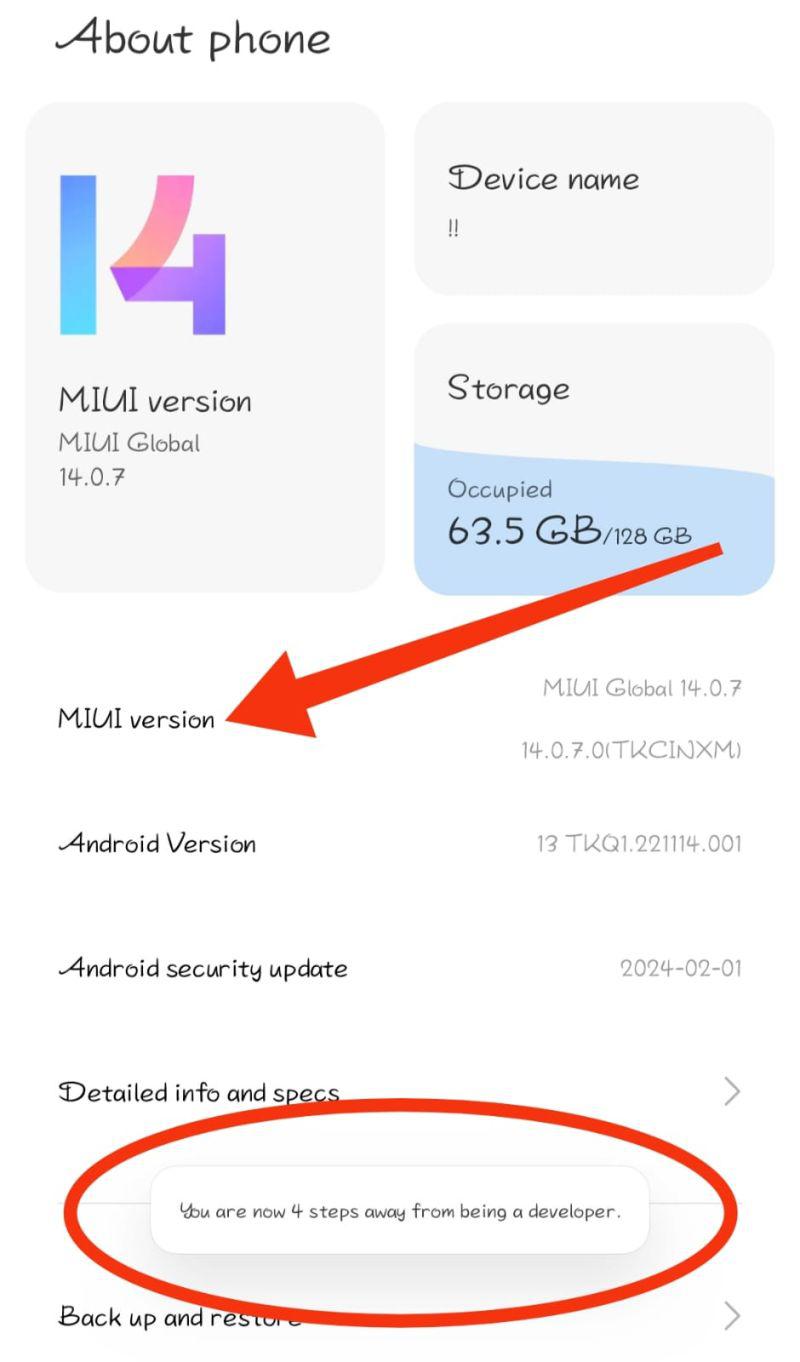
หากคุณเคยเปิดโหมดนักพัฒนาไว้ ให้ปิดการทำงานดังนี้:
- ไปที่ การตั้งค่า > ระบบ (System) หรือ การตั้งค่าเพิ่มเติม
- เลือก ตัวเลือกสำหรับนักพัฒนาซอฟต์แวร์ (Developer Options)
- สับสวิตช์ด้านบนสุดให้เป็น ปิด (Off)
- รีบูตสมาร์ตโฟน แล้วเปิดเกม Brawl Stars ใหม่อีกครั้ง
| ลักษณะอาการของปัญหา | สาเหตุที่เป็นไปได้มากที่สุด | แนวทางการแก้ไขที่บันทึกไว้ | แหล่งข้อมูลอ้างอิง |
|---|---|---|---|
| แตะไอคอนแล้วเด้งกลับหน้าโฮมทันที | มีการเปิดฟังก์ชันนักพัฒนา หรือโปรเซสเบื้องหลังค้าง | ปิด Developer Options และสั่ง Force Stop | XDA Developers, Asurion |
| จอดำค้างระหว่างเข้าสู่ระบบ | แคชของ Google Play Services มีปัญหา | ล้างแคช Google Play Games และ Services | Google Play Help |
| เด้งออกหลังอัปเดตแพตช์ใหม่ | แคชไฟล์คอนเทนต์ชั่วคราวเสียหาย | สั่งล้างแคชของแอป Brawl Stars | GearUP Booster |
| ตัวเลขการโหลดหยุดนิ่งที่ 87% | เซิร์ฟเวอร์ปิดปรับปรุง หรือมีผู้ใช้งานหนาแน่น | รอเซิร์ฟเวอร์เปิด ไม่จำเป็นต้องติดตั้งแอปใหม่ | Planet VPN |
| เปิดไม่ขึ้นบนโทรศัพท์เครื่องเก่า | เวอร์ชันระบบปฏิบัติการต่ำกว่า Android 7.0 | อัปเดต OS หรือเปลี่ยนไปใช้อุปกรณ์ที่รองรับ | Supercell |
ข้อควรระวังและขั้นตอนการติดตั้งแอปใหม่
หากดำเนินการตามขั้นตอนข้างต้นแล้วยังไม่สามารถเข้าเล่นได้ อาจเกิดจากไฟล์ไบนารีหลักของเกมเสียหาย ซึ่งจำเป็นต้องถอนการติดตั้งแล้วลงใหม่ แต่ต้องคำนึงถึงความปลอดภัยของบัญชีผู้ใช้เป็นหลัก
| องค์ประกอบข้อมูลในเครื่อง | การดำเนินการ | ผลกระทบต่อความคืบหน้าในเกม | ข้อแนะนำด้านความปลอดภัย |
|---|---|---|---|
| แคชชั่วคราว (Cache) | แตะ ล้างแคช | ไม่มีผลกระทบ ลบเฉพาะไฟล์กราฟิกชั่วคราว | ทำได้ตลอดเวลาอย่างปลอดภัย (GearUP Booster) |
| ข้อมูลแอป (Data) | แตะ ล้างข้อมูล | ข้อมูลการล็อกอินแบบ Guest และการตั้งค่าจะหายไป | ทำได้เฉพาะเมื่อผูก Supercell ID แล้ว (GearUP Booster) |
| แพ็กเกจแอปพลิเคชัน | ถอนการติดตั้ง (Uninstall) | ลบไฟล์ทั้งหมดในเครื่อง (ขนาดเริ่มต้น 1GB–1.3GB สูงสุด 2GB) | ต้องยืนยันบัญชี Supercell ID ก่อนลบ (esports.net) |
อย่าถอนการติดตั้งแอปเป็นอันขาดหากเล่นผ่านบัญชี Guest ที่ยังไม่ได้ผูกกับ Supercell ID เพราะจะทำให้ข้อมูลการเข้าสู่ระบบในเครื่องสูญหายถาวร แต่หากผูก Supercell ID ไว้แล้ว ข้อมูลถ้วยรางวัล สกิน และสกุลเงิน เช่น Brawl Stars Gems (ซึ่งใช้ในการซื้อ Brawlers สกิน Starr Drops และรางวัล Brawl Pass ประจำฤดูกาล) จะยังคงถูกบันทึกไว้อย่างปลอดภัยบนคลาวด์ของ Supercell
ขั้นตอนการติดตั้งใหม่อย่างถูกต้อง:
- เปิด Google Play Store
- แตะไอคอนโปรไฟล์มุมขวาบน เลือก จัดการแอปและอุปกรณ์
- ค้นหา Brawl Stars แล้วแตะ ถอนการติดตั้ง
- รีสตาร์ทโทรศัพท์หนึ่งครั้งเพื่อเคลียร์หน่วยความจำค้าง
- เข้า Google Play Store ดาวน์โหลด Brawl Stars เวอร์ชันใหม่
- เปิดเกมแล้วล็อกอินกลับเข้าสู่ระบบผ่านรหัสยืนยันอีเมลของ Supercell ID
คำถามที่พบบ่อย (FAQ)
การล้างข้อมูลแอปหรือติดตั้ง Brawl Stars ใหม่จะทำให้ไอดีเกมหายหรือไม่?
การล้างแคช (Clear Cache) จะไม่ลบข้อมูลบัญชี ส่วนการล้างข้อมูล (Clear Data) หรือถอนการติดตั้งจะรีเซ็ตข้อมูลภายในเครื่อง แต่ความคืบหน้าทั้งหมดจะไม่หายไปหากบัญชีของคุณเชื่อมต่อกับ Supercell ID ไว้แล้ว ตามข้อมูลของ GearUP Booster ยกเว้นผู้ที่เล่นบัญชี Guest โดยไม่ผูกบัญชี ข้อมูลจะสูญหายทันที
ทำไม Brawl Stars ถึงค้างอยู่ที่ 87% หรือค้างหน้าโหลดขณะเปิดเกม?
อาการค้างที่ 87% ส่วนใหญ่มักเกิดจากตัวเกมไม่สามารถเชื่อมต่อกับเซิร์ฟเวอร์ของ Supercell ได้ ซึ่ง Planet VPN ระบุว่ามักเกิดจากเซิร์ฟเวอร์ปิดปรับปรุงระบบ การจราจรหนาแน่นหลังอัปเดต หรือเครือข่ายขัดข้อง ไม่ได้เกิดจากตัวไฟล์เกมในเครื่องเสียหาย
การเปิด USB Debugging หรือ Developer Options ส่งผลให้ Brawl Stars เด้งออกหรือไม่?
ส่งผลได้ เนื่องจากเกมมือถือบางเกมมีระบบความปลอดภัยที่ตรวจจับการเปิดโหมดแก้ไขข้อบกพร่อง และจะปิดตัวลงทันทีเพื่อความปลอดภัย ข้อมูลจาก XDA Developers ยืนยันว่าการปิด Developer Options ในการตั้งค่า Android ช่วยแก้ปัญหานี้ได้






Comments