

เรียนรู้วิธีเปลี่ยนปุ่มจอยใน Zenless Zone Zero ปลดล็อกข้อจำกัดการตั้งค่า และจัดเลย์เอาต์คอนโทรลเลอร์ที่ดีที่สุดเพื่อการต่อสู้ที่ลื่นไหลบน PC และมือถือ
Zenless Zone Zero เป็นเกมที่ต้องใช้ปฏิกิริยาตอบสนองที่รวดเร็ว การหลบการโจมตีของ Elite Ethereal, การสลับตัวซัปพอร์ตเข้ามา และการกดใช้ Chain Attack เกิดขึ้นในเสี้ยววินาที หากการจัดปุ่มบังคับให้นิ้วโป้งขวาต้องละออกจากอนาล็อกควบคุมมุมกล้องผิดจังหวะ คุณอาจหลุดโฟกัสเป้าหมายและพลาดโอกาสทำคอมโบต่อเนื่องได้
การปรับแต่งการตั้งค่าปุ่มตั้งแต่เนิ่นๆ จะช่วยป้องกันปัญหาความเคยชินของกล้ามเนื้อบน PC แม้ว่าตัวเกมเวอร์ชัน PC จะรองรับเกมแพดยุคใหม่ในตัว แต่เมนูในเกมและข้อจำกัดในการตั้งปุ่มยังจำเป็นต้องมีเทคนิคการปรับแต่งเพิ่มเติมบางอย่าง
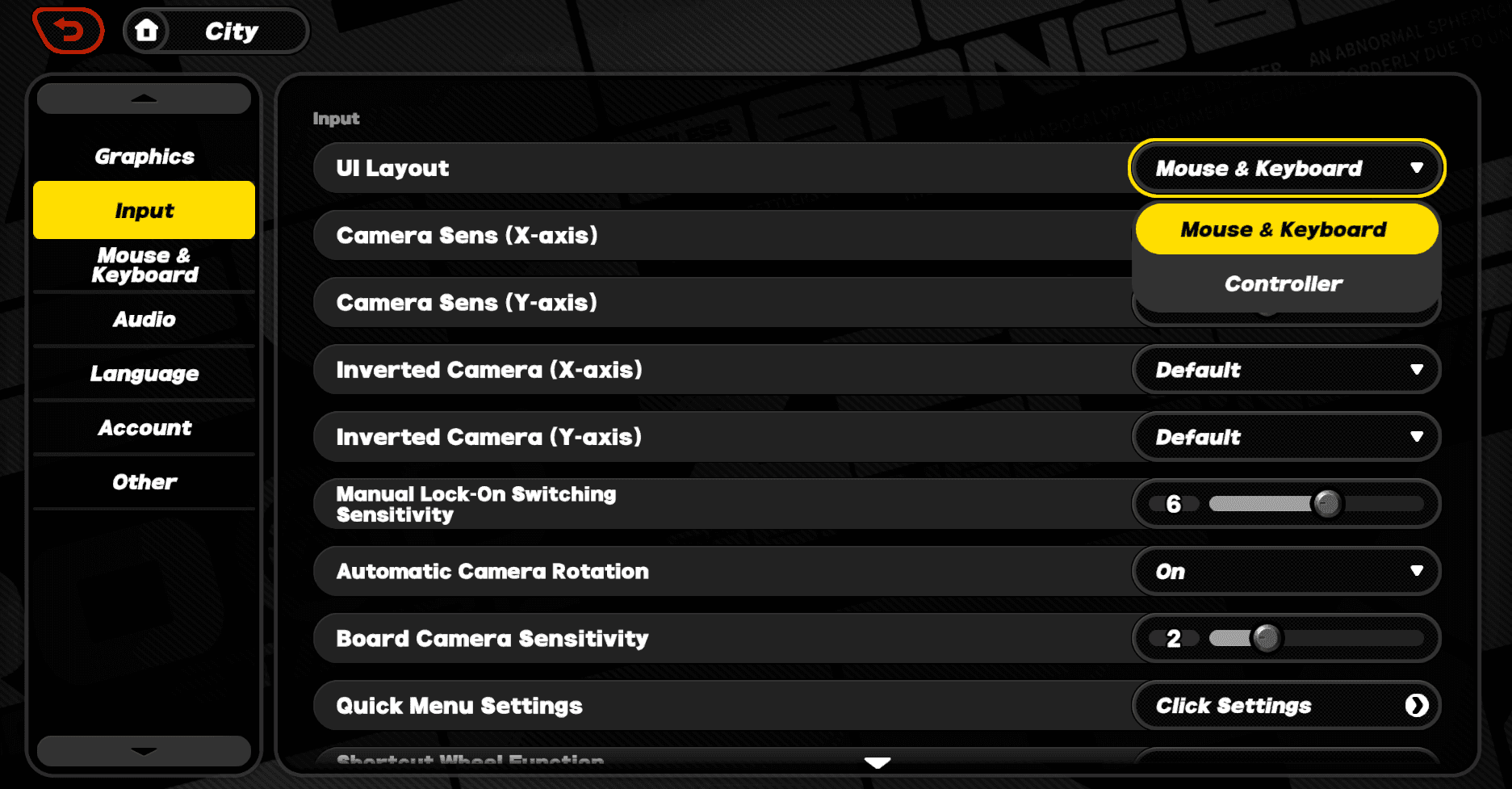
วิธีเข้าสู่เมนูอินพุตและการตั้งค่าคอนโทรลเลอร์ในเกม
เปิดหน้าจอหยุดเกมชั่วคราวโดยกดปุ่ม ESC บนคีย์บอร์ด, ปุ่ม Menu บนจอย Xbox หรือปุ่ม Options บนจอย DualSense
คลิกไอคอนฟันเฟือง Options บนแถบนำทางด้านซ้าย จากนั้นเลือกแท็บ Input เมนูนี้จะแสดงฮาร์ดแวร์ที่เชื่อมต่ออยู่ โปรไฟล์การควบคุมที่ใช้งาน และแถบปรับความไวของมุมกล้อง
ตัวเกมบน PC สามารถตรวจจับจอย Xbox, DualShock 4 และ DualSense ผ่าน USB หรือบลูทูธได้โดยไม่ต้องติดตั้งไดรเวอร์เสริม เมื่อเชื่อมต่อ อินเทอร์เฟซจะสลับสัญลักษณ์ปุ่มระหว่าง Xbox และ PlayStation ให้ตรงกับอุปกรณ์ของคุณโดยอัตโนมัติ

300 + 30 Monochromes
 300 + 30 MonochromesUSD 3.99ซื้อเลย
1980 + 260 Monochrome
1980 + 260 MonochromeUSD 24.73ซื้อเลย980 + 110 Monochrome
980 + 110 MonochromeUSD 12.47ซื้อเลย3280 + 600 Monochrome
3280 + 600 MonochromeUSD 40.11ซื้อเลย60 Monochrome
60 MonochromeUSD 0.80ซื้อเลยInter-Knot Membership
 Inter-Knot MembershipUSD 3.99ซื้อเลย
8080 Monochrome * 2
 8080 Monochrome * 2USD 150.66ซื้อเลย
8080 Monochrome * 4
8080 Monochrome * 4USD 301.32ซื้อเลย8080 Monochrome * 8
8080 Monochrome * 8USD 602.64ซื้อเลย6480 + 1600 Monochrome
6480 + 1600 MonochromeUSD 75.33ซื้อเลย
เลย์เอาต์เกมแพดเริ่มต้นและการตั้งค่าปุ่มต่อสู้หลัก
ตามค่าเริ่มต้น การโจมตีพื้นฐานจะอยู่ที่ปุ่มด้านหน้า (Face Buttons) ในขณะที่สกิลหนักๆ จะอยู่ที่ปุ่มทริกเกอร์ แม้จะใช้งานได้ดีสำหรับภารกิจเนื้อเรื่องช่วงแรก แต่ก็ทำให้นิ้วโป้งขวาต้องคอยสลับไปมาระหว่างการโจมตีและการเล็งมุมกล้อง
การตั้งค่าปุ่มต่อสู้มาตรฐานประกอบด้วย:
| แอ็กชันการต่อสู้ | ปุ่มบนจอย Xbox | ปุ่มบนจอย PlayStation | ฟังก์ชันเริ่มต้นและข้อแนะนำเชิงกลยุทธ์ |
|---|---|---|---|
| โจมตีปกติ (Basic Attack) | ปุ่ม X | ปุ่ม Square | ชุดคอมโบมาตรฐาน; ต้องละนิ้วโป้งออกจากอนาล็อกขวา |
| สกิลพิเศษ (Special Attack / EX) | ปุ่ม Y | ปุ่ม Triangle | ใช้งานสกิลพิเศษมาตรฐานหรือ EX Special ที่ใช้พลังงาน |
| หลบหลีก / วิ่งเร็ว (Dodge / Sprint) | ปุ่ม A | ปุ่ม Cross | การแดชหลบหลัก; แตะเพื่อหลบ กดค้างเพื่อวิ่ง |
| สกิลอัลติเมท (Ultimate) | RT (Right Trigger) | R2 (Right Trigger) | ปลดปล่อยการโจมตีไม้ตายเมื่อเกจเดซิเบลเต็ม |
| สลับตัวละคร (ถัดไป) | RB (Right Bumper) | R1 (Right Bumper) | สลับเอเจนต์ไปข้างหน้าตามลำดับในทีม 3 คน |
| สลับตัวละคร (ก่อนหน้า) | LB (Left Bumper) | L1 (Left Bumper) | สลับเอเจนต์ย้อนกลับไปยังตำแหน่งก่อนหน้า |
| Chain Attack (ซ้าย/ขวา) | LB / RB | L1 / R1 | เลือกสมาชิกในทีมระหว่างหน้าต่าง QTE เมื่อศัตรูติดสถานะ Stun |
การตั้งค่าเริ่มต้นจะเน้นการสลับตัวละครผ่านปุ่ม Bumper ด้านบน และรวมการโจมตีหลักไว้ที่ปุ่มด้านหน้า
การกระจายการโจมตีและการหลบไว้ที่ปุ่มด้านหน้าอาจทำให้เกิดความล่าช้าในการขยับนิ้วโป้งเล็กน้อยในระหว่างการต่อสู้ที่รวดเร็ว
การจัดเลย์เอาต์ปุ่มต่อสู้แบบกำหนดเองสำหรับการจับแบบ 4 นิ้วและ 6 นิ้ว
ลักษณะการจับจอยของคุณเป็นตัวกำหนดว่าเลย์เอาต์ใดจะช่วยลดความล่าช้าในการกดปุ่มได้ดีที่สุด การจับแบบ 4 นิ้วมาตรฐานจะวางนิ้วชี้ไว้ระหว่างปุ่มทริกเกอร์และปุ่ม Bumper ส่วนการจับแบบ 6 นิ้วจะวางนิ้วชี้บนปุ่ม Bumper และนิ้วกลางบนปุ่มทริกเกอร์พร้อมกัน
เลย์เอาต์สำหรับการจับแบบ 4 นิ้ว
สำหรับการจับแบบ 4 นิ้ว ให้รวมคำสั่งการต่อสู้ที่ใช้บ่อยไว้ใกล้กัน ตั้งค่าการหลบหลีกไว้ที่ A (Xbox) หรือ Cross (PlayStation), การโจมตีปกติไว้ที่ X / Square, และสกิล EX Special ไว้ที่ Y / Triangle โดยใช้นิ้วโป้งขวาจัดการการโจมตีหลัก ในขณะที่นิ้วชี้ควบคุมการสลับตัวละครและอัลติเมทที่ปุ่มด้านบน
เลย์เอาต์โจมตีด้วยปุ่มทริกเกอร์สำหรับการจับแบบ 6 นิ้ว
ผู้เล่นที่จับแบบ 6 นิ้วจะได้เปรียบอย่างมากเมื่อย้ายการโจมตีไปไว้ที่ปุ่ม Bumper และทริกเกอร์ด้านบน ให้เปลี่ยนการโจมตีปกติเป็น RB / R1 และสกิล EX Special เป็น RT / R2
วิธีนี้จะช่วยให้นิ้วโป้งขวาของคุณอยู่ที่อนาล็อกขวาตลอดเวลาเพื่อปรับมุมกล้องได้อย่างต่อเนื่องขณะโจมตี ในการตั้งค่านี้ ให้ตั้งค่าการหลบหลีกไปที่ B / Circle หรือ LB / L1 เพื่อการตอบสนองเกมรับในทันที
การตั้งค่าการสลับตัวละครด้วยปุ่ม D-pad
การย้ายการสลับตัวละครในทีมไปไว้ที่ D-pad เป็นอีกหนึ่งตัวเลือกที่มีประสิทธิภาพ การตั้งค่าสลับตัวละครถัดไปเป็น D-pad ขึ้น และสลับตัวละครก่อนหน้าเป็น D-pad ลง จะช่วยปลดปล่อยปุ่ม Bumper ด้านบนทั้งสองฝั่งให้ใช้สำหรับการโจมตี หรือตั้งค่า Chain Attack ไว้ที่ D-pad ซ้าย และ D-pad ขวา ได้
การกดปุ่มที่แม่นยำจะช่วยให้คุณผ่านคอนเทนต์ช่วงท้ายเกมได้ง่ายขึ้น เมื่อต้องเตรียมตัวรับมือกับชั้นที่ยากขึ้นใน Shiyu Defense การเติมเงิน Zenless Zone Zero จะช่วยจัดหาทรัพยากรเพื่ออัปเลเวลเอเจนต์ของคุณให้พร้อมรับมือทุกความท้าทาย
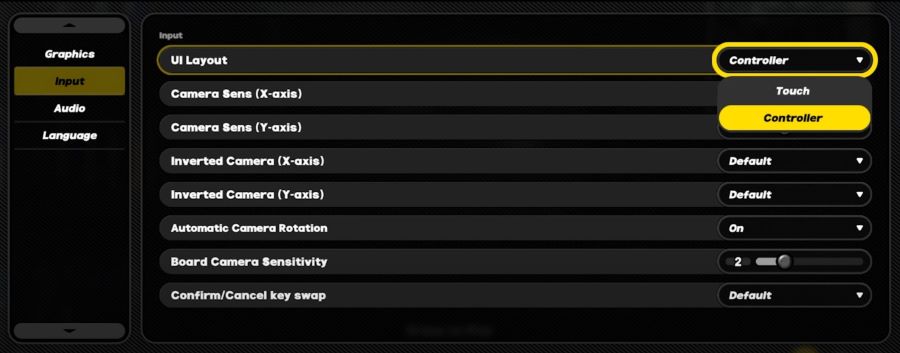
ความไวของมุมกล้องและการติดตามเป้าหมายอัตโนมัติ
ความคล่องตัวในการต่อสู้อาจเร็วกว่าความเร็วเริ่มต้นของมุมกล้อง หากมุมกล้องหมุนตามไม่ทันขณะที่คุณแดชหลบ ให้ปรับความไวทันที
ใน Options > Input แถบปรับความไวแนวนอน (แกน X) และแนวตั้ง (แกน Y) จะทำงานแยกจากกัน การตั้งค่าความไวแนวนอนให้สูงกว่าแนวตั้งจะช่วยให้หมุนตัว 180 องศาได้อย่างรวดเร็วโดยที่มุมมองแนวตั้งไม่ส่ายไปมา
- ความไวของมุมกล้องแนวนอน (Horizontal Camera Sensitivity): ตั้งค่าระหว่าง 6 ถึง 8 เพื่อการติดตามเป้าหมายที่รวดเร็ว
- ความไวของมุมกล้องแนวตั้ง (Vertical Camera Sensitivity): ตั้งค่าระหว่าง 4 ถึง 5 เพื่อความนิ่งในแนวตั้ง
- กลับแกนมุมกล้อง (Invert Camera Axis): ปุ่มเปิด/ปิดแยกอิสระสำหรับแกน X และ Y
- การหมุนมุมกล้องอัตโนมัติขณะต่อสู้ (Combat Auto-Camera Rotation): หันมุมกล้องไปยังเป้าหมายที่กำลังโจมตีอยู่โดยอัตโนมัติ ปิดฟังก์ชันนี้หากต้องการควบคุมมุมกล้องเองทั้งหมด หรือเปิดไว้หากมีปัญหาเรื่องการมองไม่เห็นศัตรูนอกจอ
หากจอยคอนโทรลเลอร์ของคุณรองรับการปรับแต่ง Response Curve ผ่านซอฟต์แวร์ ให้เลือกแบบ Aggressive หรือ Linear เพื่อลด Dead Zone เริ่มต้น
ความแตกต่างของอินพุตบน PC, Android และ iOS
ระบบ Cross-play และการแชร์ความคืบหน้ารองรับในทุกแพลตฟอร์ม แต่พฤติกรรมการทำงานของคอนโทรลเลอร์จะแตกต่างกันไปตามระบบปฏิบัติการ
| แพลตฟอร์ม | วิธีการตรวจจับ | การสลับเลย์เอาต์ UI | สัญลักษณ์ปุ่มบนหน้าจอ | ฮาร์ดแวร์ที่รองรับ |
|---|---|---|---|---|
| PC | อัตโนมัติเมื่อเชื่อมต่อ | สลับแบบไดนามิกเมื่อตรวจพบอินพุต | สัญลักษณ์ Xbox และ PlayStation ดั้งเดิม | Xbox, DualSense, DualShock 4, เชื่อมต่อผ่าน USB/บลูทูธ โดยตรง |
| Android | ปรับเองในการตั้งค่า | Options > Input > สลับเป็นคอนโทรลเลอร์ | ปรับตามจอยที่เชื่อมต่อ | จอยเกมแพดทั่วไป, Backbone One, Razer Kishi |
| iOS | ปรับเองในการตั้งค่า | Options > Input > สลับเป็นคอนโทรลเลอร์ | อาจแสดงเป็นสัญลักษณ์ Xbox ตามค่าเริ่มต้น | จอย MFi, DualSense, Xbox Wireless |
PC จะปรับเปลี่ยนองค์ประกอบ UI ตามประเภทอินพุตโดยอัตโนมัติ ส่วนแพลตฟอร์มมือถือจะต้องเข้าไปสลับในเมนูด้วยตัวเอง
ตัวเกมบนมือถือจะไม่สลับไปเป็นโหมดคอนโทรลเลอร์โดยอัตโนมัติเมื่อเชื่อมต่อเกมแพดบลูทูธ คุณต้องเปิด Options > Input แล้วเปลี่ยน UI Layout จาก Touch เป็น Controller ด้วยตัวเอง ระบบ Android รองรับการแมปปุ่มคอนโทรลเลอร์มือถืออย่าง Backbone One และ Razer Kishi ได้อย่างสมบูรณ์แบบ
บน iOS แม้จะเชื่อมต่อจอย DualSense แต่หน้าจออาจยังคงแสดงปุ่ม ABXY ของ Xbox อยู่ ซึ่งบนเวอร์ชัน PC จะไม่เจอบั๊กนี้และแสดงสัญลักษณ์ PlayStation ได้อย่างถูกต้อง
วิธีแก้ปัญหาข้อจำกัดในการตั้งค่าปุ่มคอนโทรลเลอร์บน PC
เมื่อเมนูการตั้งค่าในเกมไม่อนุญาตให้เปลี่ยนปุ่มบางปุ่ม หรือไม่สามารถตรวจจับปุ่มแพดเดิล (Paddle) เสริมได้ โปรแกรม Remap ในระดับ Windows สามารถช่วยแก้ปัญหานี้ได้
การใช้แอปพลิเคชัน Xbox Accessories
สำหรับคอนโทรลเลอร์ Xbox และ Elite อย่างเป็นทางการ:
- เปิดแอป Xbox Accessories บน Windows
- เลือกคอนโทรลเลอร์ของคุณแล้วคลิก Configure
- สร้างโปรไฟล์สำหรับ Zenless Zone Zero
- ทำการรีแมปปุ่ม กลับแกนอนาล็อก หรือปรับลด Dead Zone ของทริกเกอร์เพื่อการกดที่รวดเร็วขึ้น
- บันทึกและเชื่อมโยงโปรไฟล์
การสร้างโปรไฟล์ผ่านซอฟต์แวร์ Mapping ภายนอก
ซอฟต์แวร์ของบุคคลที่สาม เช่น reWASD (v5.4 ขึ้นไป) สามารถแปลงสัญญาณจอยไปเป็นมาโครคีย์บอร์ดหรือจำลองอินพุตเกมแพดรูปแบบใหม่ได้ ซึ่งช่วยให้คุณสามารถตั้งค่าปุ่มแพดเดิล ปรับแต่งเส้นโค้งการตอบสนองของอนาล็อก และปรับระดับการสั่นได้ตามต้องการ
ข้อควรระวังเรื่องสัญลักษณ์ปุ่มบนหน้าจอ: การรีแมปในระดับระบบจะเปลี่ยนสัญญาณอินพุตก่อนส่งไปยังเกม แต่จะไม่เปลี่ยนสัญลักษณ์ปุ่มที่แสดงในเกม หากคุณรีแมปปุ่ม X ไปที่ RB จากภายนอก หน้าจอก็จะยังคงแสดงสัญลักษณ์ปุ่ม 'X' สำหรับการโจมตีปกติอยู่ดี
จังหวะการกดปุ่มที่แม่นยำช่วยป้องกันการหลุดคอมโบใน Hollow ระดับยาก หากต้องการสุ่มและปั้นตัวละครใหม่ในทีมให้พร้อมกับการตั้งค่าของคุณ คุณสามารถเติม Zenless Zone Zero Monochrome เพื่อรับ Polychrome ได้ทันที
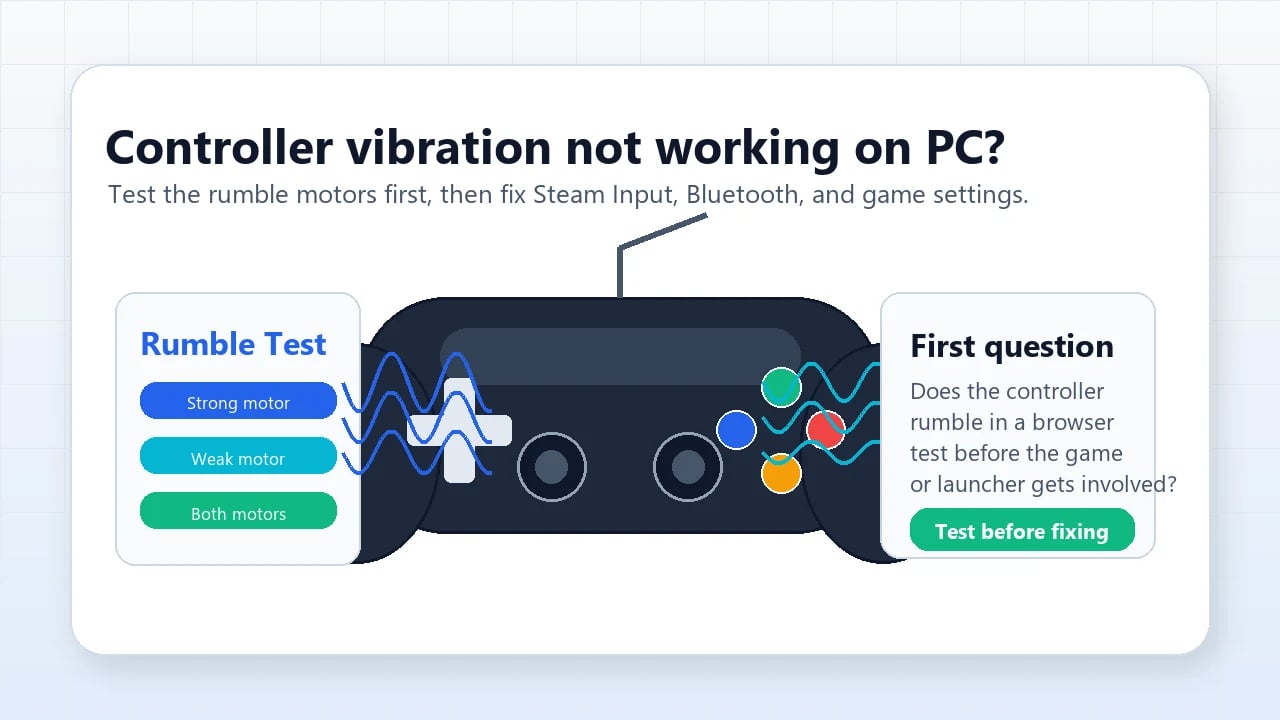
วิธีแก้ปัญหาจอยหลุดและการสั่นผิดปกติ
เมื่อคอนโทรลเลอร์ของคุณหลุดการเชื่อมต่อหรือระบบสั่น Haptic Feedback ดับไประหว่างต่อสู้ ให้ทำตามขั้นตอนต่อไปนี้ตามลำดับ:
- เชื่อมต่อก่อนเปิดเกม: เสียบสาย USB หรือจับคู่บลูทูธก่อนเปิดตัวเกม การเชื่อมต่อระหว่างที่เกมกำลังทำงานอยู่มักจะทำให้ระบบอินพุตตรวจไม่พบอุปกรณ์
- ปิด Overlay ที่ขัดแย้ง: ปิดโปรแกรมเบื้องหลังที่มีการดักจับสัญญาณเกมแพด (เช่น Overlay สำหรับบันทึกหน้าจอ หรือไดรเวอร์คอนโทรลเลอร์เสมือน) แล้วรีสตาร์ตเกม
- รีเซ็ตช่องสัญญาณเสียง Haptic บน Windows: จอย DualSense ส่งสัญญาณระบบสั่นผ่านระบบเสียงของ Windows ให้เปิด แผงควบคุมเสียงของ Windows (Sound Control Panel) คลิกขวาที่อุปกรณ์เสียงของจอย ไปที่ Properties > Advanced แล้วทำการทดสอบ Sample Rate เพื่อรีเซ็ตมอเตอร์สั่น
- เปลี่ยนเป็น Exclusive Fullscreen: โหมด Borderless Windowed อาจทำให้เกมสูญเสียโฟกัสจากคอนโทรลเลอร์เมื่อมีการแจ้งเตือนเบื้องหลัง ให้เปลี่ยนเป็น Exclusive Fullscreen ในการตั้งค่ากราฟิกเพื่อรักษาการเชื่อมต่อ
- รีเฟรชแถบระดับการสั่นในเกม: ในเมนู Options > Input ตรวจสอบว่าเปิด Controller Vibration เป็น ON แล้ว หากการสั่นไม่ทำงาน ให้เลื่อนระดับความแรงลงไปที่ศูนย์แล้วเลื่อนกลับขึ้นมาเพื่อรีเฟรชการตั้งค่า
เปรียบเทียบการตั้งค่าเลย์เอาต์เกมแพดยอดนิยม
เลย์เอาต์ที่เหมาะสมที่สุดขึ้นอยู่กับว่าคุณชอบการควบคุมสไตล์ Action-RPG ทั่วไป, การโจมตีด้วยปุ่มด้านบนสไตล์ Souls-like หรือการสลับตัวละครในทีมอย่างรวดเร็ว
ตารางด้านล่างนี้ประเมินการตั้งค่าคอนโทรลเลอร์ 3 แบบยอดนิยมสำหรับผู้เล่นบน PC:
| รูปแบบการตั้งค่า | ปุ่มโจมตีหลัก | ปุ่มหลบหลีกและสลับตัว | สไตล์การจับที่แนะนำ | ข้อได้เปรียบทางยุทธวิธี |
|---|---|---|---|---|
| Default Action (แอ็กชันเริ่มต้น) | ปุ่มด้านหน้า (X และ Y / Square และ Triangle) | หลบที่ปุ่ม A / Cross; สลับตัวที่ปุ่ม Bumper | จับแบบ 4 นิ้วมาตรฐาน | ให้ความรู้สึกคุ้นเคย; เหมาะที่สุดสำหรับผู้เล่นที่พึ่งพาระบบล็อกเป้าอัตโนมัติ |
| Souls-Like Trigger (ทริกเกอร์สไตล์โซล) | ปุ่มทริกเกอร์/Bumper (RB และ RT / R1 และ R2) | หลบที่ปุ่ม B / Circle; สลับตัวที่ D-Pad | จับแบบ 6 นิ้ว | ควบคุมมุมกล้องด้วยอนาล็อกขวาได้อย่างต่อเนื่องตลอดการโจมตี |
| D-Pad Tactical (แท็กติก D-Pad) | ปุ่มด้านหน้า (X และ Y / Square และ Triangle) | สลับตัวที่ D-Pad ขึ้น/ลง; หลบที่ปุ่มทริกเกอร์ | จับแบบ 4 นิ้วไฮบริด | ป้องกันการเผลอกดสลับตัวละครผิดจังหวะระหว่างทำคอมโบเร็วๆ |
เลย์เอาต์ Souls-Like Trigger ให้อิสระในการควบคุมมุมกล้องที่เหนือกว่า ในขณะที่แบบ Default Action จะเล่นง่ายที่สุดสำหรับผู้เริ่มต้น
เลย์เอาต์แบบ Souls-Like Trigger มอบความได้เปรียบชัดเจนที่สุดใน Hollow Zero ระดับเอนด์เกม การวางนิ้วโป้งไว้บนอนาล็อกขวาตลอดการทำคอมโบโจมตีจะช่วยป้องกันการถูกโจมตีจากศัตรูนอกจอและช่วยให้เปลี่ยนเป้าหมายได้ง่ายขึ้น
การควบคุมที่แม่นยำจะทำให้การต่อสู้ช่วงเอนด์เกมราบรื่นขึ้นอย่างเห็นได้ชัด หากคุณต้องการ Master Tape หรือวัตถุดิบสำหรับตู้แบนเนอร์ถัดไป สามารถดูช่องทางการเติม ZZZ เพื่ออัปเกรดตัวละครของคุณให้พร้อมลุยอยู่เสมอ
คำถามที่พบบ่อย (FAQ)
วิธีเข้าสู่การตั้งค่าคอนโทรลเลอร์ใน Zenless Zone Zero บน PC ทำอย่างไร?
กดปุ่ม ESC บนคีย์บอร์ด หรือปุ่ม Menu บนคอนโทรลเลอร์เพื่อเปิดเมนูหยุดเกมหลัก จากนั้นคลิกไอคอนฟันเฟือง Options แล้วเลือกแท็บ Input เพื่อดูเลย์เอาต์คอนโทรลเลอร์ที่ใช้งานอยู่และปรับการตั้งค่าความไว
Zenless Zone Zero รองรับจอย PlayStation บน PC ในตัวหรือไม่?
รองรับ ตัวเกม Zenless Zone Zero รองรับจอย DualShock 4 และ DualSense ผ่านการเชื่อมต่อ USB หรือบลูทูธในตัว โดยเกมจะตรวจจับฮาร์ดแวร์โดยอัตโนมัติและแสดงสัญลักษณ์ปุ่มของ PlayStation บนหน้าจอทันที
สามารถรีแมปปุ่มจอยโดยใช้ซอฟต์แวร์ภายนอกบน PC ได้หรือไม่?
ได้ คุณสามารถใช้ซอฟต์แวร์ระดับระบบ เช่น แอป Xbox Accessories หรือ reWASD เพื่อรีแมปปุ่มกดจริงได้ อย่างไรก็ตาม โปรแกรมภายนอกจะไม่สามารถเปลี่ยนสัญลักษณ์ปุ่มแสดงผลที่ปรากฏบนหน้าจอเกมได้
ทำไมเกม Zenless Zone Zero ถึงตรวจไม่พบจอยคอนโทรลเลอร์เมื่อเปิดเกม?
ตรวจสอบให้แน่ใจว่าได้เชื่อมต่อและเปิดใช้งานคอนโทรลเลอร์ก่อนกดเปิดเกม โปรแกรม Overlay เบื้องหลังหรือไดรเวอร์จอยเสมือนที่ขัดแย้งกันอาจรบกวนการจับคู่อุปกรณ์และทำให้ตัวเกมมองไม่เห็นเกมแพดของคุณ
เลย์เอาต์จอยแบบไหนดีที่สุดสำหรับการต่อสู้อันดุเดือดใน ZZZ?
ผู้เล่นที่มีประสบการณ์หลายคนแนะนำให้ตั้งค่าการโจมตีปกติและสกิลพิเศษไว้ที่ปุ่ม Bumper และทริกเกอร์ฝั่งขวา (RB/RT หรือ R1/R2) เพราะจะช่วยให้นิ้วโป้งขวาเป็นอิสระ สามารถควบคุมอนาล็อกมุมกล้องได้อย่างต่อเนื่องในขณะที่กำลังหลบหลีกและโจมตี
วิธีแก้ปัญหาระบบสั่นของจอยไม่ทำงานใน Zenless Zone Zero ทำอย่างไร?
ตรวจสอบว่าได้เปิด Controller Vibration เป็น ON ในเมนู Options > Input ของเกมแล้ว สำหรับ Windows ให้เปิดแผงควบคุมเสียง (Sound Control Panel) เลือกคุณสมบัติลำโพงของคอนโทรลเลอร์ แล้วทำการทดสอบรูปแบบเสียงเพื่อเริ่มการทำงานของมอเตอร์สั่นใหม่อีกครั้ง
ทำไมอุปกรณ์มือถือถึงแสดงปุ่ม Xbox ทั้งที่ใช้จอย PlayStation?
บนระบบ iOS ตัวเกมอาจแสดงผลสัญลักษณ์มาตรฐานเป็นปุ่ม ABXY ของ Xbox ตามค่าเริ่มต้นโดยไม่คำนึงถึงแบรนด์เกมแพดที่เชื่อมต่อ นี่เป็นข้อจำกัดด้าน UI ของเวอร์ชันมือถือที่พบได้ทั่วไป แต่การกดปุ่มจริงยังคงทำงานได้อย่างถูกต้องสมบูรณ์
สรุปแนวทางการตั้งค่าที่ดีที่สุด
การตั้งค่าปุ่มเริ่มต้นเหมาะสำหรับการเล่นเนื้อเรื่องทั่วไป แต่จะจำกัดการควบคุมมุมกล้องระหว่างการต่อสู้ที่รวดเร็ว การย้ายการโจมตีปกติและสกิลพิเศษไปไว้ที่ปุ่ม Bumper และทริกเกอร์ด้านบนจะช่วยให้ควบคุมมุมกล้องได้ต่อเนื่องและจับจังหวะหลบหลีกได้เฉียบคมยิ่งขึ้น ใช้เวลาสัก 5 นาทีในเมนู Input เพื่อปรับความไวของมุมกล้องและจัดลำดับความสำคัญของปุ่มใหม่ เพื่อลดความล่าช้าจากการขยับนิ้วโป้งให้หมดไป






Comments