


หากต้องการเปลี่ยนหรือตั้งค่าปุ่มใน Super Sus ให้เข้าไปที่เมนูการตั้งค่าภายในเกมเพื่อเลือกสลับระหว่างการแตะหน้าจอ (Touch) กับจอยสติ๊กจำลอง (Virtual Joystick) ปรับความไวของแกนควบคุมเพื่อป้องกันอาการปุ่มเลื่อนเอง หรือจะสลับไปเล่นบน PC ผ่านโปรแกรมจำลองอย่าง MEmu 9 เพื่อตั้งค่าคีย์บอร์ด เมาส์ และจอยเกมแบบกำหนดเองก็ได้เช่นกัน การปรับผังปุ่มควบคุมให้เข้ามือจะช่วยขจัดปัญหาการเคลื่อนไหวที่ติดขัด และช่วยให้ปุ่มแอ็กชันสำคัญอย่างการรายงานศพหรือการสังหารอยู่ในตำแหน่งที่กดได้ทันทีโดยไม่ต้องเอื้อมนิ้ว
การกดปุ่มฉุกเฉินผิดจังหวะตอนกำลังจะสังหารในฐานะ Impostor มักทำให้เกมพังได้ในพริบตา เมื่อขนาดปุ่มสัมผัสเดิมเริ่มกดยากหรือไม่ตรงนิ้ว หรือตัวละครเดินเปะปะระหว่างทำภารกิจ การปรับแต่งผังการควบคุมจึงเป็นทางออกที่เร็วและตรงจุดที่สุด
รูปแบบการควบคุมบนมือถือ: ระบบสัมผัสกับจอยสติ๊กจำลอง
Super Sus มีรูปแบบการบังคับการเคลื่อนที่บนมือถือหลักๆ สองรูปแบบ ได้แก่ การแตะสัมผัสหน้าจอโดยตรง และการใช้ก้านอนาล็อกเสมือน โดยการแตะสัมผัสจะสั่งให้ตัวละครเดินไปยังพิกัดเป้าหมายตามการคำนวณเส้นทาง ขณะที่จอยสติ๊กจำลองจะตรึงแกนบังคับทิศทางไว้บนหน้าจอเพื่อให้ควบคุมด้วยนิ้วโป้ง
ขั้นตอนการสลับและตั้งค่ารูปแบบการเดินบนอุปกรณ์ของคุณ มีดังนี้:
- เปิด Super Sus แล้วเข้าสู่หน้าล็อบบี้หลัก
- แตะไอคอนรูปเฟืองตรงมุมหน้าจอเพื่อเปิดเมนูการตั้งค่า (Settings)
- เลือกแท็บการควบคุม (Controls)
- สลับโหมดการเคลื่อนที่ระหว่าง Touch หรือ Joystick
- ปรับค่า Dead Zone และแถบเลื่อนความไวของจอยสติ๊กเพื่อป้องกันปัญหาตัวละครเดินเองโดยไม่ตั้งใจ
| รูปแบบการควบคุม | วิธีการบังคับ | สถานการณ์ที่เหมาะสม | ภาพตัวอย่าง | ข้อมูลอ้างอิง |
|---|---|---|---|---|
| จอยสติ๊กจำลอง (Virtual Joystick) | คอนโทรลเลอร์อนาล็อกเสมือนด้วยนิ้วโป้งซ้าย | การโยกหลบอย่างแม่นยำ และการเคลื่อนที่มุดท่อระบายอากาศอย่างรวดเร็ว | 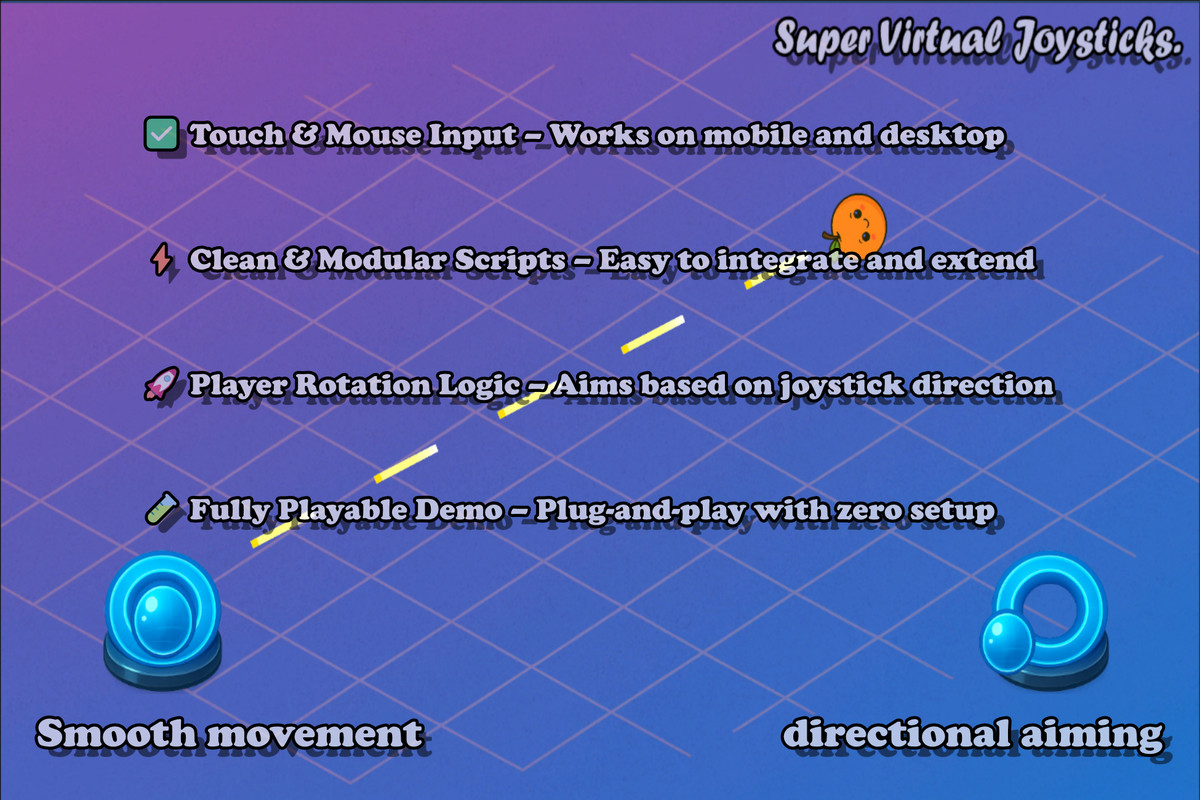 | คู่มือ MEmu |
| แตะสัมผัสโดยตรง (Direct Touch) | แตะตำแหน่งบนพื้นผิวเพื่อให้เดินตามเส้นทาง | เดินทำภารกิจแบบไม่เร่งรีบ ในบทบาทลูกเรือที่ไม่ต้องเผชิญแรงกดดันสูง | 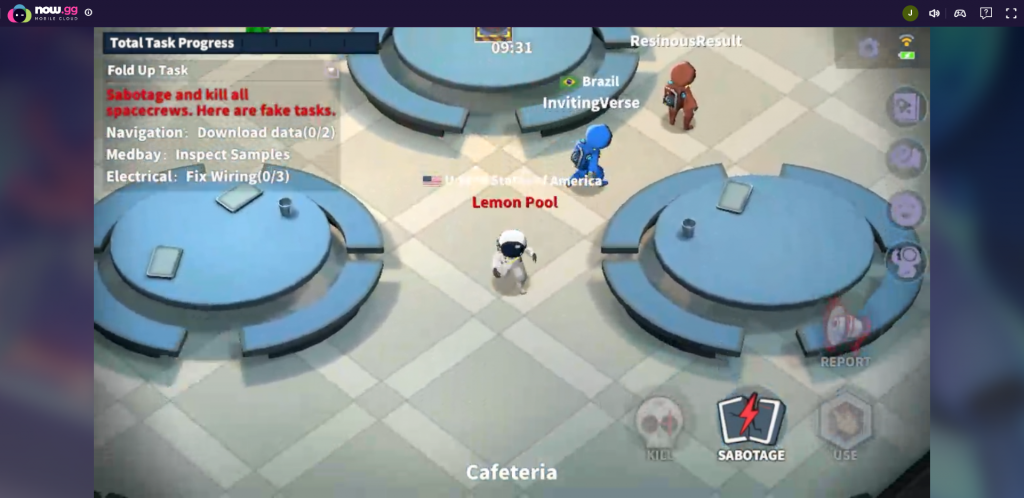 | คู่มือ MEmu |
หากการบังคับผ่านหน้าจอสัมผัสยังให้ความแม่นยำไม่มากพอ การเล่นบนเครื่องคอมพิวเตอร์ผ่านโปรแกรมจำลองจะช่วยให้กำหนดปุ่มกดจริงได้อย่างสมบูรณ์แบบ

บัตรรายสัปดาห์ (Weekly Card)
 บัตรรายสัปดาห์ (Weekly Card)USD 0.66ซื้อเลย
100 Golden Star
100 Golden StarUSD 0.66ซื้อเลย310 Golden Star
310 Golden StarUSD 1.97ซื้อเลย520 Golden Star
520 Golden StarUSD 3.29ซื้อเลยSuper Pass
Super PassUSD 3.29ซื้อเลย1060 Golden Star
1060 Golden StarUSD 6.64ซื้อเลยSuper Pass Bundle
Super Pass BundleUSD 6.64ซื้อเลยบัตรรายเดือน (Monthly Card)
บัตรรายเดือน (Monthly Card)USD 7.16ซื้อเลยบัตร Super VIP
บัตร Super VIPUSD 8.00ซื้อเลย2180 Golden Star
2180 Golden StarUSD 13.65ซื้อเลย5600 Golden Star
5600 Golden StarUSD 35.01ซื้อเลย
วิธีตั้งค่าปุ่มคีย์บอร์ดบน PC ด้วย MEmu 9
การเล่นบนหน้าจอมือถือเป็นเวลานานอาจทำให้นิ้วโป้งเมื่อยล้าได้ง่าย ข้อมูลจากคู่มือการตั้งค่า Super Sus อย่างเป็นทางการของ MEmu ระบุว่า การเล่นเกม Super Sus บน PC ผ่านโปรแกรมจำลอง Android อย่าง MEmu 9 จะเปลี่ยนจากการแตะหน้าจอมาเป็นการควบคุมด้วยอุปกรณ์ภายนอก ซึ่งรองรับการแมปปุ่มได้อย่างอิสระทั้งคีย์บอร์ด เมาส์ และจอยเกม
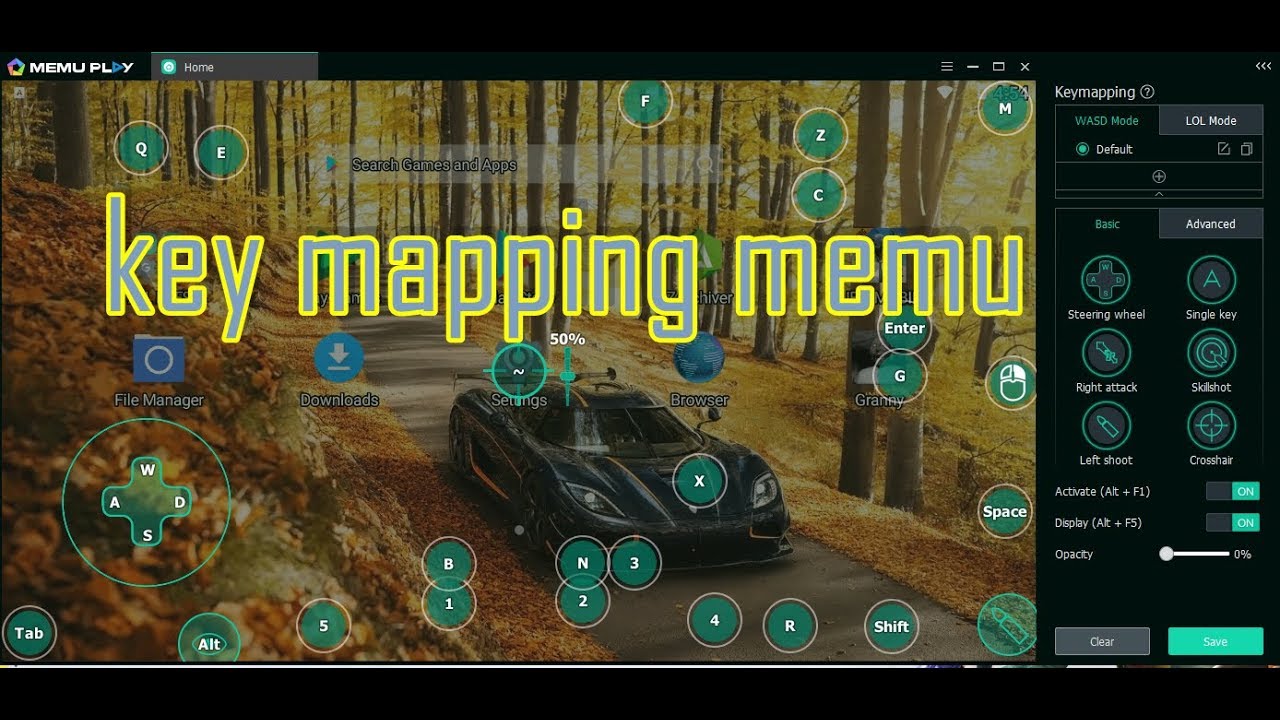
การผูกคำสั่งเข้ากับปุ่มกดจริงจะช่วยแยกการเคลื่อนที่ออกจากการกดคำสั่งสำคัญในสถานการณ์คับขัน คุณจึงไม่ต้องลนลานกวาดนิ้วโป้งขวาหาปุ่มสังหารหรือปุ่มรายงานศพ เพราะสามารถสั่งการผ่านปุ่มลัดได้ทันทีที่กด
| อุปกรณ์ควบคุม | รูปแบบปุ่มที่แนะนำ | จุดเด่น | แหล่งข้อมูล |
|---|---|---|---|
| คีย์บอร์ดและเมาส์ | ใช้ WASD ในการเคลื่อนที่ และ Space/E สำหรับทำภารกิจหรือสังหาร | ลดความเมื่อยล้าของนิ้วโป้ง และตอบสนองต่อคำสั่งได้รวดเร็วที่สุด | คู่มือ MEmu |
| เมาส์อย่างเดียว | คลิกเพื่อเดิน พร้อมใช้ปุ่มด้านข้างของเมาส์สำหรับปุ่มแอ็กชัน | ควบคุมได้ด้วยมือเดียว เหมาะกับการเดินเคลียร์ภารกิจทั่วไป | คู่มือ MEmu |
ขั้นตอนการกำหนดปุ่มควบคุมใน MEmu 9:
- เปิด Super Sus ภายในโปรแกรม MEmu 9
- คลิกไอคอนคีย์บอร์ดหรือ Keymapping บนแถบเครื่องมือด้านข้างของโปรแกรมจำลอง
- ลากวิดเจ็ต D-pad ควบคุมทิศทางมาวางไว้เหนือบริเวณปุ่มเคลื่อนที่ของตัวเกม แล้วกำหนดเป็นปุ่ม WASD
- คลิกตำแหน่งปุ่มคำสั่งต่างๆ (Kill, Report, Sabotage, Use) แล้วตั้งค่าเป็นปุ่มคีย์บอร์ดที่ต้องการ (เช่น Q, E หรือ Spacebar)
- บันทึกโปรไฟล์ แล้วเข้าไปทดสอบตำแหน่งปุ่มในห้องล็อบบี้แบบกำหนดเอง
การทดสอบปุ่มควบคุมด้วยระบบหลายบัญชี
การนำผังปุ่มควบคุมใหม่ไปทดสอบในโหมดจัดอันดับทันทีมักมีความเสี่ยง หากปุ่มคำสั่งกดไม่ติดหรือคีย์ลัดทับซ้อนกับตำแหน่งปฏิสัมพันธ์อื่น อาจทำให้คนอื่นจับได้ว่าคุณเป็น Impostor หรือกู้ระบบเตาปฏิกรณ์ไม่ทันเวลา
ตามข้อมูลจากคู่มือ Super Sus ของ MEmu ฟังก์ชัน Multi-Instance Manager ของ MEmu สามารถเปิดใช้งานบัญชีเกมพร้อมกันได้สองหรือมากกว่าสองบัญชีบน PC เครื่องเดียว คุณจึงสามารถเปิดบัญชีสำรองเข้ามาในห้องส่วนตัวพร้อมกับบัญชีหลัก เพื่อใช้เป็นพื้นที่ทดสอบระยะห่างของปุ่ม ตรวจสอบความแม่นยำในการกด และทดสอบระยะการทำงานของคำสั่งได้โดยไม่ต้องเสี่ยงเสียคะแนนแรงก์
| ขั้นตอนการตั้งค่า | สิ่งที่ต้องทำ | จุดที่ต้องตรวจสอบ | แหล่งข้อมูลอ้างอิง |
|---|---|---|---|
| เปิดอินสแตนซ์ | เปิด MEmu Multi-Instance Manager แล้วรัน 2 อินสแตนซ์ | ยืนยันว่าทั้งสองหน้าต่างสามารถโหลดเข้าสู่หน้าล็อบบี้ได้พร้อมกัน | คู่มือ MEmu |
| ตรวจสอบการกดปุ่ม | กดปุ่มคีย์ลัดที่ตั้งไว้ขณะอยู่ใกล้ตัวละครทดสอบ | ตรวจสอบว่าคำสั่งสังหาร รายงาน และทำลายล้างทำงานทันทีในการคลิกครั้งแรก | คู่มือ MEmu |
เมื่อผังปุ่มตอบสนองได้คล่องมือแล้ว คุณก็พร้อมลงเล่นในแมตช์จริงด้วยความเร็วในการตอบสนองที่เหนือกว่า และหากต้องการปรับแต่งลุคให้ตัวละครโปรดด้วยกล่องสกินหรือปลดล็อก Super Pass ประจำซีซัน การเลือกเติมเงิน Super Sus จะช่วยเติม Golden Stars เข้าสู่บัญชีของคุณโดยตรงผ่านหมายเลข Space ID
แนวทางแก้ไขปัญหาปุ่มหน่วงและกดผิด
หากพบปัญหาปุ่มกดไม่ติดหรือกดพลาดในจังหวะสำคัญ ให้ตรวจสอบตามขั้นตอนต่อไปนี้:
- ตรวจสอบขนาดของปุ่มบนหน้าจอ: หากไอคอนคำสั่งซ้อนทับกันบนหน้าจอมือถือขนาดเล็ก ให้เว้นระยะห่างของปุ่มในเมนู Custom HUD ให้กว้างขึ้น เพื่อป้องกันการกดทำภารกิจแทนที่จะกดรายงานศพ
- ปรับตำแหน่งคลิกบนโปรแกรมจำลองใหม่: เมื่อเล่นบน PC ให้ตรวจสอบว่าความละเอียดของโปรแกรมจำลองตรงกับโปรไฟล์ที่ตั้งไว้ เพื่อให้พิกัดของปุ่มคีย์ลัดตรงกับไอคอนคำสั่งในเกม
- ล้างปุ่มคีย์ลัดที่ทับซ้อนกัน: ตรวจสอบว่าไม่มีปุ่มใดถูกตั้งค่าซ้ำซ้อนระหว่างปุ่มแอ็กชันกับคีย์ลัดเปิดหน้าต่างแชต ซึ่งอาจทำให้ตัวละครหยุดชะงักระหว่างวิ่งหนีได้
ติดตาม XPTopup เพื่อรับข่าวสาร Super SUS Top Up เพิ่มเติม~






Comments