

เบื่อไหมกับการโดนตลบหลังเงียบๆ? มาดูวิธีฟังเสียงฝีเท้าใน Arena Breakout ให้ชัดเจนขึ้นด้วยโปรไฟล์ EQ การปรับแถบเสียง และการตั้งค่าฮาร์ดแวร์เพื่อดักศัตรูได้ทุกคน
การโดนผู้เล่นสายแคมป์ในพุ่มไม้หรือศัตรูที่วิ่งชาร์จผ่านทางเดินด้านหลังเก็บแบบไม่ทันรู้ตัวเป็นอะไรที่น่าหงุดหงิดมาก ผู้เล่นส่วนใหญ่คิดว่าแค่เร่งเสียงหลัก (Master Volume) จนหูแทบแตกก็พอแล้ว แต่นั่นเป็นความคิดที่ผิด เพราะการเปิดเสียงดังโดยไม่ปรับแต่งมีแต่จะยิ่งขยายเสียงปืนและแรงระเบิดจนกลบเสียงแวดล้อมที่ละเอียดอ่อนไปหมด ทำให้คุณไม่ได้ยินทิศทางของเสียงในจังหวะที่สำคัญที่สุด
ระบบเสียงเชิงยุทธวิธีจำเป็นต้องมีเส้นทางสัญญาณที่สะอาด การแยกย่านความถี่อย่างมีกลยุทธ์ และการจำกัดแถบเลื่อนเสียงในเกมอย่างเหมาะสม ไม่ว่าคุณจะลงเรดบนมือถือหรือเล่น Arena Breakout Infinite บน PC การเซ็ตอัประบบเสียงให้ถูกต้องจะช่วยให้คุณรอดชีวิตได้แม้ในจังหวะที่มองไม่เห็นตัวศัตรู
ปรากฏการณ์เสียงกลบและกลไกเสียงเชิงยุทธวิธี
ปรากฏการณ์เสียงกลบ (Auditory Masking) เกิดขึ้นเมื่อเสียงที่ดังกว่าบดบังเสียงที่เบากว่าซึ่งอยู่ในย่านความถี่เดียวกันหรือใกล้เคียงกัน ใน Arena Breakout บรรยากาศเสียงถูกออกแบบมาให้ตึงเครียดอยู่ตลอดเวลา ทั้งเสียงแผดของกระสุนปืน ลมพัดตามสภาพอากาศ เสียงฟ้าร้องในแผนที่ Valley และเสียงกระจกแตก ทั้งหมดนี้จะกลบเสียงการเคลื่อนไหวอันแผ่วเบาจนมิด หากคุณไม่จัดการช่วงไดนามิก (Dynamic Range) ให้ดี
ในลำดับชั้นของวิศวกรรมเสียง เอฟเฟกต์เสียงหลักจะอยู่ที่ระหว่าง -20 dB ถึง -10 dB ส่วนเพลงประกอบและเสียงบรรยากาศควรอยู่ที่ -20 dB หรือต่ำกว่า เพื่อไม่ให้กินเพดานไดนามิก เมื่อเกิดระเบิดแบบไม่มีการบีบอัดเสียง หางเสียงสะท้อน (Acoustic decay envelope) จะลากยาวและกลบเสียงฝีเท้าที่ย่องเข้ามาได้นานหลายวินาที หากหางเสียงเอฟเฟกต์ยาวเกินไป เสียงก้องจะกลบเสียงเสียดสีของรองเท้าคอมแบทบนพื้นไม้ คอนกรีต หรือกรวดทรายอย่างสิ้นเชิง
การจะได้ยินเสียงฝีเท้าชัดเจน คุณต้องตัดย่านความถี่ที่ไม่จำเป็นซึ่งก่อให้เกิดเสียงกลบออกไป พร้อมกับดันย่านเสียงเฉพาะของการก้าวเท้า เสียงเสื้อผ้าเสียดสี และเสียงพื้นไม้ลั่นให้เด่นขึ้น

60 + 6 Bonds
 60 + 6 BondsUSD 0.70ซื้อเลย
Monthly Advanced Battle Pass
Monthly Advanced Battle PassUSD 0.83ซื้อเลยBeginner Select Pack
Beginner Select PackUSD 0.64ซื้อเลยBulletproof Case Privileges
Bulletproof Case PrivilegesUSD 1.92ซื้อเลยMonthly Premium Battle Pass
Monthly Premium Battle PassUSD 3.33ซื้อเลย310 + 25 Bonds
310 + 25 BondsUSD 3.54ซื้อเลยComposite Case Privileges
Composite Case PrivilegesUSD 5.79ซื้อเลย630 + 45 Bonds
630 + 45 BondsUSD 7.08ซื้อเลยQuarterly Premium Battle Pass
Quarterly Premium Battle PassUSD 10.01ซื้อเลย1580 + 110 Bonds
1580 + 110 BondsUSD 17.70ซื้อเลย3200 + 200 Bonds
3200 + 200 BondsUSD 35.45ซื้อเลย6500 + 320 Bonds
6500 + 320 BondsUSD 70.80ซื้อเลย
โปรไฟล์ Equalizer สายแข่งเพื่อเสียงก้าวเท้าที่คมชัด
Equalization คือเครื่องมือที่มีประสิทธิภาพสูงสุดในการสร้างความได้เปรียบด้านเสียง ในเกมยิงเชิงยุทธวิธี เสียงฝีเท้าไม่ได้อยู่ในย่านเสียงเบสหนักๆ แต่จะอยู่เกือบทั้งหมดในย่านความถี่กลางและกลางสูง เสียง Sub-bass จากเครื่องจักรหนักหรือแรงสั่นสะเทือนจากปืนครกไม่ได้ให้ประโยชน์ทางยุทธวิธีใดๆ เลย มีแต่จะทำให้หูของคุณล้าเท่านั้น
ให้ตัดย่านเสียงเบสต่ำลงอย่างเด็ดขาด พร้อมกับสร้างจุดพีคในย่าน 2 kHz โดยให้ลดทอนเสียงต่ำกว่า 125 Hz ลงอย่างมากเพื่อเปิดช่องว่างของไดนามิกเสียง จากนั้นให้ยกย่านความถี่ระหว่าง 1 kHz ถึง 4 kHz ขึ้น เพื่อดันเสียงฝีเท้ากระทบพื้นและเสียงเสียดสีจากการขยับตัวขึ้นมาอยู่ด้านหน้า
ค่าเป้าหมายของ Equalizer ต่อไปนี้จะแสดงให้เห็นชัดเจนว่าจุดไหนควรตัดความอื้ออึงออก และจุดไหนควรบูสต์เสียงการเคลื่อนไหวขึ้นมา
| ย่านความถี่ | การปรับแต่ง | บทบาทเสียงเชิงยุทธวิธี |
|---|---|---|
| 31 Hz | -6 dB | ตัดเสียง Sub-bass เพื่อลดเสียงเครื่องจักรหนักและเสียงกระหึ่มย่านต่ำ |
| 62 Hz | -4 dB | ลดเสียง Low-bass เพื่อป้องกันความอื้ออึงจากเสียงระเบิดระยะไกล |
| 125 Hz | -2 dB | ลดทอน Upper-bass เพื่อเคลียร์ไดนามิกเรนจ์ย่านล่างให้โปร่งขึ้น |
| 250 Hz | 0 dB | คงค่า Mid-bass มาตรฐานไว้สำหรับมิติเสียงสภาพแวดล้อมทั่วไป |
| 500 Hz | +2 dB | เพิ่มเสียงย่านมิดเรนจ์ต่ำเพื่อขับเสียงเสียดสีจากการขยับตัวให้เด่นขึ้น |
| 1 kHz | +4 dB | บูสต์ย่านความถี่กลางเพื่อเน้นเสียงกระทบของรองเท้าบนพื้นผิวแข็ง |
| 2 kHz | +6 dB | ย่านความคมชัดสูงสุดสำหรับเสียงก้าวเท้าบนกรวดทรายและการระบุทิศทาง |
| 4 kHz | +4 dB | บูสต์ย่านมิดเรนจ์สูงสำหรับเสียงกิ่งไม้ใบไม้ไหวและเสียงอุปกรณ์กระทบกัน |
ข้อควรรู้: การตัดเสียง Sub-bass ออกไปพร้อมกับบูสต์ย่าน 1 kHz ถึง 4 kHz จะช่วยแยกเสียงการเสียดสีจากการเคลื่อนไหวออกจากเสียงปืนได้อย่างชัดเจน
การใช้เส้นกราฟ EQ นี้จะเปลี่ยนมิติเสียงทันที ศัตรูที่ย่องบนพื้นคอนกรีตจะส่งเสียงคลิกที่ชัดเจน ขณะที่เสียงวิ่งตึงตังบนพื้นไม้จะตัดผ่านเสียงบรรยากาศห้องได้อย่างหมดจด เพื่อป้องกันไม่ให้เสียงปืนไรเฟิลกระหน่ำกะทันหันจนทำให้แสบหู ให้ใช้โปรไฟล์ความถี่นี้ร่วมกับฟังก์ชัน Dynamic Range Compression หรือ Loudness Equalization ระดับระบบ การบีบอัดไดนามิกจะช่วยดึงเสียงฝีเท้าที่เบาให้ดังใกล้เคียงกับระดับสูงสุด ในขณะที่ช่วยกดจุดพีคของเสียงที่ดังเกินไปลง ช่วยปกป้องการได้ยินของคุณโดยไม่เสียข้อมูลเสียงสำคัญไป
แถบเลื่อนเสียงในเกม: ขั้นตอนการตั้งค่าทีละสเต็ป
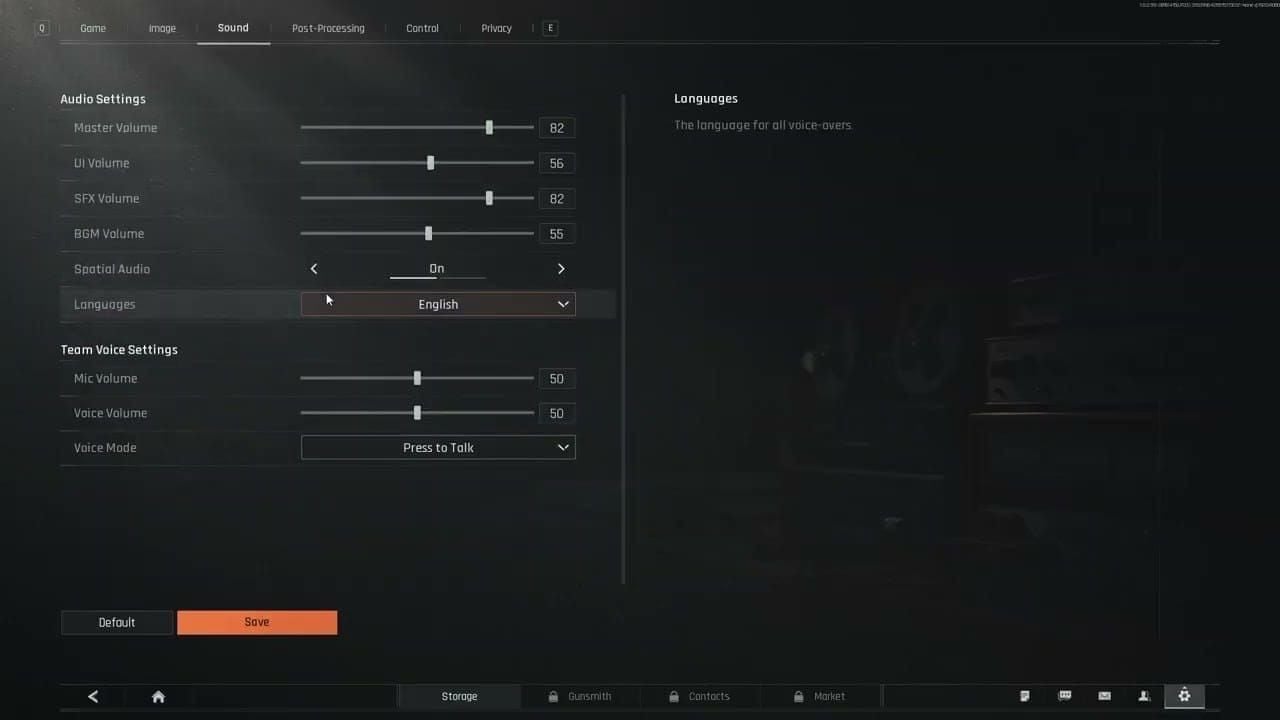
Equalizer ไม่สามารถแก้ไขตัวผสมเสียงในเกมที่ตั้งมาผิดพลาดได้ Arena Breakout ส่งสัญญาณเสียงผ่านช่องทางที่แยกจากกัน ซึ่งหมายความว่าหากตั้งค่าแถบเลื่อนไม่ดี เสียงของคุณจะเสียหายตั้งแต่ก่อนส่งไปยัง Windows หรือ DAC ของมือถือเสียอีก
ทำตามขั้นตอนเหล่านี้ในเมนูตั้งค่าของเกมเพื่อจัดลำดับชั้นเสียงให้คมชัด:
- ตั้ง Master Volume ไว้ที่ 100% การเปิดเอาต์พุตหลักของเอนจินไว้สูงสุดจะช่วยรักษาช่วงไดนามิกทั้งหมดไว้ ก่อนที่จะมีการลดทอนสัญญาณดิจิทัล
- ปรับ Sound Effects (SFX) Volume เป็น 100% เสียงการเคลื่อนไหว การรีโหลดกระสุน และการกระทบของพื้นผิวทั้งหมดอยู่ในช่องนี้ ห้ามลดเด็ดขาด
- ปรับ Music Volume เป็น 0% เพลงประกอบในแมตช์ไม่มีประโยชน์เชิงการแข่งขัน และยังเพิ่มเสียงรบกวนที่บดบังเสียงสภาพแวดล้อมในจังหวะถอนตัวที่ตึงเครียด
- ลด UI Sound Volume เหลือ 30% หรือต่ำกว่า เสียงเก็บของ เสียงคลิกจัดการกระเป๋า และการแจ้งเตือนต่างๆ จะกลบเสียงผู้เล่นใกล้เคียงที่กำลังบุกเข้ามาในขณะที่คุณค้นกล่อง
- ปรับ Voice Chat Volume ไว้ที่ 60% การสื่อสารในทีมเป็นสิ่งสำคัญ แต่เสียงเพื่อนร่วมทีมที่ตะโกนใส่ไมค์จะกลบเสียงรอบข้างที่เบาบาง ต้องตั้งให้เสียงทีมเบากว่าเสียงเอฟเฟกต์หลักเสมอ
- เปิดใช้งานตัวเลือก Ambient Noise Reduction Audio ไว้ หากโปรไฟล์อุปกรณ์ของคุณรองรับ เพื่อช่วยตัดเสียงรบกวนของสภาพแวดล้อมด้านหลังออกไป
การลงเรดในพื้นที่ระดับสูงโดยไม่มีเสบียงที่พร้อมคือหนทางสูญเสียอุปกรณ์อย่างรวดเร็ว หากคุณต้องการกล่องเซฟ กุญแจยุทธวิธี หรือคลังแสงสำรอง คุณสามารถเติม Bonds เกม Arena Breakoutเพื่อเตรียมชุดอุปกรณ์ให้พร้อมก่อนก้าวเข้าสู่สมรภูมิ
ปรับเปลี่ยนตัวเลขพื้นฐานเหล่านี้เฉพาะในกรณีที่ทีมของคุณพึ่งพาแอปเสียงภายนอกอย่าง Discord เป็นหลักเท่านั้น ในกรณีนั้น ให้ปิดแถบเลื่อนเสียงพูดในเกมทั้งหมดเพื่อลดภาระการประมวลผลเสียงและป้องกันเสียงสะท้อนจากการพูดซ้ำซ้อน

คุณภาพเสียง High กับ Low: ค่าพรีเซ็ตและข้อแลกเปลี่ยนของเอนจิน
การเลือกคุณภาพเสียงระดับ "High" หรือ "Ultra" อาจดูเหมือนเป็นตัวเลือกที่ถูกต้องสำหรับสายแข่ง แต่ใน Arena Breakout บ่อยครั้งมันกลับกลายเป็นข้อเสียเปรียบ
ข้อแลกเปลี่ยนระหว่างคุณภาพเสียงระดับ High กับ Low ใน Arena Breakout คือการเลือกระหว่างความสมจริงของบรรยากาศกับความคมชัดในการระบุทิศทาง พรีเซ็ตคุณภาพเสียงระดับสูงจะเพิ่มเสียงสะท้อน (Reverb) ที่หนาขึ้น หางเสียงที่ยาวขึ้น และการสะท้อนของเสียงที่ซับซ้อน แม้จะสร้างบรรยากาศที่สมจริง แต่หางเสียงที่ยาวจะทำให้เสียงปืนและเสียงระเบิดก้องสะท้อนไปมารอบห้องคอนกรีต จนกลบเสียงฝีเท้าอันแผ่วเบาในโถงทางเดินข้างๆ
พรีเซ็ตคุณภาพเสียงระดับต่ำจะตัดหางเสียงสะท้อนให้สั้นลง การทำให้หางเสียงสั้นลงจะช่วยป้องกันไม่ให้เสียงที่ซ้อนทับกันมาบดบังการเคลื่อนไหวของศัตรู เสียงฝีเท้าจะกลายเป็นสัญญาณเสียงที่แห้งและแยกชัดเจน แทนที่จะเป็นเสียงก้องสะท้อน หากคุณมักแยกไม่ออกว่าศัตรูอยู่ในอาคารเดียวกับคุณหรืออยู่ฝั่งตรงข้ามถนน การสลับโปรไฟล์เสียงเป็น Low หรือ Medium จะช่วยตัดเสียงสะท้อนสภาพแวดล้อมที่ไม่จำเป็นออกไป เหลือไว้เพียงเสียงฝีเท้าที่แห้งและบอกทิศทางได้อย่างแม่นยำ
ตั้งค่าระบบเสียงของคุณไว้ที่ 24-bit, 48,000 Hz (48 kHz) เสมอ อัตราสุ่มตัวอย่าง 48 kHz จะจำลองเสียงได้สะอาดหมดจดจนถึงขีดจำกัด Nyquist ที่ 24 kHz ซึ่งครอบคลุมระยะการได้ยินของมนุษย์อย่างสมบูรณ์โดยไม่ทำให้เกิดอาการเสียงเพี้ยนแบบดิจิทัล (Aliasing) การตั้งค่าที่ 96 kHz หรือ 192 kHz จะเพิ่มภาระการประมวลผล Resampling ของ CPU โดยไม่จำเป็น และไม่ให้ประโยชน์ใดๆ ในการเล่นเชิงยุทธวิธี
สเตอริโอ Panning เทียบกับ Spatial Sound: ข้อถกเถียงเรื่องมิติเสียง
ผู้ผลิตอุปกรณ์เกมมิ่งมักจะโฆษณาระบบเสียงรอบทิศทางเสมือน 7.1 ว่าเป็นข้อได้เปรียบที่เหนือชั้น แต่ในเกมยิงสายแข่ง มันมักจะเป็นกับดัก
API ของแพลตฟอร์ม เช่น Spatializer ดั้งเดิมที่เปิดตัวใน Android 13 (API level 33) รองรับไปป์ไลน์การจำลองมิติเสียงแบบหลายช่องสัญญาณ เมื่อตั้งค่าอย่างถูกต้อง เอนจินเสียงจะส่งสัญญาณเสียงแบบ Quad หรือ 5.1 ช่องสัญญาณที่เข้ารหัสในรูปแบบ 16-bit PCM เพื่อจำลองมิติเสียงสามมิติ อย่างไรก็ตาม การเปิดซอฟต์แวร์จำลองเสียงรอบทิศทางของบุคคลที่สาม (เช่น โปรแกรมจำลอง 7.1 ทั่วไป หรือซอฟต์แวร์ของแบรนด์อุปกรณ์) ซ้อนทับบนเอนจินสเตอริโอของเกมจะทำให้เกิดปัญหาเฟสลบล้างกัน (Phase Cancellation) เสียงฝีเท้าบอกทิศทางจะกลายเป็นเสียงที่อู้อี้ กลวง และฟุ้งกระจาย จนแทบจะเป็นไปไม่ได้เลยที่จะระบุว่าเป้าหมายอยู่ห่างออกไปสิบเมตรหรือสามสิบเมตร
[Game Audio Engine]
        │ (Stereo Panning / Quad 16-bit PCM)
        ▼
[OS Audio Stack]
        │ (Spatial Enhancements: OFF / Passthrough)
        ▼
[DAC / Headset Driver]
        │ (Clean Stereo Separation)
        ▼
[Crisp Directional Cue]
เว้นแต่ว่าเอนจินเสียงจะสร้างสนามเสียงแบบ Binaural ตามวัตถุมาตั้งแต่ต้น การใช้งานสัญญาณสเตอริโอแท้ๆ ที่แยกเสียงผ่านไดรเวอร์ระดับฮาร์ดแวร์ย่อมดีกว่ามาก ระบบ Stereo Panning แท้ๆ ให้การเปลี่ยนทิศทางเสียงซ้าย-ขวาที่เฉียบคม การหันเป้าเล็งไปทางซ้ายหรือขวาเล็กน้อยจะช่วยให้คุณใช้ความต่างของระดับเสียงสองฝั่งเพื่อระบุมุมทางเดินที่ศัตรูกำลังเดินเข้ามาได้อย่างแม่นยำ
การปรับแต่งบนมือถือ: การตั้งค่าเสียง Android และ iOS
ระบบปฏิบัติการมือถือมักให้ความสำคัญกับสายโทรเข้าและการประหยัดแบตเตอรี่มากกว่าความแม่นยำของเสียงในเกม ซึ่งมักจะบีบอัดไดนามิกเรนจ์ของคุณโดยไม่รู้ตัว
บน Android ระดับเสียงการเล่นสื่อจะแยกออกจากช่องการแจ้งเตือน หากแถบเลื่อนสื่อของคุณถูกลดไว้แต่คุณไปเร่งเสียงหลักที่ตัวเครื่องเพื่อชดเชย ไดนามิกเรนจ์จะถูกบีบอัดทันที ให้ปรับระดับเสียงสื่อ (Media) ของ Android ให้สูงสุดในเมนูตั้งค่าระบบก่อนเปิดเกมเสมอ สำหรับ Android 13 ขึ้นไป ให้ตรวจสอบการตั้งค่าเสียงของระบบเพื่อยืนยันว่าระบบเสียง Spatial ไม่ได้กำลังประมวลผลซ้ำซ้อนกับสัญญาณเกม หากอุปกรณ์ของคุณอนุญาตให้ปรับแต่งเอนจินเสียงได้ ให้ตรวจสอบว่า Channel Mask รองรับการเล่นแบบ 16-bit PCM หรือไม่
บน iOS คุณสามารถเพิ่มเสียงสภาพแวดล้อมที่แผ่วเบาได้ด้วยฟีเจอร์การช่วยการเข้าถึง ให้ไปที่ การตั้งค่า > การช่วยการเข้าถึง > เสียง/ภาพ > การปรับแต่งหูฟัง (มีใน iOS 14 ขึ้นไป) เปิดใช้งานการปรับแต่งหูฟัง แล้วเปลี่ยนโปรไฟล์เป็น "ช่วงเสียงพูด" (Vocal Range) หรือ "โทนเสียงสมดุล" (Balanced Tone) จากนั้นตั้งแถบเลื่อนเสียงเบาเป็น "ปานกลาง" หรือ "มาก" วิธีนี้จะช่วยขยายเสียงฝีเท้าเดซิเบลต่ำในหูฟังที่รองรับ เช่น AirPods และ Beats โดยไม่กระทบขีดจำกัดระดับเสียงโดยรวมของเครื่อง
หากคุณใช้ AirPods Pro หรือ Max ให้ตรวจสอบการตั้งค่าโหมดฟังเสียงภายนอก การเปิด Conversation Boost หรือ Custom Transparency Mode ทิ้งไว้อาจดึงเสียงรบกวนจริงในห้องเข้ามาในหูฟังของคุณ ให้ตั้งค่าฮาร์ดแวร์เป็นโหมดตัดเสียงรบกวน (Active Noise Cancellation - ANC) เต็มรูปแบบ เพื่อให้แน่ใจว่าหูของคุณจะได้รับเฉพาะข้อมูลเสียงดิบจากเกมเท่านั้น
เพื่อให้ชุดอุปกรณ์ในการลงเรดบนมือถือของคุณมีไอเทมและกุญแจระดับสูงใช้งานอย่างต่อเนื่อง ลองพิจารณาการซื้อแบทเทิลพาส Arena Breakout เพื่อรักษาคลังเสบียงยุทธวิธีให้พร้อมรบอยู่เสมอในทุกรอบการเล่น
Arena Breakout มีระบบแสดงสัญลักษณ์เสียงบนหน้าจอ (HUD) ซึ่งจะแสดงเป็นคลื่นเสียงขนาดเล็กเมื่อมีการเคลื่อนไหวใกล้ๆ แม้จะมีประโยชน์ แต่สัญลักษณ์เสียงเหล่านี้มีข้อจำกัดเรื่องระยะและการดีเลย์ การพึ่งพาวงแหวนเสียงบนหน้าจอเพียงอย่างเดียวจะทำให้คุณเสียเปรียบคู่ต่อสู้ที่เดินย่องอย่างช้าๆ ซึ่งเสียงจะอยู่ต่ำกว่าเกณฑ์การตรวจจับของสัญลักษณ์ แต่หูของคุณจะได้ยินเสียงก้าวเท้าเบาๆ ก่อนที่วงแหวน HUD จะแจ้งเตือนล่วงหน้าหลายเมตรเสมอ
การเพิ่มประสิทธิภาพบน PC และอุปกรณ์เชื่อมต่อสำหรับ Arena Breakout Infinite
บน PC เธรดการประมวลผลเสียงจะซิงค์โดยตรงกับเฟรมเรตและอัตรา Polling Rate ของอุปกรณ์เชื่อมต่อ เมื่อเกมได้รับการอัปเดต Hotfix 2 เพดานเฟรมเรตเริ่มต้นถูกกำหนดไว้ที่ 144 FPS สำหรับการติดตั้งใหม่ และข้อกำหนดการเข้าแผนที่ก็เปลี่ยนไปอย่างมาก โดยเลเวลปลดล็อกสำหรับ Lockdown Zone และ Forbidden Zone ใน Farm และ Valley ลดลงจากเลเวล 14 เหลือเลเวล 8 และภารกิจรายสัปดาห์จะเปิดที่เลเวล 8 แทนที่จะเป็นเลเวล 18 การรักษาเฟรมเรตให้สูงและเสถียรจะช่วยให้เหตุการณ์เสียงซิงค์ตรงกับฮิตบ็อกซ์และแอนิเมชันการเคลื่อนไหวของตัวละคร
การตัดสัญญาณรบกวนระดับ Windows เป็นเรื่องสำคัญอย่างยิ่ง ฟีเจอร์ Audio Enhancements และสิทธิ์ Exclusive Mode ของ Windows มักทำให้เกิดอาการกระตุกเล็กน้อยหรือเสียงดับไปชั่วขณะในระหว่างการยิงปะทะที่ดุเดือด หากมีโปรเซสเบื้องหลังอื่นขอสิทธิ์ใช้งานฮาร์ดแวร์แต่เพียงผู้เดียว เสียงเกมอาจหายไปได้นานหลายวินาที
ซอฟต์แวร์เสริมของอุปกรณ์เชื่อมต่อ เช่น Razer Synapse, Logitech G Hub หรือ SteelSeries GG ก็สามารถทำให้เกิดเสียงแตกซ่าและอาการกระตุกได้เช่นกัน เนื่องจากการจำลองเสียงเบื้องหลัง ปิดซอฟต์แวร์เสียงของอุปกรณ์เหล่านี้ที่ไม่จำเป็น และจัดการพอร์ต USB ให้ดีเพื่อรักษาค่าความหน่วงให้อยู่ในระดับต่ำ
การตั้งค่าระบบปฏิบัติการให้ถูกต้องจะช่วยป้องกันไม่ให้บัฟเฟอร์เสียงหลุดกะทันหันระหว่างการยิงต่อสู้อันดุเดือด
| การตั้งค่า / ส่วนประกอบ | สถานะที่แนะนำ | เหตุผลทางเทคนิค |
|---|---|---|
| Windows Audio Enhancements | ปิดใช้งาน (Disabled) | ป้องกันความเพี้ยนของ DSP ระดับไดรเวอร์และอาการดีเลย์ |
| Exclusive Mode Privileges | ปิดใช้งาน (Disabled) | ป้องกันไม่ให้แอปเบื้องหลังเข้ามาแย่งสิทธิ์ควบคุมอุปกรณ์เสียง |
| USB Root Hub Power Saving | ปิดใช้งาน (Disabled) | ป้องกันไม่ให้ Windows สั่งให้ USB DAC เข้าสู่โหมดพักเครื่อง |
| Windows Audio Endpoint Builder | กำลังทำงาน (รีสตาร์ตหากมีปัญหา) | กู้คืนอุปกรณ์เสียงที่หลุดโดยไม่ต้องรีสตาร์ตระบบทั้งหมด |
| ซอฟต์แวร์เสริมของหูฟัง (เช่น Synapse) | ปิด / Passthrough | ตัดปัญหาบัฟเฟอร์เสียงจำลองชนกันและเสียงแตกซ่า |
| รูปแบบเสียง (Audio Format) | 24-bit, 48000 Hz | กำหนดการเล่นเสียงเป็นค่ามาตรฐานเพื่อลดภาระการ Resample แบบเรียลไทม์ |
ข้อควรรู้: การปิดซอฟต์แวร์เบื้องหลังที่ไม่จำเป็นและการตัดระบบประหยัดพลังงานจะช่วยรับประกันการส่งสัญญาณเสียง 48 kHz ไปยังหูฟังได้อย่างต่อเนื่องและเสถียร
หากหูฟังของคุณหลุดการเชื่อมต่อไปกะทันหันในระหว่างการเรด ให้เปิด Device Manager ขยายหมวด Universal Serial Bus controllers คลิกขวาที่ USB Root Hub เลือก Properties และยกเลิกการติ๊กที่ช่อง "Allow the computer to turn off this device to save power" ในแท็บ Power Management หากอุปกรณ์เสียงหลุดระหว่างเล่นเกม ให้กด Win + R พิมพ์ services.msc ค้นหา "Windows Audio" และ "Windows Audio Endpoint Builder" แล้วกดรีสตาร์ตบริการทั้งสองตัวเพื่อกู้คืนเสียงกลับมาโดยไม่ต้องปิดเกม
การทำงานของระบบเสียงแต่ละแพลตฟอร์ม: PC vs Android vs iOS
เครื่องคอมพิวเตอร์ตั้งโต๊ะช่วยให้ปรับแต่ง Parametric EQ ได้อย่างละเอียดแต่ก็มีความเสี่ยงเรื่องไดรเวอร์ชนกัน ในขณะที่แพลตฟอร์มมือถือจะจำกัดการปรับแต่งไว้ภายใต้ระบบจัดการแบตเตอรี่และการช่วยการเข้าถึงของระบบปฏิบัติการ
| คุณสมบัติ / เกณฑ์วัด | Arena Breakout Infinite (PC) | Arena Breakout (Android) | Arena Breakout (iOS / iPadOS) |
|---|---|---|---|
| วิธีปรับ EQ หลัก | Parametric EQ ระดับระบบ (Equalizer APO) | OEM System EQ (Dolby/SoundAlive) | Headphone Accommodations (iOS 14 ขึ้นไป) |
| Native Sample Rate | มาตรฐาน 24-bit, 48 kHz | สตรีม 16-bit, 48 kHz | 16-bit / 24-bit dynamic AAC/PCM |
| การประมวลผลมิติเสียง (Spatial) | สเตอริโอแท้ผ่านไดรเวอร์ฮาร์ดแวร์ | Android 13 API 33 Spatializer checks | การเรนเดอร์เชิงพื้นที่ของ CoreAudio (AirPods) |
| กับดักเสียงที่พบบ่อย | ซอฟต์แวร์เสริมของหูฟังเบื้องหลัง (เสียงแตก) | แยกแถบเสียงมีเดีย/เสียงแจ้งเตือนอิสระ | เสียงภายนอกแทรกจากโหมดรับเสียงภายนอก (Transparency Mode) |
| แนวทางแยกเสียงฝีเท้า | ตัดเบส -6 dB / บูสต์ 2 kHz +6 dB | เร่งมีเดียสูงสุด / ปิดระบบเสียงรอบทิศทางจำลอง | ปรับ Vocal Range / ขยายเสียงเบา |
ข้อควรรู้: บน PC คุณสามารถปรับแต่งความถี่ได้อย่างละเอียด ส่วนแพลตฟอร์มมือถือจำเป็นต้องตั้งค่าระดับระบบเพื่อป้องกันไม่ให้เสียงเกมโดนการแจ้งเตือนดึงลง และหลีกเลี่ยงระบบเสียงจำลองที่ถูกเปิดไว้โดยอัตโนมัติ
บน PC คุณมีอิสระเต็มที่ในการตัดความถี่ด้วย Parametric EQ และติดตั้ง Virtual Compressor น้ำหนักเบา บนมือถือ คุณจะต้องพึ่งพาโปรไฟล์การช่วยการเข้าถึงของระบบปฏิบัติการหรือเลเยอร์เสียงของผู้ผลิต อย่างไรก็ตาม การปรับแต่งอย่างตรงจุดบนระบบใดก็ตามจะช่วยขจัดม่านเสียงอู้อี้ที่มักทำให้ผู้เล่นทั่วไปโดนเก็บได้
ก่อนจะพาทีมของคุณเข้าสู่พื้นที่ Lockdown ที่มีความเสี่ยงสูงหรือลุยในเรด Forbidden ให้ตรวจสอบความพร้อมของคลังอุปกรณ์ คุณสามารถตุนของผ่านร้านเติมเกม Arena Breakout เพื่อเตรียมกุญแจ อุปกรณ์ป้องกัน และอาวุธที่จำเป็นสำหรับการคุมพื้นที่ถอนตัวที่มีการปะทะหนักหน่วง
คำถามที่พบบ่อย (FAQ)
ควรบูสต์ความถี่ Equalizer ย่านไหนเพื่อฟังเสียงฝีเท้าใน Arena Breakout ให้ชัดขึ้น?
ให้เน้นไปที่ย่านความถี่กลางถึงกลางสูงระหว่าง 1 kHz ถึง 4 kHz โดยปรับบูสต์สูงสุดที่ +6 dB ที่ย่าน 2 kHz ในขณะเดียวกัน ให้ตัดย่านความถี่ต่ำที่ต่ำกว่า 125 Hz ลง เพื่อไม่ให้เสียงระเบิดหนักๆ และเสียงกระหึ่มของสภาพแวดล้อมมากลบการเคลื่อนไหว
ควรเปิดระบบเสียงรอบทิศทางเสมือน (Virtual Surround) หรือใช้สเตอริโอธรรมดาดี?
แนะนำให้ใช้สเตอริโอแท้ที่ไม่ผ่านการบีบอัด การประมวลผลเสียงรอบทิศทางเสมือนจะทำให้เกิดความผิดเพี้ยนของเฟส และทำให้การแยกทิศทางที่คมชัดซึ่งจำเป็นต่อการระบุตำแหน่งศัตรูทะลุกำแพงพร่ามัวลง
ทำไมเสียงหูฟังถึงดับหรือกระตุกระหว่างการยิงปะทะที่ดุเดือด?
ปัญหานี้มักเกิดจากการที่ระบบ USB selective suspend ของ Windows สั่งปิดพอร์ตหูฟังของคุณ หรือแอปเบื้องหลังของอุปกรณ์เชื่อมต่อ เช่น Razer Synapse เกิดปัญหาบัฟเฟอร์ไม่ทัน (Buffer Underrun) ให้ปิดการประหยัดพลังงานของ USB ใน Device Manager และปิดซอฟต์แวร์จัดการเบื้องหลังที่ไม่จำเป็น
จะทำให้เสียงฝีเท้าดังขึ้นได้อย่างไรโดยไม่ทำให้หูแทบแตกจากเสียงปืน?
ให้เปิดใช้งาน Dynamic Range Compression หรือ Loudness Equalization ระดับระบบ ซึ่งจะช่วยเพิ่มระดับเสียงฝีเท้าเบาๆ ให้ดังขึ้น ในขณะที่ช่วยคุมจุดพีคของเสียงปืนที่ดังให้อยู่ในระดับที่ปลอดภัยและฟังสบายหู
ควรตั้งค่า Sample Rate ใน Windows สำหรับ Arena Breakout ไว้ที่เท่าไหร่?
ให้ตั้งค่าอุปกรณ์เสียงของคุณเป็น 24-bit, 48,000 Hz (48 kHz) ในแผงควบคุมเสียงของ Windows ค่านี้จะตรงกับไฟล์เสียงมาตรฐานของเกม และช่วยหลีกเลี่ยงความหน่วงจากการ Resample สัญญาณดิจิทัลได้อย่างสมบูรณ์
ผู้เล่นบนมือถือสามารถปรับแต่งการตั้งค่า EQ บน iOS หรือ Android ได้หรือไม่?
ได้ ผู้เล่น iOS สามารถใช้ฟังก์ชัน Headphone Accommodations ในการตั้งค่าการช่วยการเข้าถึงเพื่อขยายเสียงเบาได้ ส่วนผู้ใช้ Android สามารถปรับแต่งโปรไฟล์ Equalizer ของผู้ผลิตเครื่อง (OEM) ได้ และอย่าลืมเร่งแถบเลื่อนเสียงมีเดียแยกจากการแจ้งเตือนให้สุดเสมอ
สรุปส่งท้าย: ปรับจูนให้พร้อมก่อนลงสนาม
เสียงบอกตำแหน่งที่แม่นยำเกิดจากการปรับจูนอย่างมีวินัย ไม่ใช่การเร่งเสียงจนดังลั่นหูแตก การเร่งเสียงหลักโดยไม่กรองความถี่มีแต่จะทำให้การยิงชุดแรกในระยะประชิดกลบเสียงการโอบล้อมของศัตรูไปจนหมด
ตัดความอื้ออึงของ Sub-bass ต่ำกว่า 125 Hz ออกไป บูสต์ย่าน 2 kHz เพื่อจับเสียงเสียดสีของพื้นรองเท้า ปิดระบบเสียงรอบทิศทางเสมือน ปิดซอฟต์แวร์เสริมที่ขัดแย้งกัน และล็อกรูปแบบเสียงของคุณไว้ที่ 48 kHz เมื่อย่านความถี่ที่คอยกลบเสียงถูกกำจัดออกไป เสียงฝีเท้าก็จะดังทะลุผ่านเสียงปืนออกมาได้อย่างคมชัด






Comments