

เรียนรู้วิธีเชื่อมโยงบัญชี Sky กับ Nintendo Switch อย่างปลอดภัย ป้องกันปัญหาติดบัญชีม็อธใหม่ ซิงค์ไอเทมแฟชั่นจากมือถือ และรักษาความคืบหน้าทั้งหมดไว้ได้ครบถ้วน
ขั้นตอนแรกที่สำคัญที่สุด: เชื่อมโยงบนมือถือก่อนแตะคอนโซล
หากจะจำกฎเพียงข้อเดียวจากคู่มือนี้ ขอให้จำข้อนี้ไว้: อย่าเพิ่งเปิดเกมบนคอนโซลเป็นอันขาดก่อนเชื่อมต่อ
การเปิดตัวเกมเวอร์ชันคอนโซลก่อนเชื่อมต่อโปรไฟล์มือถือจะสร้างปัญหาทันที เพราะวินาทีที่เกมเปิดขึ้นมาบนคอนโซล ระบบจะผูกโปรไฟล์ผู้ใช้ที่คุณใช้อยู่เข้ากับเซฟใหม่ทันที ซึ่งจะทำให้คุณติดอยู่กับสิ่งที่คอมมูนิตี้เรียกว่า "บัญชีม็อธร่างใหม่"
เมื่อเซฟใหม่นั้นผูกเข้ากับโปรไฟล์คอนโซลของคุณแล้ว คอนโซลจะไม่ยอมให้คุณเขียนทับด้วยตัวละครเดิมจากมือถือได้เลย และคุณไม่สามารถรวมสองโปรไฟล์เข้าด้วยกันได้ อีกทั้งไม่มีเมนูในเกมบนคอนโซลให้สลับไปยังโปรไฟล์เดิมได้เมื่อมีเซฟใหม่อยู่บนโปรไฟล์ผู้ใช้นั้นแล้ว
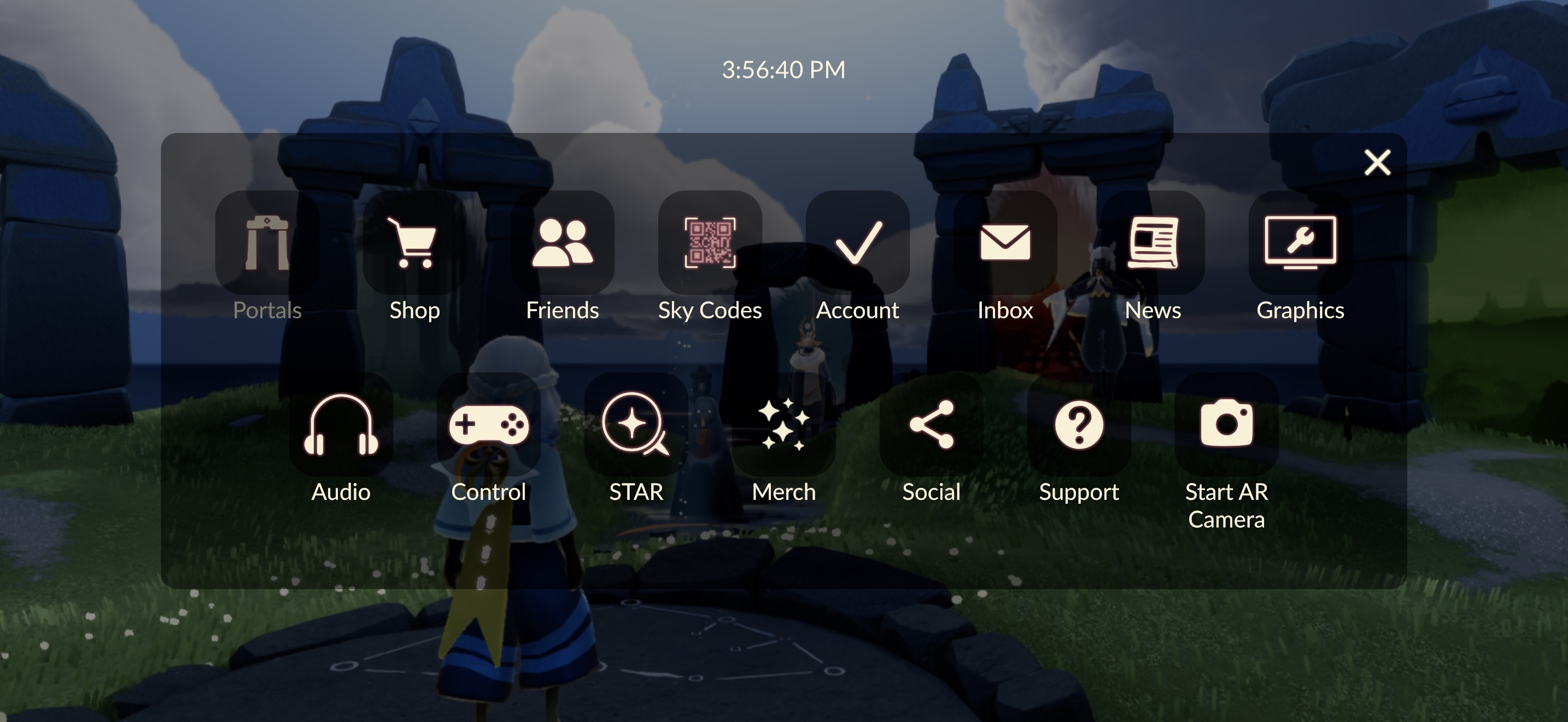
วิธีที่ถูกต้องคือ คุณต้องดำเนินการเชื่อมโยงบนโทรศัพท์หรือแท็บเล็ตของคุณในขณะที่ยังปิดเครื่องคอนโซลอยู่ ให้เปิดเกมบนอุปกรณ์สมาร์ตโฟนของคุณ แตะที่มุมขวาบนเพื่อเปิดไอคอนฟันเฟืองการตั้งค่าในเกม เลือก บัญชี แล้วแตะตัวเลือกคอนโซลเพื่อยืนยันสิทธิ์บัญชีคอนโซลของคุณ เมื่อคุณยืนยันตัวตนผ่านเว็บเสร็จสิ้นและเห็นเครื่องหมายถูกสีเขียว เซฟดั้งเดิมของคุณก็จะผูกเข้ากับโปรไฟล์คอนโซลอย่างปลอดภัย จากนั้นคุณจึงจะสามารถดาวน์โหลดและเปิดเกมบนเครื่องคอนโซลพกพาของคุณได้


ขั้นตอนแบบทีละสเต็ป: การผูกความคืบหน้าจากมือถือไปยังคอนโซล
ขั้นตอนการผูกบัญชีต้องทำตามลำดับอย่างเคร่งครัด หากข้ามขั้นตอนอาจทำให้คุณต้องปวดหัวกับปัญหาทางเทคนิคที่ต้องใช้บัญชีสำรองมาคอยแก้
1. เตรียมแอปพลิเคชันบนมือถือของคุณให้พร้อม
เปิดเกมบน iOS หรือ Android เดินเล่นรอบๆ พื้นที่บ้านสักห้าวินาทีเพื่อเช็กให้แน่ใจว่าปีก วิญญาณ ไอเทมแต่งตัว และสกุลเงินต่างๆ โหลดขึ้นมาครบถ้วน อย่าพยายามผูกบัญชีในระหว่างที่เซิร์ฟเวอร์ไม่เสถียรหรือกำลังดาวน์โหลดแพตช์ในเกม
2. เข้าสู่เมนูการตั้งค่าบัญชี
แตะที่หน้าจอเพื่อแสดงแถบเมนู แตะไอคอนรูปเฟืองที่มุมขวาบน แล้วเลือก บัญชี คุณจะเห็นรายชื่อผู้ให้บริการล็อกอินภายนอกต่างๆ
3. เลือกการเชื่อมโยงคอนโซล
แตะตัวเลือกคอนโซล ตัวแอปจะเปิดเว็บเบราว์เซอร์หลักของคุณและนำทางไปยังหน้าจอยืนยันตัวตนอย่างเป็นทางการ ให้เข้าสู่ระบบด้วยข้อมูลบัญชีคอนโซลที่ตรงกับโปรไฟล์ผู้ใช้คอนโซลที่คุณตั้งใจจะใช้เล่น
หากคุณใช้วิธีลงชื่อเข้าใช้ด้วยอุปกรณ์สมาร์ตโฟนผ่านเบราว์เซอร์คอนโซลโดยตรง คุณจะพบกับรหัสยืนยัน 5 หลัก ให้ป้อนรหัสชั่วคราวห้าหลักนี้ทันทีก่อนที่เวลาของเซสชันจะหมด เพื่อยืนยันการเชื่อมต่อของเบราว์เซอร์
4. ยืนยันการเชื่อมโยงบนมือถือ
กลับมาที่แอปมือถือ ตัวเลือกคอนโซลในเมนูบัญชีของคุณควรจะแสดงสถานะว่าเชื่อมโยงแล้ว หากขึ้นว่าเชื่อมโยงแล้ว ความคืบหน้าบนมือถือของคุณจะได้รับการซิงค์อย่างถาวร
5. เปิดเกมเวอร์ชันคอนโซล
หยิบคอนโซลของคุณขึ้นมา เลือกโปรไฟล์ผู้ใช้ในเครื่องที่เชื่อมกับข้อมูลบัญชีดังกล่าว แล้วเปิดเกมขึ้นมา แทนที่จะไปเกิดเป็นผู้เล่นใหม่ตัวเปล่าในทะเลทรายตอนเริ่มเกม คุณจะปรากฏตัวที่พื้นที่บ้านปัจจุบันของคุณทันที พร้อมกับไอเทมซีซัน บัฟปีก และแผนผังมิตรภาพทั้งหมดที่อยู่ครบถ้วน
หากคุณอยากแต่งตัวละครด้วยผ้าคลุมลิมิเต็ดจากกิจกรรมโดยไม่ต้องไปงมเมนูบนคอนโซลให้ยุ่งยาก คุณสามารถรับไอเทมได้โดยตรงผ่าน ตัวเลือกการเติมเงิน Sky: Children of the Light เพื่อสะสมของไว้ล่วงหน้าก่อนที่วิญญาณพเนจรจะมาเยือน
| เส้นทางการย้ายข้อมูล | ขั้นตอนเริ่มต้นที่จำเป็น | ผลลัพธ์ |
|---|---|---|
| มือถือไปยังคอนโซล | เชื่อมโยงบัญชีภายในการตั้งค่าบัญชีบนมือถือ | ซิงค์ความคืบหน้าทั้งหมดได้อย่างปลอดภัย |
| คอนโซลไปยังมือถือ | เปิดเกมบนมือถือ กด "ยกเลิก" แล้วเลือกล็อกอินด้วยคอนโซล | โหลดเซฟจากคอนโซลมาเล่นบนมือถือได้ |
| เปิดคอนโซลโดยยังไม่ผูกบัญชี | เปิดเกมบนคอนโซลโดยไม่ผูกกับมือถือก่อน | ถูกล็อกติดกับเซฟม็อธร่างใหม่อย่างถาวร |
ลำดับขั้นตอนการย้ายข้อมูลคือตัวตัดสินว่าไฟล์เซฟของคุณจะยังอยู่ครบ หรือจะถูกล็อกไว้กับโปรไฟล์ตัวละครใหม่ที่คุณไม่ได้ต้องการ
การย้ายข้อมูลย้อนกลับ: โอนย้ายความคืบหน้าจากคอนโซลไปยังมือถือ
หากคุณเริ่มเล่นเกมนี้บนเครื่องคอนโซลพกพาเป็นที่แรก การจะนำตัวละครนั้นไปเล่นนอกบ้านบนมือถือจะต้องทำขั้นตอนแบบย้อนกลับ
เมื่อคุณติดตั้งเกมบนอุปกรณ์มือถือเป็นครั้งแรก ตัวเกมจะพยายามพาคุณเข้าสู่บทเรียนสอนเล่นทันที และจะถามโดยอัตโนมัติว่าต้องการสร้างโปรไฟล์ใหม่หรือไม่ จุดนี้คุณต้องกด ยกเลิก
หากคุณกดยืนยันต่อไป แอปมือถือจะสร้างโปรไฟล์ใหม่ในเครื่องขึ้นมาให้เกะกะ แต่เมื่อแตะยกเลิกที่หน้าต่างแจ้งเตือนแรก ตัวเกมจะพาคุณไปยังหน้าเลือกวิธียืนยันตัวตน ให้เลือกไอคอนคอนโซลจากรายการ เข้าสู่ระบบด้วยข้อมูลที่คุณใช้อยู่ แล้วความคืบหน้าจากคอนโซลจะปรากฏขึ้นบนหน้าจอมือถือของคุณทันที
ตรวจสอบภาพรวมของลักษณะการย้ายข้อมูลก่อนที่จะแตะหน้าจอล็อกอินใดๆ:
| ทิศทาง | เส้นทางการยืนยันตัวตน | ระดับความเสี่ยง |
|---|---|---|
| มือถือไปยังคอนโซล | เมนูบัญชีบนมือถือ -> ผูกคอนโซล | สูง หากเปิดเกมบนคอนโซลก่อน |
| คอนโซลไปยังมือถือ | ติดตั้งบนมือถือใหม่ -> กดยกเลิกบทเรียนสอนเล่น -> เลือกล็อกอินคอนโซล | ต่ำ หากกด "ยกเลิก" |
| โอนย้ายข้ามคอนโซล | ใช้มือถือเป็นสะพานเชื่อม -> ผูก ID เครือข่ายคอนโซลเครื่องที่สอง | ปานกลาง (ต้องใช้มือถือเป็นตัวกลาง) |
ตรวจสอบข้อมูลการล็อกอินบนเว็บเบราว์เซอร์อื่นให้แน่ใจทุกครั้งก่อนยืนยันการผูกคอนโซล เพื่อหลีกเลี่ยงการผูกเกมเข้ากับโปรไฟล์ที่ไม่ได้ใช้งานแล้ว
วิธีแก้ปัญหาข้อผิดพลาด "บัญชีนี้ถูกเชื่อมโยงแล้ว"
หากคุณไม่ได้ดูคำเตือนและเผลอเปิดเกมบนคอนโซลก่อน คุณจะเจอกับข้อผิดพลาดชวนปวดหัวเมื่อพยายามเชื่อมโยงบนมือถือ: ตัวเกมจะแจ้งเตือนว่าโปรไฟล์คอนโซลนั้นเชื่อมโยงกับบัญชีอื่นอยู่แล้ว
สาเหตุเกิดจากการที่คอนโซลได้สร้างโปรไฟล์ม็อธขึ้นมาใหม่ และผูกบัญชีคอนโซลของคุณเข้ากับโปรไฟล์นั้นไปเรียบร้อยแล้ว คุณไม่สามารถกด "ยกเลิกการเชื่อมโยง" บนคอนโซลได้ง่ายๆ เนื่องจากกฎของระบบได้ผูกบัญชีคอนโซลดังกล่าวเข้ากับโปรไฟล์นั้นตั้งแต่เปิดเกมครั้งแรก และคุณไม่สามารถยกเลิกการเชื่อมโยงจากหน้าจอคอนโซลได้เลย
การจะกู้บัญชีมือถือของคุณกลับมา คุณต้องทำวิธียกเลิกการเชื่อมโยงโดยใช้บัญชีสำรองชั่วคราว ให้ทำตามขั้นตอนต่อไปนี้:
- นำอุปกรณ์มือถือที่ไม่ได้ล็อกอินโปรไฟล์หลักของคุณมาใช้งาน
- ติดตั้งเกมแล้วเปิดขึ้นมา
- กด "ยกเลิก" ที่หน้าต่างแจ้งเตือนแรก แล้วเข้าสู่ระบบด้วยข้อมูลบัญชีคอนโซลที่เผลอผูกกับบัญชีม็อธไว้
- เมื่อเข้าสู่บัญชีม็อธที่ไม่ต้องการบนมือถือแล้ว ให้เปิดการตั้งค่าแล้วไปที่ บัญชี
- ผูกบัญชีม็อธที่ไม่ต้องการนี้เข้ากับช่องทางล็อกอินสำรองอื่น (เช่น บัญชีโซเชียลหรืออีเมลที่ไม่ได้ใช้)
- เมื่อเปิดใช้งานการล็อกอินสำรองเรียบร้อยแล้ว ตัวเลือกยกเลิกการเชื่อมโยงของบัญชีคอนโซลจะสามารถกดได้
- กดยกเลิกการเชื่อมโยงบัญชีคอนโซลออกจากโปรไฟล์ม็อธ
- ลบข้อมูลแอปมือถือในอุปกรณ์เครื่องนั้นเพื่อล้างเซสชันออก
- เปิดอุปกรณ์มือถือเครื่องหลักของคุณที่มีโปรไฟล์หลักตัวจริงอยู่
- ไปที่การตั้งค่าบัญชี เลือกตัวเลือกคอนโซลที่เพิ่งว่างลง แล้วกดผูกบัญชีได้ทันที
อย่าเพิ่งติดต่อฝ่ายสนับสนุนลูกค้าโดยหวังว่าพวกเขาจะแก้ให้ได้ในคลิกเดียว เพราะฝ่ายสนับสนุนลูกค้าไม่สามารถช่วยเหลือเรื่องการยกเลิกการเชื่อมโยงบัญชีจากโปรไฟล์คอนโซลให้คุณได้ เครื่องมือภายในของพวกเขาถูกจำกัดไว้เนื่องจากการเชื่อมโยงบัญชีถูกออกแบบมาให้ถาวร คุณจึงต้องใช้วิธีเลี่ยงผ่านโปรไฟล์สำรองนี้ด้วยตัวเอง
การแยกสกุลเงิน: กับดักของเทียนที่ซื้อด้วยเงินจริง
หนึ่งในเรื่องที่ชวนสับสนที่สุดเวลาเล่นสลับไปมาระหว่างคอนโซลพกพาและมือถือคือจำนวนสกุลเงินของคุณ พอคุณล็อกอินในโทรศัพท์ เห็นเทียนกองโต แต่พอต่อคอนโซลเล่น จำนวนเทียนกลับลดฮวบลง อย่าเพิ่งตกใจไป เทียนของคุณไม่ได้หายไปไหน
ตัวเกมจะแบ่งสกุลเงินออกเป็นสองประเภท: สกุลเงินที่หาได้ในเกม และสกุลเงินที่ซื้อด้วยเงินจริง
เทียนที่หาได้ในเกม—ซึ่งเป็นเทียนที่คุณหลอมจากการวิ่งเก็บแสงใน 7 ดินแดน การเผาต้นไม้ความมืด และการทำเควสต์ประจำวัน—จะซิงค์ข้ามกันได้ทุกที่ หากคุณหลอมเทียนได้ 15 เล่มบนมือถือ ทั้ง 15 เล่มก็จะไปปรากฏบนคอนโซลของคุณด้วย
ส่วนเทียนที่ซื้อด้วยเงินจริงจะไม่โอนย้ายข้ามไปมาระหว่างแพลตฟอร์มคอนโซลกับมือถือ เทียนที่ซื้อผ่านระบบชำระเงินของคอนโซลจะถูกล็อกไว้ให้ใช้ได้เฉพาะบนเวอร์ชันคอนโซลเท่านั้น ในทางกลับกัน เทียนที่ซื้อบนอุปกรณ์มือถือก็จะปรากฏให้เห็นเฉพาะบนอุปกรณ์มือถือเช่นกัน
อย่างไรก็ตาม ไอเทมแฟชั่นและของแต่งตัวจะใช้ร่วมกันได้ทุกที่ หากคุณใช้เทียนที่ล็อกไว้บนคอนโซลไปซื้อผ้าคลุมกิจกรรมหรือปลดล็อกในผังซีซัน ผ้าคลุมชิ้นนั้นก็จะยังคงสวมใส่อยู่เมื่อคุณสลับไปเล่นบนโทรศัพท์ หากคุณต้องการเติมเสบียงเพื่อเตรียมต้อนรับวิญญาณพเนจรที่มาแบบไม่ทันตั้งตัว ลองเลือกซื้อ แพ็กเทียน Sky: Children of the Light เพื่อคว้าไอเทมแฟชั่นที่คุณต้องการโดยไม่ต้องกังวลเรื่องยอดเงินไม่ตรงกัน
| ประเภทสกุลเงิน | ได้รับในเกม | ซื้อบนคอนโซล | ซื้อบนมือถือ |
|---|---|---|---|
| แสดงผลบนมือถือ | ใช่ | ไม่ | ใช่ |
| แสดงผลบนคอนโซล | ใช่ | ใช่ | ไม่ |
| ไอเทมแต่งตัวที่ปลดล็อกแล้ว | ใช้ร่วมกันได้ทุกที่ | ใช้ร่วมกันได้ทุกที่ | ใช้ร่วมกันได้ทุกที่ |
ความคืบหน้าที่ได้จากการเล่นเกมจะถ่ายโอนข้ามแพลตฟอร์มได้อย่างราบรื่น แต่ยอดเงินที่ซื้อจะถูกล็อกไว้กับระบบการชำระเงินเดิมที่ซื้อมา
เปรียบเทียบวิธีการยืนยันตัวตนของแต่ละแพลตฟอร์ม
ในการจัดการระบบเล่นข้ามแพลตฟอร์ม ระบบปฏิบัติการมือถือของคุณจะเป็นตัวกำหนดจำนวนช่องทางยืนยันตัวตนบุคคลที่สามที่คุณสามารถผูกเข้ากับโปรไฟล์ได้ การผูกบัญชีสำรองไว้หลายๆ ทางจะช่วยป้องกันไม่ให้คุณถูกล็อกออกจากบัญชีในอนาคต
บน iOS ตัวเกมรองรับผู้ให้บริการยืนยันตัวตนบัญชีถึง 9 รูปแบบ ได้แก่: - Game Center - Apple ID - Google - Huawei ID - Facebook - บัญชีคอนโซล - ID คอนโซลเครื่องที่สอง - Twitch - แพลตฟอร์มที่เชื่อมโยงเพิ่มเติม
บน Android ตัวเกมรองรับวิธียืนยันตัวตนบุคคลที่สาม 6 รูปแบบ ได้แก่: - Google - Huawei ID - Facebook - บัญชีคอนโซล - ID คอนโซลเครื่องที่สอง - Twitch
รายการที่รองรับอาจแตกต่างกันไปตามการอัปเดตของแต่ละแพลตฟอร์ม และคำถามที่พบบ่อยของบางระบบปฏิบัติการมือถืออาจไม่ได้ระบุระบบยืนยันตัวตนบางตัว เพื่อป้องกันปัญหาการหลุดหรือไม่สามารถล็อกอินได้ ควรผูกบัญชีผู้ให้บริการที่เป็นสากลอย่างน้อยหนึ่งบัญชี เช่น บัญชี Google ควบคู่ไปกับบัญชีคอนโซลของคุณ
การผูกวิธีล็อกอินที่ใช้งานได้ไว้อย่างน้อยสองวิธีเข้ากับโปรไฟล์หลักจะช่วยปกป้องบัญชีของคุณได้ หากบัญชีคอนโซลของคุณถูกล็อกเพื่อความปลอดภัยหรือต้องรีเซ็ตรหัสผ่าน คุณก็ยังมีช่องทางล็อกอินบนมือถือเพื่อเข้าเล่นตัวละคร เก็บแสงประจำวัน และรักษาสถิติการเล่นซีซันต่อไปได้
การจัดการเพื่อนข้ามเครื่องพกพาและมือถือ
เมื่อเปิดใช้งานระบบเล่นข้ามแพลตฟอร์มแล้ว การติดต่อกับเพื่อนต่างแพลตฟอร์มจะมีหน้าตาเมนูที่แตกต่างกันเล็กน้อย
คุณไม่จำเป็นต้องสมัครบริการสมาชิกรายเดือนของคอนโซล เกม Sky ยังคงเปิดให้เล่นฟรีบนคอนโซล พร้อมระบบจับคู่เล่นข้ามแพลตฟอร์มที่เปิดใช้งานไว้เป็นค่าเริ่มต้น
การเพิ่มเพื่อนเดิมที่เล่นบนคอนโซลเครื่องอื่นจะทำผ่านรายชื่อเพื่อนในระบบของเครื่อง หากคุณเป็นเพื่อนกันบนแดชบอร์ดของคอนโซล พวกเขาจะปรากฏในกลุ่มดาวบนคอนโซลของคุณโดยอัตโนมัติ
แต่สำหรับการเพิ่มเพื่อนที่เล่นบนมือถือจากเครื่องคอนโซล คุณจะต้องสร้าง QR code ภายในเกม โดยไปที่กลุ่มดาวเพื่อน เลือกตัวเลือกคำเชิญ แล้วคอนโซลจะแสดง QR code คำเชิญขึ้นมาบนหน้าจอ ให้ถ่ายรูปหรือแคปหน้าจอ QR code นี้ให้ชัดเจนแล้วส่งให้เพื่อน เมื่อพวกเขาสแกนภาพผ่านกล้องมือถือในตัวแอปเกม แผนผังมิตรภาพของคุณก็จะเชื่อมต่อกันทันที
หากคุณต้องการปลดล็อกท่าทางแสดงอารมณ์และท่าไฮไฟฟ์ขั้นสูงกับเพื่อนอย่างรวดเร็ว การซื้อแพ็กเกจจาก การเติมเทียนในเกม จะช่วยให้คุณปลดล็อกขั้นที่สูงขึ้นในผังมิตรภาพได้โดยไม่ต้องเสียเวลาฟาร์มเทียนเป็นสัปดาห์ๆ
การเชื่อมโยงเซฟระหว่างแพลตฟอร์มคอนโซลหลายเครื่อง
หากในบ้านของคุณมีเครื่องคอนโซลต่างระบบกันหลายเครื่อง การเชื่อมโยงเครื่องเหล่านั้นเข้าด้วยกันโดยตรงนั้นทำไม่ได้ คุณไม่สามารถเชื่อมระบบคอนโซลหนึ่งไปยังอีกระบบหนึ่งผ่านเมนูบนหน้าจอคอนโซลได้โดยตรง
ทว่า แอปพลิเคชันบนมือถือของคุณจะทำหน้าที่เป็นสะพานเชื่อมสากล หากคุณเริ่มการผจญภัยบนเครื่องคอนโซลพกพา และต้องการนำความคืบหน้านั้นไปยังคอนโซลประจำบ้านเครื่องอื่นในภายหลัง คุณต้องทำตามขั้นตอนนี้:
- ตรวจสอบให้แน่ใจว่าบัญชีคอนโซลเดิมของคุณใช้งานได้ตามปกติ
- เปิดแอปมือถือแล้วเข้าสู่ระบบด้วยข้อมูลบัญชีคอนโซลหลักของคุณ
- ขณะล็อกอินอยู่บนมือถือ ให้เปิดเมนูการตั้งค่า บัญชี
- แตะบริการคอนโซลเครื่องที่สองที่คุณต้องการเพิ่ม แล้วเข้าสู่ระบบด้วยข้อมูลบัญชีนั้น
- ตรวจสอบว่าเครือข่ายคอนโซลทั้งสองแสดงสถานะว่าใช้งานอยู่และเชื่อมโยงแล้วในเมนูบัญชีบนมือถือ
- เปิดเครื่องคอนโซลประจำบ้านเครื่องที่สองของคุณ เปิดเกมขึ้นมา แล้วโปรไฟล์ของคุณจะโหลดขึ้นมาโดยอัตโนมัติ
การใช้แอปมือถือเป็นศูนย์กลางสั่งการ จะช่วยตัดความเสี่ยงที่จะเผลอเขียนทับโปรไฟล์โดยไม่ได้ตั้งใจเมื่อเล่นข้ามฮาร์ดแวร์เกมต่างๆ
กฎการยกเลิกการเชื่อมโยงและข้อจำกัดการซื้อไอเทมในเกม
คุณจะสามารถยกเลิกการเชื่อมโยงได้หรือไม่หลังจากผูกไปแล้ว? คำตอบคือทำได้ แต่มีข้อจำกัดสำคัญข้อหนึ่ง: ประวัติการทำธุรกรรมทางการเงิน
คุณสามารถยกเลิกการเชื่อมโยงบัญชีผ่านการตั้งค่าในแอปมือถือได้หากคุณเผลอผูกผิดโปรไฟล์ ตราบใดที่ยังไม่เคยมีการทำธุรกรรมด้วยเงินจริงผ่านข้อมูลบัญชีคอนโซลนั้นๆ แต่หากคุณเคยซื้อสิ่งใดก็ตามบนคอนโซล—แม้กระทั่งแพ็กไอเทมแต่งตัวพื้นฐานหรือซีซันพาสเพียงใบเดียว—ตัวเกมจะล็อกโปรไฟล์คอนโซลนั้นเข้ากับบัญชี Sky ของคุณอย่างถาวรทันที
กฎความปลอดภัยนี้มีไว้เพื่อป้องกันการโอนย้ายยอดเงินโดยทุจริตและการฉ้อโกงการปฏิเสธชำระเงิน เมื่อมีการใช้จ่ายด้วยเงินจริงเกิดขึ้นแล้ว การเชื่อมต่อจะกลายเป็นแบบถาวรทันที แม้แต่ทีมงานฝ่ายสนับสนุนของ Thatgamecompany ก็ไม่สามารถแก้ไขสถานะนี้ให้ได้ ดังนั้นโปรดตรวจสอบชื่อบัญชีของคุณให้รอบคอบก่อนที่จะใช้จ่ายเงินจริงทุกครั้ง
คำถามที่พบบ่อย
จะเกิดอะไรขึ้นหากเปิดเล่น Sky บน Nintendo Switch ก่อนเชื่อมโยงบัญชีมือถือ?
บัญชีม็อธร่างใหม่ที่ว่างเปล่าจะผูกเข้ากับโปรไฟล์คอนโซลของคุณโดยอัตโนมัติ คุณจะไม่สามารถรวมโปรไฟล์ร่างใหม่นี้เข้ากับเซฟเดิมบนมือถือได้ และต้องใช้วิธีแก้ปัญหาผ่านบัญชีสำรองชั่วคราวเพื่อยกเลิกการเชื่อมโยง
เทียนที่ซื้อจะโอนย้ายระหว่างมือถือกับ Nintendo Switch ได้หรือไม่?
ไม่ได้ เทียนที่ซื้อจะถูกจำกัดให้อยู่เฉพาะบนแพลตฟอร์มที่ซื้อเท่านั้น อย่างไรก็ตาม เทียนทั้งหมดที่หาได้ในเกมและไอเทมแฟชั่นที่ปลดล็อกแล้วจะซิงค์ข้ามอุปกรณ์ได้ทั้งหมดโดยไม่มีปัญหา
จำเป็นต้องมีสมาชิก Nintendo Switch Online เพื่อเล่น Sky กับเพื่อนหรือไม่?
ไม่จำเป็น เกมนี้เปิดให้เล่นฟรีบนคอนโซลและไม่จำเป็นต้องสมัครสมาชิกออนไลน์แบบชำระเงิน ระบบการจับคู่ผู้เล่นข้ามแพลตฟอร์มจะทำงานโดยอัตโนมัติ
ฝ่ายสนับสนุนลูกค้าสามารถช่วยยกเลิกการเชื่อมโยงบัญชี Nintendo ออกจาก Sky ให้ได้หรือไม่?
ไม่ได้ ทีมงานฝ่ายสนับสนุนของ Thatgamecompany ไม่สามารถช่วยเหลือเรื่องการยกเลิกการเชื่อมโยงบัญชีให้ได้ ผู้เล่นจะต้องดำเนินการยกเลิกการเชื่อมโยงด้วยตัวเองผ่านตัวเกมบนมือถือก่อนที่จะมีการซื้อไอเทมด้วยเงินจริงใดๆ
จะเพิ่มเพื่อนที่เล่นบนมือถือได้อย่างไรขณะเล่นบน Nintendo Switch?
สร้าง QR code คำเชิญภายในเกมบนคอนโซลของคุณ แล้วถ่ายภาพหรือแคปหน้าจอส่งให้เพื่อนของคุณ เมื่อพวกเขาสแกนรหัสดังกล่าวผ่านแอปมือถือ แผนผังมิตรภาพของคุณก็จะเชื่อมต่อกันทันที
สามารถยกเลิกการเชื่อมโยงบัญชี Sky บนเครื่อง Nintendo Switch โดยตรงได้หรือไม่?
ไม่ได้ คุณไม่สามารถยกเลิกการเชื่อมโยงจากแดชบอร์ดหรือเมนูบนคอนโซลได้ คุณจะต้องจัดการข้อมูลบัญชีที่เชื่อมโยงผ่านเมนู "บัญชี" บนอุปกรณ์มือถือเท่านั้น
คำแนะนำส่งท้าย
ระบบการจัดการบัญชีใน Sky: Children of the Light นั้นปลอดภัย ตราบใดที่คุณทำตามลำดับขั้นตอนอย่างถูกต้อง อย่าเปิดเกมบนคอนโซลเป็นอันขาดจนกว่าแอปมือถือของคุณจะแสดงว่าเชื่อมโยงเรียบร้อยแล้วในการตั้งค่าบัญชี ผูกช่องทางล็อกอินสำรองอย่าง Google เข้ากับโปรไฟล์ไว้เพื่อความปลอดภัย จัดการสกุลเงินที่ซื้อเฉพาะแพลตฟอร์มให้เป็นระเบียบ แล้วคุณจะสามารถสลับไปมาระหว่างการบินเล่นบนมือถือกับการต่อเล่นบนจอคอนโซลได้อย่างราบรื่นโดยไม่สูญเสียบัฟปีกไปแม้แต่ชิ้นเดียว






Comments