

แก้ปัญหา Neverness to Everness จอดำตอนเปิดเกมบน PC ด้วยคู่มือวิเคราะห์ทีละขั้นตอน ครอบคลุมทั้ง UE5 shader, ข้อผิดพลาด D3D12 และการแก้เกมเด้ง
การนั่งมองหน้าจอที่มืดสนิทในขณะที่มีเสียงเกมเล่นอยู่เบื้องหลัง ถือเป็นปัญหาที่พบบ่อยมากในช่วงเปิดตัวเกม Neverness to Everness (NTE) พัฒนาโดย Hotta Studio และให้บริการโดย Perfect World Games ได้เปิดตัวเมื่อวันที่ 29 เมษายน 2026 โดยนำโลกโอเพนเวิลด์สไตล์เมืองหลวงที่ขับเคลื่อนด้วย Unreal Engine 5 มาสู่ Windows PC แต่ความทะเยอทะยานด้านกราฟิกนี้ก็นำมาซึ่งปัญหาตั้งแต่วันแรกเช่นกัน
ผู้เล่น PC หลายพันคนเปิดตัวเกมขึ้นมาแล้วต้องเจอกับอาการค้างทันที, จอดำค้างแต่มีเสียง หรือหน้าต่างแจ้งเตือนเกมเด้งร้ายแรงที่อ้างถึงอุปกรณ์ D3D12 ที่หายไป เนื่องจาก Hotta Studio สร้างเมือง Hethereau ด้วยระบบสตรีมมิงข้อมูลที่ซับซ้อน ลำดับการเปิดเกมจึงไวต่อ hook ของไดรเวอร์, ความเสียหายของเชเดอร์ที่คอมไพล์ไว้ล่วงหน้า และปัญหาเรื่องสิทธิ์การเข้าถึงไฟล์
ขั้นตอนการวินิจฉัยด้านล่างนี้จะช่วยแยกแยะจุดที่เป็นปัญหาและทำให้ตัวเกมกลับมาทำงานได้ตามปกติ
ทำไม Neverness to Everness ถึงเปิดไม่ติด
เมื่อเริ่มต้นทำงาน Unreal Engine 5 จะรันภารกิจเบื้องหลังที่หนักหน่วงหลายอย่างก่อนจะแสดงหน้าจอล็อกอิน โดยเอนจินจะสร้างคอนเทกซ์การเรนเดอร์ DirectX 12, ตรวจสอบระดับฟีเจอร์ของ GPU, เตรียมระบบเสียง และตรวจสอบความถูกต้องของ pipeline state objects (PSOs) ที่คอมไพล์ไว้ หากระบบย่อยใดเกิดความล้มเหลว การทำงานจะหยุดลงทันทีและเกิดอาการเกมเด้งหรือค้างที่หน้าต่างจอดำ
การระบุอาการที่พบจะช่วยแยกแยะจุดที่เป็นปัญหาได้:
- จอดำแต่มีเสียง: ไปป์ไลน์การแสดงผลภาพหยุดชะงัก ใน UE5 อาการนี้บ่งชี้ว่ากำลังคอมไพล์เชเดอร์เบื้องหลังเป็นเวลานาน หรือการเชื่อมต่อโหมดการแสดงผลล้มเหลว
- เกมเด้งออกทันที (ไม่มีข้อความแจ้งเตือน): เกิดข้อยกเว้นร้ายแรงระหว่างเตรียมระบบ ชี้ไปที่โฟลเดอร์ติดตั้งที่มีชื่อไม่ใช่ภาษาอังกฤษ, ขาด Microsoft Visual C++ runtimes หรือมี hook จากตัวกรองเครือข่าย
- D3D Device Lost / DXGI Error: อุปกรณ์กราฟิก DirectX 12 รีเซ็ตตัวเอง ซึ่งเกิดจากโอเวอร์เลย์, แคช GPU เสียหาย หรือการตั้งค่าคล็อกที่ไม่เสถียร
- ค้างที่หน้าจอโลโก้ผู้พัฒนา: ระบบสตรีมมิงไฟล์ไม่สามารถโหลดข้อมูลตัวละครหรือฉากหลักได้ มักพบบนฮาร์ดดิสก์แบบจานหมุน หรือระบบที่ขาดพื้นที่สำรองสำหรับแตกไฟล์

All in One(60+300+980+1980+3280+6480)Riftcrystal
 All in One(60+300+980+1980+3280+6480)RiftcrystalUSD 132.00ซื้อเลย
Riftcrystal Mining Permit
 Riftcrystal Mining PermitUSD 3.28ซื้อเลย
6480Riftcrystal (First Top Up Get Double)
6480Riftcrystal (First Top Up Get Double)USD 65.69ซื้อเลย3280Riftcrystal (First Top Up Get Double)
3280Riftcrystal (First Top Up Get Double)USD 32.84ซื้อเลย1980Riftcrystal (First Top Up Get Double)
1980Riftcrystal (First Top Up Get Double)USD 19.70ซื้อเลย980Riftcrystal (First Top Up Get Double)
980Riftcrystal (First Top Up Get Double)USD 9.85ซื้อเลย300Riftcrystal (First Top Up Get Double)
300Riftcrystal (First Top Up Get Double)USD 3.28ซื้อเลย60Riftcrystal (First Top Up Get Double)
60Riftcrystal (First Top Up Get Double)USD 0.65ซื้อเลย
สเปกฮาร์ดแวร์ PC ขั้นต่ำและความต้องการพื้นที่จัดเก็บ
ฮาร์ดแวร์ต้องผ่านเกณฑ์ขั้นต่ำที่เข้มงวดของเอนจินก่อน จึงจะสามารถแก้ไขปัญหาทางซอฟต์แวร์ได้ Neverness to Everness ไม่สามารถทำงานบนฮาร์ดแวร์ DirectX 11 ได้ และการรันเกมบน HDD แบบจานหมุนจะทำให้เกิดอาการค้างจากการสตรีมมิงไฟล์อย่างหลีกเลี่ยงไม่ได้
เอกสารทางการช่วงเปิดตัวมีข้อมูลขนาดพื้นที่จัดเก็บที่ไม่ตรงกัน โดยประกาศหลักสำหรับ PC ของ Perfect World ระบุว่าต้องการพื้นที่ 60GB ขณะที่คู่มือทางเทคนิคระดับภูมิภาคระบุ 65GB นอกจากนี้ ตัวติดตั้งยังต้องการพื้นที่ว่างเพิ่มอีกเท่าตัวระหว่างการติดตั้งเพื่อแตกไฟล์แพ็กเกจเสียงและภาพที่บีบอัดไว้
| ชิ้นส่วนฮาร์ดแวร์ | สเปก PC ขั้นต่ำ | สเปก PC แนะนำ | ผลกระทบทางเทคนิคต่อการเปิดเกม |
|---|---|---|---|
| ระบบปฏิบัติการ | Windows 10 64-bit | Windows 10 / 11 64-bit | Windows 10 จำเป็นต้องเปิด Hardware-accelerated GPU scheduling สำหรับ Frame Gen |
| หน่วยประมวลผล (CPU) | Intel Core i7-10700 | Intel Core i7-12700 | จำนวนคอร์ที่น้อยเกินไปจะทำให้การคอมไพล์เชเดอร์เบื้องหลังของ UE5 ตอนบูตเกมหยุดชะงัก |
| หน่วยความจำ (RAM) | 16GB RAM | 32GB RAM | ระบบที่มี 16GB มักพบปัญหาแรมไม่พอจนเกมเด้งระหว่างการโหลดครั้งแรก |
| การ์ดจอ (GPU) | GTX 1660 / RX 5600 | RTX 3060 / RX 6700 | จำเป็นต้องรองรับระดับฟีเจอร์ DirectX 12 เต็มรูปแบบ; ไดรเวอร์ต้องใหม่กว่าเวอร์ชัน 595.79 |
| พื้นที่จัดเก็บข้อมูล | พื้นที่ SSD 60GB–65GB | พื้นที่ SSD 60GB–65GB | จำเป็นต้องมีพื้นที่ว่าง 120GB–130GB ระหว่างแตกไฟล์; การใช้ HDD จะทำให้การเปิดเกมค้าง |
ข้อสรุป: จำเป็นต้องติดตั้ง NTE ลงใน SSD ที่มีพื้นที่ว่างชั่วคราวอย่างน้อย 120GB เพื่อป้องกันการแตกไฟล์เสียหายและการเปิดเกมค้าง
วิธีตรวจสอบเบื้องต้นแบบเร่งด่วน: เชเดอร์และการรีเซ็ตจอภาพ
วิธีแก้ปัญหาเฉพาะหน้าสองวิธีนี้ช่วยแก้ปัญหาจอดำทั่วๆ ไปได้หลายกรณี ก่อนที่คุณจะเริ่มเข้าไปแตะต้องไฟล์ระบบ
กฎรอคอมไพล์เชเดอร์ 2 นาที
ในการเปิดเกมครั้งแรก หรือหลังเพิ่งอัปเดตไดรเวอร์การ์ดจอ Unreal Engine 5 จะคอมไพล์เชเดอร์ที่จำเป็นต่อการรันเกมอยู่เบื้องหลัง ตัวเกมของ Hotta Studio ไม่ได้แสดงแถบการโหลดให้เห็นเสมอไประหว่างขั้นตอนนี้ หน้าต่างเกมจึงดูเหมือนจอดำมืดสนิทในขณะที่ CPU ทำงานหนักมาก
ปล่อยให้เกมเปิดค้างไว้ที่หน้าจอดำประมาณ 1 ถึง 2 นาทีเต็ม เมื่อระบบสร้างแคชเชเดอร์เบื้องต้นเสร็จแล้ว คัตซีนเปิดตัวจะเริ่มเล่นขึ้นมาเอง
การรีเซ็ตไปป์ไลน์กราฟิก
หากหน้าจอยังคงดำสนิทในขณะที่มีเสียงเล่นอยู่ บัฟเฟอร์การแสดงผลของ Windows อาจค้าง ให้กดปุ่ม Ctrl + Shift + Win + B พร้อมกัน หน้าจอของคุณจะกะพริบเป็นสีดำและส่งเสียงบี๊บ ซึ่งเป็นการรีสตาร์ตไดรเวอร์กราฟิกใหม่โดยไม่ปิดโปรแกรมที่กำลังทำงานอยู่
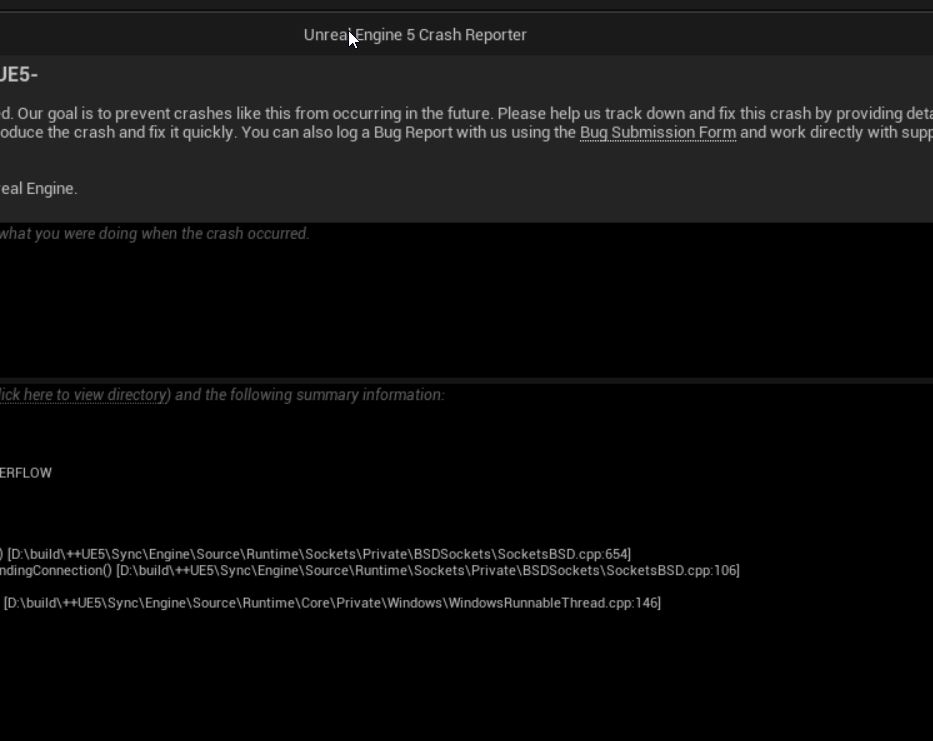
ลำดับขั้นตอนการแก้ปัญหา NTE เปิดแล้วเด้ง
ทำตามลำดับขั้นตอนการแก้ปัญหานี้ โดยเริ่มจากวิธีที่มีโอกาสสำเร็จสูงสุดไปจนถึงการปรับแต่งระบบขั้นลึก
1. แก้ไขชื่อโฟลเดอร์ที่ไม่ได้เป็นภาษาอังกฤษ
ตัวเกม PC ของ Hotta Studio จะเด้งทันทีหากเส้นทางโฟลเดอร์ติดตั้งมีอักขระที่ไม่ใช่ ASCII หรือไม่ใช่ภาษาอังกฤษ (เช่น ตัวอักษรที่มีเครื่องหมายกำกับเสียง, อักษรซีริลลิก หรืออักษรภาษาแถบเอเชีย) หากโฟลเดอร์ผู้ใช้ Windows หรือโฟลเดอร์เกมที่คุณกำหนดเองมีอักขระพิเศษ เอนจินจะไม่สามารถค้นหาไฟล์แพ็กเกจหลักได้
- เปิด File Explorer และไปยังตำแหน่งที่ติดตั้งเกมไว้
- ตรวจสอบเส้นทางโฟลเดอร์ทั้งหมด (เช่น
D:\Games\NevernessToEverness) - หากโฟลเดอร์ใดมีเว้นวรรค สัญลักษณ์ หรือตัวอักษรที่ไม่ใช่ภาษาอังกฤษ ให้ย้ายโฟลเดอร์ติดตั้งทั้งหมดไปยังเส้นทางใหม่ที่คลีน เช่น
C:\NTEGameหรือD:\Games\NTE - เปิดลันเชอร์หลักของเกมอีกครั้ง คลิก "ค้นหาตำแหน่งเกม" (Locate Game Files) แล้วเลือกโฟลเดอร์ที่เปลี่ยนชื่อใหม่
2. อัปเดตไดรเวอร์ GPU ที่เข้ากันไม่ได้และปิด Astrill VPN
Perfect World Games ยืนยันอย่างเป็นทางการว่า ไดรเวอร์ NVIDIA เวอร์ชัน 595.79 ทำให้เกิดอาการเกมเด้งทันทีตอนเปิดบน PC
- ผู้ใช้ NVIDIA: เปิด GeForce Experience หรือเว็บไซต์ไดรเวอร์ของ NVIDIA แล้วติดตั้ง Game Ready Driver เวอร์ชันล่าสุดที่ใหม่กว่า 595.79
- ปัญหาซอฟต์แวร์เครือข่ายขัดแย้ง: network hook ของ Astrill VPN ทำให้เกม NTE เด้งทันทีที่เปิด ให้ปิดโปรแกรม Astrill และปิดการใช้งาน virtual network adapter ของโปรแกรมก่อนเริ่มเปิดเกม
3. ล้างแคชเชเดอร์ DirectX ที่เสียหาย
แคชเชเดอร์ที่เสียหายจะทำให้ DirectX 12 ติดลูปการโหลดแบบไม่สิ้นสุดจนแสดงผลเป็นจอดำ การลบไฟล์แคชชั่วคราวจะบังคับให้ระบบสร้างไฟล์ขึ้นมาใหม่ทั้งหมดอย่างสมบูรณ์
- ปิดตัวเกม NTE และลันเชอร์
- กด Win + R พิมพ์
%LOCALAPPDATA%แล้วกด Enter - เปิดโฟลเดอร์ NVIDIA แล้วลบไฟล์ทั้งหมดใน
DXCacheและGLCache - สำหรับการ์ดจอ AMD ให้เปิด
%LOCALAPPDATA%\AMDแล้วลบไฟล์ในDxcCache - กด Win + R พิมพ์
cleanmgrเลือกไดรฟ์C:ติ๊กถูกที่ DirectX Shader Cache แล้วกด OK
4. ติดตั้ง Visual C++ Redistributables (v14 Toolset)
Unreal Engine จำเป็นต้องใช้ไลบรารี Microsoft Visual C++ runtime เวอร์ชันอัปเดต หากระบบปฏิบัติการของคุณไม่มีแพ็กเกจรันไทม์ชุดเครื่องมือปี 2017–2026 เวอร์ชันปัจจุบัน ตัวเกมจะปิดตัวลงทันทีโดยไม่มีข้อความเตือน ให้ดาวน์โหลดและติดตั้งทั้ง vc_redist.x86.exe และ vc_redist.x64.exe (เวอร์ชัน 14.0 ขึ้นไป) โดยตรงจาก Microsoft แล้วรีสตาร์ตเครื่อง
5. ปิดโอเวอร์เลย์และซอฟต์แวร์ Hook ที่ทำงานขัดแย้ง
โอเวอร์เลย์มอนิเตอร์ของโปรแกรมภายนอกจะเข้าแทรกแซงลูปการเรนเดอร์ของ DirectX 12 โดยตรง ซึ่งมักทำให้เกิดข้อผิดพลาด DXGI_ERROR_DEVICE_REMOVED
- MSI Afterburner & RivaTuner Statistics Server (RTSS): โปรแกรมเหล่านี้ขัดแย้งกับ NTE โดยตรง ให้ปิด MSI Afterburner และ RTSS จาก system tray
- Discord Overlay: ไปที่การตั้งค่า Discord > เกมที่ลงทะเบียน / โอเวอร์เลย์ แล้วปิดการใช้งานโอเวอร์เลย์ในเกมสำหรับ Neverness to Everness
- ความสมบูรณ์ของระบบ: เปิด Command Prompt ในฐานะ Administrator แล้วพิมพ์คำสั่ง
sfc /scannowตามด้วยDISM /Online /Cleanup-Image /RestoreHealthเพื่อซ่อมแซมไฟล์ DLL กราฟิกที่สูญหายหรือเสียหาย
เมื่อระบบเกมของคุณเสถียรและพร้อมเข้าสู่ Hethereau แล้ว คุณสามารถเตรียมพร้อมไอดีได้ผ่านการเติมเงิน Neverness to Everness ก่อนเริ่มสุ่มตู้กาชา
วิธีอ่าน UE5 Crash Log ใน AppData
Unreal Engine จะสร้างบันทึกการวินิจฉัยและ callstack trace อย่างละเอียดทุกครั้งที่เกิดข้อยกเว้นที่จัดการไม่ได้ ทำให้ไม่ต้องสุ่มเดาสาเหตุของอาการเกมเด้งอีกต่อไป
วิธีค้นหา crash log:
1. กด Win + R พิมพ์ %LOCALAPPDATA% แล้วกด Enter
2. เปิดโฟลเดอร์โปรเจกต์ที่เกี่ยวข้องกับเกม (โฟลเดอร์โปรเจกต์ NTE หรือไดเรกทอรี Hotta)
3. ไปที่ Saved > Crashes
การเด้งแต่ละครั้งจะสร้างโฟลเดอร์ตามเวลาที่เกิดปัญหา ซึ่งมีไฟล์ 3 ไฟล์อยู่ข้างใน:
* CrashContext.runtime-xml: บันทึกสเปกเครื่อง, เวอร์ชันไดรเวอร์ GPU และ crash GUID
* [ProjectName].log: มี live console log ก่อนที่จะเกิดอาการค้าง
* CrashReportClient.ini: มี metadata รายงานของตัวเอนจิน
เปิดไฟล์ .log ใน Notepad แล้วเลื่อนลงไปบรรทัดล่างสุด หากพบรหัสข้อผิดพลาดเช่น 0x00000002 หรือ "Null Pointer Exception" แสดงว่าโหลดไฟล์แอสเซตไม่สำเร็จ ให้รันการตรวจสอบไฟล์เกมผ่านลันเชอร์ หากล็อกลงท้ายด้วย Fatal Error: [File:D3D12Util.cpp] [Line: 887a0006] แสดงว่า GPU เกิดปัญหา timeout จากไดรเวอร์ขัดแย้งหรือการโอเวอร์คล็อกที่หนักเกินไป

การปรับแต่ง DirectX 12, Frame Generation และ GPU Scheduling
ฟีเจอร์ DirectX 12 Ultimate ช่วยขับเคลื่อนระบบแสงสะท้อนแบบเรียลไทม์และระยะการมองเห็นทั่วทั้ง Hethereau แต่สถาปัตยกรรม GPU บางรุ่นจำเป็นต้องตั้งค่าเฉพาะจุดเพิ่มเติม
Frame Generation บนการ์ดจอซีรีส์ RTX 40
บน Windows 10 การเปิด DLSS Frame Generation ร่วมกับการ์ดจอ RTX ซีรีส์ 40 จะทำให้เกมเด้งตอนเปิด หากปิดใช้งานฟังก์ชัน Hardware-accelerated GPU Scheduling (HAGS)
- เปิด การตั้งค่า (Settings) ของ Windows > ระบบ (System) > จอแสดงผล (Display)
- คลิก การตั้งค่ากราฟิก (Graphics settings)
- สลับเปิด Hardware-accelerated GPU scheduling เป็น เปิด (On)
- รีสตาร์ต PC
หากยังพบอาการเกมเด้งขณะโหลดฉาก 3D ให้ปิดการใช้งาน Frame Generation ในเมนูกราฟิก การใช้ DLSS แบบดั้งเดิมหรือ temporal anti-aliasing มาตรฐานจะให้ความเสถียรที่ดีกว่ามาก
การตั้งค่าในเกมเพื่อหยุดอาการค้างตอนคัตซีนและสตรีมมิง
การสลับจากวิดีโอคัตซีนที่เรนเดอร์ไว้ล่วงหน้าไปเป็นการเรนเดอร์เมืองโอเพนเวิลด์แบบเรียลไทม์จะทำให้หน่วยความจำพุ่งสูงขึ้นอย่างกะทันหัน ระบบที่มี VRAM หรือ RAM น้อยอาจค้างและกลายเป็นจอดำถาวรได้
การปรับการตั้งค่าเหล่านี้จะช่วยลดปัญหาหน่วยความจำไม่เพียงพอโดยตรง:
| ชื่อการตั้งค่า | ค่าที่แนะนำ | ผลกระทบต่อประสิทธิภาพและความเสถียร |
|---|---|---|
| โหมดการแสดงผล (Display Mode) | Borderless Windowed | หมดปัญหาไดรเวอร์จอภาพรีเซ็ตจนเกมเด้งตอนสลับหน้าจอ (Alt-Tab) ระหว่างคัตซีน |
| ความหนาแน่นของการจราจร (Traffic Density) | ต่ำ (Low) / ปานกลาง (Medium) | ลดการสะดุดของเธรดสตรีมมิงบน CPU ในย่านใจกลางเมือง Hethereau ได้อย่างมาก |
| ระยะการมองเห็น (View Distance) | ต่ำมาก (Very Low) / ต่ำ (Low) | ป้องกันไม่ให้ VRAM เต็ม และเลี่ยงข้อผิดพลาดร้ายแรงเรื่อง D3D device removal |
| จำกัดอัตราเฟรม (Frame Rate Cap) | 60 FPS | จำกัดการกระชากของการใช้พลังงานกะทันหัน ซึ่งอาจทำให้คล็อก GPU ไม่เสถียรตอนเปิดเกม |
| เรย์เทรซซิง (Ray Tracing) | ปิดใช้งาน (Disabled) | ลดการใช้ VRAM ลงอย่างมาก ช่วยป้องกันไม่ให้แรมเต็มจนเปิดเกมไม่ขึ้น |
ข้อสรุป: การลดความหนาแน่นของการจราจรและระยะการมองเห็นจะช่วยขจัดปัญหาคอขวดหลักที่เป็นสาเหตุของอาการจอดำตอนคัตซีนใน UE5
หลังจากปรับอัตราเฟรมและการแสดงผลจนนิ่งแล้ว คุณสามารถแวะไปรับแพ็กเกจเงินในเกมผ่านบริการเติมเงิน NTE เพื่อเปิดหาตัวละครได้แบบไม่มีสะดุดและไร้ปัญหาเกมเด้งกวนใจ
ความแตกต่างระหว่างแพลตฟอร์มและข้อจำกัดด้านทรัพยากร
Neverness to Everness ใช้โค้ดร่วมกันในทุกแพลตฟอร์ม แต่ความต้องการหน่วยความจำมีความแตกต่างกันอย่างมากในแต่ละอุปกรณ์
คู่มือทางการมีข้อมูลแรมขั้นต่ำของมือถือที่ไม่ตรงกัน โดยสื่อโปรโมตแรกๆ ระบุ 6GB RAM ขณะที่ตารางความเข้ากันได้ของฮาร์ดแวร์ระบุ 8GB RAM สำหรับการเรนเดอร์โอเพนเวิลด์ สำหรับ PC สเปกขั้นต่ำทางการคือ 16GB แต่จำเป็นต้องใช้ 32GB RAM เพื่อเลี่ยงอาการกระตุกขนาดเล็กระหว่างขับขี่ยานพาหนะด้วยความเร็วสูงผ่านย่านเมืองที่ซับซ้อน
| แพลตฟอร์ม | แรมขั้นต่ำ | พื้นที่จัดเก็บข้อมูล | สาเหตุหลักของเกมเด้งและความไม่เสถียร |
|---|---|---|---|
| PC (Windows) | 16GB RAM (แนะนำ 32GB) | 60GB–65GB (พื้นที่สำรอง 120GB) | D3D12 device lost, บั๊กไดรเวอร์ 595.79, โอเวอร์เลย์ hook |
| มือถือ (สมาร์ตโฟน/แท็บเล็ต) | 6GB–8GB RAM | พื้นที่ว่าง 25GB–35GB | ความร้อนขึ้นสูงจนลดความเร็ว (Thermal throttling), OS บังคับปิดแอปเบื้องหลังอย่างรุนแรง |
| คอนโซล (PS5 / PS5 Pro) | แรมรวม (Unified) 16GB | พื้นที่ SSD ~60GB | ไปป์ไลน์เชเดอร์ถูกคอมไพล์สำเร็จรูปมาแล้ว แทบไม่พบอาการเกมเด้งตอนเปิด |
ข้อสรุป: PC ต้องการ RAM ของระบบมากกว่าอย่างเห็นได้ชัดเพื่อป้องกันปัญหาเกมเด้งระหว่างสตรีมมิงฉาก เมื่อเทียบกับระบบปิดอย่างคอนโซล
รายการตรวจสอบวินิจฉัยปัญหาโดยสรุป
ทำตามลำดับขั้นตอนนี้ก่อนตัดสินใจดาวน์โหลดเกมใหม่ทั้งหมด:
- ตรวจสอบเส้นทางติดตั้ง: ลบการเว้นวรรคและอักขระที่ไม่ใช่ ASCII ออกจากเส้นทางโฟลเดอร์ทั้งหมด
- ตรวจสอบเวอร์ชันไดรเวอร์ GPU: ตรวจสอบให้แน่ใจว่าไดรเวอร์ NVIDIA ของคุณไม่ใช่เวอร์ชัน 595.79 และอัปเดตเป็น Game Ready เวอร์ชันล่าสุด
- ปิดโปรแกรมเบื้องหลัง: ปิด Astrill VPN, MSI Afterburner และ RTSS
- ล้าง DXCache: ลบไฟล์แคชเชเดอร์ของ DirectX ใน
%LOCALAPPDATA% - ติดตั้งคอมโพเนนต์รันไทม์: อัปเดตรันไทม์ Microsoft Visual C++ v14 (2017–2026)
- ปรับแต่งการตั้งค่าเอนจินในเกม: เปลี่ยนเป็น Borderless Windowed, ล็อกเฟรมเรตไว้ที่ 60 FPS และลดความหนาแน่นของการจราจรลง
เมื่อตัวเกมทำงานได้เสถียรแล้ว คุณสามารถเข้าไปที่หน้าร้านค้า NTE บน xptopup เพื่อจัดการทรัพยากรสำหรับไอดีของคุณ
คำถามที่พบบ่อย (FAQ)
ทำไม Neverness to Everness เปิดขึ้นมาแล้วจอดำแต่ยังมีเสียงเล่นอยู่?
ตัวเกมกำลังคอมไพล์เชเดอร์ของ Unreal Engine 5 อยู่เบื้องหลัง หรือเกิดข้อผิดพลาดในการเชื่อมต่อการแสดงผลแบบเต็มจอ ให้รอ 1 ถึง 2 นาทีเพื่อให้การแคชเชเดอร์เสร็จสิ้น หรือกด Ctrl+Shift+Win+B เพื่อรีสตาร์ตไดรเวอร์จอภาพ และเปลี่ยนเป็นโหมด Borderless Windowed ทันทีที่ภาพกลับมาแสดงผล
ไดรเวอร์ NVIDIA ตัวไหนที่ทำให้ Neverness to Everness เด้งบน PC?
ไดรเวอร์ NVIDIA เวอร์ชัน 595.79 เป็นสาเหตุให้ตัวเกม NTE บน PC เด้งทันทีที่เปิด ให้ทำการอัปเดตเป็น Game Ready Driver เวอร์ชันใหม่กว่า 595.79 เพื่อแก้ไขปัญหานี้
จะแก้ไขข้อผิดพลาด 'Game path does not support non-English characters' ได้อย่างไร?
ย้ายโฟลเดอร์เกมไปยังเส้นทางไดเรกทอรีที่ใช้เฉพาะอักขระภาษาอังกฤษมาตรฐานแบบ ASCII เท่านั้น เช่น C:\NTEGame จากนั้นเปิดลันเชอร์หลักแล้วใช้ฟีเจอร์ "ค้นหาตำแหน่งเกม" (Locate Game Files) เพื่อระบุไปยังโฟลเดอร์ใหม่โดยไม่ต้องดาวน์โหลดใหม่
ทำไม NTE ถึงเด้งทันทีเมื่อเปิดใช้งาน MSI Afterburner อยู่?
MSI Afterburner และ RivaTuner Statistics Server จะเข้าแทรกแซงลูปการเรนเดอร์ของ DirectX 12 โดยตรง ซึ่งทำให้เกิดการ timeout ระหว่างเตรียมระบบ ให้ปิดโปรแกรมทั้งสองจาก system tray ก่อนเปิดเกม
สามารถเล่น Neverness to Everness บนฮาร์ดดิสก์แบบเดิม (HDD) ได้หรือไม่?
ไม่ได้ การสตรีมมิงไฟล์ที่ต้องใช้แบนด์วิดท์สูงของ Unreal Engine 5 จำเป็นต้องใช้ SSD การติดตั้งบน HDD จานหมุนจะทำให้หน้าจอโหลดค้าง, จอดำตอนคัตซีน และเกิดอาการสะดุดต่อเนื่องจากการโหลดข้อมูลไม่ทัน
ต้องใช้พื้นที่ว่างบนดิสก์เท่าไรในการติดตั้ง NTE บน PC?
คุณต้องมีพื้นที่ว่างบน SSD ประมาณ 120GB ถึง 130GB ในระหว่างการติดตั้ง แม้ว่าขนาดเกมสุดท้ายจะอยู่ที่ 60GB ถึง 65GB แต่ลันเชอร์จำเป็นต้องใช้พื้นที่สำรองชั่วคราวในปริมาณเท่ากันเพื่อแตกไฟล์แพ็กเกจของเกม
จัดการปัญหา NTE เปิดไม่ติดอย่างเด็ดขาด
ปัญหา Unreal Engine 5 เด้งตอนเปิดเกม Neverness to Everness มักมีสาเหตุมาจากการชนกันของซอฟต์แวร์เฉพาะจุด เช่น hook ของการเรนเดอร์ DirectX 12, เชเดอร์ที่ยังไม่ได้คอมไพล์ และบั๊กของไดรเวอร์
หลีกเลี่ยงการเสียเวลาดาวน์โหลดตัวเกม 60GB ใหม่ทั้งหมดก่อนที่จะลองวิธีแก้ปัญหาพื้นฐานเหล่านี้ เพราะในกรณีส่วนใหญ่ การอัปเดตไดรเวอร์ให้ใหม่กว่าเวอร์ชัน 595.79, การปิด MSI Afterburner, การล้างแคชเชเดอร์ใน %LOCALAPPDATA% และการย้ายไฟล์ไปยังโฟลเดอร์ SSD ที่เป็นภาษาอังกฤษล้วน สามารถแก้ปัญหาเกมเด้งตอนเปิดได้ทันที และหากยังพบปัญหาอยู่ ให้ใช้ crash log ของ UE5 เพื่อระบุไฟล์ที่มีปัญหาหรืออาการ timeout ของฮาร์ดแวร์ได้อย่างแม่นยำ






Comments