


ในการกำจัดอาการเฟรมกระตุกและความร้อนที่สูงเกินไปขณะเล่น Path to Nowhere บน Android ให้ตั้งค่าการแสดงผลของเกมโดยเน้นที่ความเสถียร 60 FPS มากกว่าความคมชัดของภาพ ปิดโหมดประหยัดพลังงานของระบบปฏิบัติการที่ลดความเร็วสัญญาณนาฬิกาของโปรเซสเซอร์ลง 15% ถึง 30% และเปิดโหมดเกมของผู้ผลิตอุปกรณ์ การลดการตั้งค่าเอฟเฟกต์ประมวลผลขั้นสูง (Post-processing) ที่กินสเปกสูง เช่น เงาและเอฟเฟกต์อนุภาค ไปพร้อมกับการล็อกอัตราเฟรมจะช่วยป้องกันการลดประสิทธิภาพจากความร้อน (Thermal Throttling) ที่ทำให้ประสิทธิภาพดรอปลงกะทันหันหลังจากการต่อสู้อย่างต่อเนื่องเป็นเวลา 15 ถึง 30 นาที
การแยกแยะความหน่วงจากการเรนเดอร์ของฮาร์ดแวร์กับความหน่วงของเครือข่าย
ก่อนที่จะปรับแต่งกราฟิกโปรไฟล์ ให้ตรวจสอบก่อนว่าอาการกระตุกนั้นเกิดจากฮาร์ดแวร์ในเครื่องหรือจากการเชื่อมต่อเครือข่ายของคุณ ตามที่ Game Insider Pro ได้ระบุไว้ ความหน่วงจากการเรนเดอร์ของฮาร์ดแวร์จะทำให้แอนิเมชันภาพขาดความต่อเนื่อง เฟรมไทม์ไม่นิ่ง และการตอบสนองของหน้าจอสัมผัสล่าช้า เนื่องจาก GPU หรือ CPU ของมือถือไม่สามารถประมวลผลคำสั่งกราฟิกได้เร็วพอ ในทางกลับกัน ความหน่วงของเครือข่ายจะแสดงออกมาในรูปแบบของการวาปถอยหลัง (Rubber-banding) ดาเมจขึ้นช้า หรือการเคลื่อนที่ของศัตรูไม่ซิงค์กัน
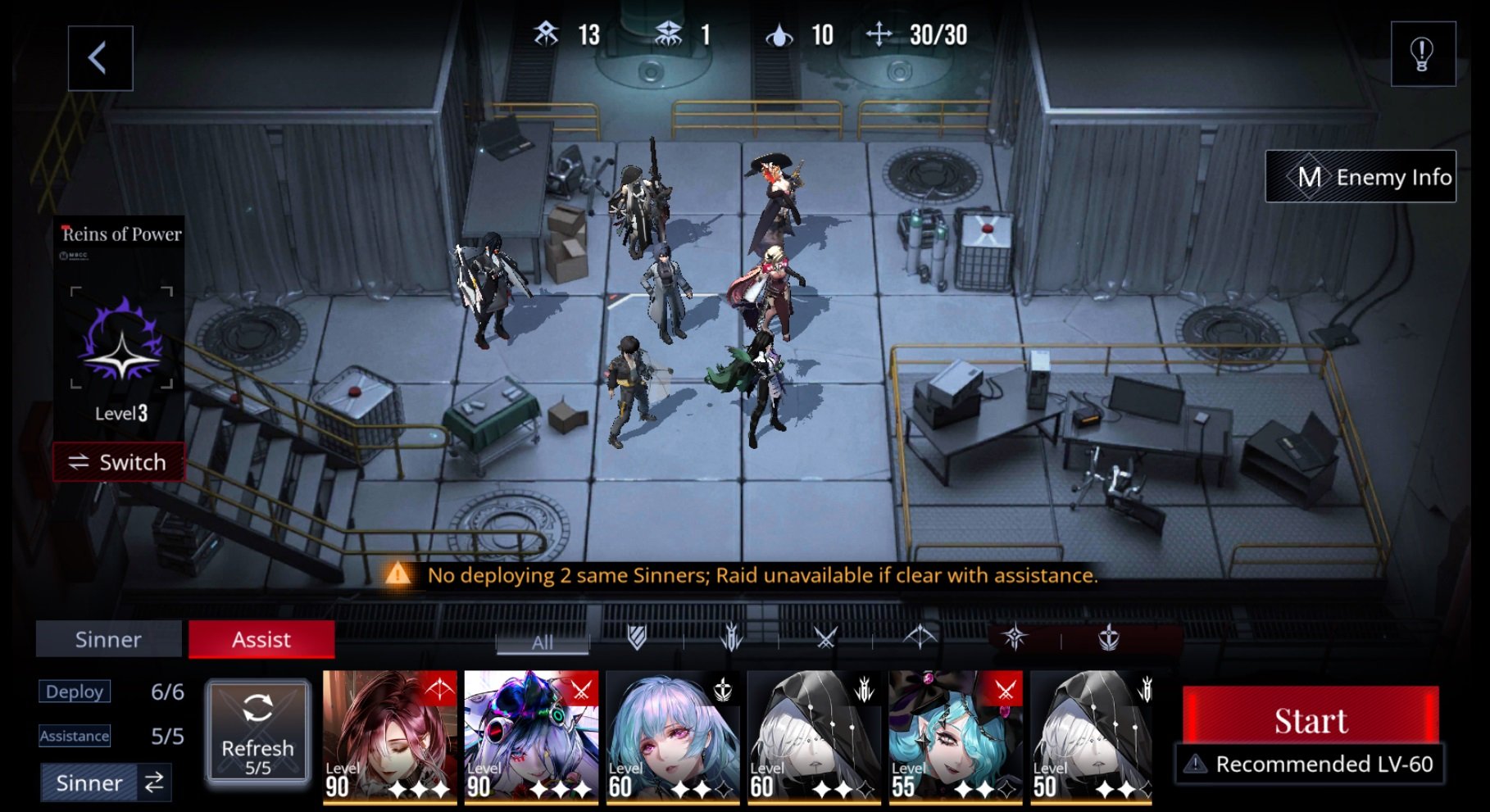
Path to Nowhere สร้างภาระการเรนเดอร์ให้กับชิปประมวลผลมือถือค่อนข้างสูง แต่ละด่านจำเป็นต้องให้เอนจินเกมเรนเดอร์รูปแบบทีมของ Sinner ทั้ง 6 คนบนตารางยุทธวิธีอย่างต่อเนื่อง ควบคู่ไปกับคลื่นศัตรูที่กำลังเคลื่อนที่ การใช้สกิลอัลติเมตที่ซ้อนทับกันหลายสกิล และการคำนวณเส้นทางแบบเรียลไทม์ (BlueStacks Guide) หากเกิดอาการกระตุกระหว่างการต่อสู้ออฟไลน์หรือในการซ้อมรบขณะที่มีการใช้สกิลพร้อมกันของ Sinner ทั้ง 6 คน อุปกรณ์ของคุณกำลังติดคอขวดด้านการเรนเดอร์หรือความร้อนในเครื่อง ไม่ใช่ปัญหาความผิดพลาดในการส่งข้อมูลของเครือข่าย

แพ็ก Chief Inauguration Special I
 แพ็ก Chief Inauguration Special IUSD 0.67ซื้อเลย
แพ็ก Weekly Arrest
แพ็ก Weekly ArrestUSD 0.66ซื้อเลย60 Ultracubes
60 UltracubesUSD 0.66ซื้อเลย330 Ultracubes
330 UltracubesUSD 3.32ซื้อเลยBlack Key VIP (30 วัน)
Black Key VIP (30 วัน)USD 3.32ซื้อเลยแพ็ก Chief Inauguration Special II
แพ็ก Chief Inauguration Special IIUSD 3.34ซื้อเลยแพ็ก Chief Inauguration Special III
แพ็ก Chief Inauguration Special IIIUSD 6.68ซื้อเลย980 Ultracubes
980 UltracubesUSD 9.97ซื้อเลยแพ็ก Monthly Arrest I
แพ็ก Monthly Arrest IUSD 9.97ซื้อเลยแพ็ก Weekly Training II
แพ็ก Weekly Training IIUSD 10.03ซื้อเลยแพ็ก Rookie Arrest
แพ็ก Rookie ArrestUSD 12.63ซื้อเลยแพ็ก Monthly Arrest II
แพ็ก Monthly Arrest IIUSD 16.64ซื้อเลยแพ็ก Chief Inauguration Special IV
แพ็ก Chief Inauguration Special IVUSD 19.40ซื้อเลย3280 Ultracubes
3280 UltracubesUSD 31.82ซื้อเลยแพ็ก Chief Inauguration Special V
แพ็ก Chief Inauguration Special VUSD 31.99ซื้อเลย6480 Ultracubes
6480 UltracubesUSD 59.76ซื้อเลยแพ็ก Chief Inauguration Special VI
แพ็ก Chief Inauguration Special VIUSD 60.08ซื้อเลย
การตั้งค่ากราฟิกที่ดีที่สุดของ Path to Nowhere เพื่อควบคุมความร้อน
เฟรมเรตที่ร่วงระหว่างที่มีคลื่นศัตรูหนาแน่นจะรบกวนการควบคุมเชิงกลยุทธ์มากกว่าการลดความคมชัดของภาพลง การเล่นที่ 90 FPS ซึ่งไม่เสถียรและดิ่งลงเหลือ 30 FPS เมื่อโหลดงานหนัก จะทำให้รู้สึกถึงความแล็กอย่างชัดเจน ในขณะที่การล็อกเฟรมไว้ที่ 60 FPS บนการตั้งค่าระดับกลาง (Medium) จะให้อัตราเฟรมที่สม่ำเสมอและต่อเนื่อง (Game Insider Pro)
กำหนดค่าตัวเลือกภาพในเกมตามตารางด้านล่างเพื่อเพิ่มความเสถียรของเฟรมเรตสูงสุด ในขณะที่ยังมองเห็นโมเดลของ Sinner ได้อย่างชัดเจน
| การตั้งค่า | ค่าเป้าหมาย | ผลกระทบต่อประสิทธิภาพและเหตุผล |
|---|---|---|
| เงา (Shadows) | ต่ำ (Low) หรือ ปิด (Off) | การตั้งค่าที่กินสเปกสูงสุด ควรลดเป็นอันดับแรกเพื่อหยุดปัญหา FPS ตก (Game Insider Pro) |
| ลบรอยหยัก (Anti-Aliasing) | ปิด (Off) | สร้างภาระหนักแก่ GPU การปิดตัวเลือกนี้จะช่วยเพิ่มความสม่ำเสมอของเฟรมบนอุปกรณ์มือถือได้อย่างเห็นได้ชัด (Game Insider Pro) |
| คุณภาพเอฟเฟกต์ (Effects Quality) | ต่ำ (Low) | ลดปัญหาคอขวดจากการเรนเดอร์อนุภาคระหว่างการกดใช้สกิลอัลติเมตของ Sinner หลายคนพร้อมกัน (Game Insider Pro) |
| ระยะการมองเห็น (Draw Distance) | ปานกลาง (Medium) | ส่งผลต่อประสิทธิภาพระดับปานกลางทั่วแผนที่การต่อสู้เชิงกลยุทธ์ (Game Insider Pro) |
| คุณภาพเทกเจอร์ (Texture Quality) | ปานกลาง (Medium) หรือ สูง (High) | มีผลต่อการเรนเดอร์น้อยมากเมื่อเทียบกับความคมชัดของภาพบน GPU มือถือยุคใหม่ (Game Insider Pro) |
| รายละเอียดตัวละคร (Character Detail) | ปานกลาง (Medium) | รักษารายละเอียดสไปรต์ของ Sinner โดยมีผลกระทบต่อการประมวลผลเพียงเล็กน้อย (Game Insider Pro) |
ขั้นตอนการกำหนดค่าการตั้งค่าแบบทีละขั้นตอน
- เปิดเมนูการตั้งค่า (Settings) ในเกมจากหน้าจอสำนักงานหลัก (Bureau)
- ไปที่แท็บการแสดงผล / กราฟิก (Display / Graphics)
- สลับ เงา (Shadows) เป็น "ต่ำ (Low)" หรือ "ปิด (Off)" เนื่องจากการแสดงเงาแบบไดนามิกของ Sinner ทั้ง 6 คนและฝูงศัตรูที่หนาแน่นจะกินรอบการทำงานของ GPU มากเกินไป
- เปลี่ยน ลบรอยหยัก (Anti-Aliasing) เป็น "ปิด (Off)" เพื่อตัดขั้นตอนการเรนเดอร์ลบรอยหยักตามขอบภาพ
- ตั้งค่า คุณภาพเอฟเฟกต์ (Effects Quality) เป็น "ต่ำ (Low)" สิ่งนี้จะป้องกันการกระตุกของเฟรมเมื่อกดใช้สกิลเบรกและอัลติเมตที่มีอนุภาคเอฟเฟกต์จำนวนมาก
- คง คุณภาพเทกเจอร์ (Texture Quality) ไว้ที่ "ปานกลาง (Medium)" หรือ "สูง (High)" เพื่อให้องค์ประกอบ UI และภาพพอร์ตเทรตของตัวละครยังคงคมชัด
- ล็อกอัตราเฟรมเป้าหมายไว้ที่ 60 FPS แทนการใช้โหมดที่สูงกว่าหรือไม่ได้จำกัดไว้ เพื่อป้องกันการใช้พลังงานโดยไม่จำเป็น
การปิดโหมดประหยัดพลังงานของ Android และแอปพลิเคชันเบื้องหลัง
ฟีเจอร์ประหยัดพลังงานของระบบปฏิบัติการได้รับการออกแบบมาเพื่อยืดอายุการใช้งานแบตเตอรี่โดยการลดความถี่ของ CPU ลงอย่างหนัก ตามเอกสารที่รวบรวมโดย Game Insider Pro โหมดประหยัดแบตเตอรี่ของระบบจะลดประสิทธิภาพของโปรเซสเซอร์ลง 15% ถึง 30% ซึ่งส่งผลให้เกิดปัญหาเฟรมกระตุกอย่างรุนแรงในเกม 3D ที่กินสเปก แม้ว่าโหมดพลังงานต่ำจะช่วยลดการใช้พลังงานได้ แต่ก็ทำได้โดยการลดทอนความเร็วในการประมวลผลขณะใช้งานโดยตรง
ปิดเครื่องมือประหยัดแบตเตอรี่ของระบบก่อนเริ่มเปิดเกม:
- ปัดแผงการตั้งค่าด่วน (Quick Settings) ของ Android ลงมา แล้วตรวจสอบว่า โหมดประหยัดแบตเตอรี่ (Battery Saver) มาตรฐานปิดอยู่
- สำหรับอุปกรณ์ Samsung ให้ปิด โหมดประหยัดพลังงาน (Power Saving Mode)
- สำหรับอุปกรณ์ Xiaomi ให้ปิดการใช้งาน โหมดประหยัดแบตเตอรี่ MIUI (MIUI Battery Saver)
การทำงานเบื้องหลังยังสร้างความร้อนสะสมและกินหน่วยความจำของระบบอีกด้วย การจำกัดสิทธิ์การใช้แบตเตอรี่เบื้องหลังจะช่วยป้องกันไม่ให้แอปพลิเคชันที่ไม่ได้ใช้งานส่งคำขอไปยังเซิร์ฟเวอร์ขณะที่คุณกำลังเล่นเกม ตามรายละเอียดจาก Proton ให้เปิด การตั้งค่า (Settings) ของอุปกรณ์ เลือก แอป (Apps) แตะแอปที่ไม่จำเป็น เลือก การใช้แบตเตอรี่ของแอป (App battery usage) และสลับปิดที่ อนุญาตการทำงานเบื้องหลัง (Allow background usage)
การรักษาทรัพยากรเครื่องให้เพียงพอยังรวมถึงการตรวจสอบพื้นที่จัดเก็บข้อมูลภายในด้วย เมื่อพื้นที่จัดเก็บภายในใกล้เต็ม Android จะไม่สามารถจัดสรรโครงสร้างหน่วยความจำเสมือน (Virtual Memory) หรือไฟล์แคชชั่วคราวได้อย่างเหมาะสม ควรรักษาพื้นที่ว่างในหน่วยความจำภายในไว้อย่างน้อย 20% เพื่อหลีกเลี่ยงคอขวดของหน่วยความจำเสมือนในระดับระบบ (Game Insider Pro)
การเปิดใช้งานเครื่องมือเพิ่มประสิทธิภาพเกมของ Android
ชุดเครื่องมือสำหรับเล่นเกมที่ผู้ผลิตจัดเตรียมไว้จะช่วยรักษาเสถียรภาพการกระจายสัญญาณนาฬิกาของฮาร์ดแวร์ โดยการจัดลำดับความสำคัญของกระบวนการทำงานที่อยู่เบื้องหน้าและปิดการทำงานของบริการเบื้องหลัง การทดสอบบนอุปกรณ์ปี 2026 แสดงให้เห็นว่าอาการเฟรมกระตุกลดลงถึง 25% เมื่อเปิดใช้งานยูทิลิตี Game Mode ในตัว ควบคู่ไปกับ Wi-Fi 5GHz ในระหว่างการเล่นเกมต่อเนื่อง 30 นาที (Game Insider Pro)
เปิดใช้งานยูทิลิตีที่สร้างขึ้นสำหรับระบบ Android เฉพาะของแบรนด์คุณ:
- Samsung: เปิด Game Booster แล้วเปิดใช้ Priority Mode หรือ High Performance Mode เพื่อจัดสรรรอบการทำงานของ GPU/CPU ทั้งหมดให้กับ Path to Nowhere โดยเฉพาะ
- Xiaomi: เปิด Game Turbo เพื่อระงับกระบวนการทำงานเบื้องหลังและล็อกอัตรารีเฟรชหน้าจอ
- OnePlus: เปิดใช้งาน Game Space และเปิด Fnatic Mode
- ASUS ROG: เข้าไปที่ Armoury Crate เพื่อล็อกโปรไฟล์สัญญาณนาฬิกาและตั้งค่าอัตราการตอบสนองต่อการสัมผัส (Touch sampling rate)
การจัดการความร้อน (Thermal Throttling) และการระบายความร้อนอย่างปลอดภัย
เมื่อชิปเซ็ตของมือถือมีความร้อนถึงเกณฑ์ความปลอดภัยภายใน เฟิร์มแวร์ของอุปกรณ์จะลดความเร็วของ CPU และ GPU ลงเพื่อหลีกเลี่ยงความเสียหายถาวรของฮาร์ดแวร์ สิ่งนี้นำไปสู่รูปแบบประสิทธิภาพที่สังเกตได้ชัดเจน: Path to Nowhere จะทำงานได้อย่างราบรื่นใน 15 ถึง 20 นาทีแรก จากนั้นจะมีอาการเฟรมดรอปต่อเนื่องหลังจากต่อสู้ไปได้ 15 ถึง 30 นาทีเนื่องจากอุณหภูมิพุ่งสูงขึ้นถึงขีดสุด (Game Insider Pro)
เพื่อป้องกันไม่ให้เกิดความร้อนสะสมโดยไม่ทำให้โทรศัพท์ของคุณเสียหาย ให้ปรับเปลี่ยนพฤติกรรมการระบายความร้อนแบบพาสซีฟดังนี้:
- ถอดเคสป้องกันออก: เคสยางหรือพลาสติกหนาจะทำหน้าที่เป็นฉนวนกันความร้อน ดักความร้อนไว้ที่ฝาหลังของอุปกรณ์
- อย่าเล่นขณะชาร์จ: การชาร์จเร็วควบคู่ไปกับการเรนเดอร์ GPU หนักๆ จะสร้างภาระความร้อนสะสมทวีคูณ
- หรี่ความสว่างของหน้าจอ: การเปิดหน้าจอที่ความสว่างสูงสุดจะสร้างความร้อนโดยรอบอย่างมากควบคู่ไปกับภาระของชิปประมวลผลภายใน
- ใช้พัดลมระบายความร้อนแบบหนีบ: พัดลมระบายความร้อนแบบเซมิคอนดักเตอร์หรือพัดลมทั่วไปจะช่วยดึงความร้อนออกจากตัวเครื่องได้โดยตรงระหว่างการเล่นต่อเนื่องยาวนาน
คำเตือน: ห้ามนำโทรศัพท์ที่มีความร้อนสูงไปแช่ในตู้เย็นหรือช่องแช่แข็งเด็ดขาด
แม้ว่าอุปกรณ์ Android จะได้รับการออกแบบมาให้ทำงานได้ที่อุณหภูมิต่ำสุดถึง 32 องศาฟาเรนไฮต์ แต่การนำโทรศัพท์ที่ร้อนไปใส่ในช่องแช่แข็งจะทำให้เกิดการเปลี่ยนแปลงของอุณหภูมิอย่างฉับพลัน และทำให้เกิดการควบแน่นของความชื้นภายใน ซึ่งอาจทำให้ชิ้นส่วนอิเล็กทรอนิกส์ลัดวงจรได้ (Xfinity Mobile Support) ควรปล่อยให้อุปกรณ์ระบายความร้อนที่อุณหภูมิห้องตามปกติ
การล้างไฟล์แคชของเกมที่เสียหาย
ไฟล์ข้อมูลแคชชั่วคราวอาจเกิดความเสียหายได้เมื่อมีการอัปเดตตัวเกม ซึ่งทำให้เอนจินเกิดอาการกระตุกเมื่อต้องอ่านข้อมูลภายในเครื่อง การล้างแคชนี้จะบังคับให้ Android สร้างไฟล์ชั่วคราวขึ้นมาใหม่โดยไม่ส่งผลกระทบต่อโปรไฟล์ผู้เล่นของคุณ
- เปิด การตั้งค่า (Settings) ของ Android
- แตะ แอป (Apps) (หรือ แอปและการแจ้งเตือน) แล้วค้นหา Path to Nowhere
- แตะ พื้นที่เก็บข้อมูลและแคช (Storage & cache)
- เลือก ล้างแคช (Clear Cache)
ข้อสำคัญ: แตะเฉพาะ "ล้างแคช" (Clear Cache) เท่านั้น อย่าเลือก "ล้างพื้นที่เก็บข้อมูล" (Clear Storage) หรือ "ล้างข้อมูล" (Clear Data) เนื่องจากจะเป็นการลบโทเคนล็อกอิน แพตช์ที่ดาวน์โหลดไว้ และการตั้งค่าในเครื่องของคุณทั้งหมด
การจัดการทรัพยากร Chief ของคุณอย่างมีประสิทธิภาพจะช่วยให้คุณโฟกัสกับการผ่านด่านได้อย่างเต็มที่ สำหรับผู้เล่นที่ต้องการหา Hypercube เพิ่มเติมสำหรับตู้สุ่ม Arrest หรือต้องการชุดแต่งกายของ Sinner สามารถตรวจสอบตัวเลือกได้ที่ เติมเกม Path to Nowhere ซึ่งจะช่วยให้คุณได้รับ Ultracubes พรีเมียมเข้าสู่บัญชีของคุณได้โดยตรง
คำถามที่พบบ่อย
ทำไม Path to Nowhere ถึงเริ่มแล็กหลังจากเล่นไปได้ 15 ถึง 20 นาทีเท่านั้น?
ความล่าช้านี้บ่งชี้ถึงปัญหาการลดประสิทธิภาพจากความร้อน (Thermal Throttling) เมื่อโทรศัพท์ของคุณร้อนขึ้นจากการเรนเดอร์ต่อเนื่องในเวฟการต่อสู้หลายๆ เวฟ ระบบปฏิบัติการจะลดความเร็วของชิปประมวลผลลงเพื่อปกป้องฮาร์ดแวร์ ส่งผลให้เฟรมดรอปลงอย่างกะทันหันหลังจากผ่านไป 15 ถึง 30 นาที (Game Insider Pro)
การล้างแคชเกมบน Android จะลบข้อมูลบัญชีหรือความคืบหน้าเนื้อเรื่องของ Path to Nowhere หรือไม่?
ไม่ การแตะ "ล้างแคช" (Clear Cache) จะลบเฉพาะไฟล์ชั่วคราวเท่านั้น เฉพาะการแตะ "ล้างข้อมูล" (Clear Data) เท่านั้นที่จะลบข้อมูลการเข้าสู่ระบบและการตั้งค่าที่บันทึกไว้ในเครื่องของคุณ (Game Insider Pro)
ปลอดภัยหรือไม่ที่จะระบายความร้อนของโทรศัพท์ที่ร้อนเกินไปด้วยการนำไปแช่ในตู้เย็นหรือช่องแช่แข็ง?
ไม่ปลอดภัย การเปลี่ยนแปลงของอุณหภูมิอย่างรุนแรงและการหดตัวอย่างรวดเร็วจากความเย็นจะทำให้เกิดการควบแน่นของความชื้นภายใน ซึ่งอาจสร้างความเสียหายถาวรให้กับแผงวงจรที่บอบบางได้ (Xfinity Mobile Support)






Comments