

เจาะลึกการตั้งค่าเสียงที่ดีที่สุดใน StarMaker ปี 2026 ปรับแต่ง EQ รีเวิร์บความหน่วงต่ำ และคาลิเบรตไมค์ให้เป๊ะ เพื่อล็อกคะแนนระดับ SSS และคว้าชัยชนะในศึก PK ไลฟ์สด
การจะชนะการประลอง PK สดหรือร้องให้ได้คะแนนระดับ SSS ใน StarMaker ไม่ได้ขึ้นอยู่กับพรสวรรค์ด้านเสียงร้องเพียงอย่างเดียว เพราะตัวแอปจะประมวลผลเสียงของคุณผ่านระบบอัตโนมัติที่ตรวจวัดค่าดิจิทัลอย่างเข้มงวด หากมีความหน่วงสูง เสียงย่านกลางต่ำอู้อี้ หรือหางเสียงรีเวิร์บฟุ้งเกินไป คุณอาจถูกหักคะแนนจนหมดลุ้นตั้งแต่ยังไม่จบท่อนฮุคแรก
พรีเซ็ตเริ่มต้นอย่าง "KTV" มักทำให้เสียงร้องขาดความคมชัด การจะไต่ขึ้นสู่อันดับท็อปของตารางผู้นำจึงต้องอาศัยการปรับเทียบฮาร์ดแวร์ด้วยตนเอง การคัตย่านความถี่ EQ อย่างตรงจุด และการควบคุมค่าความหน่วง (Latency) ให้ต่ำที่สุด
ระบบประเมินคะแนน AI ปี 2026: StarMaker ให้คะแนนเสียงร้องของคุณอย่างไร
StarMaker ประเมินเพลงที่บันทึกผ่าน 5 เกณฑ์หลัก ได้แก่ ความแม่นยำของระดับเสียง (Pitch), จังหวะ (Rhythm), เทคนิคการร้อง (Vocal Technique), การสื่ออารมณ์ (Emotional Expression) และการเลือกเพลง (Song Selection) เมื่อร้องจบ แอปจะประมวลผลคะแนนรวมออกมาพร้อมกราฟเรดาร์แบบ 5 มิติ
ระดับเสียงและจังหวะเป็นสองส่วนที่มีน้ำหนักคะแนนมากที่สุด หากร้องหลุดจังหวะไปเพียงไม่กี่มิลลิวินาที ระบบจะตรวจจับว่าคุณร้องช้ากว่าตารางบีตทันที ในขณะที่การสื่ออารมณ์และเทคนิคจะตรวจวัดความต่างของไดนามิกและความชัดเจนของหัวเสียง หากไมโครโฟนเกิดเสียงแตกพร่า ระบบ AI จะมองว่าพลังเสียงของคุณเป็นสัญญาณรบกวนดิจิทัล (Digital Noise)
การเลือกเพลงจะเป็นตัวกำหนดเกณฑ์มาตรฐานของอัลกอริทึม คลังเพลงของ StarMaker มีเพลงแบ็กกิ้งแทร็กมากกว่า 14 ล้านเพลง ครอบคลุมทั้ง Pop, K-pop, R&B และเพลงท้องถิ่น (จากเดิมที่เคยมีประมาณหนึ่งล้านเพลง) เพลงที่มีแถบตัวโน้ตหนาแน่นจะต้องใช้การคุมคีย์เสียงที่แม่นยำมาก หากต้องการปลดล็อกการเข้าถึงเพลงทั้งหมดและเข้าร่วมกิจกรรมห้องระดับสูง คุณสามารถเลือกเติมเหรียญ StarMaker เพื่ออัปเกรด VIP และส่งของขวัญได้

60 Coins + 5 โบนัส
 60 Coins + 5 โบนัสUSD 0.63ซื้อเลย
300 Coins + 25 โบนัส
300 Coins + 25 โบนัสUSD 3.15ซื้อเลย1000 Coins + 110 โบนัส
1000 Coins + 110 โบนัสUSD 10.74ซื้อเลย1200 Coins + 150 โบนัส
1200 Coins + 150 โบนัสUSD 13.06ซื้อเลย1600 Coins + 200 โบนัส
1600 Coins + 200 โบนัสUSD 17.42ซื้อเลย2100 Coins + 300 โบนัส
2100 Coins + 300 โบนัสUSD 23.23ซื้อเลย2700 Coins + 400 โบนัส
2700 Coins + 400 โบนัสUSD 30.00ซื้อเลย3000 Coins + 450 โบนัส
3000 Coins + 450 โบนัสUSD 33.39ซื้อเลย3400 Coins + 550 โบนัส
3400 Coins + 550 โบนัสUSD 38.22ซื้อเลย5000 Coins + 850 โบนัส
5000 Coins + 850 โบนัสUSD 56.61ซื้อเลย6000 Coins + 1100 โบนัส
6000 Coins + 1100 โบนัสUSD 68.71ซื้อเลย6500 Coins + 1200 โบนัส
6500 Coins + 1200 โบนัสUSD 74.51ซื้อเลย7000 Coins + 1300 โบนัส
7000 Coins + 1300 โบนัสUSD 80.32ซื้อเลย10000 Coins + 1900 โบนัส
10000 Coins + 1900 โบนัสUSD 115.16ซื้อเลย14000 Coins + 2800 โบนัส
14000 Coins + 2800 โบนัสUSD 162.58ซื้อเลย
การปรับเทียบความหน่วงและการตั้งค่าฮาร์ดแวร์เพื่อลดดีเลย์ให้เป็นศูนย์
อาการเสียงดีเลย์ส่งผลเสียต่อคะแนนจังหวะมากกว่าการร้องเพี้ยนเสียอีก ในแอปคาราโอเกะบนมือถือ ปัญหาเสียงหน่วงและหูฟังไม่ตรงจังหวะคิดเป็น 17% ของรีวิวเชิงลบระดับ 1 ถึง 3 ดาว เมื่อสัญญาณเสียงเข้า (Input) ช้ากว่าเสียงดนตรี ระบบประเมินจะหักคะแนนว่าคุณร้องช้า แม้ว่าคุณจะร้องตรงจังหวะเป๊ะก็ตาม
เป้าหมายคือต้องคุมค่าความหน่วงของไมค์ให้ต่ำกว่า 50ms มือถือ Android ระดับเรือธงสามารถทำได้ 35–50ms ในสภาวะที่เหมาะสม ส่วนรุ่นระดับกลางจะอยู่ที่ 50–80ms และชิปเซ็ตรุ่นประหยัดมักจะพุ่งเกิน 80–100ms ขณะที่การเชื่อมต่อบลูทูธจะเพิ่มความหน่วงไร้สายถึง 100–200ms ทำให้หูฟังไร้สายไม่เหมาะกับการใช้ร้องเพื่อเก็บคะแนนแข่งขัน
แนะนำให้ใช้หูฟังอินเอียร์แบบมีสาย 3.5 มม. หรือ USB-C เพื่อล็อกค่าความหน่วงสัญญาณเข้าให้ต่ำกว่า 20ms
ก่อนเริ่มอัดเสียง ให้ไปที่ ฉัน (ME) > การตั้งค่า (Settings) > ปรับความหน่วง (Latency Adjust) แล้วเปิดใช้งานเครื่องมือปรับเทียบในตัว และควรปิดระบบตัดเสียงสะท้อน (Echo Cancellation) เมื่อใช้หูฟังแบบมีสาย เพราะหูฟังอินเอียร์ช่วยกันไม่ให้เสียงดนตรีเล็ดลอดเข้าหัวไมค์อยู่แล้ว การเปิดระบบตัดเสียงสะท้อนทิ้งไว้จะกินพลังประมวลผลของ CPU โดยเปล่าประโยชน์ และเพิ่มความหน่วงขึ้นอีก 15–25ms
ตารางด้านล่างแสดงประสิทธิภาพความหน่วงของฮาร์ดแวร์และการเชื่อมต่อรูปแบบต่างๆ บนมือถือ
| ประเภทฮาร์ดแวร์ / การเชื่อมต่อ | ความหน่วงสัญญาณเข้าเฉลี่ย | ความเหมาะสมในการทำคะแนน SSS / PK |
|---|---|---|
| หูฟังอินเอียร์แบบมีสาย (3.5 มม. / USB-C) | <20ms | ดีที่สุด (จำเป็นสำหรับการไต่แรงก์สูง) |
| อินเทอร์เฟซภายในของมือถือ Android เรือธง | 35-50ms | ยอดเยี่ยม (อยู่ในเกณฑ์ที่ AI ยอมรับได้) |
| ไดรเวอร์เสียงของสมาร์ตโฟนระดับกลาง | 50-80ms | ปานกลาง (ต้องปรับชดเชยด้วยตนเอง) |
| ฮาร์ดแวร์มือถือระดับประหยัด | 80-100ms+ | แย่ (ถูกหักคะแนนจังหวะอย่างเห็นได้ชัด) |
| หูฟังบลูทูธ / หูฟังไร้สาย | 100-200ms | ใช้งานไม่ได้ (ทำให้เสียงไม่ตรงจังหวะอย่างรุนแรง) |
การมอนิเตอร์เสียงผ่านสายจะช่วยตัดปัญหาการโดนหักคะแนนจังหวะบนกราฟเรดาร์ได้ทันที
ตำแหน่งไมโครโฟน อัตราขยายสัญญาณเข้า และการตั้งค่าตัดเสียงรบกวนอัตโนมัติ
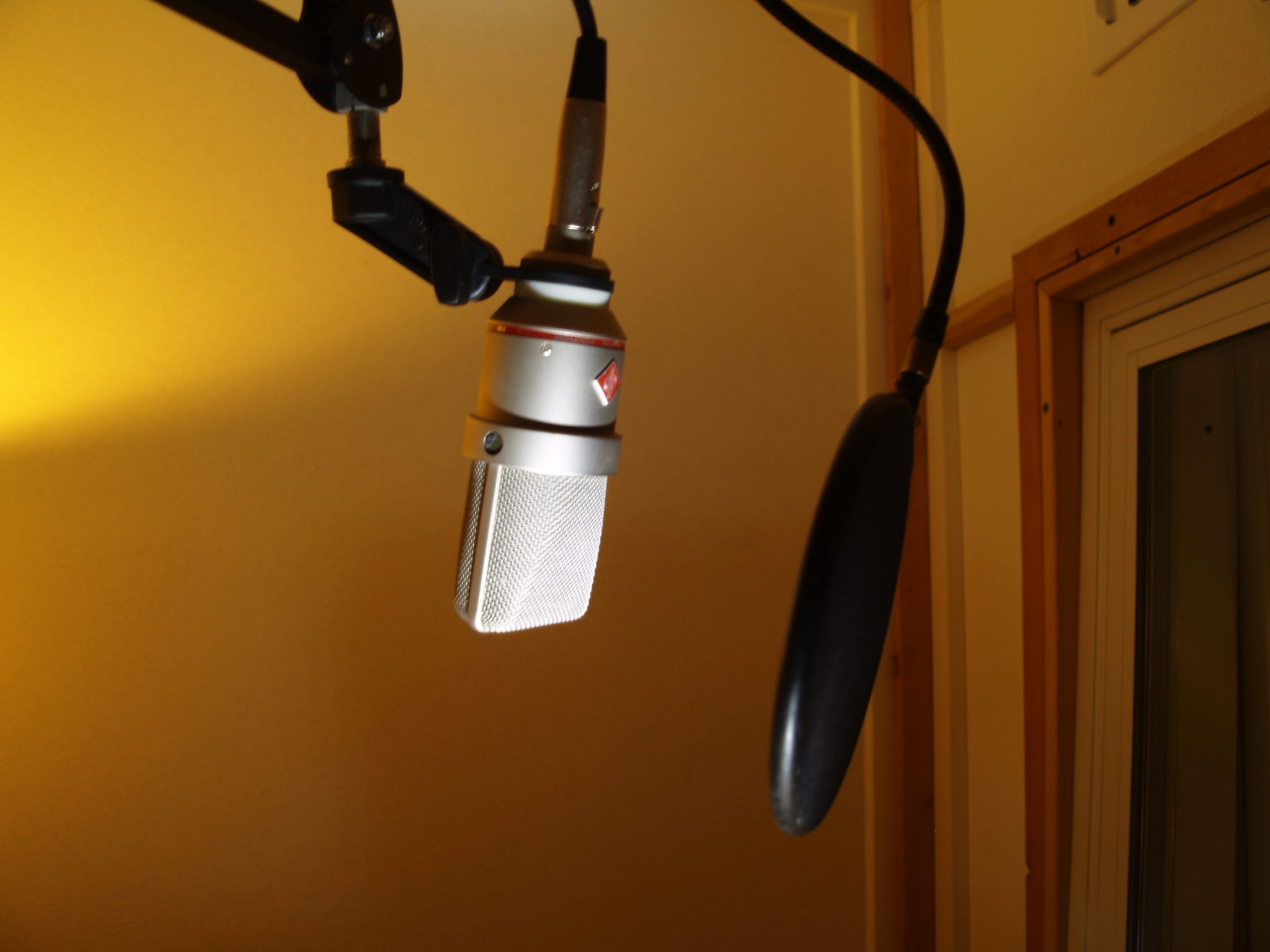
ตำแหน่งของไมโครโฟนมีผลต่อความใสสะอาดของสัญญาณเสียงโดยตรง การนำไมค์ของหูฟังหรือขอบโทรศัพท์มาจ่อติดปากมากเกินไปจะทำให้เกิดเสียงลมกระแทกจากพยัญชนะอย่าง "พ", "ป", "บ" และทำให้สัญญาณเสียงเข้าแตกพร่า
ควรรักษาระยะห่างของหัวไมค์ให้อยู่ห่างจากปากประมาณ 6 ถึง 8 นิ้ว และเอียงทำมุม 45 องศา การเอียงมุมนี้จะช่วยให้ลมหายใจพัดผ่านไดอะแฟรมไปโดยไม่กระแทกเข้าไมค์ตรงๆ และหากร้องเสียงประสานให้ถอยห่างออกมาเป็น 8 นิ้ว หรือ 10 นิ้วสำหรับเสียงคอรัส เพื่อสร้างมิติเสียงที่เป็นธรรมชาติ
ตั้งค่าระบบตัดเสียงรบกวนอัตโนมัติ (Auto-Denoise) ก่อนกดบันทึกเสียง:
- เปิดหน้าบันทึกเสียงหรือการตั้งค่าเสียงในแท็บ ฉัน (ME)
- แตะเครื่องมือปรับเทียบ Auto-Denoise
- เงียบเสียงไว้ 2 ถึง 3 วินาทีเพื่อให้ StarMaker จับระดับเสียงรบกวนรอบข้างในห้อง
- ปรับแถบเลื่อนความเข้มข้น: ต่ำ (20–40%) สำหรับห้องนอนที่เงียบสงบ, ปานกลาง (40–60%) สำหรับห้องพักทั่วไปที่มีเสียงรบกวนเล็กน้อย, สูง (60–80%) เฉพาะเมื่อมีเสียงแอร์หรือเสียงการจราจรที่เลี่ยงไม่ได้
อย่าตั้งค่าตัดเสียงรบกวนเกิน 80% เพราะการตัดเสียงที่รุนแรงเกินไปจะกลืนฮาร์มอนิกของเสียงร้องและทำให้เนื้อเสียงบางลง ในขั้นตอนมิกซ์สุดท้าย ให้ตั้งระดับเสียงร้องให้เด่นกว่าดนตรีประมาณ 50%–70% เพื่อให้เสียงร้องนำลอยเด่นชัดเจนโดยไม่กลบจังหวะดนตรี
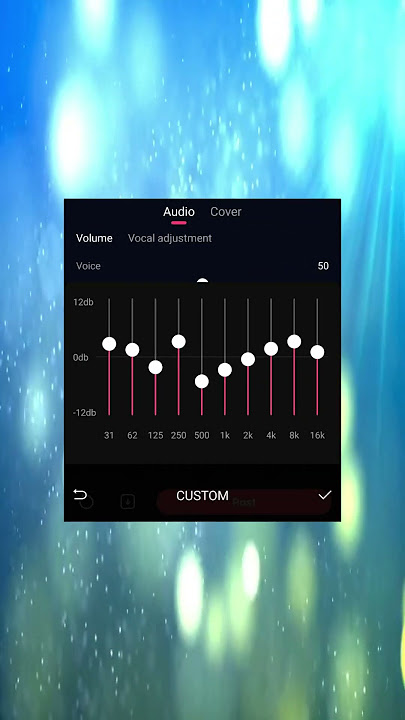
การตั้งค่า EQ กำหนดเอง: แก้ปัญหาเสียงอู้อี้และเสียงแหลมบาดหู
กราฟ EQ พื้นฐานมักเป็นแบบแบนราบทั่วไปซึ่งไม่ได้เหมาะกับย่านเสียงของแต่ละบุคคล เสียงผู้ชายและเสียงผู้หญิงมีจุดกำทอน (Resonant Peak) ที่แตกต่างกัน การขจัดเสียงอู้อี้และเพิ่มความคมชัดจึงต้องอาศัยการตัดย่านความถี่พาราเมตริกที่แม่นยำ
เริ่มต้นด้วยการใช้ High-pass Filter ตัดย่านความถี่ต่ำตั้งแต่ 80 Hz ถึง 130 Hz สำหรับนักร้องชาย และตัดได้ถึง 150 Hz สำหรับนักร้องหญิง ซึ่งจะช่วยตัดเสียงหึ่งในห้องและเสียงขยับสายไมค์โดยไม่สูญเสียเนื้อเสียงหลัก
ลดความอึดอัดของเสียงลงด้วยการคัต 2 ถึง 4 dB ในย่านกลางต่ำ โดยเสียงบวมของนักร้องชายจะรวมตัวกันอยู่ที่ 200 Hz ถึง 400 Hz ส่วนเสียงอู้อี้ตันๆ ของนักร้องหญิงจะอยู่สูงกว่านั้น คือช่วง 300 Hz ถึง 600 Hz (มักจะพีคแถว 500–600 Hz)
สำหรับการเพิ่มประกายเสียง ให้บูสต์ 2 ถึง 3 dB ในช่วง 3 kHz ถึง 5 kHz (ซึ่งอยู่ในย่านเสียงร้องหลัก 1.5 kHz–5 kHz) วิธีนี้จะช่วยเพิ่มความชัดของพยัญชนะและช่วยให้ AI จับคำร้องได้แม่นยำขึ้น ปิดท้ายด้วยการบูสต์ High-shelf 1 ถึง 3 dB ระหว่าง 10 kHz ถึง 12 kHz เพื่อเพิ่มประกายเสียงแหลมระดับมืออาชีพ
| ย่านความถี่ | การปรับแต่งเป้าหมาย | วัตถุประสงค์หลัก / ผลลัพธ์ต่อเสียงร้อง |
|---|---|---|
| Low-End High-Pass (80 - 150 Hz) | ตัดทิ้ง / ลดระดับ (-6dB หรือตัดแบบชัน) | ลบเสียงฮัมของไมค์และเสียงเบสบวมย่านต่ำ |
| ย่านกลางต่ำสำหรับเสียงชาย (200 - 400 Hz) | คัตลง 2 ถึง 4 dB | ลดเสียงบวมจากหน้าอกและเสียงก้องกระป๋อง |
| ย่านกลางต่ำสำหรับเสียงหญิง (300 - 600 Hz) | คัตลง 2 ถึง 4 dB (เน้นที่ 500 Hz) | ลดเสียงขึ้นจมูกอู้อี้และเสียงกลวง |
| ความคมชัดของเสียงร้อง (3 kHz - 5 kHz) | บูสต์ขึ้น 2 ถึง 3 dB | เพิ่มความชัดเจนของพยัญชนะและการตรวจจับคำร้อง |
| ความโปร่งและประกายเสียง (10 kHz - 12 kHz) | บูสต์แบบ High-Shelf 1 ถึง 3 dB | เพิ่มความโปร่งใสและประกายเสียงแบบมืออาชีพ |
การตัดย่านกลางต่ำที่อู้อี้ออกไปก่อนที่จะบูสต์ย่านแหลม จะช่วยป้องกันไม่ให้เกิดเสียงฟู่บาดหู (Sibilance) ซึ่งเป็นสาเหตุที่ทำให้ตัวจำกัดสัญญาณ (Limiter) ของแอปทำงานผิดพลาด
เอฟเฟกต์รีเวิร์บและมิติเสียง: พรีเซ็ตที่ไม่ทำลายความแม่นยำของคีย์ร้อง
รีเวิร์บช่วยเพิ่มมิติความกว้าง แต่หางเสียงที่ยาวเกินไปจะทำให้การเชื่อมต่อระหว่างตัวโน้ตพร่ามัว หากหางเสียงรีเวิร์บข้ามไปทับเนื้อร้องคำถัดไป ระบบตรวจจับคีย์ของ StarMaker จะไม่สามารถแยกความถี่พื้นฐานของเสียงได้ ส่งผลให้คะแนนระดับเสียงตกลง
Studio Reverb คือพรีเซ็ตที่ไว้ใจได้มากที่สุดสำหรับการร้องเก็บคะแนน ด้วยหางเสียงที่กระชับเพียง 0.3–0.6 วินาที และมีความหน่วงเพิ่มขึ้นเพียง 8–12ms จึงช่วยให้ท่อนร้องเร็วๆ ในเพลง Pop, Hip-Hop และ R&B ยังคงสะอาดชัดเจน ส่วน Room Reverb จะให้หางเสียง 0.5–1.0 วินาที (ความหน่วง 15–20ms) เหมาะสำหรับเพลงอินดี้และอะคูสติก ขณะที่ Hall Reverb จะลากยาวถึง 2.0–4.0 วินาที พร้อมความหน่วง 25–35ms ซึ่งควรสงวนไว้ใช้กับเพลงบัลลาดช้าๆ ที่ดนตรีโปร่งเท่านั้น
| พรีเซ็ตรีเวิร์บ | ระยะเวลาหางเสียงและความหน่วง | แนวเพลงที่แนะนำและการใช้งาน |
|---|---|---|
| Studio Reverb | หางเสียง 0.3 - 0.6 วินาที (หน่วง 8-12ms) | เหมาะที่สุดสำหรับเสียงร้องนำเพลง Pop, Hip-Hop และ R&B เร็วๆ (ความลึก 35-45%) |
| Room Reverb | หางเสียง 0.5 - 1.0 วินาที (หน่วง 15-20ms) | ให้มิติเสียงธรรมชาติสำหรับเพลงโฟล์กและอินดี้ (ความลึก 40-50%) |
| Hall Reverb | หางเสียง 2.0 - 4.0 วินาที (หน่วง 25-35ms) | ให้บรรยากาศกว้างใหญ่ อลังการ เหมาะกับเพลงบัลลาดช้า (ความลึก 45-55%) |
ตั้งค่าความลึกของรีเวิร์บโดยรวมไว้ระหว่าง 35% ถึง 55% โดยปรับทีละ 5% สำหรับเสียงร้องนำ การผสมแบบ Wet 20% / Dry 80% จะช่วยให้หัวเสียงยังคงคมชัด ส่วนเสียงประสานสามารถเพิ่ม Wet เป็น 40%–50% เพื่อผลักให้ไปอยู่ด้านหลังเสียงร้องหลักได้
ไดนามิก การดัดคีย์ และลำดับการประมวลผลสัญญาณที่ดีที่สุด
อัตราการบีบอัด (Compression) ที่ 3:1 จะช่วยป้องกันไม่ให้เสียงแตกเมื่อร้องท่อนพ่นพลังเสียง พร้อมทั้งดึงท่อนร้องเบาๆ ให้ดังชัดขึ้น ตั้งค่า Attack ระหว่าง 20ms ถึง 30ms (5–10ms สำหรับท่อนร้องเร็วๆ ที่เน้นจังหวะ) และตั้งค่า Release ที่ 100–200ms วิธีนี้จะช่วยคุมไดนามิกที่พีคเกินไปโดยไม่ทำให้เกิดอาการเสียงยุบฮวบอย่างผิดธรรมชาติ
ปรับระดับการดัดคีย์ (Pitch Correction) ให้เข้ากับสไตล์เพลงของคุณ:
- ระดับความเข้มข้น 40% ถึง 60% (แนะนำ): ช่วยแก้ปัญหาเสียงเพี้ยนเล็กน้อยบนเรดาร์คะแนน โดยที่ยังรักษาลูกคอและอารมณ์การร้องที่เป็นธรรมชาติเอาไว้ได้
- ระดับความเข้มข้น 70% ถึง 100%: ให้เอฟเฟกต์เสียงแบบ Auto-tune ชัดเจน เหมาะกับเพลงแนว Hyper-pop และ Trap แต่อาจทำให้คะแนนด้านการสื่ออารมณ์ลดลงในเพลงบัลลาดและอะคูสติก
การประมวลผลเสียงควรเรียงลำดับสัญญาณให้ถูกต้องตามขั้นตอน ดังนี้:
- การลดเสียงรบกวน (Noise Reduction): กรองเสียงฮัมในห้องออกก่อนนำไปขยายสัญญาณ
- อีควอไลเซอร์ (EQ): ตัดเสียงเบสต่ำบวมๆ และคัตย่านกลางต่ำที่อึดอัดออก
- คอมเพรสเซอร์ (Compression): ปรับระดับความดังให้สม่ำเสมอและคุมระดับเสียงพีค
- การดัดคีย์ (Pitch Correction): ล็อกระดับเสียงให้ตรงคีย์จากสัญญาณเสียงที่ผ่านการบีบอัดแล้ว
- รีเวิร์บ / มิติเสียง (Reverb / Spatial Effects): เพิ่มมิติความกว้างลงบนเสียงร้องที่ผ่านการปรับแต่งแล้ว
- การจำกัดสัญญาณขั้นสุดท้าย (Final Limiting): คุมระดับเสียงสูงสุดให้อยู่ระหว่าง -6dB ถึง -3dB เพื่อป้องกันเสียงแตกพร่าแบบดิจิทัล
ขั้นตอนการตั้งค่าเสียงทีละสเต็ปก่อนเข้าห้อง PK สด
ตรวจสอบรายการเหล่านี้ให้ครบถ้วนก่อนกดอัดเสียงหรือเข้าร่วมการประลองในห้องปาร์ตี้สด:
- เสียบหูฟังมอนิเตอร์แบบมีสาย: ใช้หูฟังอินเอียร์แบบ 3.5 มม. หรือ USB-C และตรวจดูให้แน่ใจว่าไมค์ที่สายไม่เสียดสีกับเสื้อผ้า
- ปรับเทียบความหน่วงเสียง: เปิดการตั้งค่า รันเครื่องมือทดสอบความหน่วง และปิดระบบตัดเสียงสะท้อน
- ตรวจวัดเสียงรบกวนในห้อง: เปิดใช้ Auto-Denoise จากจุดที่คุณจะร้องเพลง เงียบเสียงไว้ 2–3 วินาที และตั้งระดับความเข้มข้นไว้ที่ 20%–60%
- ตั้งค่าฟิลเตอร์ EQ: ใช้ High-pass ตัดย่านต่ำ (80–130 Hz สำหรับผู้ชาย, 150 Hz สำหรับผู้หญิง), ลดลง 2–4 dB ที่ช่วง 300–500 Hz และบูสต์ 2–3 dB ที่ 3–5 kHz
- เลือกใช้ Studio Reverb: ตั้งหางเสียงไว้ที่ 0.3–0.6 วินาที โดยมีความลึก Wet อยู่ที่ 35%–45%
- ตั้งค่าการดัดคีย์: ล็อกค่า Pitch Correction ไว้ระหว่าง 40% ถึง 60% เพื่อช่วยประคองคีย์อย่างเป็นธรรมชาติ
- เช็กระดับความดังสัญญาณเข้า: ร้องโน้ตที่ดังที่สุดในหน้าพรีวิว ตรวจสอบให้แน่ใจว่าเสียงร้องดังอยู่ที่ 50%–70% เมื่อเทียบกับเสียงดนตรี และระดับสัญญาณพีคไม่เกิน -6dB ถึง -3dB
สำหรับผู้ที่ชอบลงแข่งจริงจังหรือจัดห้องปาร์ตี้ระดับสูง คุณสามารถเลือกเติมเหรียญ StarMaker เพื่อเตรียมของขวัญให้พร้อมสำหรับการประลองในแต่ละรอบ
กลยุทธ์การแข่ง PK ในห้องปาร์ตี้สด: ร้องให้เด่น คุมไมค์ให้อยู่หมัด
การแข่งขัน PK แบบสดต้องใช้กลยุทธ์สองด้านควบคู่กัน: ทำคะแนนให้ถูกใจระบบ AI พร้อมกับมัดใจผู้ชมไปพร้อมกัน อัลกอริทึมจะตรวจวัดระดับเสียงและจังหวะดิบๆ แต่คนดูจะโหวตและเปย์ของขวัญจากน้ำเสียงที่พุ่งชัดและความใสเคลียร์ของมิกซ์เสียง ซึ่งโปรไฟล์ EQ ที่ปรับแต่งมาอย่างดีจะขับเสียงร้องผ่านลำโพงมือถือได้โดดเด่นกว่าพรีเซ็ตเดิมๆ มาก
หลีกเลี่ยงการร้องเพลงบัลลาดช้าๆ ที่ต้องพึ่งพา Hall Reverb หนาๆ ในระหว่างการแข่ง PK แนะนำให้เลือกเพลง Pop หรือ R&B จังหวะเร็วปานกลางที่สามารถใช้ Studio Reverb ซึ่งมีความหน่วงต่ำ (ดีเลย์เพียง 8–12ms) เพื่อให้จังหวะของคุณตรงกับบีตเพลงอย่างสมบูรณ์แบบ
ตั้งระดับเสียงร้องนำให้เด่นกว่าดนตรีประมาณ 65% เพื่อให้เนื้อร้องดังฟังชัดผ่านลำโพงสมาร์ตโฟน หากคุณเปิดห้องปาร์ตี้ธีมพิเศษหรือลงแข่งทัวร์นาเมนต์ คุณสามารถเลือกซื้อเหรียญ StarMaker เพื่อใช้บูสต์ห้อง จัดกิจกรรม และซัพพอร์ตเพื่อนร่วมทีม PK ในจังหวะสำคัญได้
คำถามที่พบบ่อย
การตั้งค่าเสียงที่ดีที่สุดในการทำคะแนน SSS บน StarMaker คืออะไร?
ควรใช้หูฟังแบบมีสาย ตั้งค่า Auto-Denoise ไว้ที่ 20% ถึง 60%, เลือกใช้ Studio Reverb ที่ความลึก 35% ถึง 45% และตั้งค่าการดัดคีย์ไว้ที่ 40% ถึง 60% พร้อมทั้งปรับเทียบความหน่วงในหน้าการตั้งค่าแท็บ ฉัน (ME) และรักษาระดับเสียงร้องให้บาลานซ์อยู่ที่ 50% ถึง 70% เหนือเสียงดนตรี
ทำไมเสียงของฉันถึงดีเลย์หรือไม่ตรงกับจังหวะเวลาเล่นย้อนหลัง?
เสียงดีเลย์เกือบทั้งหมดเกิดจากความหน่วงของสัญญาณบลูทูธ (ซึ่งเพิ่มดีเลย์ 100-200ms) หรือไม่ได้ปรับเทียบ Audio Buffer แนะนำให้เปลี่ยนมาใช้หูฟังแบบมีสาย 3.5 มม. หรือ USB-C ทันที และรันการปรับเทียบความหน่วงอัตโนมัติในการตั้งค่าบัญชีของคุณ
ควรเปิดระบบตัดเสียงสะท้อน (Echo Cancellation) เมื่อใช้หูฟังหรือไม่?
ควรปิดระบบตัดเสียงสะท้อนทุกครั้งเมื่อร้องเพลงโดยใช้หูฟังอินเอียร์แบบมีสาย เนื่องจากหูฟังแบบมีสายช่วยแยกเสียงดนตรีไม่ให้เล็ดลอดเข้าไมค์ได้อยู่แล้ว การเปิดระบบตัดเสียงสะท้อนทิ้งไว้มีแต่จะทำให้เครื่องทำงานหนักขึ้นและเพิ่มความหน่วงสัญญาณเข้าอีก 15-25ms
ควรตั้งค่า EQ อย่างไรเพื่อไม่ให้เสียงร้องฟังดูอู้อี้?
ให้ตัดย่าน High-pass ต่ำกว่า 80-130 Hz ลง, คัตย่าน 300-500 Hz ลงประมาณ 2 ถึง 4 dB เพื่อลดความอึดอัดก้องกระป๋องในย่านกลางต่ำ และบูสต์ 2 ถึง 3 dB ระหว่าง 3 kHz ถึง 5 kHz จากนั้นเพิ่ม High-shelf เบาๆ 1 ถึง 3 dB ที่ 10 kHz เพื่อเพิ่มความสว่างใสและคมชัดให้กับเสียงร้อง
ระยะห่างของไมโครโฟนที่แนะนำสำหรับการอัดเสียงใน StarMaker คือเท่าใด?
ควรรักษาระยะห่างระหว่างปากกับหัวไมโครโฟนไว้ที่ 6 ถึง 8 นิ้ว และเอียงทำมุม 45 องศา ตำแหน่งนี้จะช่วยป้องกันเสียงลมกระแทกไม่ให้สัญญาณเสียงแตกพร่า พร้อมทั้งยังคงความอิ่มอุ่นของเนื้อเสียงไว้อย่างครบถ้วน
ควรใช้การดัดคีย์ (Pitch Correction) มากน้อยแค่ไหนในการแข่ง PK?
ควรตั้งค่า Pitch Correction ไว้ในระดับปานกลางที่ 40% ถึง 60% สำหรับการร้องแข่งขัน ระดับนี้จะช่วยให้การจับคีย์บนกราฟเรดาร์ AI แม่นยำขึ้น โดยที่ยังคงรักษาเนื้อเสียงธรรมชาติและลูกคอของคุณเอาไว้ได้
สรุปแนวทางการตั้งค่า
พรีเซ็ตมาตรฐานถูกออกแบบมาสำหรับการร้องเล่นทั่วไป ไม่ได้เหมาะกับการทำคะแนนระดับสูง การจะคว้าเกรด SSS และชนะการดวล PK สดจำเป็นต้องควบคุมคุณภาพสัญญาณเสียงทุกขั้นตอนอย่างสมบูรณ์ ใช้การมอนิเตอร์ผ่านสายเพื่อดึงความหน่วงให้ต่ำกว่า 20ms, คัตย่านกลางต่ำที่อู้อี้ช่วง 200 Hz ถึง 500 Hz ทิ้ง, เพิ่มความชัดของพยัญชนะที่ 3–5 kHz และคุมหางเสียงรีเวิร์บให้กระชับอยู่เสมอ การปรับแต่งเหล่านี้จะส่งสัญญาณเสียงที่ใสสะอาดและตรวจจับได้ง่ายที่สุดไปยังอัลกอริทึมประเมินคะแนนในทุกๆ รอบที่คุณร้อง






Comments