


เคล็ดลับ: ต้องการ Wuthering Waves Lunite สำหรับการสุ่มกาชา (Convene) รอบหน้าใช่ไหม? เติมเงิน Wuthering Waves ที่ XPTopup สะดวกและรวดเร็วด้วย User ID + เซิร์ฟเวอร์เท่านั้น
ตารางตั้งค่ากราฟิกที่ดีที่สุดของ Wuthering Waves (กรกฎาคม 2026)
อัปเดตเมื่อ 23-07-2026: ล็อกค่าพรีเซ็ตความสมดุลของเวอร์ชัน 3.5 สำหรับ GPU ตระกูล RTX 30 รวมถึงขั้นตอน NVIDIA App DLSS Preset L
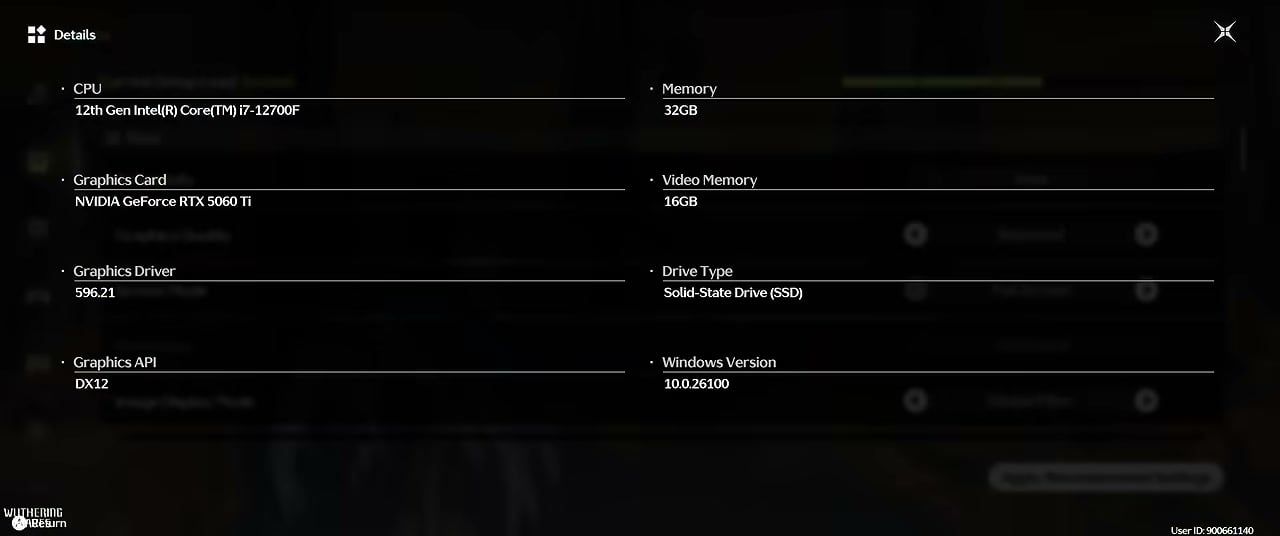
พีซีอ้างอิง (ระดับกลาง, DX12):
อุปกรณ์ | สเปก |
|---|---|
CPU | Intel Core i7-12700F |
GPU | NVIDIA GeForce RTX 3060 Ti |
RAM | 32 GB DDR4-3200 |
พื้นที่จัดเก็บข้อมูล | SSD |
เป้าหมายการแสดงผล | 3440×1440 เต็มจอ, ล็อกเฟรมเรตที่ 120 FPS |
ด้วยสเปกดังกล่าว พรีเซ็ตด้านล่างนี้จะช่วยรักษาความเสถียรให้อัตรารอดโหลดในเกมอยู่ในระดับ ลื่นไหล (Smooth) และทำเฟรมเรตได้ 100–120 FPS ในพื้นที่โล่ง ป่าไม้ และฉากริมน้ำ ลดความละเอียดลงมาที่ 1440p หรือ 1080p หากคุณต้องการเผื่อพื้นที่แรม (Headroom) และลดการใช้ VRAM
พรีเซ็ตหลัก (คัดลอกค่าเหล่านี้ก่อน)
การตั้งค่า | ค่า | เหตุผล |
|---|---|---|
คุณภาพกราฟิก | สมดุล (Balanced) จากนั้นปรับแต่งเอง (Custom) | แลกเปลี่ยน LOD ระยะไกลเพื่อให้ได้ FPS เพิ่มขึ้นมาก ฉากใกล้/กลางยังคงความคมชัด |
โหมดหน้าจอ | เต็มจอ (Full Screen) | เส้นทาง GPU แบบเฉพาะ, ลดอาการกระตุกจากตัวประมวลผลหน้าจอ |
ความละเอียด | ความละเอียดดั้งเดิม (เช่น 3440×1440) | ให้ตรงกับจอของคุณ ลดความละเอียดลงหาก VRAM มีจำกัด |
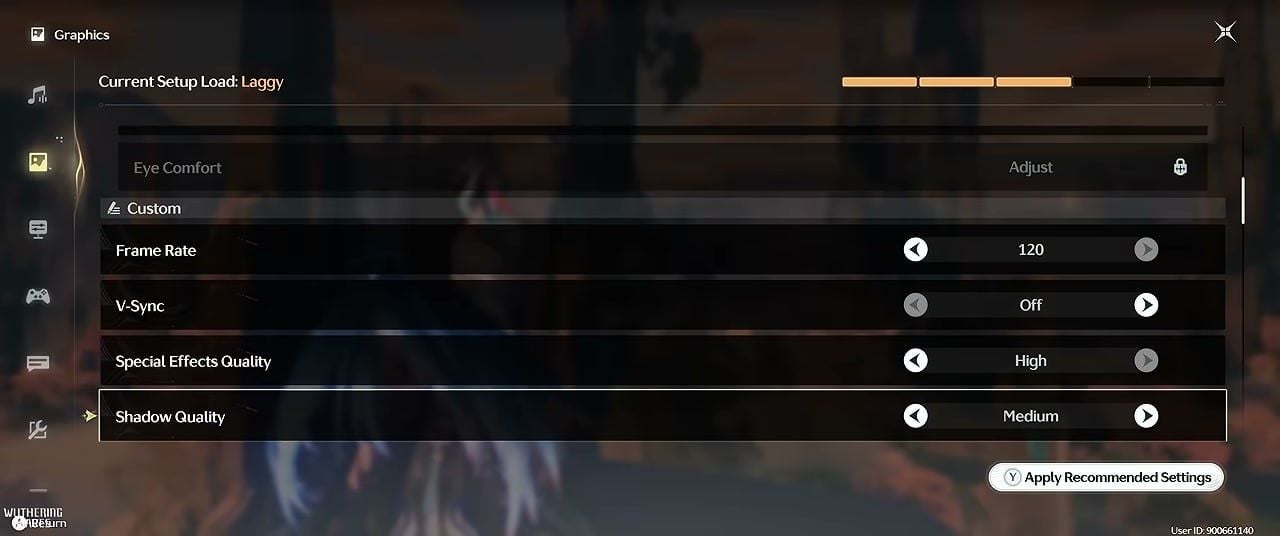
อัตราเฟรมเรต | 120 | จำกัดภาระของระบบดีกว่าปล่อยให้ GPU ทำงานหนักเกินไปโดยไม่จำกัด |
V-Sync | ปิด | ลดอาการหน่วงของอินพุต ให้ใช้การจำกัดเฟรมแทน |
คุณภาพเอฟเฟกต์พิเศษ | สูง | ทำให้เอฟเฟกต์ภาพในการต่อสู้มองเห็นได้ชัดเจน |
คุณภาพเงา | ปานกลาง | เพิ่ม FPS ได้มากโดยที่ภาพดรอปลงเพียงเล็กน้อย |
LOD Bias | สูง (ปานกลางหากพื้นผิวเบลอ; Ultra เมื่อใช้ VRAM 8 GB ขึ้นไป) | ปรับตาม VRAM ไม่ใช่เน้นปรับ Ultra เพื่อความสวยงาม |
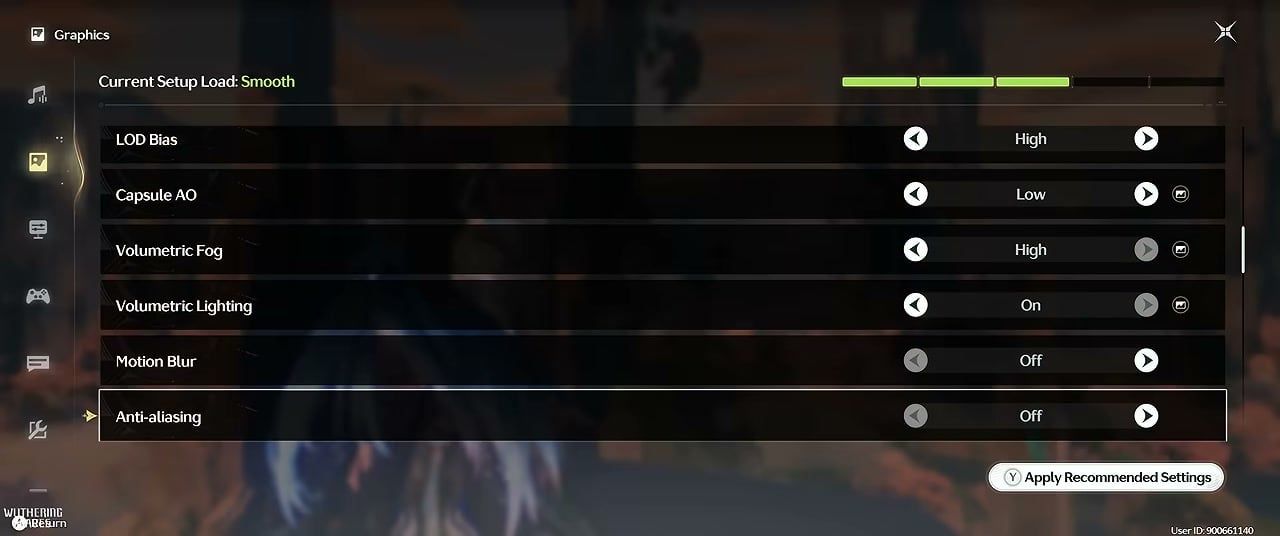
Capsule AO | ต่ำ | ลดการใช้ทรัพยากร AO แบบประหยัด |
หมอกปริมาตร (Volumetric Fog) | สูง | ช่วยแก้ปัญหาพิกเซลพืชผลแตกเมื่อตั้งค่าต่ำเกินไป |
แสงปริมาตร (Volumetric Lighting) | เปิด | รักษาลำแสงพระอาทิตย์และมิติของภาพ |
การเบลอจากการเคลื่อนไหว (Motion Blur) | ปิด | การเคลื่อนไหวสะอาดตาขึ้น ได้ความคมชัดฟรี |
การลบรอยหยัก (Anti-aliasing) | ปิด | ไม่จำเป็นเมื่อเปิดใช้งาน DLSS |
บลูม (Bloom) | เปิด | แสงนุ่มนวลโดยไม่กินทรัพยากรมาก |
ความหนาแน่นฝูงชน | ต่ำ | ลดจำนวน NPC ในโลก; ตั้งเป็นปานกลางหากรู้สึกว่าในเมืองดูโล่งเกินไป |
แฟลชเมื่อโจมตีศัตรูโดน | เปิด | การตอบสนองในการต่อสู้ |
ตัวเลขความเสียหาย | ปิด | ลดความรกของ UI ในการต่อสู้ที่ยาวนาน |
แอนิเมชันตามหลักฟิสิกส์ | เปิด | เส้นผมและเสื้อผ้ามีความพลิ้วไหวเป็นธรรมชาติ |
การรับแสงอัตโนมัติ (Auto Exposure) | เปิด | แสงกลางแจ้งมีความเสถียร |
ระยะการเรนเดอร์ | ค่าเริ่มต้น | ปล่อยไว้ตามเดิมเว้นแต่คุณจะยังมีอาการกระตุก |
การกรองแบบอนิโซทรอปิก (Anisotropic Filtering) | 1× | ประหยัด FPS เล็กน้อย เพิ่มขึ้นทีหลังหากพื้นผิวพื้นดินดูเบลอ |
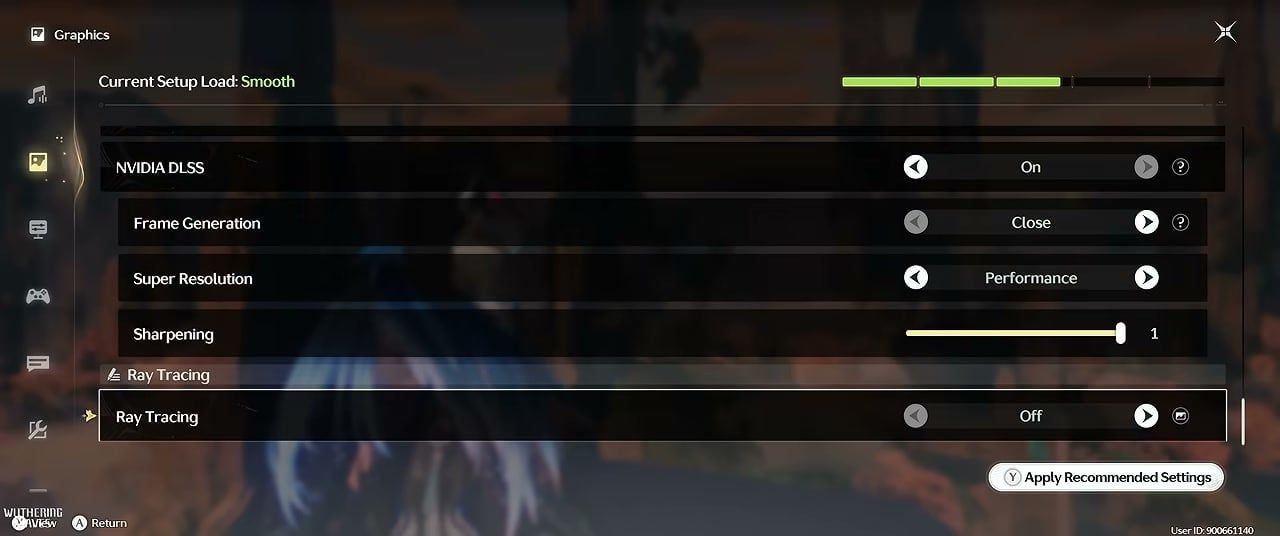
NVIDIA DLSS | เปิด | ตัวเร่ง FPS หลักบนการ์ดจอ RTX |
Super Resolution | ประสิทธิภาพ (Performance) | ใช้งานร่วมกับการเพิ่มความคมชัด (Sharpening) ที่ 1 |
การสร้างเฟรม (Frame Generation) | ปิด | แนะนำให้ใช้เฟรมจริงเพื่อให้สัมผัสในการต่อสู้ที่ดีกว่า |
เรย์เทรซิง (Ray Tracing) | ปิด | วิธีที่ดีที่สุดในการเรียกคืน FPS บนการ์ดจอระดับกลาง |
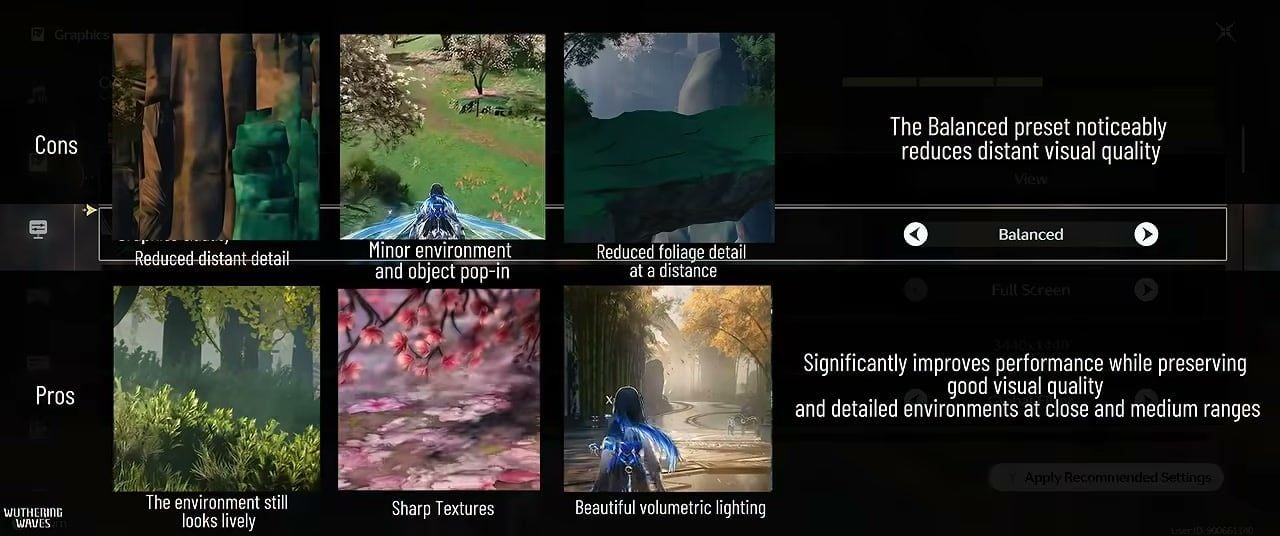
สิ่งที่คุณต้องแลกและสิ่งที่ยังคงได้รับจากโหมด Balanced
สิ่งที่เสียไป: หน้าผาในระยะไกลดูนุ่มนวลขึ้น, มีอาการวัตถุโผล่กะทันหัน (Pop-in) มากขึ้น และพืชพรรณในระยะไกลดูแบนราบลง
สิ่งที่คงไว้: พื้นผิวระยะใกล้ที่คมชัด, พุ่มไม้ในระยะกลางที่ดูมีชีวิตชีวา และลำแสงวอลูเมตริก (Volumetric light) ที่สวยงามเด่นชัด
NVIDIA App: DLSS Preset L (ตั้งค่านอกเกม)
บังคับใช้โมเดล Super Resolution ตัวใหม่ล่าสุดใน NVIDIA App:
เปิด NVIDIA App → Graphics
เลือก Wuthering Waves (หรือ Global Settings)
เปิดไปที่ DLSS Override → Model Presets
ตั้งค่า Super Resolution เป็น Preset L
กด Apply จากนั้นรีสตาร์ทเกมใหม่
ภายในเกมให้ตั้งค่า DLSS On → Super Resolution: Performance → Sharpening: 1 ปิด Frame Generation ไว้ บนการ์ดจอ RTX 20/30 การใช้ Preset L อาจกินเฟรมเรตเพิ่มขึ้นเล็กน้อยเมื่อเทียบกับรุ่นเก่า หากแถบสถานะความลื่นไหลเปลี่ยนเป็นหน่วง (Laggy) ให้ลองเปลี่ยนไปใช้ Preset K หรือลดระดับ Super Resolution ลงหนึ่งขั้น
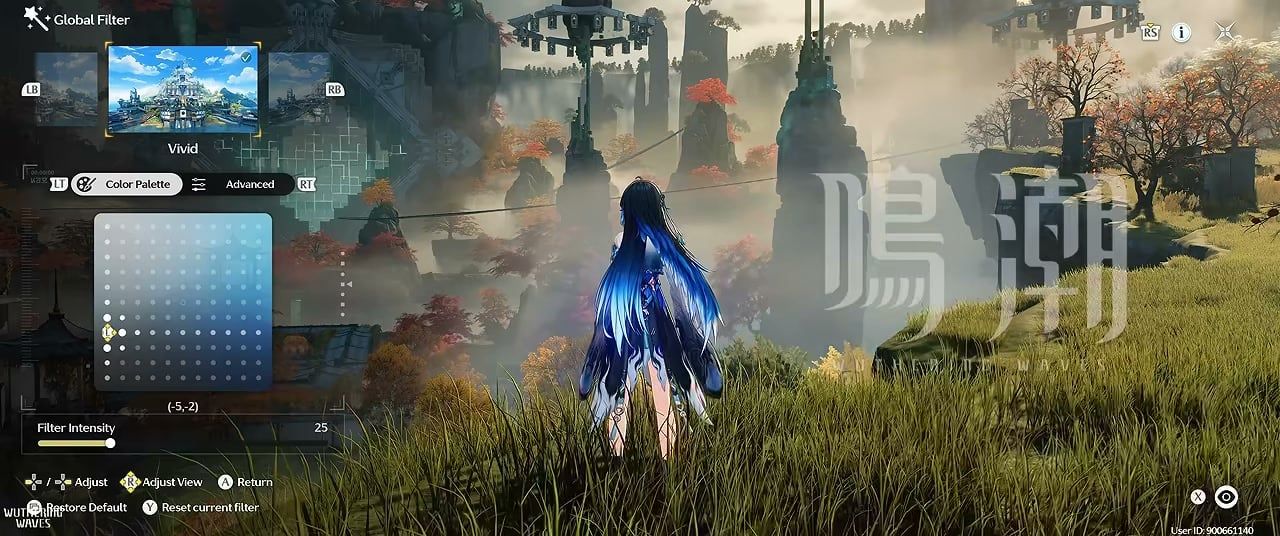
Global Filter (ปรับโทนสีเพิ่มเติมตามต้องการ)
ปรับใช้ค่านี้หลังจากตั้งค่าตาราง FPS แล้ว (ไม่ใช่ใช้แทนกัน):
การควบคุม | ค่า |
|---|---|
พรีเซ็ต | สดใส |
ความเข้มของฟิลเตอร์ | 25 |
เงา | −40 |
บลูม | 10 |
ขอบมืด | 0 |
เกรนฟิล์ม | 0 |
โทนสี | ประมาณ (−5, −2) |

Wuthering Waves Lunite
60 Lunites
 60 LunitesUSD 0.77ซื้อเลย
300+30 Lunites
300+30 LunitesUSD 4.01ซื้อเลย980+110 Lunites
980+110 LunitesUSD 11.95ซื้อเลย1980+260 Lunites
1980+260 LunitesUSD 23.91ซื้อเลย3280+600 Lunites
3280+600 LunitesUSD 39.85ซื้อเลย6480+1600 Lunites
6480+1600 LunitesUSD 79.47ซื้อเลยLunite Subscription
 Lunite SubscriptionUSD 4.01ซื้อเลย
วิธีตั้งค่ากราฟิก Wuthering Waves ให้ดีที่สุด
ขั้นตอนที่ 1: เข้าเกม WuWa → Settings → Graphics ตั้งค่า Graphics Quality เป็น Balanced, Screen Mode เป็น Full Screen จากนั้นเปลี่ยนรายการเป็น Custom
ขั้นตอนที่ 2: คัดลอกค่าจากตารางหลัก: 120 FPS, V-Sync Off, Shadows Medium, Effects High, Volumetric Fog High, Crowd Density Low, AA Off, Ray Tracing Off
ขั้นตอนที่ 3: เปิด NVIDIA DLSS On, Super Resolution → Performance, Sharpening → 1, Frame Generation → Off
ขั้นตอนที่ 4: ใน NVIDIA App ให้ตั้งค่า DLSS Override Model Preset → Super Resolution → Preset L แล้วรีสตาร์ทเกม
ขั้นตอนที่ 5: เดินสำรวจในพื้นที่กลางแจ้งที่มีผู้คนพลุกพล่านเป็นเวลา 2 นาที หาก Current Setup Load ยังคงเป็นสีเขียว (Smooth) และการต่อสู้รู้สึกเสถียร ให้บันทึกการตั้งค่า หากเปลี่ยนเป็น Laggy ให้ลด LOD Bias ลงมาที่ Medium หรือลด Super Resolution ลงหนึ่งขั้นก่อนที่จะไปปรับแต่งค่า Effects
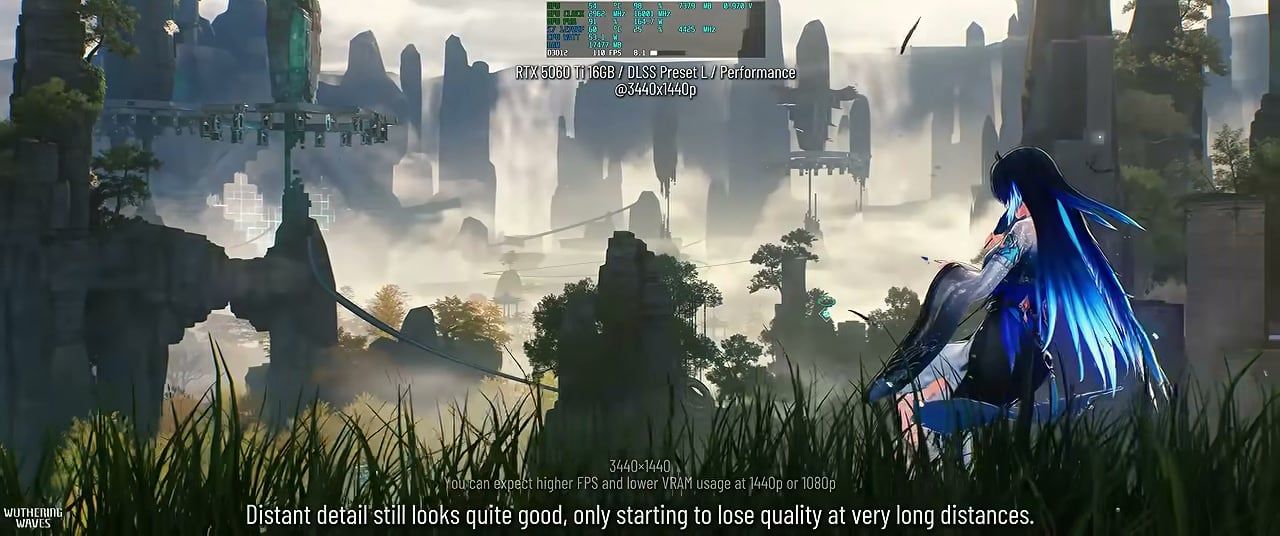
ภาพรวมเมื่อใช้การตั้งค่านี้ในเกม
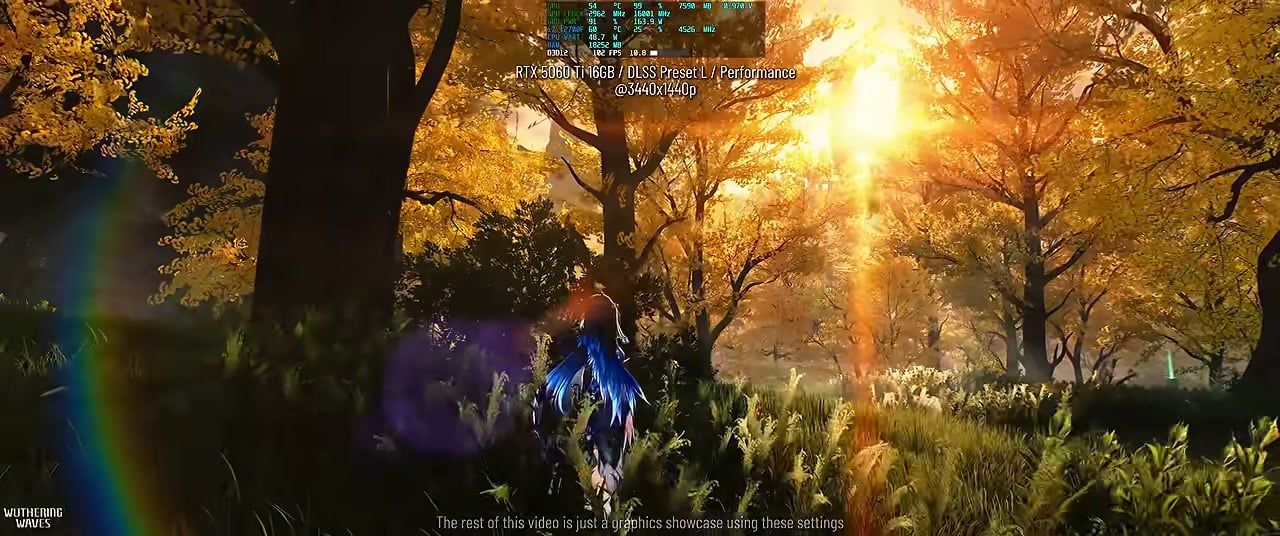
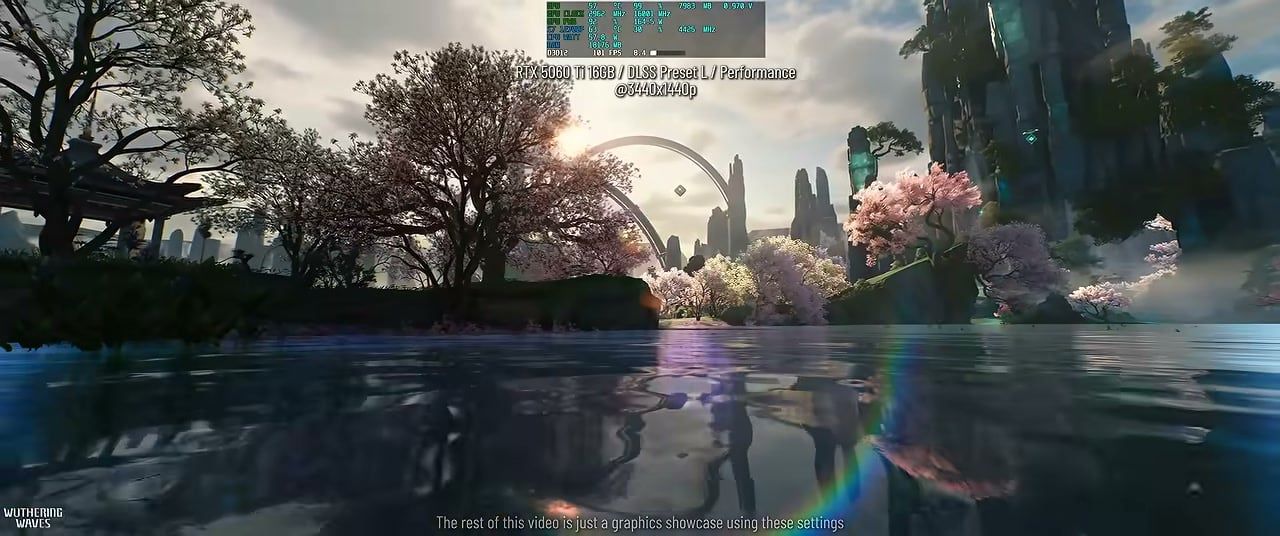
ฉากทัศน์ในโลกกว้างที่ความละเอียด 3440×1440 เมื่อเปิดใช้งาน DLSS Performance + Preset L จะยังคงให้รายละเอียดที่คมชัดในระยะการเล่นปกติ ก้อนหินในระยะไกลจะมีความนุ่มนวลก่อน แต่หญ้าใต้เท้าและพื้นผิวตัวละครยังคงคมชัด เส้นทางในป่ามีลำแสงอาทิตย์ส่องทะลุผ่านอย่างสวยงาม การสะท้อนของน้ำและต้นซากุระสีชมพูยังคงดูดีที่ความเร็ว ~100–120 FPS บนการ์ดจอระดับ RTX 3060 Ti
วิธีดันเฟรมเรต (FPS) ให้สูงขึ้นไปอีก
ปิดแท็บเบราว์เซอร์ Chromium จำนวนมาก, แอปพลิเคชันซ้อนทับ (Overlays) และตัวเปิดเกม (Launchers) ก่อนเข้าสู่เมืองใหญ่ที่มีรายละเอียดหนาแน่น
อัปเดตไดรเวอร์ Game Ready จากทาง NVIDIA โดยตรง แทนที่จะพึ่งพา Windows Update เพียงอย่างเดียว
เลือกใช้โหมด Full Screen แทน Borderless เมื่อคุณต้องการรักษาขีดจำกัดขั้นต่ำของ FPS ให้คงที่
จำกัด FPS ให้ต่ำกว่าอัตราการรีเฟรชหน้าจอของคุณเล็กน้อย หากสังเกตเห็นภาพฉีกขาด (Tearing) ตอนปิด V-Sync
คงค่า Textures และ Effects ไว้ที่ระดับสูง แต่ให้ลด Shadows, RT, Crowd Density และ AA ลงก่อน (คู่มือ FPS ปี 2026 ของ PC Game Check ได้จัดลำดับผลกระทบไว้ในลักษณะเดียวกัน)
กำลังเก็บ Wuthering Waves Lunites สำหรับตู้กาชาสัปดาห์หน้าอยู่หรือเปล่า? เติมเงินได้เลยที่ XPTopup เติมเงิน Wuthering Waves เพียงใช้ User ID เท่านั้น แล้วใช้เวลาในเกมเพลิดเพลินกับการตั้งค่าข้างต้นได้เลยโดยไม่ต้องเสียเวลารอ
คำถามที่พบบ่อย (FAQ)
การตั้งค่ากราฟิก Wuthering Waves ข้อใดดีที่สุดสำหรับ FPS ในปี 2026?
ใช้ Balanced เป็นพื้นฐาน จากนั้นปรับแต่งใน Custom เป็น: Shadows Medium, Effects High, Volumetric Fog High, Crowd Density Low, AA Off, Ray Tracing Off, เปิดใช้งาน DLSS Performance ตั้งค่า Sharpening เป็น 1 และปิด Frame Generation พร้อมบังคับใช้ Preset L ใน NVIDIA App สำหรับการ์ดจอ RTX 30-class ในเวอร์ชัน 3.5 นี่คือการตั้งค่าที่จะช่วยให้เกมลื่นไหลที่ความละเอียดอัลตาร์ไวด์ 1440p
ฉันควรเปิด Ray Tracing ใน Wuthering Waves หรือไม่?
ควรเปิดก็ต่อเมื่อการ์ดจอของคุณมีประสิทธิภาพสูงกว่าสเปกแนะนำของเกมมาก และคุณสามารถรักษาเป้าหมาย FPS ได้อยู่แล้วแม้จะปิด RT บนการ์ดจอระดับ RTX 3060 Ti การปิด RT คือจุดตัดสินระหว่างความลื่นไหล (Smooth) กับอาการหน่วง (Laggy) ที่ความละเอียดอัลตร้าไวด์ 1440p
การเปิด DLSS ทำให้กราฟิกของ Wuthering Wavesแย่ลงหรือไม่?
โหมด Performance ร่วมกับค่า Sharpening ระดับ 1 และ Preset L ใน NVIDIA App จะช่วยรักษาความคมชัดในระยะใกล้และระยะกลางไว้ได้ คุณจะสูญเสียรายละเอียดเฉพาะในระยะที่ไกลมากๆ เท่านั้น โหมด Quality/Balanced จะให้ภาพที่คมชัดกว่าหากคุณทำเฟรมเรตได้เกิน 90+ FPS อยู่แล้วและต้องการการขยายภาพ (Upscaling) ที่น้อยลง
ทำไมจึงควรตั้งค่า Volumetric Fog เป็น High หากต้องการ FPS ที่สูงขึ้น?
หมอกในระดับ Low อาจทำให้พืชพรรณดูเป็นเหลี่ยมและมีสัญญาณรบกวน (Noxious) หมอกระดับ High จะช่วยกำจัดจุดบกพร่องดังกล่าวได้ดีแถมยังกินทรัพยากรน้อยกว่า Ray Tracing หรือเงาระดับ Ultra ให้ลด Crowd Density และ Shadows ลงก่อนที่จะไปแตะต้องค่าหมอก
ฉันสามารถซื้อ Wuthering Waves Lunites โดยไม่ต้องบอกรหัสผ่านได้หรือไม่?
ได้สิ XPTopup ขอแค่ User ID และเซิร์ฟเวอร์เท่านั้น แพ็กเกจและแพ็กเกจรายเดือน Lunite Subscription จะเข้าสู่บัญชีภายในไม่กี่นาทีหลังชำระเงิน
บทสรุป
บุ๊กมาร์กหน้าตั้งค่ากราฟิกที่ดีที่สุดของ Wuthering Waves หน้านี้ไว้ และกลับมาตรวจสอบอีกครั้งหลังเกมอัปเดตแพตช์ใหญ่ คัดลอกค่าจากตารางเดือนกรกฎาคม 2026, บังคับใช้ DLSS Preset L, ปิด Ray Tracing และลองเดินสำรวจกลางแจ้งจนกว่าแถบโหลดจะเป็นสีเขียวลื่นไหล เมื่อตู้กาชามาถึงและคุณต้องการ Lunites อย่างรวดเร็ว แวะมาเติมเงินที่ XPTopup แล้วกลับเข้าสู่สนามรบได้ทันที



Comments