


想要在《Blood Strike》中清晰听到脚步声,建议佩戴立体声耳机,彻底消除背景音乐和系统通知等外部杂音干扰,并通过调节均衡器频率混音,来克服射击游戏常见的音频设定——爆炸声通常比脚步声大出 10dB 到 20dB(Centerpoint Gaming)。削弱残留的低频轰鸣,同时增强 2kHz 至 4kHz 之间的脚步声瞬态频率,能让你在枪炮声盖过双耳之前,清晰捕捉到敌人的移动轨迹和方位提示。
核心阻碍:为什么脚步声总是被盖过
竞技类射击游戏的开发者在混音时往往追求震撼的临场感。爆炸、空袭和重武器开火的声音,大致会比角色移动的声音高出 10dB 到 20dB(Centerpoint Gaming)。交火一旦爆发,这种动态范围上的巨大差距就会将微弱的声音线索彻底淹没在巨大音量之下。
手机自带的外放扬声器更是让这一问题雪上加霜。手机扬声器会将声音混成一个扁平的声场平面,彻底破坏左右方位的声道分离和远近距离感。根据 GameMarket.gg 的优化研究,脚步声、换弹声和枪声都蕴含着关键的方位信息,必须依靠立体声耳机才能还原出准确的远近定位。
操作系统通知、第三方音乐软件以及队友喧闹的语音聊天,都会直接挤占用于追踪侧翼敌人的关键频段。将无关的后台应用静音,是最直接的基础解决办法。

Season Pass
 Season PassUSD 0.75立即购买
Enable Burning Eternal Valor Pre order
Enable Burning Eternal Valor Pre orderUSD 1.49立即购买50 Golds
50 GoldsUSD 0.39立即购买Ultra Skin Lucky Chest
Ultra Skin Lucky ChestUSD 0.38立即购买Level Up Pass
Level Up PassUSD 1.49立即购买Strike Pass Elite
Strike Pass EliteUSD 2.98立即购买Strike Pass Premium
Strike Pass PremiumUSD 6.48立即购买300 + 20 Gold
300 + 20 GoldUSD 1.96立即购买500 + 40 Gold
500 + 40 GoldUSD 3.26立即购买1000 + 100 Gold
1000 + 100 GoldUSD 6.52立即购买2000 + 260 Gold
2000 + 260 GoldUSD 12.94立即购买5000 + 800 Gold
5000 + 800 GoldUSD 32.25立即购买LevelUp Pass
LevelUp PassUSD 1.58立即购买Strike Pass Elite
Strike Pass EliteUSD 3.21立即购买Strike Pass Premium
Strike Pass PremiumUSD 7.13立即购买Ultra Skin Lucky Chest
Ultra Skin Lucky ChestUSD 0.40立即购买100 + 5 Golds
100 + 5 GoldsUSD 0.78立即购买300 + 20 Golds
300 + 20 GoldsUSD 2.40立即购买500 + 40 Golds
500 + 40 GoldsUSD 4.01立即购买1000 + 100 Golds
1000 + 100 GoldsUSD 8.01立即购买2000 + 260 Golds
2000 + 260 GoldsUSD 16.03立即购买5000 + 800 Golds
5000 + 800 GoldsUSD 40.07立即购买100 + 5 Gold
100 + 5 GoldUSD 0.68立即购买Lucky Bag Week
Lucky Bag WeekUSD 0.77立即购买LevelUp Pass
LevelUp PassUSD 1.59立即购买Tokyo Revengers Featured Valor Voucher I ×10
Tokyo Revengers Featured Valor Voucher I ×10USD 1.48立即购买Tokyo Revengers Featured Valor Voucher II ×10
Tokyo Revengers Featured Valor Voucher II ×10USD 0.76立即购买Tokyo Revengers Upgrade Point Chest
Tokyo Revengers Upgrade Point ChestUSD 1.49立即购买Enable Cornucopia
Enable CornucopiaUSD 1.49立即购买
Blood Strike 脚步声音效设置与均衡器(EQ)参数
人耳主要通过两个不同的音频成分来识别走动:脚步落地的物理厚重感,以及鞋底摩擦地面的刮擦声。Attack Shark 发布的研究指出,脚步声的基频位于 125Hz 至 250Hz 之间,而清脆的咔嗒声以及鞋底触地的瞬态声则位于 2kHz 至 4kHz 频段。
为了在听清脚步声的同时,避免被震耳欲聋的枪声震得听觉疲劳,建议在手机音频管理器、DAC 解码耳放软件或 PC 音频控制面板中应用以下具体的均衡器调校参数:
| 频段 | 建议调节 | 主要作用及来源 |
|---|---|---|
| 60Hz - 80Hz | -4dB(削减) | 减少爆炸轰鸣声和音频掩蔽效应(Attack Shark) |
| 160Hz - 250Hz | +3dB(窄带) | 突出脚步声的厚度与临场感,且不会使声音浑浊(Attack Shark) |
| 500Hz - 1kHz | 0dB(默认中性) | 保持小队语音沟通的人声清晰度(Attack Shark) |
| 2kHz - 4kHz | +4dB(宽带) | 强化地面摩擦和清脆声响等空间定位线索(Attack Shark) |
| 8kHz+ | -2dB(轻微削减) | 降低高频嘶嘶声,防止长时间游玩产生听觉疲劳(Attack Shark) |
+6dB 失真上限
调节音频曲线时,切勿将任何单一均衡器频段拉高超过 +6dB(Attack Shark)。推子拉得太高会迫使数模转换器(DAC)和耳机发声单元超出线性工作阈值,从而导致谐波失真和数字削波。音量均衡、纯净且无失真的音频,其空间定位清晰度远胜过被过度增益且严重削波的声音。
抑制手雷爆炸轰鸣
手雷和战术技能往往会留下久久不散的低频共鸣余音。在 80Hz 附近设置高架滤波或峰值衰减 -3dB 至 -5dB,可以切除这层挥之不去的嗡鸣(Attack Shark)。扫除这些超低频浑浊杂音后,即便处于激烈交火中,较为轻微、频率更高的脚步摩擦声也能清晰穿透出来。

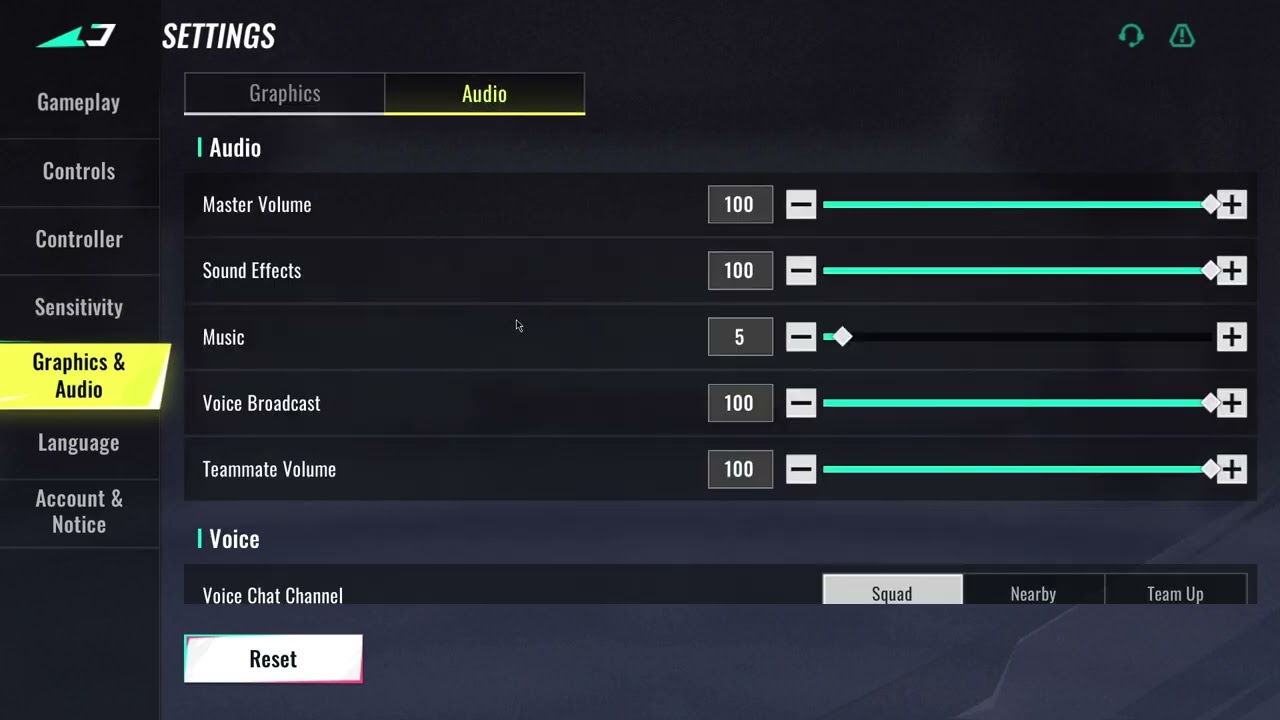
游戏内音频滑块分步优化设置
想要捕捉精准的空间声效,首先需要对《Blood Strike》的游戏内音频菜单进行调整:
- 从主大厅或暂停界面打开设置,并选择音频标签页。
- 将主音量设置为舒适的基准范围(通常建议在 80% 至 100% 之间)。
- 将音效音量拉满至 100%。该滑块直接控制脚步瞬态声、敌人换弹声和武器声音。
- 将音乐音量降至 0%。背景音乐会占用宝贵的听觉动态范围,且对战术竞技毫无帮助。
- 将语音聊天音量调低至 40% 到 60% 之间,避免队友报点声盖过周遭敌人的移动声。
- 如果游戏提供相应选项,请关闭非必要的界面点击音效或环境音量,以确保音频输入尽可能纯净、即时。
如果你想无需耗费大量时间打比赛,就能快速解锁突击者角色、武器皮肤以及突击通行证等级,可以直接购买 Blood Strike 金币。
硬件瓶颈:延迟与连接方式
如果你的硬件设备本身存在延迟,再优秀的音频设置也会功亏一篑。标准的蓝牙音频连接(如使用 SBC 和 AAC 编解码协议)会带来 150ms 至 200ms 的声音延迟(Attack Shark)。在一款身法节奏极快的射击游戏中,200ms 的延迟意味着敌人冲过拐角都已经出现在你屏幕上了,你的耳机才刚刚传出对方的脚步声。
支持专业 aptX Low Latency 技术的硬件可以将延迟缩短至 40 毫秒左右(Attack Shark)。
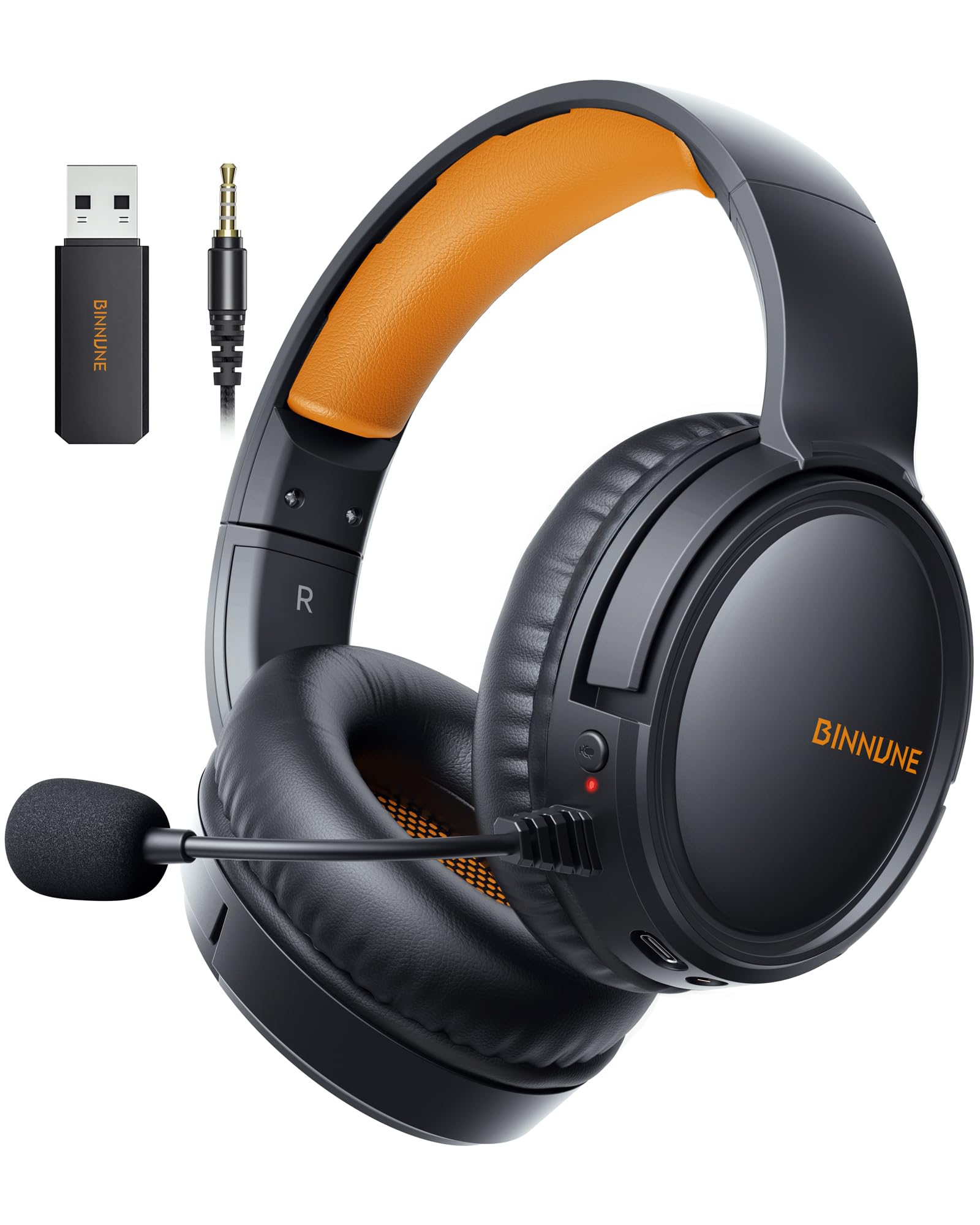
为了确保声音方位毫无延迟,建议选择直接的有线连接或专属的 2.4GHz 无线耳机。采用定制 2.4GHz 射频协议搭配 USB 接收器的硬件设备,能够绕开传统蓝牙协议的传输开销,将延迟大幅降低至 15ms 到 20ms 之间(Attack Shark)。这种极为短暂的延迟已完全低于人类的反应时间,能够为你提供与敌人移动即时同步的音频线索。
PC 系统配置:Windows 系统的开关设置
Windows 自身带有声音处理工具,但若配置不当,反而会严重削弱空间声效定位能力。
关闭 Windows 空间音效
请将 Windows 空间音效关闭(Dovesonic)。在游戏自身的音频管线之上叠加 Windows Sonic、Dolby Atmos 或 DTS:X 等外部空间音效平台,反而会破坏方位判断的清晰度。现代竞技射击游戏内部已经自带了成熟的方位渲染和立体声平移算法。额外覆盖一层人造 3D 空间软件会模糊立体声场中的声音定位,让你难以准确分辨脚步声究竟来自前方还是后方。
Windows 响度均衡的利与弊
Windows 在声音设备属性的“增强”选项卡中提供了一项名为响度均衡的选填功能。该功能的作用类似于音频压缩器,它会提高微弱的声音,同时压低过大的噪音(Dovesonic)。
- 优势: 原本音量微乎其微的远距离脚步声会得到即时放大,让你能够更早察觉到正在靠近的敌人。
- 劣势: 响度均衡会压缩声音的动态范围,从而破坏对距离的感知。30 米外的脚步声听起来可能和贴在你身边的敌人一样响。
如果你常常难以捕捉微弱声响,可以测试一下响度均衡。但如果你的打法依赖于精确判断逼近小队的具体距离,建议将其保持关闭,以保留准确的空间纵深感。
常见问题解答
为了听清脚步声,我应该开启 Windows 空间音效或虚拟环绕声吗?
不建议开启。竞技类 FPS 攻略均建议将 Windows 空间音效保持关闭,因为在立体声耳机或游戏自带音频处理的基础上叠加虚拟环绕声,会削弱声音方向的准确性(Dovesonic)。
为什么竞技射击游戏不推荐使用普通的蓝牙耳机?
普通蓝牙会产生 150ms 到 200ms 的延迟,导致敌人的脚步声和枪声在画面中敌人现身很久之后才传入耳中;而有线或 2.4GHz 连接的延迟通常低于 20ms(Attack Shark)。
开启 Windows 响度均衡有什么代价?
虽然 Windows 响度均衡能够放大微弱的远距离脚步声,使其更容易被察觉,但它会压缩动态范围,让远处的敌人听起来异样地靠近,从而破坏对真实距离的判断(Dovesonic)。






评论