


要在《燕云十六声》中保持画面清晰的同时实现稳定的 60+ FPS,可将“体积云”设为低或关闭,将“植被质量”降至中或低以立即获得 10% 至 15% 的帧率提升,调低“反射质量”以消除屏幕空间反射来获得 10% 至 12% 的性能提升,并将“显示模式”切换为全屏。在质量模式下开启 DLSS 或 FSR 可带来 15% 至 20% 的增益,而兼容硬件还可使用 DLSS 帧生成技术突破游戏在 100 FPS 左右严重的 CPU 瓶颈,将帧率推高至 144 FPS 以上。
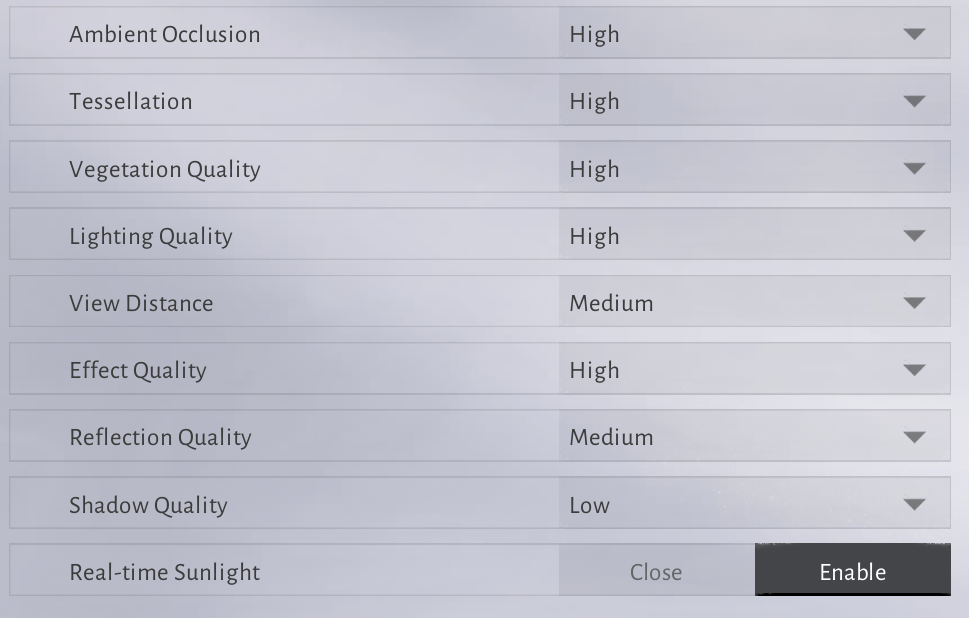
最佳画面设置推荐
《燕云十六声》兼具快节奏的武侠招式战斗与宏大密集的开放大世界景观。由于战斗中的招架与闪避判定窗口要求极为严苛,不稳定的帧生成时间往往是致命的。下表列出了推荐的基础设置方案,旨在最大化操作响应速度的同时避免不必要的渲染浪费。
| 设置项 | 推荐数值 | 性能影响与画面权衡 |
|---|---|---|
| 显示模式 | 全屏 | 绕过桌面窗口管理器(DWM),消除帧生成时间抖动并降低输入延迟(Hone.gg)。 |
| 分辨率与超分辨率采样 | 原生 + DLSS / FSR 质量模式 | 重建高细节画面的同时减轻 15% 至 20% 的 GPU 负载(Overgear)。 |
| 体积云 | 低或关闭 | 室外场景下提升帧率最明显的单一设置;去除了高开销的光线步进计算着色器 GPU 通道(Hone.gg)。 |
| 植被质量 | 中或低 | 减少植被多层重绘,在大世界跑图时可带来 10% 至 15% 的帧率提升(PC Optimized Settings)。 |
| 反射质量 | 低或中 | “低”会彻底禁用屏幕空间反射(SSR),带来 10% 至 12% 的提升;“中”则会削减光线步进采样分辨率(PC Optimized Settings)。 |
| 特效质量 | 低 | 降低多敌人同屏战斗时的透明通道粒子密度,防止战斗中发生微卡顿(Hone.gg)。 |
| 曲面细分 | 中或低 | 减少地形置换几何体计算,轻松带来 3% 至 4% 的性能提升(PC Optimized Settings)。 |
| 帧率上限 | 锁定为显示器刷新率 | 防止菜单界面不设限的帧率导致 GPU 热点温度超过 90°C(Hone.gg)。 |
| 动态模糊 | 关闭 | 消除视角转动涂抹感,确保敌人的攻击前摇动作和弹反闪光提示清晰可辨(Hone.gg)。 |

60 回响珠
 60 回响珠USD 0.96立即购买
180 回响珠
180 回响珠USD 2.46立即购买月卡
月卡USD 4.12立即购买300+30 回响珠
300+30 回响珠USD 4.12立即购买600+68 回响珠
600+68 回响珠USD 8.24立即购买精英战令
精英战令USD 8.24立即购买900+115 回响珠
900+115 回响珠USD 12.43立即购买豪华战令
豪华战令USD 16.49立即购买1800+268 回响珠
1800+268 回响珠USD 24.87立即购买3000+458 回响珠
3000+458 回响珠USD 41.21立即购买6000+1200 回响珠
6000+1200 回响珠USD 83.14立即购买12000 回响珠
12000 回响珠USD 166.13立即购买
核心性能杀手:优先降低哪些选项
在开放大世界区域中,有三个画面参数占据了绝大部分 GPU 性能开销。在入门级和中端配置上,优先调低这三项设置能立竿见影地恢复流畅帧率。
体积云
根据 Hone.gg 的性能测试,体积云渲染是该游戏中性能开销最大的单个画面设置项。当视野中出现广阔地平线或天空时,引擎所采用的光线步进计算着色器会对显卡造成极重负担。将“体积云”调至低或彻底关闭,可以完全免去这些复杂的计算通道。天空依然会保留大气的色彩渐变层次,但你在远景探索时的帧率将变得极为平稳。
植被质量
植被质量控制着大世界中草丛的密度、灌木的精细度以及渲染距离。密集群集的植被所产生的透明重绘迫使显卡反复对重叠层进行着色。将此选项从高降至中或低,能将平均帧率提升 10% 至 15%(PC Optimized Settings)。“中”可以在保留近景葱郁生机的同时,大幅削减远距离的渲染开销。
反射质量
水体反射依赖屏幕空间反射(SSR)。将“反射质量”设置为中会降低水面上的光线步进采样数量;将其降至低则会彻底禁用 SSR。关闭 SSR 可以获得 10% 至 12% 的帧率增益,这在中端显卡靠近河流、湖泊及雨天环境中能提供至关重要的帧率缓冲空间(PC Optimized Settings)。
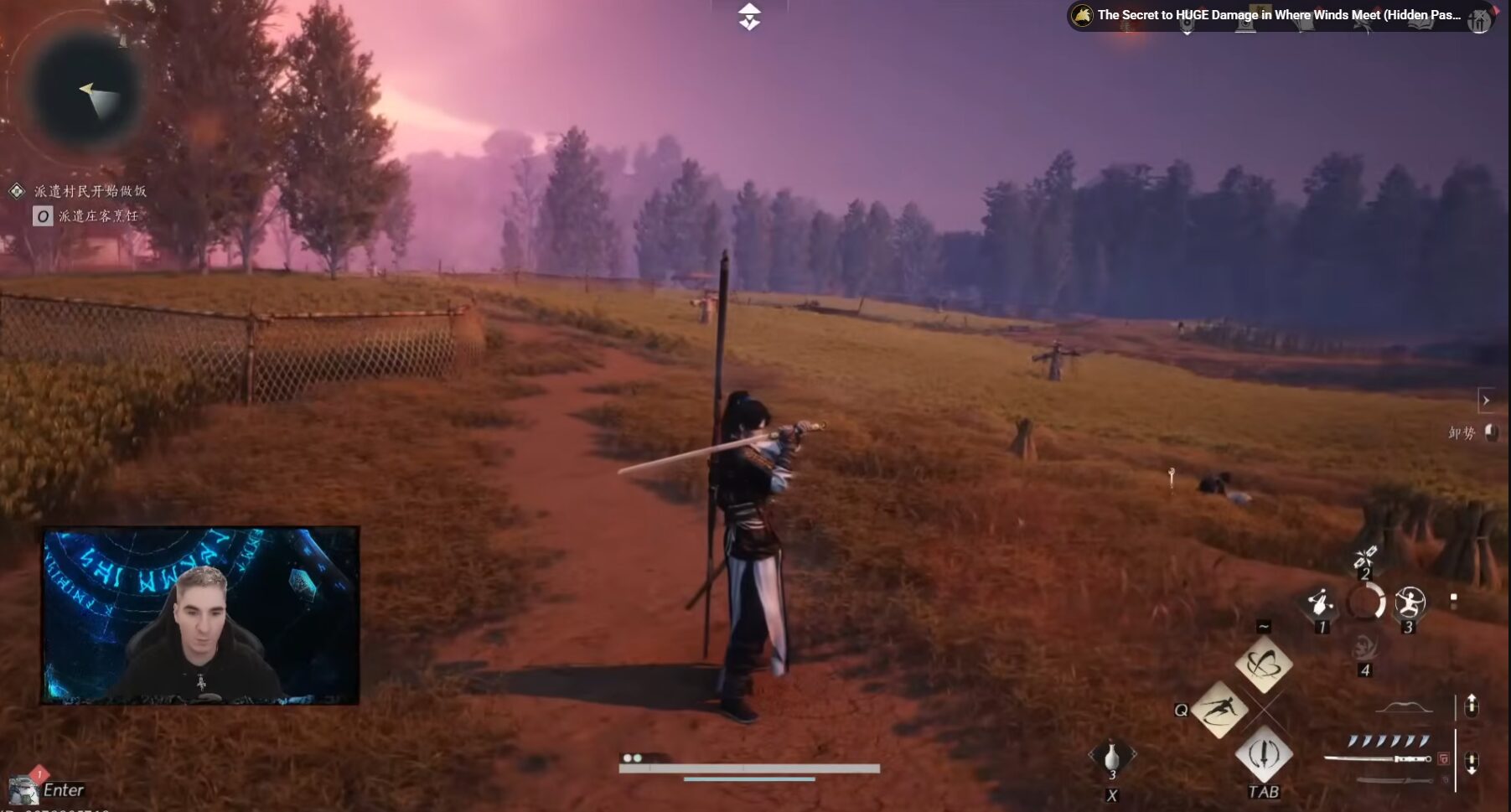
解决战斗微卡顿与跑图掉帧
即便平均帧率看起来很高,突如其来的掉帧依然会打乱战斗节奏。这些卡顿通常源自引擎底层设计和资产流式加载,而非单纯的分辨率渲染负荷。
弥赛亚引擎着色器编译
网易在开发《燕云十六声》时采用了自研的弥赛亚引擎(Messiah Engine),而非虚幻引擎或 Unity 等常见商业引擎(Hone.gg)。弥赛亚引擎的一个显著技术特征就是运行时着色器编译。该引擎并不是在游戏启动时的加载界面预先编译所有着色器,而是在玩家探索新区域、触发过场动画或释放新战斗招式时实时动态编译着色器程序。
这种架构会导致玩家初次进入新区域的前几个小时内出现明显的卡顿。随着本地着色器缓存逐步构建完毕,卡顿现象会自然减轻。为了尽量减少激烈战斗中渲染队列中断的情况,请将“特效质量”设为低。这会大幅减少重叠的 Alpha 混合火花、武器轨迹和技能法术粒子(Hone.gg)。
安装在固态硬盘(SSD)
《燕云十六声》需要 100GB 存储空间,且必须安装在固态硬盘(SSD)上(Hone.gg)。弥赛亚引擎会在后台持续流式加载世界区块、高分辨率纹理和几何网格。传统的机械硬盘(HDD)缺乏满足这一数据吞吐量所需的连续与随机读取速度,会导致跑图过程中持续卡顿以及贴图加载延迟。
内存容量与虚拟内存分页文件设置
关于《燕云十六声》的硬件配置要求,官方与渠道资料存在相互矛盾之处。部分预下载渠道和 SystemRequirementsLab 等检测工具标注的最低要求为 8GB。而 Steam 官方配置需求及深度技术评测则明确要求最低 16GB,并建议配备 32GB 内存以确保开放世界资产的流畅流式传输。
在 16GB 内存配置下运行该游戏会导致系统高度依赖 Windows 虚拟内存分页文件。当 Windows 在游戏过程中动态调整该文件大小时,就会发生严重的微卡顿。如果您的电脑配备的是 16GB 内存,建议手动设置静态分页文件以避免分配延迟:
- 按
Windows Key + R键,输入sysdm.cpl并按回车。 - 打开高级选项卡,在“性能”下方点击设置。
- 切换到高级选项卡,在“虚拟内存”下方点击更改。
- 取消勾选自动管理所有驱动器的分页文件大小。
- 选择你最快的固态硬盘(SSD),勾选自定义大小,将初始大小和最大值均设为
30000MB(Hone.gg)。 - 点击设置,然后点击确定,并重启电脑。
帧生成、DLSS 与输入延迟优化
超分辨率与低延迟技术能够完美兼顾高画质与武侠招式弹反所需的极速响应时间。
DLSS 与帧生成技术
在中高阶处理器上,《燕云十六声》在 100 FPS 左右会遭遇严重的 CPU 瓶颈。当 CPU 无法更快提交绘制调用(Draw Calls)时,传统调低画质的做法将不再带来帧率提升。DLSS 帧生成技术可在兼容的显卡上绕过这一处理器限制,实测可带来高达 90% 的性能提升,并在高刷新率显示器上将画面输出推升至 144 FPS 以上(PC Optimized Settings)。
显卡驱动低延迟设置
输入延迟会直接破坏防守时的反应时机。在显卡驱动中将“低延迟模式”设为开(或在可用时开启 NVIDIA Reflex)可限制预渲染帧队列。这能将端到端系统延迟降低 10 至 30 毫秒(Shutter Groove),使攻击与弹反判定的触发更贴近实际按键时机。
锁定菜单帧率防止 GPU 过热
弥赛亚引擎中存在一个尚未修复的问题:菜单界面渲染。《燕云十六声》在角色选择界面、物品背包菜单和加载界面均未设置内置帧率上限(Hone.gg)。
现代独立显卡在渲染这些低负载场景时会跑出数百甚至数千帧的高帧率。这种不受限的暴冲会导致瞬时电流激增,使 GPU 热点温度飙升至 90°C 以上,有时甚至会引发黑屏及显卡驱动重置崩溃。
请在游戏内或显卡控制面板中锁定最大帧率:
- 打开 NVIDIA 控制面板 或 AMD Software: Adrenalin Edition。
- 进入“程序设置”并选择《燕云十六声》(
wwm.exe)。 - 找到最大帧率(NVIDIA)或 Radeon Chill / 最大目标帧率(AMD)。
- 将数值设为与显示器原生刷新率一致(如 60、120 或 144 FPS)。
- 应用更改。
澄清误区与技术传闻
网络上流传着一些关于《燕云十六声》性能优化的常见配置误区:
- 虚幻引擎优化方案不适用: 部分攻略(如 HyperPC)误称该游戏采用虚幻引擎开发。实际上它运行在网易自研的弥赛亚引擎上。修改
Engine.ini文件或使用常见的虚幻引擎控制台变量对该客户端完全无效(Hone.gg)。 - 光线追踪支持情况: 各大媒体对硬件光线追踪的支持说法不一。虽然 IXBT 称其不支持光线追踪,但 PC Optimized Settings 的技术评测实测发现了启用的光追阴影。这些光追阴影在运动过程中带来的画质提升微乎其微,却会对显卡造成沉重的性能负担;建议保持光追阴影关闭。
- 角色外观与个性化: 一旦游戏性能趋于稳定且帧率锁定在目标数值,你便能尽情领略本作精美的视觉细节。想要获取外观时装、武器皮肤、坐骑配饰、通行证或抽卡祈愿的玩家,可以通过 燕云十六声充值 获取回音珠(Echo Beads)。
常见问题解答
为什么《燕云十六声》平均帧率很高却依然卡顿?
卡顿主要源于弥赛亚引擎在 DirectX 12 下的运行时着色器编译以及资产流式传输。在本地着色器缓存构建的过程中,将“特效质量”调至低、将“植被质量”设为低或中,并将游戏安装在 NVMe 固态硬盘上,可以最大程度减少这些突发性帧生成时间波动(Hone.gg)。
为什么画面菜单中的 DLSS 选项呈灰色或缺失?
DLSS 和 XeSS 功能需要运行在 DirectX 12 模式下。如果你的启动器默认以 DirectX 11 模式启动游戏,请为 Engine\Binaries\Win64r 目录下的 wwm.exe 创建一个桌面快捷方式,并在快捷方式的“目标”字段末尾添加 -dx12(Hone.gg)。
如何防止显卡在游戏菜单界面过热?
由于菜单界面渲染未限制帧率,显卡会满负荷运行并消耗最大功率,导致温度超过 90°C。请在 NVIDIA 控制面板或 AMD Adrenalin 驱动软件中设置与显示器刷新率相匹配的驱动级帧率上限(Hone.gg)。
针对虚幻引擎的 .ini 配置文件修改对《燕云十六声》有效吗?
无效。该作运行在网易自研的弥赛亚引擎上。那些建议修改虚幻引擎配置目录或引擎指令的教程均不适用(Hone.gg)。






评论