


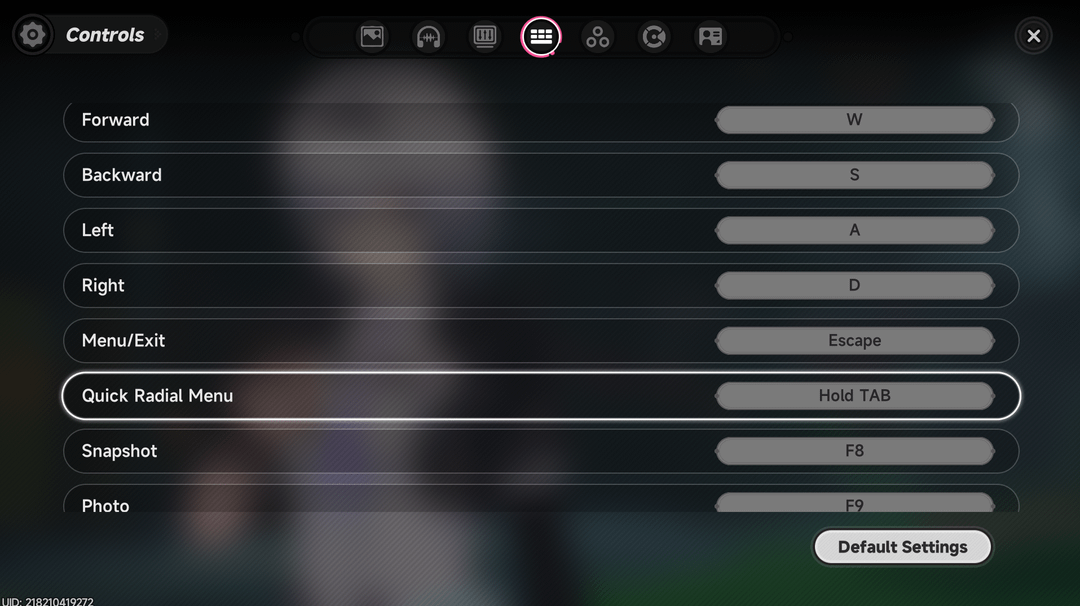
若要在《异环》(Neverness to Everness)中修改控制设置,请打开游戏内菜单,选择齿轮图标进入设置,然后选择键盘图标或按键相关标签页。在其中选择你想要重新绑定的战斗或载具操作,并按下键盘或手柄上的新按键即可。移动方向与快捷轮盘菜单保持固定锁定状态,而镜头灵敏度、死区以及画面震动等手感调节则需在独立的控制标签页中进行配置。
分步指南:重新绑定按键与手柄按钮
《异环》将按键布局的自定义分散在两个菜单中:一个用于按钮映射,另一个用于摇杆模拟行为。根据 GameWith 的 NTE 操作指南,重新映射同时支持键盘与手柄,不过移动方向和菜单快捷键仍处于锁定状态。
- 按下键盘上的 Esc 键,或手柄上的 Options / Menu 键以打开主菜单。
- 点击齿轮图标打开设置。
- 选择键盘图标,或导航至按键相关设置页面。
- 高亮选中你想要修改的目标操作。
- 按下新的键盘按键或手柄按钮以完成绑定。
无法重新绑定的操作
并非所有操作都支持自定义映射。移动方向(WASD 或左摇杆)无法修改(GameWith)。快捷轮盘菜单同样锁定在默认键位。如果你更习惯使用 ESDF 等替代移动键位,则必须依赖外部键盘配置软件,而无法通过游戏内设置实现。

All in One(60+300+980+1980+3280+6480)Riftcrystal
 All in One(60+300+980+1980+3280+6480)RiftcrystalUSD 131.14立即购买
Riftcrystal Mining Permit
 Riftcrystal Mining PermitUSD 3.26立即购买
6480Riftcrystal (First Top Up Get Double)
6480Riftcrystal (First Top Up Get Double)USD 65.26立即购买3280Riftcrystal (First Top Up Get Double)
3280Riftcrystal (First Top Up Get Double)USD 32.63立即购买1980Riftcrystal (First Top Up Get Double)
1980Riftcrystal (First Top Up Get Double)USD 19.57立即购买980Riftcrystal (First Top Up Get Double)
980Riftcrystal (First Top Up Get Double)USD 9.78立即购买300Riftcrystal (First Top Up Get Double)
300Riftcrystal (First Top Up Get Double)USD 3.26立即购买60Riftcrystal (First Top Up Get Double)
60Riftcrystal (First Top Up Get Double)USD 0.65立即购买
调整镜头灵敏度与摇杆漂移
摇杆漂移和镜头转动迟缓问题需要在控制标签页中调整,而非改键界面,具体详见 ntegame.net 手柄设置指南。
- 镜头灵敏度: 位于控制标签页下。使用水平与垂直滑块平衡普通探索瞄准与高速转身之间的操作手感。
- 摇杆漂移与死区: 如果你的模拟摇杆出现虚位或误触漂移,可直接在设置 → 控制中调整内死区范围(nevernessnte.org 手柄支持指南)。调高死区阈值无需第三方校准工具即可消除误漂移。
- 手感功能开关: 控制标签页中还包含画面震动开关以及目标锁定模式行为的设置。
载具驾驶操作与转向调校
《异环》中的载具操控结合了模拟转向与专用的漂移及视角切换按键。各平台的默认驾驶键位布局如下:
| 驾驶操作 | 手柄键位 | 键盘键位 | 资料来源备注 |
|---|---|---|---|
| 加速 | RT / R2 | W | GameWith NTE 操作指南 |
| 刹车 / 倒车 | LT / L2 | S | GameWith NTE 操作指南 |
| 转向 | 左摇杆 | A / D | 移动方向锁定(GameWith) |
| 手刹(漂移) | Y / △ | Left Shift | 触发漂移(GameWith NTE 载具指南) |
| 切换驾驶视角 | 按下右摇杆 (R3) | Z | 切换第一人称与第三人称视角(GameWith) |
| 下车 | B / ◯ | F | 交互下车(GameWith) |
30 FPS 转向响应特性
帧率设置会直接影响车辆的操控物理表现。在画质选项中将游戏帧率限制为 30 FPS 会使车辆在转弯时对转向操作的反应更加灵敏(GameWith)。虽然这牺牲了高刷新率的画面流畅度,但在狭窄的城市弯道中能带来更紧凑的漂移出弯回正弧线。
解决 PC 手柄识别失败与输入冲突问题
在 PC 端,已连接的手柄可能会出现无法识别或输入冲突的情况,这通常是由驱动叠加层或键盘轮询优先级引起的。
1. 禁用 Steam 输入
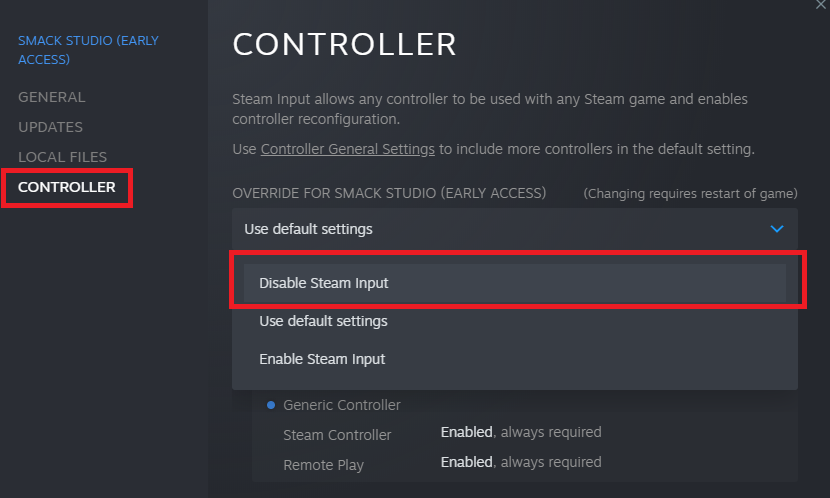
Steam 输入会施加一层模拟封装,与游戏的原生手柄驱动产生冲突。根据 ntegame.net 手柄设置指南,关闭此功能可以解决手柄震动缺失和无响应问题: 1. 打开你的 Steam 库。 2. 右键点击 Neverness to Everness 并选择属性。 3. 点击左侧边栏的控制器标签页。 4. 在覆盖下拉菜单中选择禁用 Steam 输入。 5. 重启游戏。
2. 解决键盘输入冲突
某些 PC 环境下,键盘轮询可能会在游戏启动时阻碍手柄识别(ntegame.net)。如果在进入标题画面时手柄输入没有反应,请拔下并重新插上手柄。如果游戏仍然无视手柄,请在启动客户端前暂时拔掉键盘,以便游戏将主要输入优先级分配给手柄。
3. PS5 DualSense 触觉反馈要求
完整的 DualSense 功能——包括细腻的触觉震动质感与自适应扳机阻尼——无法通过标准 PC 蓝牙连接传输(ntegame.net)。要在 PC 上体验这些特性,必须使用 USB-C 有线连接手柄,并确保 Steam 输入处于禁用状态。通过蓝牙连接或启用的 Steam 转换层运行,会将震动信号降级为普通的常规反馈。
默认战斗键位布局差异
在配置战斗按键时,请仔细核对你的默认按键设置。早期参考资料中记录的标准攻击与闪避基准配置存在差异:
- 肩键方案:GameWith 记录的默认战斗映射将普通攻击设为 R1,闪避/弹反设为 L1。
- 正面按键方案: 来自 ntegame.net 与 nevernessnte.org 的指南则记录普通攻击映射至 Square / X,闪避/冲刺映射至 R1 / RB。
在启动游戏后,请务必先查看按键相关菜单,确认当前游戏版本所采用的具体布局后再进行改键。对于在调试操作之余兼顾账号养成的玩家,《异环》 中的晶珀(Riftcrystals)可兑换为湮灭石(Annulith)用于抽取角色。
常见问题解答
我可以重新绑定《异环》中的所有按键吗?
不能。你可以重新绑定战斗技能、交互和载具操控按键,但核心移动方向(WASD / 左摇杆)和快捷轮盘菜单是永久锁定的(GameWith)。
如果我的手柄出现摇杆漂移,应该在哪里调整死区?
前往设置 → 控制。摇杆死区调节滑块就在该页面中,与镜头灵敏度和画面震动开关位于同一处(nevernessnte.org)。
为什么我的 PS5 自适应扳机在 PC 上无法正常工作?
自适应扳机与高阶触觉反馈必须通过 USB-C 有线连接,并且必须在 Steam 游戏属性中强制关闭 Steam 输入(ntegame.net)。通过普通蓝牙连接时该功能无法生效。






评论