


لسماع خطوات الأقدام بوضوح في Blood Strike، العب باستخدام سماعات رأس ستريو، وتخلص تماماً من أي تشويش صوتي خارجي مثل الموسيقى الخلفية والإشعارات، واضبط مزيج الترددات للتغلب على النمط الصوتي المعتاد لألعاب التصويب حيث تكون الانفجارات أعلى من أصوات الخطوات بمقدار 10dB إلى 20dB (Centerpoint Gaming). يساعد خفض دوي الترددات المنخفضة العالقة مع تعزيز الترددات اللحظية العابرة للخطوات بين 2kHz و4kHz في كشف تحركات العدو وإشارات الصوت الاتجاهية قبل أن يطغى إطلاق النار على أذنيك.
العائق الحقيقي: لماذا تختفي أصوات خطوات الأقدام وسط الضجيج؟
يمزج مطورو ألعاب التصويب التنافسية المؤثرات الصوتية لتحقيق تأثير سينمائي دراماتيكي؛ إذ تكون أصوات الانفجارات والضربات الجوية ونيران الأسلحة الثقيلة أعلى بمقدار يتراوح بين 10dB و20dB تقريباً من أصوات حركة الشخصيات (Centerpoint Gaming). وعند اندلاع اشتباك ناري، يؤدي هذا التفاوت في النطاق الديناميكي إلى طمس المؤشرات الصوتية الهادئة تحت وطأة الصوت المرتفع.
تزيد مكبرات صوت الهواتف المحمولة المدمجة هذه المشكلة سوءاً بشكل ملحوظ؛ حيث تدمج مكبرات صوت الهاتف الأصوات في مستوى صوتي مسطح وموحد، مما يلغي التمييز الاتجاهي بين اليمين واليسار وتقدير المسافات بدقة. ووفقاً لأبحاث التحسين التي أجراها GameMarket.gg، تحمل خطوات الأقدام، وإعادة تلقيم السلاح، ونيران الأسلحة معلومات اتجاهية بالغة الأهمية تتطلب سماعات رأس ستريو للحفاظ على تحديد المواقع القريبة مقابل البعيدة.
تتنافس إشعارات نظام التشغيل وتطبيقات الموسيقى الخارجية والمحادثات الصوتية المرتفعة للفريق مباشرةً على نطاق الترددات اللازم لتتبع الخصوم الذين يحاولون الالتفاف حولك. ويمنحك كتم صوت التطبيقات الخلفية غير الضرورية حلاً أساسياً وفورياً.

Season Pass
 Season PassUSD 0.75اشترِ الآن
Enable Burning Eternal Valor Pre order
Enable Burning Eternal Valor Pre orderUSD 1.49اشترِ الآن50 Golds
50 GoldsUSD 0.39اشترِ الآنUltra Skin Lucky Chest
Ultra Skin Lucky ChestUSD 0.38اشترِ الآنLevel Up Pass
Level Up PassUSD 1.49اشترِ الآنStrike Pass Elite
Strike Pass EliteUSD 2.98اشترِ الآنStrike Pass Premium
Strike Pass PremiumUSD 6.48اشترِ الآن300 + 20 Gold
300 + 20 GoldUSD 1.96اشترِ الآن500 + 40 Gold
500 + 40 GoldUSD 3.26اشترِ الآن1000 + 100 Gold
1000 + 100 GoldUSD 6.52اشترِ الآن2000 + 260 Gold
2000 + 260 GoldUSD 12.94اشترِ الآن5000 + 800 Gold
5000 + 800 GoldUSD 32.25اشترِ الآنLevelUp Pass
LevelUp PassUSD 1.58اشترِ الآنStrike Pass Elite
Strike Pass EliteUSD 3.21اشترِ الآنStrike Pass Premium
Strike Pass PremiumUSD 7.13اشترِ الآنUltra Skin Lucky Chest
Ultra Skin Lucky ChestUSD 0.40اشترِ الآن100 + 5 Golds
100 + 5 GoldsUSD 0.78اشترِ الآن300 + 20 Golds
300 + 20 GoldsUSD 2.40اشترِ الآن500 + 40 Golds
500 + 40 GoldsUSD 4.01اشترِ الآن1000 + 100 Golds
1000 + 100 GoldsUSD 8.01اشترِ الآن2000 + 260 Golds
2000 + 260 GoldsUSD 16.03اشترِ الآن5000 + 800 Golds
5000 + 800 GoldsUSD 40.07اشترِ الآن100 + 5 Gold
100 + 5 GoldUSD 0.68اشترِ الآنLucky Bag Week
Lucky Bag WeekUSD 0.77اشترِ الآنLevelUp Pass
LevelUp PassUSD 1.59اشترِ الآنTokyo Revengers Featured Valor Voucher I ×10
Tokyo Revengers Featured Valor Voucher I ×10USD 1.48اشترِ الآنTokyo Revengers Featured Valor Voucher II ×10
Tokyo Revengers Featured Valor Voucher II ×10USD 0.76اشترِ الآنTokyo Revengers Upgrade Point Chest
Tokyo Revengers Upgrade Point ChestUSD 1.49اشترِ الآنEnable Cornucopia
Enable CornucopiaUSD 1.49اشترِ الآن
إعدادات صوت خطوات الأقدام في Blood Strike وضبط معادل الصوت
تتعرف الأذن البشرية على الحركة من خلال عنصرين صوتيين مميزين: الثقل الحركي للخطوة وصوت الاحتكاك الناتج عن ملامسة السطح. وتشير الأبحاث المنشورة بواسطة Attack Shark إلى أن الترددات الأساسية لخطوات الأقدام تقع بين 125Hz و250Hz، بينما تقع النقرات الحادة والأصوات اللحظية لاحتكاك النعل بالأرض في النطاق بين 2kHz و4kHz.
ولسماع خطوات الأقدام دون المعاناة من إجهاد السمع بسبب أصوات طلقات الرصاص المدوية، طبق أهداف معادل الصوت المحددة هذه في مدير الصوت على هاتفك المحمول، أو برنامج DAC، أو لوحة التحكم بالصوت على الكمبيوتر الشخصي:
| نطاق التردد | التعديل الموصى به | الغرض الأساسي والمصدر |
|---|---|---|
| 60Hz - 80Hz | -4dB (خفض) | يقلل دوي الانفجارات والتشويش الصوتي (Attack Shark) |
| 160Hz - 250Hz | +3dB (نطاق ضيق) | يبرز ثقل الخطوات ووجودها دون تعكير صفو الصوت العام (Attack Shark) |
| 500Hz - 1kHz | 0dB (محايد) | يحافظ على وضوح الصوت لمحادثات الفريق (Attack Shark) |
| 2kHz - 4kHz | +4dB (نطاق عريض) | يعزز دقة إشارات تحديد المواقع مثل أصوات الاحتكاك والنقر على الأسطح (Attack Shark) |
| 8kHz+ | -2dB (خفض طفيف) | يقلل صفير الترددات العالية ويمنع إجهاد الأذن أثناء جلسات اللعب الطويلة (Attack Shark) |
الحد الأقصى للتشويه عند +6dB
عند ضبط منحنيات الصوت، إياك ورفع أي نطاق تردد فردي في معادل الصوت بأكثر من +6dB (Attack Shark). يؤدي رفع أشرطة التمرير إلى مستويات مفرطة إلى إجبار المحولات الرقمية إلى تناظرية (DACs) ومكبرات الصوت الداخلية بالسماعة على تجاوز حدودها الخطية، مما يسبب تشويهاً توافقياً وتشوهاً رقمياً. يمنحك الصوت النقي الخالي من التشويه بمستويات صوت متوازنة وضوحاً مكانياً أفضل بكثير مقارنة بالصوت المضخم بشكل مفرط والمشوه رقمياً.
كتم دوي القنابل اليدوية
تترك القنابل اليدوية والقدرات التكتيكية أثراً رناناً من الترددات المنخفضة يعلق في البيئة المحيطة. ويؤدي تطبيق خفض من نوع (shelf) أو (peak) بمقدار -3dB إلى -5dB حول تردد 80Hz إلى اقتطاع هذا الطنين العالق (Attack Shark). ويتيح التخلص من هذا التشويش في الترددات فائقة الانخفاض لأصوات احتكاك الخطوات الأخف والأعلى تردداً البروز بوضوح تام حتى في خضم المعارك المشتعلة.

تحسين أشرطة تمرير الصوت داخل اللعبة خطوة بخطوة
يبدأ عزل الإشارات الصوتية المكانية مباشرة من قائمة الصوت داخل Blood Strike:
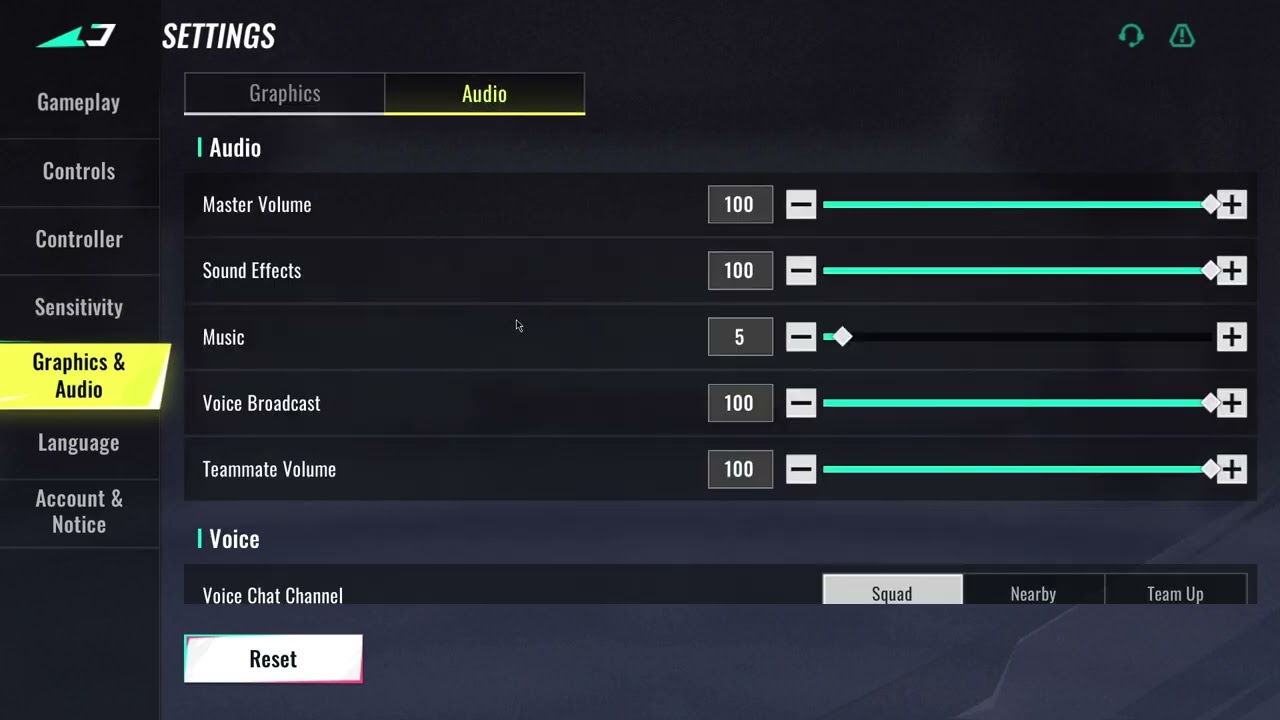
- افتح الإعدادات (Settings) من الردهة الرئيسية أو شاشة الإيقاف المؤقت، وحدد علامة التبويب الصوت (Audio).
- اضبط مستوى الصوت العام (Master Volume) على مستوى أساسي مريح (عادةً بين 80% و100%).
- ارفع مستوى صوت المؤثرات الصوتية (SFX Volume) إلى الحد الأقصى بنسبة 100%. يتحكم هذا الشريط في الترددات اللحظية للخطوات، وإعادة تلقيم أسلحة الأعداء، وأصوات الأسلحة.
- اخفض مستوى صوت الموسيقى (Music Volume) إلى 0%. تستهلك المؤثرات الموسيقية نطاقاً ديناميكياً سمعياً ثميناً دون تقديم أي قيمة تكتيكية.
- اضبط مستوى صوت الدردشة الصوتية (Voice Chat Volume) ليصبح بين 40% و60% حتى لا تطغى تنبيهات أعضاء الفريق على تحركات الأعداء المحيطين بك.
- اكتم أصوات نقرات الواجهة غير الأساسية أو الصوت المحيطي إن وجد للحفاظ على بث صوتي نقي وسريع الاستجابة قدر الإمكان.
بالنسبة للاعبين الذين يرغبون في فتح شخصيات Striker ومظاهر الأسلحة ومستويات Strike Pass دون قضاء ساعات طويلة في اللعب، يمكنك شراء ذهب Blood Strike مباشرة.
عقبات العتاد: زمن الاستجابة وأنواع الاتصال
سيفشل ملف إعدادات الصوت الخاص بك إذا كان عتادك يسبب تأخيراً في الصوت. تُدخل اتصالات البلوتوث الصوتية القياسية (مثل برامج الترميز SBC وAAC) تأخيراً صوتياً يتراوح بين 150ms و200ms (Attack Shark). وفي ألعاب التصويب ذات آليات الحركة السريعة، يعني التأخير البالغ 200ms أن العدو الذي يركض بسرعة حول منعطف سيظهر على شاشتك قبل أن تبث سماعة الرأس صوت خطواته.
أما العتاد المزود بدعم تقنية aptX Low Latency المتخصصة، فيقلل فجوة التأخير هذه إلى حوالي 40 مللي ثانية (Attack Shark).
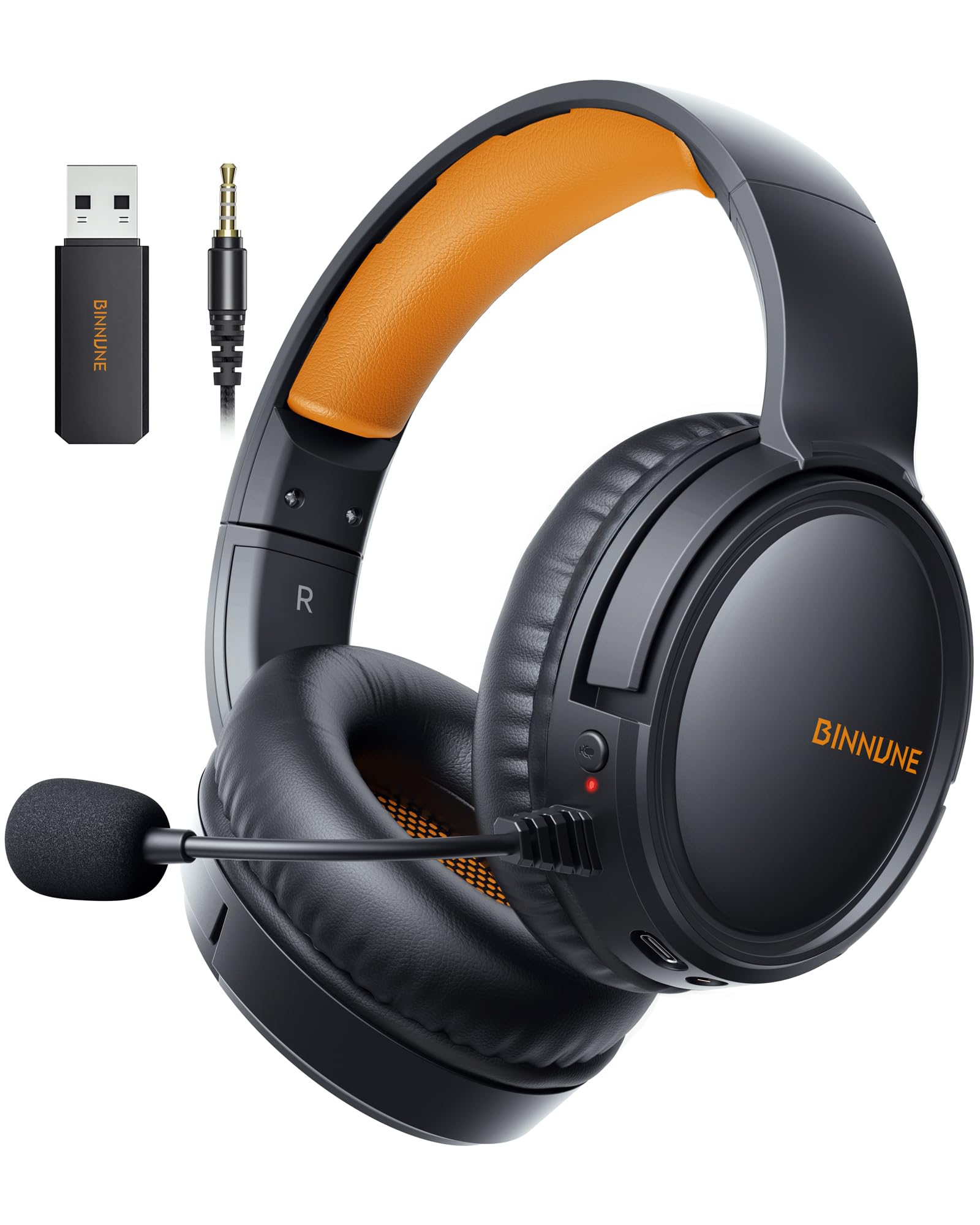
لضمان استجابة اتجاهية فورية، اختر إما اتصالاً سلكياً مباشراً أو سماعة رأس لاسلكية مخصصة بتردد 2.4GHz. فالأجهزة التي تستخدم بروتوكولات ترددات راديو مخصصة بتردد 2.4GHz ومحولات USB تتجاوز عبء بروتوكول البلوتوث المعتاد، مما يقلل زمن الاستجابة إلى ما بين 15ms و20ms (Attack Shark). هذا الجزء الضئيل من الثانية لا تدركه سرعة رد الفعل البشري، مما يمنحك إشارات صوتية متزامنة في الوقت الفعلي مع حركة العدو.
تكوين نظام الكمبيوتر: ميزات Windows التي يجب ضبطها
يتضمن نظام Windows أدوات معالجة صوت مدمجة، لكن التكوين غير الصحيح يضعف تحديد المواقع المكانية للصوت.
تعطيل ميزة الصوت المكاني في Windows
قم بإيقاف تشغيل ميزة Windows Spatial Sound (Dovesonic). يؤدي دمج منصات صوتية مكانية خارجية مثل Windows Sonic أو Dolby Atmos أو DTS:X فوق مسارات صوت اللعبة إلى تراجع دقة الصوت الاتجاهي؛ حيث تتولى ألعاب التصويب التنافسية الحديثة معالجة التوجيه وتوزيع الستريو داخلياً. ويؤدي وضع برمجيات صوت مكاني ثلاثي الأبعاد اصطناعي إلى تشويش تحديد موقع الصوت عبر المجال الصوتي الستريو، مما يجعل من الصعب تحديد ما إذا كانت الخطوات قادمة من أمامك أم من خلفك.
موازنة إيجابيات وسلبيات ميزة Windows Loudness Equalization
يتضمن Windows ميزة اختيارية تسمى Loudness Equalization، يمكن الوصول إليها عبر خصائص جهاز الصوت من علامة التبويب Enhancements. تعمل هذه الميزة كضاغط للصوت عبر تضخيم الأصوات الهادئة وتخفيف الأصوات الصاخبة (Dovesonic).
- الميزة: يتم تضخيم خطوات الأقدام البعيدة فوراً والتي كانت لتسجل في العادة بمستويات صوت ضئيلة للغاية، مما يتيح لك رصد اللاعبين المقتربين مبكراً.
- العيب: تضغط ميزة Loudness Equalization النطاق الديناميكي، مما يشوه تقدير المسافات؛ فقد تبدو خطوة قدم على بعد 30 متراً بنفس جهارة صوت خطوة خصم يقف بجوارك مباشرة.
إذا كنت تواجه صعوبة في التقاط الإشارات الصوتية الهادئة، جرب تفعيل Loudness Equalization. أما إذا كان أسلوب لعبك يعتمد على تقدير المسافة الدقيقة للفرق المقتربة، فاتركها معطلة للحفاظ على إدراك دقيق لعمق المسافة.
الأسئلة الشائعة
هل يجب عليّ تشغيل Windows Spatial Sound أو الصوت المحيطي الافتراضي لسماع خطوات الأقدام؟
لا. توصي أدلة ألعاب التصويب من منظور الشخص الأول (FPS) التنافسية بإبقاء ميزة Windows Spatial Sound معطلة، لأن فرض صوت محيطي افتراضي فوق سماعات الستريو أو فوق معالجة الصوت المدمجة باللعبة يقلل من دقة تحديد الاتجاهات (Dovesonic).
لماذا لا يُنصح باستخدام سماعات البلوتوث القياسية للأصوات في ألعاب التصويب التنافسية؟
يتسبب البلوتوث القياسي في تأخير زمني يتراوح بين 150ms و200ms، مما يجعل خطوات الأقدام وطلقات الرصاص تُسمع بعد ظهور العدو على شاشتك بوقت كافٍ؛ بينما تعمل التوصيلات السلكية أو بتردد 2.4GHz بزمن استجابة أقل من 20ms (Attack Shark).
ما هي سلبيات وإيجابيات تفعيل ميزة Windows Loudness Equalization؟
على الرغم من أن ميزة Windows Loudness Equalization ترفع صوت خطوات الأقدام البعيدة والخافتة لتصبح مسموعة على الفور، إلا أنها تضغط النطاق الديناميكي وقد تجعل الأعداء البعيدين يبدون قريبين بصورة غير طبيعية، مما يشوه تقدير المسافات (Dovesonic).






Comments