


لتحقيق معدل إطارات مستقر يتجاوز 60+ إطاراً في الثانية في Where Winds Meet مع الحفاظ على الوضوح البصري، اضبط خيار Volumetric Clouds على Low أو Off، وخفّض Vegetation Quality إلى Medium أو Low لتحصل على زيادة فورية بنسبة 10% إلى 15% في معدل الإطارات، وقلل Reflection Quality لإلغاء انعكاسات مساحة الشاشة وتحقيق زيادة بنسبة 10% إلى 12%، وحوّل وضع العرض Display Mode إلى Fullscreen. يمنحك تفعيل تقنية DLSS أو FSR على وضع الجودة Quality زيادة بنسبة 15% إلى 20%، في حين تستطيع الأجهزة المتوافقة استخدام تقنية DLSS Frame Generation لتجاوز عنق الزجاجة الشديد للمعالج حول 100 إطار في الثانية ودفع معدل الإطارات إلى ما بعد 144 إطاراً في الثانية.
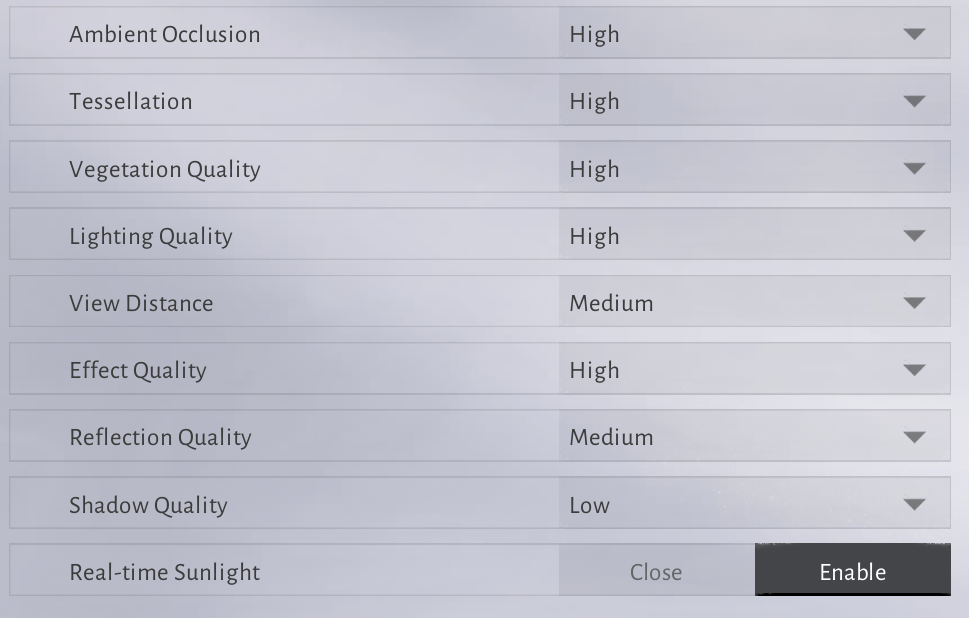
الإعدادات المثالية لرسوميات اللعبة
تجمع لعبة Where Winds Meet بين قتال الفنون القتالية السريع (Wuxia) والمناظر الطبيعية الكثيفة في العالم المفتوح. ونظراً لأن نوافذ الدفاع القتالي تتطلب توقيتاً دقيقاً للغاية في الصد والمراوغة، فإن عدم استقرار توقيت الإطارات يعد أمراً قاتلاً. يوضح الجدول أدناه الإعدادات الأساسية الموصى بها لزيادة سرعة الاستجابة ومنع إهدار طاقة المعالجة دون داعٍ.
| الإعداد | القيمة الموصى بها | تأثير الأداء والتضحية البصرية |
|---|---|---|
| Display Mode | Fullscreen | يتجاوز مدير نوافذ سطح المكتب (DWM) للقضاء على تذبذب توقيت الإطارات وتقليل تأخير الإدخال (Hone.gg). |
| Resolution & Upscaling | Native + DLSS / FSR Quality | يعيد بناء صور عالية التفاصيل مع توفير ما بين 15% إلى 20% من حمل بطاقة الرسوميات (Overgear). |
| Volumetric Clouds | Low أو Off | أكبر موفر منفرد لمعدل الإطارات (FPS) في الهواء الطلق؛ يلغي معالجات الحوسبة الثقيلة بتقنية تتبع الأشعة التقديري (ray-marching) على بطاقة الرسوميات (Hone.gg). |
| Vegetation Quality | Medium أو Low | يقلل من فرط رسم الغطاء النباتي، مما يوفر مكسباً يتراوح بين 10% إلى 15% في معدل الإطارات أثناء استكشاف العالم (PC Optimized Settings). |
| Reflection Quality | Low أو Medium | خيار Low يعطل انعكاسات مساحة الشاشة (SSR) لتحقيق مكسب بنسبة 10% إلى 12%؛ وخيار Medium يقلل دقة تتبع الأشعة التقديري (PC Optimized Settings). |
| Effect Quality | Low | يقلل كثافة جسيمات ألفا أثناء المعارك ضد أعداء متعددين، مما يمنع التجميد اللحظي أثناء القتال (Hone.gg). |
| Tessellation | Medium أو Low | يقلل حسابات هندسة إزاحة التضاريس لتحقيق تحسن سهل في الأداء يتراوح بين 3% إلى 4% (PC Optimized Settings). |
| FPS Limit | محدد بمعدل تحديث الشاشة | يمنع الإطارات غير المحدودة في القوائم من دفع حرارة النقطة الساخنة (Hotspot) لبطاقة الرسوميات إلى ما فوق 90°C (Hone.gg). |
| Motion Blur | Off | يزيل التلطخ الناتج عن حركة الكاميرا، مما يحافظ على وضوح إشارات هجمات الأعداء وتوهج الصد والتفادي (Hone.gg). |

60 Echo Beads
 60 Echo BeadsUSD 0.96اشترِ الآن
180 Echo Beads
180 Echo BeadsUSD 2.46اشترِ الآناشتراك شهري (Monthly Pass)
اشتراك شهري (Monthly Pass)USD 4.12اشترِ الآن300+30 Echo Beads
300+30 Echo BeadsUSD 4.12اشترِ الآن600+68 Echo Beads
600+68 Echo BeadsUSD 8.24اشترِ الآنباتل باس النخبة (Elite Battle Pass)
باتل باس النخبة (Elite Battle Pass)USD 8.24اشترِ الآن900+115 Echo Beads
900+115 Echo BeadsUSD 12.43اشترِ الآنباتل باس المميز (Premium Battle Pass)
باتل باس المميز (Premium Battle Pass)USD 16.49اشترِ الآن1800+268 Echo Beads
1800+268 Echo BeadsUSD 24.87اشترِ الآن3000+458 Echo Beads
3000+458 Echo BeadsUSD 41.21اشترِ الآن6000+1200 Echo Beads
6000+1200 Echo BeadsUSD 83.14اشترِ الآن12000 Echo Beads
12000 Echo BeadsUSD 166.13اشترِ الآن
الإعدادات الأكثر تأثيراً: ما الذي يجب خفضه أولاً
تستهلك ثلاثة خيارات بصرية الجزء الأكبر من موارد بطاقة الرسوميات لديك في مناطق العالم المفتوح. ويؤدي تعديل هذه الخيارات الثلاثة أولاً إلى استعادة فورية لمعدل الإطارات على الأجهزة الاقتصادية والمتوسطة.
Volumetric Clouds
تعد معالجة السحب الحجمية أعلى إعداد رسومي تكلفةً في اللعبة وفقاً لاختبارات الأداء التي أجراها موقع Hone.gg. يستخدم المحرك معالجات حوسبة تعتمد على تتبع الأشعة التقديري (ray-marching) تضغط بشدة على بطاقة الرسوميات كلما ظهرت الآفاق الواسعة أو السماء أمامك. خفض Volumetric Clouds إلى Low أو إيقافها تماماً يلغي عمليات الحوسبة المعقدة هذه. ستظل السماء محتفظة بتدرجات الألوان الجوية، لكن معدل الإطارات سيظل مستقراً أثناء استكشاف المساحات الشاسعة.
Vegetation Quality
يتحكم خيار Vegetation Quality في كثافة العشب، وتعقيد الشجيرات، ومسافات الرؤية عبر العالم. يؤدي فرط الرسم الشفاف الناتج عن تجمعات النباتات الكثيفة إلى إجبار بطاقة الرسوميات على تظليل الطبقات المتداخلة بشكل متكرر. خفض هذا الإعداد من High إلى Medium أو Low يحسن متوسط معدل الإطارات بنسبة تتراوح بين 10% إلى 15% (PC Optimized Settings). يحافظ خيار Medium على مظهر غني وكثيف بالقرب من اللاعب مع خفض عبء المعالجة للأماكن البعيدة بشكل جذري.
Reflection Quality
تعتمد انعكاسات المياه على تقنية انعكاسات مساحة الشاشة (SSR). ضبط Reflection Quality على Medium يقلل عدد عينات تقنية تتبع الأشعة التقديري عبر أسطح المياه. وخفض الإعداد إلى Low يعطل تقنية SSR تماماً. يؤدي تعطيل SSR إلى زيادة معدل الإطارات بنسبة تتراوح بين 10% إلى 12%، مما يوفر متسعاً حيوياً لبطاقات الرسوميات المتوسطة بالقرب من الأنهار والبحيرات والبيئات الممطرة (PC Optimized Settings).
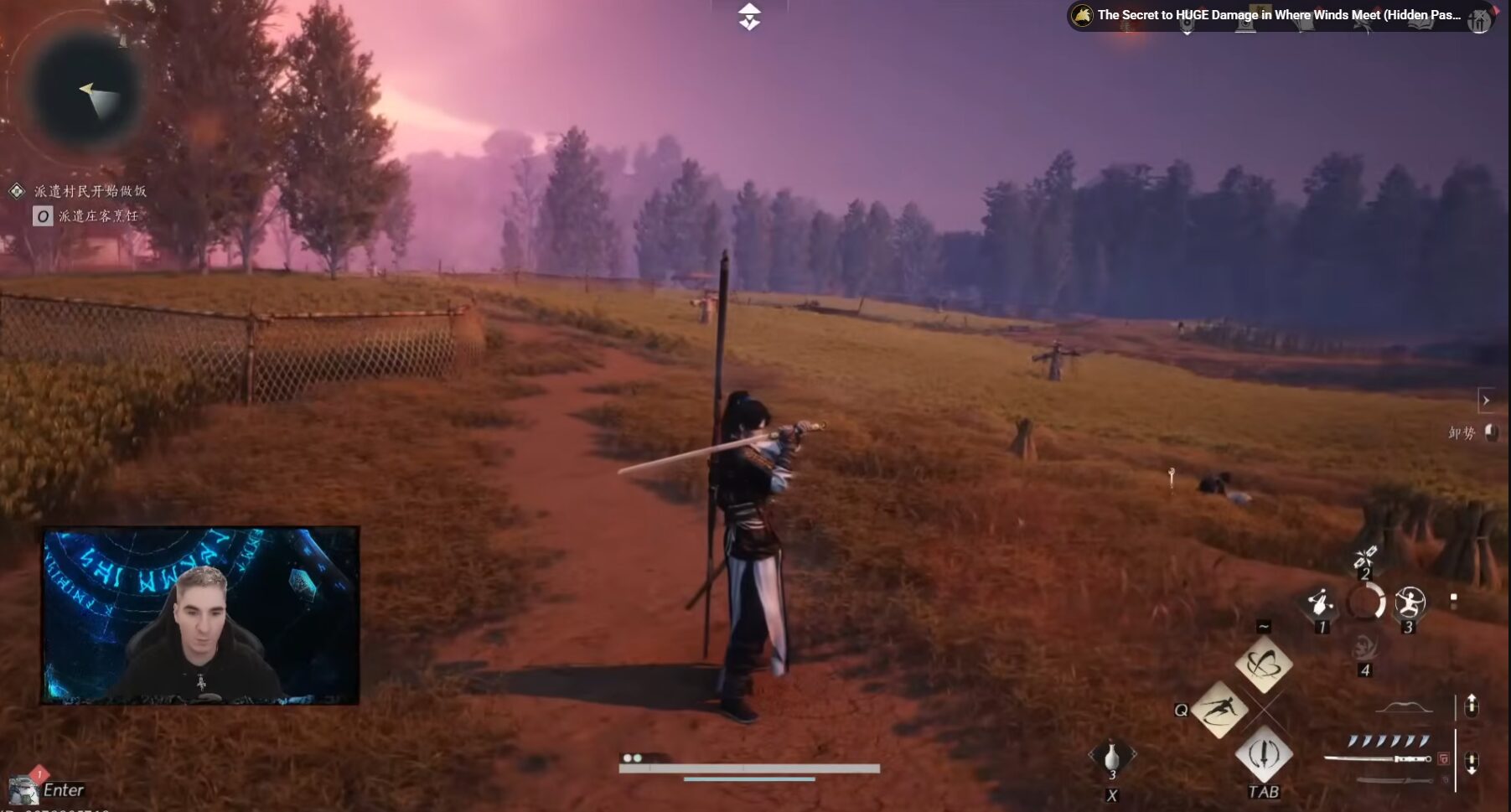
التخلص من التقطيع أثناء القتال والتنقل
حتى عندما يبدو متوسط معدل الإطارات مرتفعاً، يمكن لهبوط الإطارات المفاجئ أن يفسد توقيت القتال. وتنشأ هذه المشكلات عادةً من قرارات تصميم المحرك وتحميل الأصول والبيانات في الخلفية، وليس من عدد وحدات البكسل الخام.
تجميع المظللات في محرك Messiah Engine
طوّرت NetEase لعبة Where Winds Meet على محركها الخاص Messiah Engine بدلاً من الخيارات التجارية الشائعة مثل Unreal Engine أو Unity (Hone.gg). والسمة التقنية الأساسية لمحرك Messiah Engine هي تجميع المظللات أثناء التشغيل الفعلي (Runtime). فبدلاً من تجميع جميع المظللات خلال شاشة تحميل مسبقة قبل بدء اللعبة، يجمع المحرك مسارات التظليل بشكل فوري كلما دخلت مناطق جديدة، أو فعلت مشهداً سينمائياً، أو أطلقت قدرات قتالية جديدة.
تتسبب هذه البنية في تقطيع ملحوظ خلال ساعاتك الأولى في أي منطقة جديدة. وتتلاشى هذه التقطيعات تلقائياً بمجرد اكتمال بناء ذاكرة التخزين المؤقت للمظللات محلياً. لتقليل هذا الانقطاع في طابور المعالجة أثناء القتال المباشر، اضبط Effect Quality على Low. يعمل هذا على تقليص الشرر المتداخل الممزوج بشفافية ألفا، وآثار الأسلحة، وجسيمات التعاويذ بشكل كبير (Hone.gg).
التثبيت على قرص الحالة الصلبة (SSD)
تتطلب Where Winds Meet مساحة تخزين تبلغ 100GB ويجب تثبيتها حصراً على وحدة تخزين SSD (Hone.gg). يقوم محرك Messiah Engine باستمرار بنقل وتدفق أجزاء العالم، والإكساءات عالية الدقة، والهندسة الرسومية في الخلفية. تفتقر محركات الأقراص الميكانيكية التقليدية (HDD) إلى سرعات القراءة التتابعية والعشوائية المطلوبة لنقل هذه البيانات، مما يؤدي إلى تقطيع مستمر أثناء التجوال وتأخر ظهور الإكساءات والتفاصيل.
سعة الذاكرة العشوائية (RAM) وضبط ملف الترحيل (Page File)
تحتوي الوثائق والمصادر التقنية للعبة Where Winds Meet على متطلبات متضاربة للذاكرة العشوائية للنظام. تشير بعض بوابات التنزيل المسبق وأدوات الفحص مثل SystemRequirementsLab إلى حد أدنى يبلغ 8GB. بينما تشترط مواصفات متجر Steam والمراجعات التقنية المتعمقة توفر 16GB كحد أدنى، مع التوصية بسعة 32GB لتدفق أصول العالم المفتوح بسلاسة.
تشغيل اللعبة على ذاكرة وصول عشوائي بحجم 16GB يؤدي إلى اعتماد النظام بشكل مكثف على ملف ترحيل الذاكرة الافتراضية في Windows. وعندما يقوم Windows بتغيير حجم هذا الملف تلقائياً وديناميكياً أثناء اللعب، يحدث تجميد لحظي شديد. إذا كان جهازك يعمل بذاكرة 16GB من الرام، فقم بتهيئة ملف ترحيل ثابت يدوياً لتجاوز حالات التباطؤ الناتجة عن إعادة التخصيص:
- اضغط على زر
Windows Key + R، واكتبsysdm.cpl، ثم اضغط Enter. - افتح تبويب Advanced واختر Settings أسفل قسم Performance.
- انتقل إلى تبويب Advanced واضغط على Change أسفل قسم Virtual Memory.
- قم بإلغاء تحديد خيار Automatically manage paging file size for all drives.
- اختر أسرع محرك أقراص SSD لديك، وحدد Custom size، واضبط كلاً من Initial size و Maximum size على القيمة
30000ميجابايت (Hone.gg). - اضغط على Set، ثم OK، وأعد تشغيل جهاز الكمبيوتر.
توليد الإطارات، وتقنية DLSS، وتحسين زمن الاستجابة
تعمل تقنيات رفع الدقة وخفض زمن الاستجابة على سد الفجوة بين الدقة البصرية العالية وسرعة رد الفعل المطلوبة لتفادي وتصدي ضربات الفنون القتالية.
تقنيتا DLSS وتوليد الإطارات (Frame Generation)
تواجه Where Winds Meet عنق زجاجة حاد للمعالج المركزي (CPU) عند الوصول لحوالي 100 إطار في الثانية على المعالجات المتوسطة والعليا. وتتوقف التعديلات الرسومية التقليدية عن تقديم تحسين إضافي عندما يعجز المعالج عن إرسال أوامر الرسم بسرعة أكبر. تتجاوز تقنية DLSS Frame Generation هذا الحاجز على بطاقات الرسوميات المتوافقة، مقدمة مكاسب أداء مثبتة تصل إلى 90%، وتدفع معدلات العرض لتتجاوز 144 إطاراً في الثانية على الشاشات ذات معدلات التحديث العالية (PC Optimized Settings).
ضبط تعريف بطاقة الرسوميات لتقليل زمن الاستجابة
يؤثر تأخير الإدخال (Input Delay) سلباً على توقيت ردود الفعل الدفاعية. يؤدي ضبط Low Latency Mode في لوحة تحكم بطاقة الرسوميات على On (أو تفعيل NVIDIA Reflex حيثما كان متاحاً) إلى تقييد طابور الإطارات المعالجة مسبقاً. يعمل هذا على تقليل زمن الاستجابة الكلي للنظام بمقدار 10 إلى 30 ms (Shutter Groove). وبالتالي، يتم تسجيل الهجمات والتصديات بشكل أسرع وأقرب إلى اللحظة الفعلية لضغط الزر.
وضع حد لإطارات القوائم لمنع ارتفاع حرارة بطاقة الرسوميات
توجد مشكلة لم يتم إصلاحها بعد داخل محرك Messiah Engine تتعلق بعرض القوائم. تقوم Where Winds Meet بعرض شاشات اختيار الشخصيات، وقوائم الحقيبة (Inventory)، وشاشات التحميل دون محدد داخلي لمعدل الإطارات (Hone.gg).
ستعمل بطاقات الرسوميات الحديثة على إنتاج مئات أو آلاف الإطارات في الثانية أثناء هذه المشاهد الخفيفة. ويولد هذا الإخراج غير المقيد ارتفاعاً مفاجئاً في تدفق التيار الكهربائي، مما يدفع درجات حرارة النقطة الساخنة (Hotspot) للبطاقة لتتجاوز 90°C، ويؤدي أحياناً إلى شاشات سوداء وإعادة تعيين التعريف.
قم بقفل الحد الأقصى لمعدل الإطارات إما من داخل إعدادات اللعبة أو عبر لوحة تحكم بطاقة الرسوميات:
- افتح NVIDIA Control Panel أو AMD Software: Adrenalin Edition.
- انتقل إلى Program Settings واختر لعبة Where Winds Meet (
wwm.exe). - ابحث عن خيار Max Frame Rate (في NVIDIA) أو Radeon Chill / Max Target Framerate (في AMD).
- اضبط الحد ليتطابق مع معدل التحديث الأصلي لشاشتك (مثل 60، أو 120، أو 144 إطاراً في الثانية).
- طبّق التغييرات.
توضيح المفاهيم الخاطئة والتضاربات التقنية
تنتشر عبر الإنترنت العديد من المفاهيم الخاطئة حول تحسين لعبة Where Winds Meet.
- تعديلات محرك Unreal Engine لا تنطبق إطلاقاً: تفيد بعض الأدلة (مثل HyperPC) خطأً بأن اللعبة مبنية على محرك Unreal Engine. الحقيقة أنها تعمل بمحرك NetEase المخصص Messiah Engine. لن يكون لتعديل ملفات
Engine.iniأو استخدام متغيرات أوامر كونسول Unreal المعتادة أي تأثير على هذا العميل (Hone.gg). - توفر تتبع الأشعة (Ray Tracing): قدمت بعض المصادر ادعاءات متضاربة حول تتبع الأشعة المعتمد على العتاد. وبينما ذكر موقع IXBT أن تتبع الأشعة غير موجود، أظهرت الاختبارات التقنية من PC Optimized Settings وجود ظلال تتبع الأشعة (Ray Traced Shadows) نشطة. تفرض هذه الظلال ضغطاً كبيراً على بطاقة الرسوميات مقابل تحسين بصري لا يُذكر أثناء الحركة؛ لذا احرص على إبقاء ظلال تتبع الأشعة معطلة.
- تخصيص الشخصية: بمجرد استقرار الأداء وثبات معدل الإطارات عند الهدف المطلوب لشاشتك، يمكنك الاستمتاع بالتصاميم البصرية المفصلة للعبة. ويمكن للاعبين الراغبين في استكشاف الأزياء التجميلية، وأشكال الأسلحة، وإكسسوارات الركوب، وتذاكر المعارك (Battle Passes)، أو الاستدعاءات الحصول على Echo Beads عبر شحن Where Winds Meet.
الأسئلة الشائعة
لماذا يحدث تقطيع في Where Winds Meet على الرغم من ارتفاع متوسط معدل الإطارات لدي؟
يعود التقطيع بشكل أساسي إلى تجميع مظللات DirectX 12 أثناء التشغيل وتحميل تدفق الأصول في محرك Messiah Engine. يؤدي خفض Effect Quality إلى Low، وضبط Vegetation Quality على Low أو Medium، وتثبيت اللعبة على قرص NVMe SSD إلى تقليل هذه الارتفاعات المفاجئة في أوقات الإطارات أثناء استكمال بناء الذاكرة المؤقتة للمظللات محلياً (Hone.gg).
لماذا يظهر خيار DLSS باللون الرمادي أو يختفي تماماً من قائمة الرسوميات؟
تتطلب ميزات DLSS و XeSS التشغيل باستخدام واجهة DirectX 12. إذا كان المشغل يبدأ اللعبة في وضع DirectX 11، فقم بإنشاء اختصار على سطح المكتب يستهدف الملف wwm.exe (الموجود داخل المسار Engine\Binaries\Win64r) وأضف -dx12 إلى نهاية حقل Target (Hone.gg).
كيف أمنع بطاقة الرسوميات من السخونة الزائدة داخل القوائم؟
نظراً لأن شاشات القوائم تعمل دون حد لمعدل الإطارات، تستهلك بطاقات الرسوميات أقصى طاقة كهربائية وقد تتجاوز حرارتها 90°C. قم بفرض سقف لمعدل الإطارات على مستوى التعريف ليتوافق مع معدل تحديث شاشتك داخل لوحة تحكم NVIDIA Control Panel أو برنامج AMD Adrenalin (Hone.gg).
هل تعمل تعديلات ملف تهيئة Engine.ini الخاصة بـ Unreal Engine مع Where Winds Meet؟
كلا. اللعبة تعمل على محرك NetEase المخصص Messiah Engine. التوجيهات التي تقترح تعديل مجلدات تهيئة Unreal أو أوامر المحرك لا تنطبق إطلاقاً (Hone.gg).






Comments