


لتغيير عناصر التحكم في Neverness to Everness، افتح قائمة اللعبة، وحدد أيقونة الترس للدخول إلى الإعدادات (Settings)، ثم اختر أيقونة لوحة المفاتيح أو علامة تبويب المتعلقة بالأزرار (Button-related). من هناك، حدد إجراء القتال أو قيادة المركبة الذي ترغب في إعادة تعيينه واضغط على الزر أو المفتاح الجديد على لوحة المفاتيح أو يد التحكم. تظل اتجاهات الحركة وقائمة العجلة السريعة مقفلة بشكل دائم، بينما يتم ضبط استجابة التحكم مثل حساسية الكاميرا ومناطق الخمول (deadzones) واهتزاز الشاشة عبر علامة تبويب عناصر التحكم (Controls) المنفصلة.
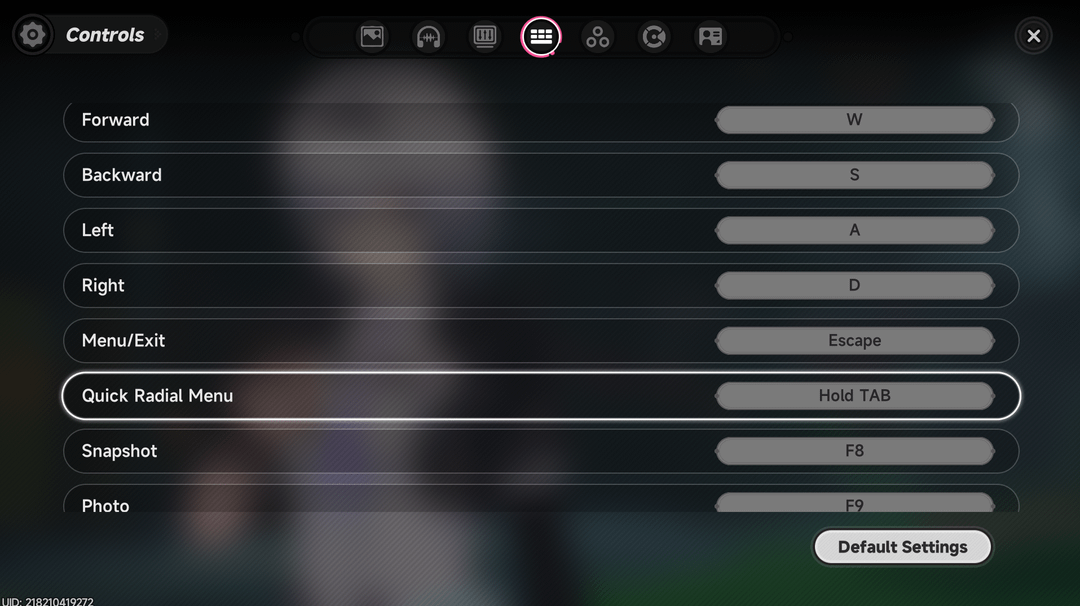
خطوة بخطوة: إعادة تعيين المفاتيح والأزرار
تقسم لعبة Neverness to Everness تخصيص المخطط عبر قائمتين: واحدة لتعيينات الأزرار وأخرى لسلوك عصا التحكم التناظرية (Analog). وفقًا لـ دليل عناصر تحكم NTE من GameWith، تشمل إعادة التعيين كلاً من لوحات المفاتيح وأيدي التحكم، على الرغم من أن اتجاهات الحركة واختصارات القوائم تظل مقفلة.
- اضغط على Esc في لوحة المفاتيح أو زر Options / Menu في يد التحكم لفتح القائمة الرئيسية.
- انقر على أيقونة الترس لفتح الإعدادات (Settings).
- حدد أيقونة لوحة المفاتيح أو انتقل إلى صفحة الإعدادات المتعلقة بالأزرار (Button-related).
- حدد الإجراء المستهدف الذي تريد تعديله.
- اضغط على المفتاح الجديد أو زر يد التحكم لتعيينه.
المدخلات غير القابلة لإعادة التعيين
لا يقبل كل إجراء تعيينات مخصصة. لا يمكن تغيير اتجاهات الحركة (WASD أو عصا التحكم التناظرية اليسرى) (GameWith). كما أن قائمة العجلة السريعة مقفلة على تعيينها الافتراضي أيضًا. إذا كنت تفضل إعدادات اتجاهية بديلة مثل ESDF، فيجب عليك الاعتماد على ملفات تعريف برامج لوحة المفاتيح الخارجية بدلاً من خيارات اللعبة المدمجة.

All in One(60+300+980+1980+3280+6480)Riftcrystal
 All in One(60+300+980+1980+3280+6480)RiftcrystalUSD 131.14اشترِ الآن
Riftcrystal Mining Permit
 Riftcrystal Mining PermitUSD 3.26اشترِ الآن
6480Riftcrystal (First Top Up Get Double)
6480Riftcrystal (First Top Up Get Double)USD 65.26اشترِ الآن3280Riftcrystal (First Top Up Get Double)
3280Riftcrystal (First Top Up Get Double)USD 32.63اشترِ الآن1980Riftcrystal (First Top Up Get Double)
1980Riftcrystal (First Top Up Get Double)USD 19.57اشترِ الآن980Riftcrystal (First Top Up Get Double)
980Riftcrystal (First Top Up Get Double)USD 9.78اشترِ الآن300Riftcrystal (First Top Up Get Double)
300Riftcrystal (First Top Up Get Double)USD 3.26اشترِ الآن60Riftcrystal (First Top Up Get Double)
60Riftcrystal (First Top Up Get Double)USD 0.65اشترِ الآن
ضبط حساسية الكاميرا وانجراف العصا (Stick Drift)
يتطلب التعامل مع انجراف عصا التحكم والتحريك البطيء للكاميرا استخدام علامة تبويب عناصر التحكم (Controls) بدلاً من شاشة إعادة التعيين، كما هو مفصل في دليل إعدادات يد التحكم من ntegame.net.
- حساسية الكاميرا: موجودة أسفل علامة تبويب عناصر التحكم (Controls). استخدم أشرطة التمرير الأفقية والعمودية لموازنة التصويب أثناء الاستكشاف العادي مع الالتفاف السريع.
- انجراف العصا ومناطق الخمول (Deadzones): إذا كانت عصي التحكم التناظرية لديك تسجل حركة وهمية دون لمسها، فاضبط حدود منطقة الخمول الداخلية مباشرة داخل الإعدادات ← عناصر التحكم (دليل دعم يد التحكم من nevernessnte.org). يؤدي رفع حد منطقة الخمول إلى إيقاف الانجراف غير المرغوب فيه دون الحاجة إلى أدوات معايرة خارجية.
- خيارات ضبط التجربة: تضم علامة تبويب عناصر التحكم أيضًا مفاتيح تبديل اهتزاز الشاشة وسلوكيات وضع تثبيت الهدف (Lock-on).
عناصر تحكم قيادة المركبات وضبط التوجيه
يجمع أسلوب قيادة المركبات في Neverness to Everness بين التوجيه التناظري وأزرار مخصصة للانجراف (Drift) وتبديل منظور الرؤية. تستخدم مدخلات القيادة الافتراضية المخطط التالي عبر مختلف المنصات:
| إجراء القيادة | تعيين يد التحكم | تعيين لوحة المفاتيح | ملاحظات المصدر |
|---|---|---|---|
| التسارع | RT / R2 | W | دليل عناصر تحكم NTE من GameWith |
| الفرامل / الرجوع للخلف | LT / L2 | S | دليل عناصر تحكم NTE من GameWith |
| التوجيه | العصا اليسرى | A / D | اتجاهات الحركة مقفلة (GameWith) |
| فرامل اليد (الانجراف) | Y / △ | Left Shift | لبدء الانجراف (دليل مركبات NTE من GameWith) |
| تبديل منظور القيادة | النقر على العصا اليمنى (R3) | Z | للتبديل بين منظور الشخص الأول والشخص الثالث (GameWith) |
| النزول من المركبة | B / ◯ | F | تفاعل للنزول (GameWith) |
ميزة استجابة التوجيه الغريبة بمعدل 30 إطارًا في الثانية
تؤثر إعدادات معدل الإطارات بشكل مباشر على فيزياء التحكم بالمركبات. يؤدي تقييد معدل الإطارات عند 30 إطارًا في الثانية في خيارات الرسومات إلى جعل السيارات تتفاعل بشكل أكثر حدة مع مدخلات التوجيه أثناء المنعطفات (GameWith). ورغم أن هذا يضحي بالسلاسة البصرية لمعدلات التحديث العالية، إلا أنه ينتج مسار استعادة أدق وأحكم عند الانجراف في المنعطفات الحضرية الضيقة.
إصلاح مشكلات التعرف على يد التحكم وتعارض المدخلات على الكمبيوتر
قد تفشل يد التحكم المتصلة في الاستجابة أو قد تسبب تعارضًا في المدخلات على الكمبيوتر، وغالبًا ما يعود ذلك إلى تراكبات برامج التشغيل أو أولوية استجابة لوحة المفاتيح.
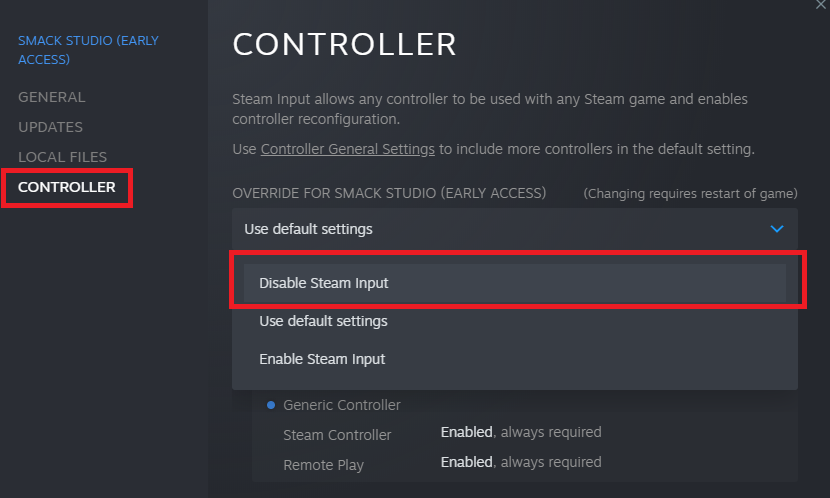
1. تعطيل Steam Input
تُطبق ميزة Steam Input طبقة محاكاة تتعارض مع برامج تشغيل يد التحكم الأصلية للعبة. وفقًا لـ دليل إعدادات يد التحكم من ntegame.net، فإن إيقاف تشغيل هذه الميزة يحل مشكلة غياب الاهتزاز وعدم استجابة أيدي التحكم: 1. افتح مكتبة Steam الخاصة بك. 2. انقر بزر الماوس الأيمن على Neverness to Everness واختر خصائص (Properties). 3. انقر على علامة تبويب يد التحكم (Controller) في الشريط الجانبي الأيسر. 4. ضمن القائمة المنسدلة للتجاوز، اختر تعطيل Steam Input (Disable Steam Input). 5. أعد تشغيل اللعبة.
2. حل مشكلة أولوية إدخال لوحة المفاتيح
تسمح بعض إعدادات الكمبيوتر لأولوية استجابة لوحة المفاتيح بحجب التعرف على يد التحكم عند الإطلاق (ntegame.net). إذا لم تستجب مدخلات يد التحكم عند الوصول إلى شاشة البداية، فافصل يد التحكم ثم أعد توصيلها. وإذا استمرت اللعبة في تجاهل يد التحكم، فافصل لوحة المفاتيح للحظات قبل تشغيل اللعبة حتى تمنح اللعبة أولوية الإدخال الرئيسية ليد التحكم.
3. متطلبات ردود الفعل اللمسية (Haptics) ليد تحكم PS5 DualSense
لا تعمل وظائف DualSense الكاملة—بما في ذلك تفاصيل الاهتزاز اللمسي الدقيقة ومقاومة المحفزات التكيفية (Adaptive Triggers)—عبر اتصالات البلوتوث القياسية على الكمبيوتر (ntegame.net). لاستخدام هذه الميزات على الكمبيوتر، يجب توصيل يد التحكم عبر كابل USB-C سلكي والتأكد من بقاء ميزة Steam Input معطلة. يؤدي التشغيل عبر البلوتوث أو طبقة محاكاة Steam النشطة إلى تحويل إشارات الاهتزاز إلى ردود فعل اهتزازية عامة وبسيطة.
تفاوت المخطط الافتراضي للقتال
عند ضبط أزرار القتال، تحقق من تعييناتك الافتراضية بعناية. تشير المصادر المرجعية المبكرة إلى وجود ملفات تعريف أساسية متضاربة للهجمات العادية والمراوغة:
- مخطط أزرار الكتف (Shoulder-Button): يوثق موقع GameWith تعيينات القتال الافتراضية بوضع الهجوم الأساسي على R1 والمراوغة/الصد (Parry) على L1.
- مخطط الأزرار الأمامية (Face-Button): توثق الأدلة من ntegame.net وnevernessnte.org تعيين الهجوم الأساسي على Square / X والمراوغة/الاندفاع السريع (Dash) على R1 / RB.
تحقق من قائمة الإعدادات المتعلقة بالأزرار (Button-related) فور تشغيل اللعبة لتأكيد المخطط الذي تطبقه نسختك قبل البدء في إعادة التعيين. وبالنسبة للاعبين الذين يتابعون تقدم حساباتهم بجانب عناصر التحكم، فإن بلورات Riftcrystals في لعبة Neverness to Everness يمكن تحويلها إلى Annulith لاستدعاء الشخصيات.
الأسئلة الشائعة
هل يمكنني إعادة تعيين كل مفتاح في Neverness to Everness؟
لا. يمكنك إعادة تعيين مهارات القتال، والتفاعلات، وعناصر التحكم في المركبات، لكن اتجاهات الحركة الأساسية (WASD / العصا اليسرى) وقائمة العجلة السريعة مقفلة بشكل دائم (GameWith).
أين يمكنني ضبط مناطق الخمول إذا كانت يد التحكم تعاني من انجراف العصا؟
انتقل إلى الإعدادات ← عناصر التحكم (Settings → Controls). ستجد أشرطة ضبط منطقة خمول العصا هناك إلى جانب حساسية الكاميرا وخيارات تفعيل اهتزاز الكاميرا (nevernessnte.org).
لماذا لا تعمل المحفزات التكيفية ليد PS5 على الكمبيوتر؟
تتطلب المحفزات التكيفية وردود الفعل اللمسية المتقدمة اتصالاً سلكيًا عبر USB-C، بالإضافة إلى إلزام تعطيل ميزة Steam Input في خصائص اللعبة على Steam (ntegame.net). ولن تعمل هذه الميزات عبر البلوتوث القياسي.






Comments