


تشير رسالة "Failed to connect to the server (Error Code 201)" (فشل الاتصال بالخادم (رمز الخطأ 201)) في Once Human إلى أن مشغل اللعبة غير قادر على إتمام المصافحة الشبكية مع مجمع خوادم المصادقة الخاص باللعبة. يحدث هذا الخلل إما بسبب الصيانة المجدولة — مثل فترات التحديث المعتادة التي تستغرق ثلاث ساعات من قِبل Starry Studio — أو بسبب انقطاعات في الشبكة المحلية ناتجة عن قواعد جدار الحماية شديدة الصرامة، أو تلف في جداول المقابس (socket tables)، أو عدم مزامنة ساعة نظام الكمبيوتر. قبل تعديل إعدادات النظام، تحقق مما إذا كان المطورون قد أعلنوا عن انقطاع مستمر في الخوادم؛ فإذا كانت البنية التحتية تعمل بشكل طبيعي، فإن استعادة الوصول تتطلب تفريغ ذاكرة التخزين المؤقت لنظام أسماء النطاقات (DNS) المحلي، أو تعيين استثناء في Windows Defender، أو التحقق من صحة ملفات اللعبة عبر Steam.
التحقق من حالة خادم Once Human وجداول الصيانة
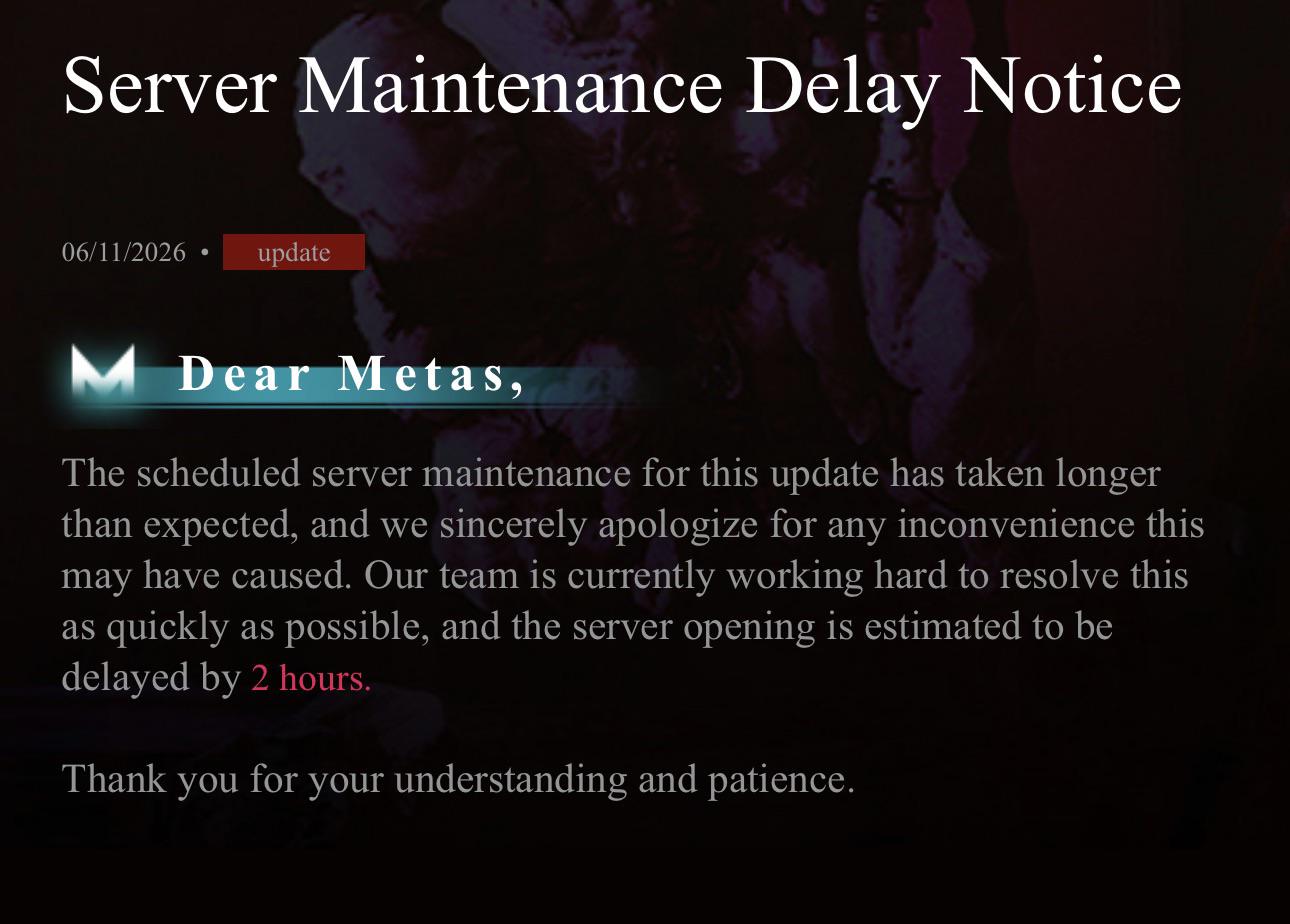
احرص دائماً على استبعاد وجود أعمال صيانة من جانب المطورين قبل تغيير أجهزة الشبكة أو برامج الأمان. عندما يطرح استوديو Starry Studio تحديثات للإصدارات، يتم إيقاف تشغيل خوادم اللعبة الفعلية بالكامل عن العمل. على سبيل المثال، بدأت فترة الصيانة في 16 سبتمبر 2026 في تمام الساعة 4:00 مساءً (بتوقيت المحيط الهادئ) وتطلبت فترة توقف تقديرية مدتها 3 ساعات (Once Human DevBlog). وخلال هذه الإجراءات التشغيلية، ستؤدي أي محاولة لتسجيل الدخول إلى ظهور تنبيه بفشل الاتصال حتى يُعاد فتح نسخ العوالم.
وفقاً لـ تحليل حالة الخادم من LagoFast، فإن مراجعة إعلانات المطورين الرسمية تحدد ما إذا كان الخطأ ناتجاً عن تعطل غير متوقع في الخوادم أو من جهاز الكمبيوتر الخاص بك. إذا لم يتم الإعلان عن أي صيانة للخوادم على لوحات التواصل الرسمية، فإن الخلل يكمن بين نظام التشغيل المحلي لديك وبوابة الاتصال البعيدة.

62 Crystgin
 62 CrystginUSD 0.84اشترِ الآن
339 Crystgin
339 CrystginUSD 4.20اشترِ الآنMeta Pass (30 يوم)
Meta Pass (30 يوم)USD 4.22اشترِ الآنBattle Pass - النسخة المتقدمة (Advanced)
Battle Pass - النسخة المتقدمة (Advanced)USD 8.45اشترِ الآن1120 Crystgin
1120 CrystginUSD 12.66اشترِ الآنBattle Pass - نسخة الديلوكس (Deluxe)
Battle Pass - نسخة الديلوكس (Deluxe)USD 57.77اشترِ الآن2340 Crystgin
2340 CrystginUSD 25.25اشترِ الآن3979 Crystgin
3979 CrystginUSD 42.08اشترِ الآن8075 Crystgin
8075 CrystginUSD 84.16اشترِ الآن
مصفوفة التشخيص: تحديد أسباب رمز الخطأ 201
استخدم هذا الجدول لتحديد مكوّن النظام الذي يتسبب في إسقاط حزم شبكة اللعبة.
| نوع العطل | السبب الجذري | العَرَض الأساسي | الإجراء المطلوب | المصدر |
|---|---|---|---|---|
| صيانة مجدولة | الخوادم المركزية متوقفة عن العمل لتطبيق التحديثات | حظر جميع اللاعبين؛ يحدث بعد تحديثات التصحيح (Patches) | انتظر انتهاء فترة الصيانة المعلنة والتي تتراوح بين ساعتين إلى 3 ساعات | Once Human DevBlog |
| حظر مكافح الفيروسات / جدار الحماية | أداة الأمان تنهي حركة مرور المقابس الصادرة | رفض فوري عند شاشة تحميل تسجيل الدخول | أضف استثناءً للمجلد في Windows Defender أو أوقف الحماية في الوقت الفعلي مؤقتاً | حالة خادم LagoFast |
| تلف في DNS و Winsock | جداول التوجيه القديمة تستعلم عن عناوين IP ملغاة | تجمد اللعبة أثناء التحميل قبل إرجاع الخطأ 201 | نفّذ أمر ipconfig /flushdns وأعد تعيين كتالوج Winsock في موجه الأوامر (CMD) | مجتمع Microsoft |
| تلف ملفات التثبيت | عدم تطابق إصدار العميل أو تلف ملفات التحديث | توقف العميل عند فحص فروق ملفات التحديث | شغّل أداة التحقق من صحة الملفات في مكتبة عميل Steam | أخبار MiniTool |
| عدم مزامنة وقت النظام | الطابع الزمني للعميل لا يتطابق مع رموز أمان الخادم | رفض فوري للمصادقة أثناء عملية المصافحة | فعّل المزامنة التلقائية للوقت في إعدادات Windows | مجتمع Microsoft |
إعادة تهيئة Windows Defender وجدران الحماية المحلية
تقوم تطبيقات الأمان بشكل متكرر بمراقبة حركة مرور الشبكة المباشرة للألعاب عبر الإنترنت. يمكن لحزم الأمان شديدة الحساسية، بما في ذلك Windows Defender أو Norton، أن تصنف عمليات نقل البيانات الخاصة بلعبة Once Human خطأً على أنها اتصالات غير موثوقة وتقوم بإنهاء المقابس النشطة (حالة خادم LagoFast). وبالمثل، فإن إعدادات جدار الحماية التقييدية على أجهزة التوجيه (الراوتر) المحلية تعترض حزم المصافحة، مما يمنع مشغل اللعبة من الوصول إلى نقطة نهاية المصادقة (تحليل اتصال LagoFast).
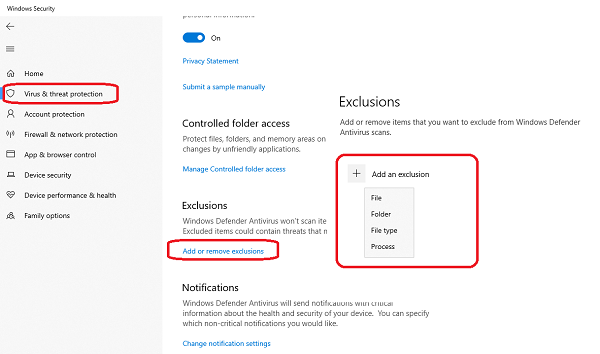
لمنع برنامج مكافحة الفيروسات من إسقاط بيانات تسجيل الدخول دون ترك نظام التشغيل الخاص بك غير محمي، أضف مجلد اللعبة كاستثناء باستخدام الإجراء القياسي الموثق في مجتمع Microsoft:
- افتح قائمة ابدأ (Start) في Windows وشغّل أمن Windows (Windows Security).
- انتقل إلى الحماية من الفيروسات والمخاطر (Virus & threat protection).
- أسفل عنوان إعدادات الحماية من الفيروسات والمخاطر (Virus & threat protection settings)، اختر إدارة الإعدادات (Manage settings).
- مرر لأسفل إلى قسم الاستثناءات (Exclusions) وانقر على إضافة استثناءات أو إزالتها (Add or remove exclusions).
- انقر فوق إضافة استثناء (Add an exclusion)، واختر مجلد (Folder)، وحدد مسار تثبيت Once Human (بالنسبة لمستخدمي Steam، يوجد عادةً داخل
steamapps\common\Once Human).
إذا كنت تستخدم برنامج أمان من طرف ثالث، فأوقف الفحص في الوقت الفعلي مؤقتاً للتأكد مما إذا كانت المصافحة ستنجح أثناء تعطيل الحماية. أعد تمكين البرنامج فور الانتهاء من الاختبار.
تفريغ سجلات DNS التالفة وإعادة تعيين Winsock
تخزن أنظمة التشغيل خرائط عناوين IP في ذاكرة تخزين مؤقت محلية لـ DNS. عندما تنتقل خوادم اللعبة أو يُعاد موازنة البنية التحتية لتسجيل الدخول، قد تشير الذواكر المؤقتة المحلية إلى عناوين IP قديمة، مما يؤدي إلى انتهاء مهلة الاتصال. وتتسبب بروتوكولات المقابس التالفة في مكدس شبكة Windows في حدوث أعراض مطابقة.
قم بمسح جداول التوجيه هذه عن طريق تشغيل أوامر الشبكة من خلال موجه الأوامر بصلاحيات المسؤول (مجتمع Microsoft):
- اضغط على مفتاح Windows، واكتب
cmd، ثم انقر بزر الماوس الأيمن على موجه الأوامر (Command Prompt)، واختر تشغيل كمسؤول (Run as administrator). - أدخل الأوامر التالية بالتتابع، مع الضغط على Enter بعد كل سطر:
-
ipconfig /release-ipconfig /renew-ipconfig /flushdns-netsh int ip reset-netsh winsock reset - أعد تشغيل الكمبيوتر للسماح لكتالوج Winsock بإعادة التهيئة قبل تشغيل اللعبة.
يجبر هذا التسلسل نظام Windows على طلب عناوين بوابات جديدة من مزود خدمة الإنترنت الخاص بك ويقوم بمسح مقابس الشبكة العالقة.
التحقق من سلامة ملفات اللعبة على Steam
تمنع ملفات التحديث المفقودة أو الملفات الثنائية التالفة عميل اللعبة من المزامنة مع بوابات المصادقة. يمكن للملفات التالفة أيضاً أن تجعل المشغل عالقاً في فحص فروق ملفات التحديث بدلاً من الاتصال بعالم الخادم (أخبار MiniTool).
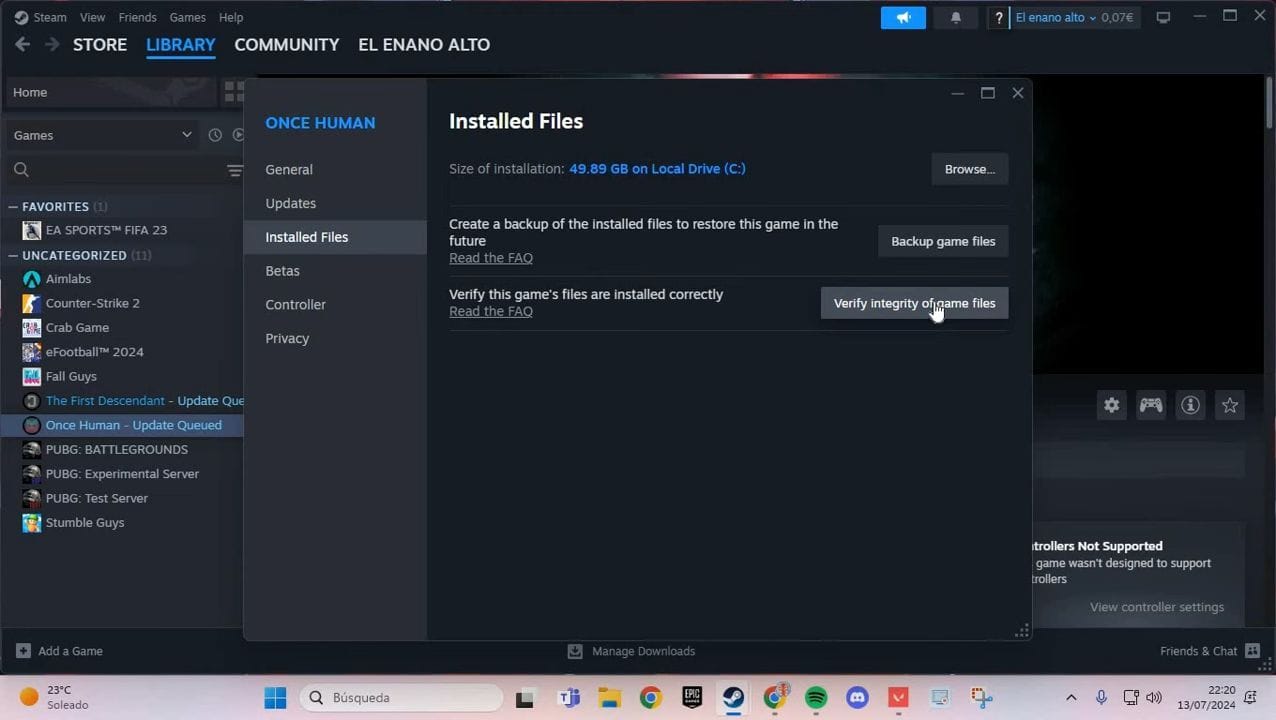
أصلح الملفات المحلية من خلال واجهة Steam:
- افتح Steam وانتقل إلى المكتبة (Library).
- انقر بزر الماوس الأيمن على Once Human واختر خصائص (Properties).
- انقر فوق علامة تبويب الملفات المثبتة (Installed Files) في العمود الأيسر.
- انقر فوق التحقق من سلامة ملفات اللعبة (Verify integrity of game files).
سيقوم Steam بمقارنة التثبيت المحلي لديك ببيانات التوزيع الرسمية. سيتم تنزيل واستبدال أي ملفات غير متطابقة أو تالفة تلقائياً. بمجرد اكتمال التحقق، شغّل اللعبة لاختبار الاتصال بالخادم.
مزامنة ساعة نظام Windows
تعتمد بروتوكولات المصادقة على رموز تشفير صالحة فقط ضمن أطر زمنية دقيقة. إذا انحرفت ساعة نظامك المحلي عن التوقيت العالمي للإنترنت، فسيرفض خادم تسجيل الدخول بيانات اعتماد العميل باعتبارها منتهية الصلاحية أو غير صالحة (مجتمع Microsoft).
أعد مزامنة ساعة نظام التشغيل الخاص بك:
- انقر بزر الماوس الأيمن على عرض الساعة في الجزء السفلي الأيمن من شريط مهام Windows.
- اختر ضبط التاريخ والوقت (Adjust date and time).
- ضمن إعدادات إضافية (Additional settings)، ابحث عن زر المزامنة الآن (Sync now) وانقر عليه.
- تأكد من ظهور علامة الاختيار بجانب الطابع الزمني الحالي.
بمجرد تطابق ساعة النظام مع خوادم توقيت الشبكة، أعد تشغيل Once Human لإنشاء جلسة تسجيل دخول جديدة والدخول إلى خريطة العالم المفتوح.
التباينات في توثيق رمز الخطأ
يحمل الخطأ 201 تعريفات مختلفة عبر ألعاب الكمبيوتر المختلفة عبر الإنترنت. ففي خدمات مثل The Elder Scrolls Online، يمثل 201 رمزاً مستقلاً لبروتوكول المصادقة. أما بالنسبة لـ Once Human، فإن منشورات المطورين العامة تدرج مشاكل تسجيل الدخول تحت فترات الصيانة العامة وعدم تطابق التحديثات بدلاً من توفير دليل مستقل ومخصص للرمز 201.
تشير تحليلات الجهات الخارجية إلى أن حالات فشل تسجيل الدخول يمكن أن تحدث أيضاً عندما تمتلئ حدود السعة الفردية للخوادم (التي تتراوح بين 6,000 و 8,000 لاعب) بالكامل. في المقابل، تركز مدونات مطوري Starry Studio على فترات توقف التحديثات المجدولة وفشل التحديث من جانب العميل باعتبارها السبب الرئيسي لرفض تسجيل الدخول بالكامل. إذا فشلت جميع محاولات استكشاف الأخطاء وإصلاحها محلياً بينما تبدو الخوادم الرسمية نشطة، فتواصل مع دعم العملاء مرفقاً سجلات المشغل للتحقق مما إذا كان خادم العالم المحدد الخاص بك قد وصل إلى طاقته الاستيعابية القصوى من اللاعبين.
الأسئلة الشائعة
كيف يمكنني معرفة ما إذا كان فشل الاتصال بالخادم في Once Human ناتجاً عن صيانة الخادم أو من جهاز الكمبيوتر الخاص بي؟
تحقق من القنوات الاجتماعية ولوحات الأخبار الرسمية للعبة Once Human قبل تغيير الإعدادات. إذا كان فريق التطوير قد جدول تحديثاً أو أعلن عن انقطاع طارئ، فإن المشكلة تكون من جانب الخادم وستستمر حتى انتهاء الصيانة. وإذا لم يتم الإعلان عن أي انقطاع في الخدمة، فقم باستكشاف أخطاء جدار الحماية المحلي وتوجيه DNS وإصلاحها (حالة خادم LagoFast).
كيف يمكنني تفريغ ذاكرة التخزين المؤقت لـ DNS على الكمبيوتر لحل انقطاعات اتصال Once Human؟
افتح موجه الأوامر كمسؤول، وأدخل ipconfig /flushdns، ثم اضغط على Enter، ثم نفذ الأمر netsh winsock reset. أعد تشغيل جهاز الكمبيوتر لمسح أخطاء التوجيه المخزنة مؤقتاً وربط مقابس شبكة سليمة (مجتمع Microsoft).
كيف يمكنني التحقق من ملفات لعبة Once Human على Steam في حالة تلف الملفات؟
افتح Steam، وانقر بزر الماوس الأيمن على Once Human في المكتبة الخاصة بك، واختر خصائص (Properties). حدد علامة تبويب الملفات المثبتة (Installed Files)، ثم انقر فوق "التحقق من سلامة ملفات اللعبة" (Verify integrity of game files) لاستبدال عناصر اللعبة المفقودة أو التالفة (أخبار MiniTool).






Comments