


Abyste v Arena Breakout: Infinite jasně slyšeli nepřátelské kroky, zachovejte pouze jednu vrstvu zpracování prostorového zvuku, zesilte frekvenční pásmo od 2 000 Hz do 4 000 Hz v jemných krocích po 2 až 3 dB a odstraňte umělé zvýraznění basů, které maskuje nepatrné pohyby. Směrová přesnost v extrakčních raidech závisí na odstranění akustického smetí, zabránění fázovým konfliktům mezi Windows a hrou a udržení taktických hlášení slyšitelných i přes střelbu v pozadí.
Konfigurace celkové hlasitosti a dynamického rozsahu zvuku
Extrakční raidy vyžadují bleskurychlé reakce, když se nepřítel plíží po dřevěné podlaze nebo šustí v křoví. Zvukové efekty musí mít absolutní přednost před dekorativními zvukovými prvky.
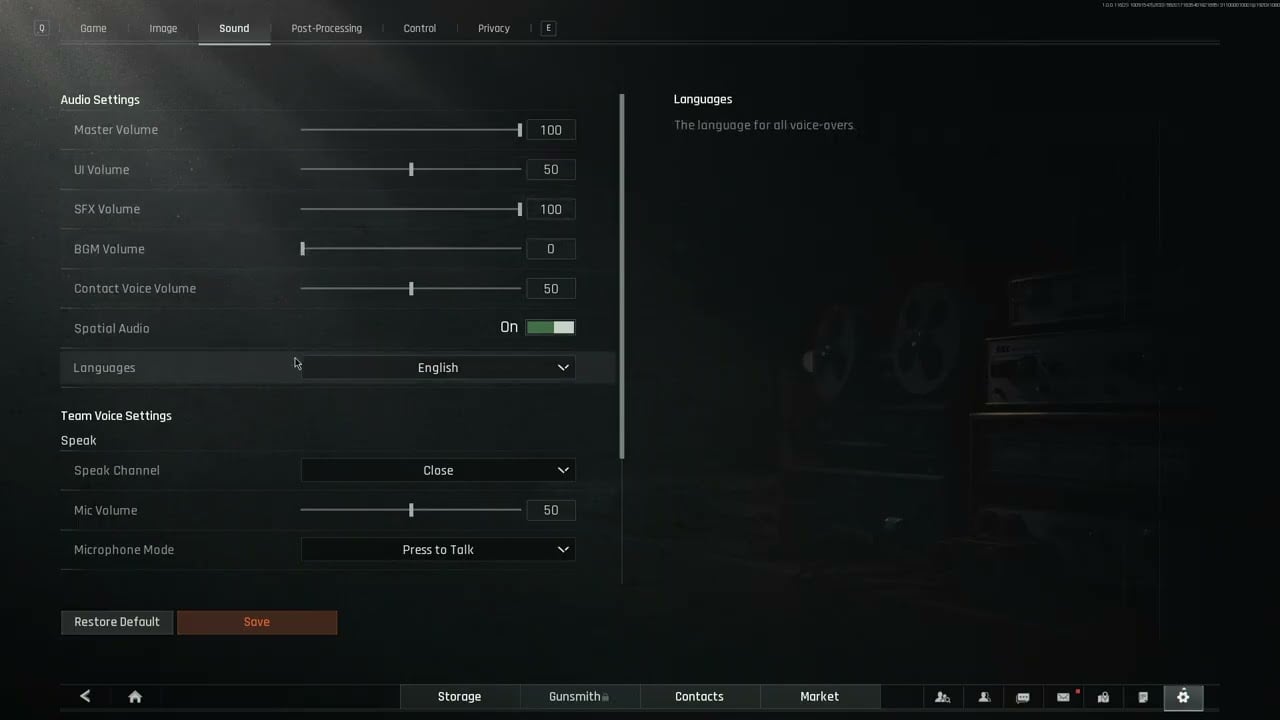
Nastavte celkovou hlasitost na příjemný strop, který nezpůsobuje únavu sluchu, a upravte dílčí posuvníky tak, abyste izolovali klíčové herní zvuky:
- Celková hlasitost (Master Volume): Nastavte mezi 70 % a 100 % v závislosti na vašem hardwarovém zesilovači nebo výstupu Windows.
- Zvukové efekty (SFX): 100 %. Tento posuvník řídí zvuky pohybu, cvakání při přebíjení a směrovou střelbu.
- Okolní zvuky / Prostředí (Ambient Sound / Environment): Pokud je v nabídce hry tato možnost zvlášť, snižte ji přibližně na 40 % až 50 %. Nižší úroveň okolního zvuku potlačuje hučení větru, déšť a ozvěny v místnostech.
- Hlasitost hudby (Music Volume): 0 %. Hudba v menu i při souboji nemá žádnou taktickou hodnotu a přehlušuje tiché pohyby.
- Hlasový chat (VoIP): 50 % až 60 %. Hlášení spoluhráčů musí zůstat zřetelná, aniž by přehlušila tiché kroky nepřítele obcházejícího vás z boku.
Buďte opatrní s funkcemi dynamického vylepšení zvuku. Funkce jako agresivní zvýraznění basů, silná dynamická komprese a simulovaný prostorový dozvuk vnášejí harmonické zkreslení, které zahlcuje prostorovou scénu vašich sluchátek (FxSound). Když se nízké frekvence kolem 62,5 Hz zkreslí, tiché zvuky, jako je vrzání podlahových prken, zcela zaniknou pod duněním granátů.

100 Bonds
 100 BondsUSD 0.85Koupit nyní
500 Bonds
500 BondsUSD 4.22Koupit nyní1 000 Bonds
1 000 BondsUSD 8.43Koupit nyní2 500 Bonds
2 500 BondsUSD 21.07Koupit nyní5 000 Bonds
5 000 BondsUSD 42.14Koupit nyní10 000 Bonds
10 000 BondsUSD 84.27Koupit nyní
Prostorový zvuk: Zapnout, nebo vypnout?
Volba mezi prostorovým zpracováním a tradičním stereem závisí na tom, jak váš hardware zvládá směrové vykreslení zvuku. Prostorové formáty reprodukují 3D prostor, výšku i azimut čistě pomocí softwarových HRTF filtrů na běžných stereo sluchátkách (Turtle Beach). Sluchátka s více fyzickými měniči pro prostorový zvuk nejsou vůbec potřeba.
| Řešení prostorového zvuku | Platforma | Licenční model | Hlavní přínos |
|---|---|---|---|
| Dolby Atmos | PC, Xbox, mobilní zařízení | Jednorázová placená licence | Široká nativní podpora ve hrách a detailní 3D podání (Turtle Beach) |
| Windows Sonic | PC, Xbox | Bezplatný integrovaný nástroj | Výchozí prostorový zvuk v operačním systému bez nutnosti stahování (Turtle Beach) |
| DTS Headphone:X | PC, Xbox | Placený formát | Alternativní prostorový software s integrací ve vybraných hrách (Turtle Beach) |
| Sony Tempest 3D | PS5 | Bezplatný integrovaný nástroj | Proprietární HRTF zpracování zvuku ve sluchátkách na úrovni konzole (Turtle Beach) |
U sestav na PC platí jedno zásadní technické pravidlo: nikdy nekombinujte externí nástroje prostorového zvuku s aktivním prostorovým zvukem ve hře. Spuštění Dolby Atmos nebo Windows Sonic v operačním systému ve chvíli, kdy zvuk zpracovává i herní prostorový engine, vede k závažným fázovým konfliktům (Turtle Beach). Tyto fázové interference způsobují vyprázdnění zvukových vjemů a likvidují horizontální přesnost.
Pokud dáváte přednost standardnímu stereu, nechte prostorový zvuk všude vypnutý. Čisté stereo oddělení kanálů poskytuje břitce přesnou pravo-levou lokalizaci na rovném terénu. Pokud vám však dělá potíže vertikální orientace ve vícepodlažních komplexech, jako je Motel na Farmě, zapněte prostorový zvuk pouze v herním klientovi a ujistěte se, že přepínač Prostorový zvuk ve Windows zůstává vypnutý.
Průvodce ekvalizací zvuku pro přesné zachycení kroků
Výchozí profily sluchátek často upřednostňují filmové basy, což sice zní působivě, ale výrazně znevýhodňuje určování pozice nepřátel. Vyladění sluchátek pomocí softwarového ekvalizéru třetích stran (např. Equalizer APO) odhalí skryté zvukové stopy.
Křivka ekvalizace frekvencí pro taktickou extrakci

Zisk (dB)
 +6 dB |                 .--. (Zesílení 2 kHz – 4 kHz)
 +3 dB |                /    \
  0 dB |-----           /      \---------
 -3 dB |     \         /                 \ (Jemný útlum výšek)
 -6 dB |      '-------' (Oříznutí sub-basů)
       +------------------------------------
         31Hz  125Hz  500Hz  2kHz  4kHz  16kHz
Zaměřte se na pásmo 2 000 Hz až 4 000 Hz
Zvuky pohybu v taktických střílečkách vytvářejí třecí vjemy soustředěné ve vyšších středních frekvencích. Zesílení pásma 2 000 Hz až 4 000 Hz vytáhne nepatrný pohyb nad střelbu a hluk okolního prostředí (Basn Audio). Došlapy pat na dřevo, křupání štěrku i střepy rozbitého skla se projevují právě v tomto pásmu.
Vyhněte se pasti křivky do V (V-Curve)
Častou chybou hráčů je nastavení výrazného profilu ve tvaru písmene „V“, kde jsou masivně zesíleny sub-basy a extrémní výšky, zatímco střední frekvence jsou potlačeny (Sonoro). Hluboké dunění a ostré výšky sice znějí efektně, ale potlačené středy zcela pohltí hlášení spoluhráčů i samotnou texturu kroků.
Místo radikálních řezů upravujte jednotlivá pásma po malých krocích:
- Úpravy provádějte v jemných krocích po 2 až 3 dB namísto extrémních skoků (Sonoro). Extrémní zásahy způsobují zkreslení měničů sluchátek a urychlují únavu sluchu během dlouhých raidů.
- Snižte sub-basové frekvence pod 100 Hz o 2 až 4 dB. Zabráníte tím tomu, aby výbuchy granátů a palba těžkých kulometů zcela přehlušily zvuky pohybu.
- Vyloženě kompetitivní sestavy jdou někdy ještě dál a ořezávají nízké frekvence o -6 dB při 31 Hz, přičemž na 2 kHz přidávají ostrý zisk +6 dB. Pokud však preferujete přirozenou barvu zvuku, držte se konzervativnějších kroků po 2 až 3 dB.
Nastavení hlasového chatu a vyvážení taktické komunikace
Překrývání hlasové komunikace ničí situační přehled. V Arena Breakout: Infinite je smrt způsobená tím, že spoluhráč svým mluvením přehlušil blížící se nepřátelský tým, snadno odvratitelnou chybou.
Vybalancujte své komunikační kanály pomocí těchto úprav:
- Nastavte režim hlasového chatu na Push-to-Talk: Otevřený mikrofon přenáší cvakání mechanické klávesnice, dýchání a hluk ventilátorů PC přímo do vašich sluchátek. Otevřený mikrofon si nechte výhradně pro sehrané týmy s kvalitním potlačením hluku.
- Snižte hlasitost příchozího hlasu na 60 %: Hlasová komunikace by nikdy neměla být stejně hlasitá jako herní zvukové efekty. Pokud Discord nebo týmový chat ve hře přehlušují zvuky prostředí, snižujte příchozí hlasitost tak dlouho, dokud i během hovoru jasně neuslyšíte přebíjení zbraní.
- Nasaďte si taktická sluchátka přímo ve hře: Herní sluchátka aplikují agresivní dynamickou kompresi nad rámec vašeho výstupu z Windows – zesilují vzdálený pohyb a tlumí hlasité špičky výbuchů. Vzhledem k tomu, že nasazování špičkových sluchátek raid co raid zatěžuje herní rozpočet, hráči spravující svůj inventář často nakupují Arena Breakout: Infinite Bonds, aby si rozšířili zabezpečené kontejnery a prostor ve skrýši.
Pětikrokový kontrolní seznam pro optimalizaci zvuku
Než vyrazíte do dalšího raidu, zkontrolujte, zda nastavení vašeho systému odpovídá tomuto postupu:
- Otevřete Ovládací panel zvuku ve Windows, vyberte svá aktivní sluchátka a nastavte výstup na 2 kanály, 16 bitů nebo 24 bitů, 48 000 Hz (Kvalita DVD nebo Studiová kvalita).
- Klikněte pravým tlačítkem myši na ikonu reproduktoru na hlavním panelu, otevřete Prostorový zvuk a přepněte jej na Vypnuto, abyste předešli fázovým konfliktům.
- Otevřete software ekvalizéru a aplikujte zesílení o 2 až 3 dB v rozmezí 2 000 Hz až 4 000 Hz, přičemž jemně stáhněte sub-basy pod 100 Hz.
- Spusťte Arena Breakout: Infinite, zcela ztlumte hudbu na pozadí a zvyšte hlasitost zvukových efektů na 100 %.
- Upravte výstup VoIP tak, aby příchozí týmová komunikace byla zřetelně tišší než střelba a zvuky pohybu.






Comments