


Efektivní nastavení klávesových zkratek v PUBG PC vyžaduje odstranění překrývajících se konfliktů kláves, snížení citlivosti myši pod standardní výchozí hodnoty pro stabilizaci stahování zaměřovače a vyladění násobitele vertikální citlivosti (Vertical Sensitivity Multiplier) nad hodnotu 1,0, čímž se zmenší potřebný fyzický prostor na podložce pod myš. Nastavení výchozího režimu střelby na plnou automatiku, aktivace řazení dalších akcí do fronty (additional action queuing) a oddělení konkrétních kolizí vstupů, jako je kombinace sprintu a inventáře, poskytují hráčům okamžitou kontrolu nad setrvalým zpětným rázem zbraní.
Klíčová herní nastavení pro pohotovost při střelbě
Než přistoupíte k úpravám konkrétních přiřazení kláves, existují dvě herní volby, které přímo ovlivňují plynulost ovládání zbraní při nečekaných střetech.
V herním nastavení přepněte výchozí režim střelby zbraní na Full Auto (plná automatika). Jak uvádí PCGamesN, eliminuje se tím riziko, že po sebrání zbraně ze země vběhnete do přestřelky v rané fázi hry s režimem střelby po jednotlivých ranách. Zapnutí automatického nasazování doplňků po jejím boku navíc zkracuje čas strávený manuálním sbíráním kořisti.
Zapněte možnost Additional Action Queuing (řazení dalších akcí do fronty). Ve výchozí konfiguraci se příkazy stisknuté před dokončením stávající animace často zahodí. PCGamesN poznamenává, že řazení do fronty umožňuje zaregistrovat výměnu zbraně i použití předmětů ještě před dokončením probíhající animace.

100 G-Coin
 100 G-CoinUSD 0.75Koupit nyní
500+10 G-Coin
500+10 G-CoinUSD 3.76Koupit nyní1000+50 G-Coin
1000+50 G-CoinUSD 7.52Koupit nyní2500+200 G-Coin
2500+200 G-CoinUSD 18.79Koupit nyní5000+500 G-Coin
5000+500 G-CoinUSD 37.58Koupit nyní10000+1200 G-Coin
10000+1200 G-CoinUSD 75.15Koupit nyní
Zásadní úpravy kláves: Odstranění problémů s pohybem a překryvnými vrstvami
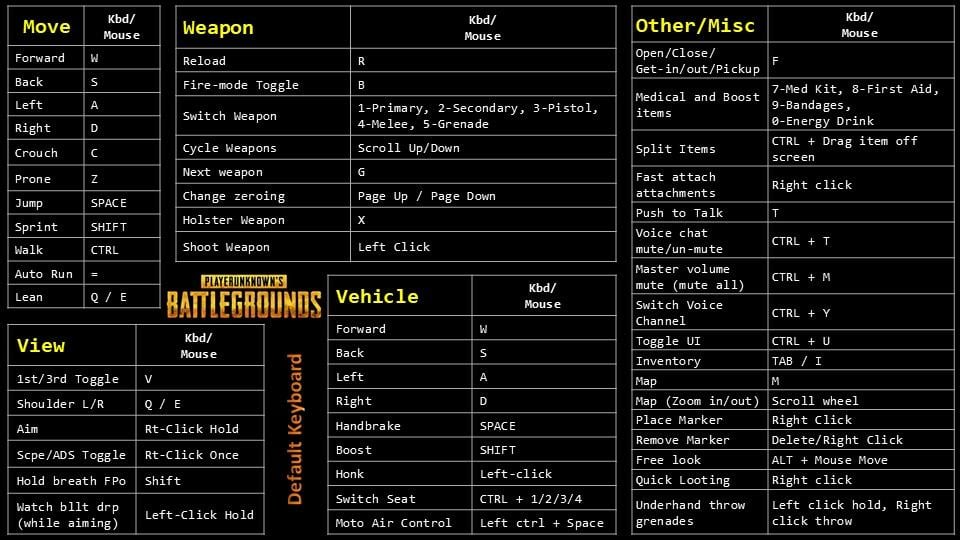
Výchozí konfigurace kláves v PUBG PC obsahuje několik nechvalně známých pastí v rozložení, které narušují boj a pohyb postavy.
Vyřešení zamrznutí při sprintu a otevření překryvné vrstvy s inventářem
Ve standardním nastavení pro PC je sprint přiřazen klávese Levý Shift a otevření inventáře klávese Tab. Současné stisknutí obou kláves při pohybu okamžitě aktivuje výchozí zkratku překryvné vrstvy služby Steam (Shift+Tab), což uprostřed sprintu zablokuje ovládání postavy.
Přenastavte zkratku překryvné vrstvy služby Steam v nastavení klienta Steam na izolovanou klávesu, například Home, jak popisuje server Zhihu. Tím zabráníte překryvné vrstvě v narušení pohybu postavy při otevírání batohu za běhu.
Přemístění přepínače perspektivy pohledu
Ve výchozím nastavení přepíná klávesa V kameru mezi pohledem ze třetí a z první osoby. Vzhledem k tomu, že se klávesa V nachází přímo vedle shluku kláves C (skrčení), B (režim střelby) a Mezerník (skok), hráči na ni během hektického pohybu v boji na blízko často omylem klepnou.
Přemapování přepínače pohledu na vzdálenější klávesu zabrání nechtěným změnám perspektivy během soubojů na krátkou vzdálenost (Zhihu).
Přesnost ukazatele ve Windows a mechanika citlivosti
Konzistentní kontrola zpětného rázu závisí na předvídatelném převodu fyzického pohybu ruky do virtuálního prostředí. Pokud se kurzor myši pohybuje na různé vzdálenosti v závislosti na rychlosti švihu, je vybudování spolehlivé svalové paměti pro kompenzaci zpětného rázu téměř nemožné.
Vypnutí zvýšení přesnosti ukazatele ve Windows
Před úpravou hodnot přímo ve hře vypněte v dialogovém okně Vlastnosti myši systému Windows možnost „Zvýšit přesnost ukazatele“. Průvodce hardwarem Lorgar vysvětluje, že tato funkce zavádí akceleraci myši, kvůli níž kurzor urazí nekonzistentní vzdálenost v závislosti na rychlosti pohybu ruky, nikoli na fyzické dráze uražené po podložce.
Ladění citlivosti zaměřování a ADS
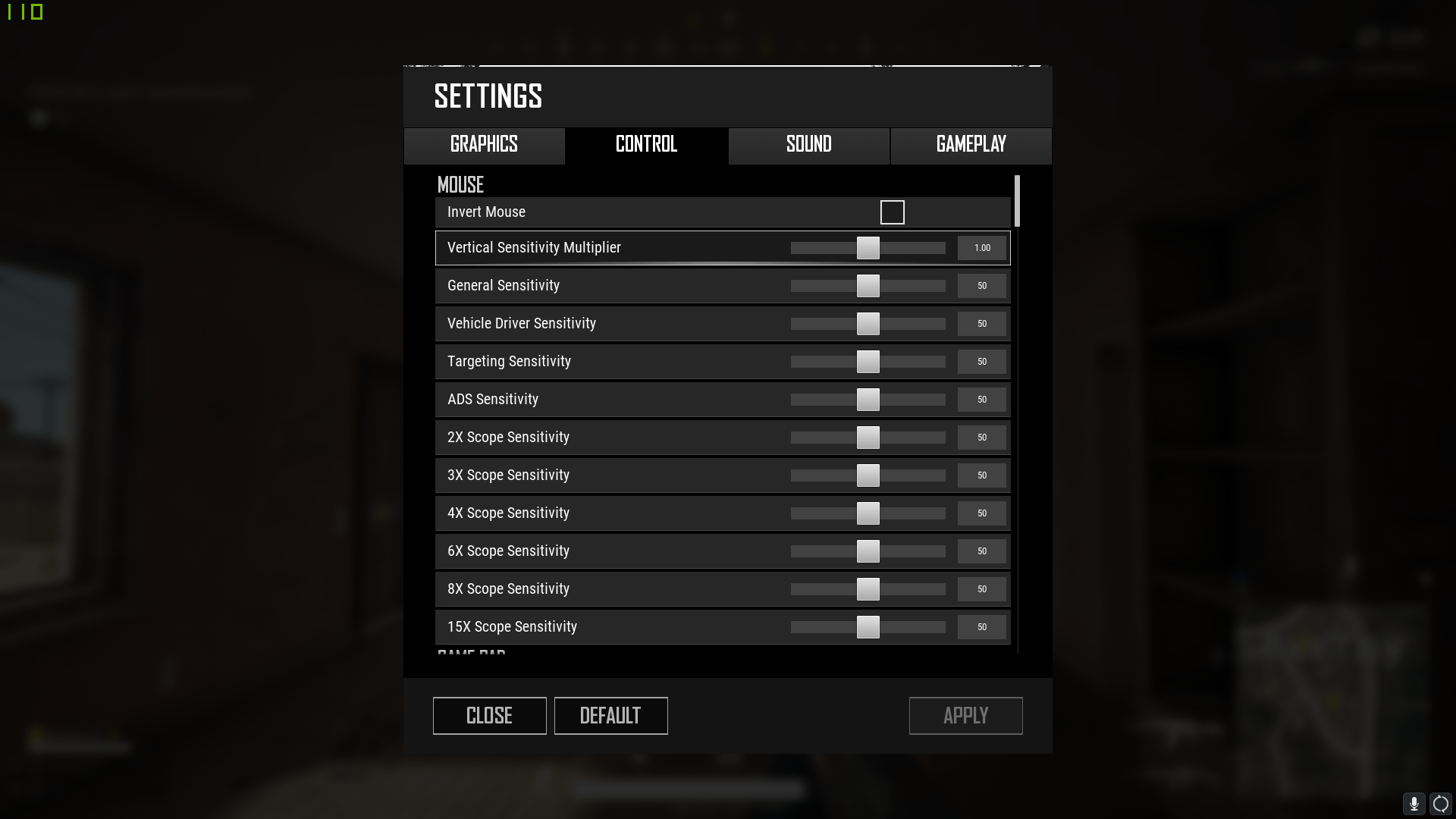
PUBG řeší citlivost míření napříč různými stavy zbraně, namísto použití jediné plošné hodnoty. Podle Accessible Player Experiences hra nabízí nezávislé posuvníky pro:
- General Sensitivity (Obecná citlivost): Ovládá volný pohyb kamery a standardní rozhlížení při střelbě od boku.
- Targeting Sensitivity (Citlivost zacílení): Řídí rychlost míření přes rameno (od boku).
- ADS Sensitivity (Citlivost ADS): Určuje rychlost kamery při míření přes mířidla (ADS) skrze mechanická mířidla, kolimátory a holografické zaměřovače.
- Posuvníky přiblížení optik (Scope Zoom): Jednotlivé vyhrazené posuvníky citlivosti pro puškohledy 2x, 3x, 4x, 6x, 8x a 15x.
Doporučení ze soutěžní scény uvedená na serveru PCGamesN ukazují, že špičkoví hráči běžně snižují celkovou citlivost myši pod výchozí hodnoty. Nižší základní citlivost vyměňuje širokou rychlost otáčení za přesnější a jemnější mikrokorekce zaměřovače během souvislé automatické střelby v dávkách.
Nastavení násobitele vertikální citlivosti pro zvládání zpětného rázu
Agresivní zdvih hlavně v PUBG vyžaduje při střelbě dlouhými dávkami plynulé stahování myši směrem dolů.
Násobitel vertikální citlivosti (Vertical Sensitivity Multiplier) upravuje poměr vertikální rychlosti kamery vůči horizontální rychlosti (Accessible Player Experiences). Nastavení tohoto násobitele nad hodnotu 1,0 zvyšuje vertikální odezvu, což znamená, že k vyrovnání silného vertikálního kopnutí potřebujete pokrýt menší fyzický prostor na stole směrem dolů.
Referenční hodnoty a profily nastavení profesionálních hráčů
Sledování profilů profesionálních hráčů odhaluje běžné rozsahy DPI a vertikálních násobitelů, ačkoli veřejné záznamy se v průběhu času často rozcházejí.
| Profil / Zdroj referenčních hodnot | DPI a polling rate | Hodnoty citlivosti | Vertikální násobitel | Odkaz na zdroj |
|---|---|---|---|---|
| Profi profil TGLTN | 1600 DPI, 1000 Hz | 20 General, 10 ADS, 15 na optikách | 1.11 | ProSettings |
| Aktualizovaný záznam TGLTN (08.04.2024) | 800 DPI, 1000 Hz | 47 General, 35 ADS | 1.10 | GameSettings |
| Obecný základ pro střílečky | 1600 DPI | Herní citlivost 20 (320 eDPI) | Standardní (1.00) | Lorgar |
Veřejné sledovací platformy uvádějí u špičkových hráčů protichůdné záznamy. ProSettings například uvádí u TGLTN hodnoty 1600 DPI s 20 General, 10 ADS a vertikálním násobitelem 1.11, zatímco GameSettings eviduje profil s 800 DPI, 47 General, 35 ADS a vertikálním násobitelem 1.10 s datem 4. srpna 2024.
Doporučení pro grafiku se mezi zdroji také liší: PCGamesN doporučuje textury a vyhlazování hran (anti-aliasing) na Ultra pro čistotu obrazu, zatímco esportové profily (včetně zdokumentovaného nastavení hráče TGLTN) nastavují textury, vyhlazování hran, stíny a dohlednost na Very Low, aby maximalizovaly stabilitu snímkové frekvence.
Úprava vzhledu zbraní nebo Survivor Passů pomocí PUBG G-COIN mění pouze vizuální stránku hry; spolehlivá kontrola dávky závisí výhradně na těchto mechanických nastaveních vstupu.
Jak obnovit výchozí klávesové zkratky v PUBG PC
Pokud přemapování kláves způsobí konflikty ve vstupech, můžete výchozí rozvržení hry obnovit přímo z nabídky nastavení.
- Stisknutím klávesy Esc nebo kliknutím na ikonu ozubeného kola v pravém horním rohu otevřete Settings (Nastavení).
- Přejděte na záložku Key Binding (Přiřazení kláves) nebo Control (Ovládání).
- Sjeďte úplně dolů na konec stránky.
- Kliknutím na APPLY BACK DEFUALT (Výchozí) okamžitě obnovíte standardní tovární mapování, jak popisuje web OnlineGameCommands.
- Znovu postupně proveďte své nejdůležitější individuální změny (například přemístění přepínače pohledu z klávesy V).
Často kladené otázky
Jak obnovit výchozí klávesové zkratky, pokud rozvržení způsobuje problémy?
Otevřete Settings (Nastavení) přes ikonu ozubeného kola v pravém horním rohu, přejděte na záložku ovládání a kliknutím na tlačítko APPLY BACK DEFUALT v dolní části nabídky obnovte standardní přiřazení (OnlineGameCommands).
Proč otevření inventáře během běhu otevře překryvnou vrstvu?
Držení Levého Shiftu pro sprint a současné stisknutí klávesy Tab spustí výchozí zkratku překryvné vrstvy služby Steam. Přemapujte klávesu překryvné vrstvy Steamu v nastavení klienta Steam na izolovanou klávesu, jako je například Home, abyste předešli zablokování pohybu (Zhihu).
Co dělá násobitel vertikální citlivosti v PUBG PC?
Upravuje rychlost vertikálního pohybu kamery v poměru k horizontálnímu pohybu, což hráčům umožňuje vykrýt silný zpětný ráz zbraně menším stažením myši po podložce (Accessible Player Experiences).






Comments