


Problémy s přihlášením a cross-play v Tarislandu obvykle nastávají, když se hráč přihlásí k jinému serverovému clusteru, než na kterém byla jeho postava vytvořena, nebo když se pokusí přihlásit pomocí neshodujících se přihlašovacích údajů třetích stran namísto ověřeného účtu Level Infinite Pass (LI PASS). Tarisland nabízí multiplatformní postup mezi PC a mobilem, postavy však zůstávají vázány na konkrétní regionální ID serveru. To znamená, že pokud při změně zařízení zvolíte nesprávný server, váš profil se nezobrazí (Escapist Magazine).
Hlavní příčiny chybějících postav a chyb při hraní napříč platformami
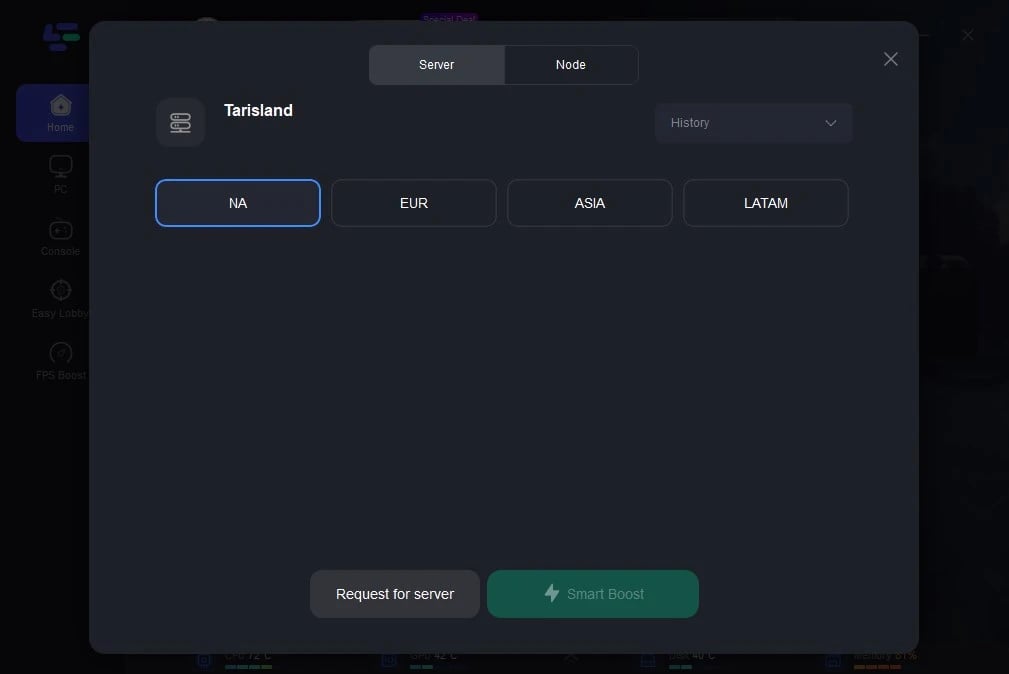
Při přechodu mezi PC, iOS nebo Androidem herní klient ne vždy automaticky zvolí váš předchozí server. Herní engine často automaticky vybere regionální server na základě vaší aktuální síťové geolokace. Pokud jste si hrdinu vytvořili na NA-1 a mobilní klient se automaticky nastaví na NA-2 nebo EU-1, obrazovka výběru postavy se zobrazí zcela prázdná.
Druhou hlavní příčinou je nepropojený účet. Level Infinite Pass slouží jako centrální systém identity hry. Pokud jste si vytvořili účet jako host na mobilu nebo se přihlásili přes Google či Apple, aniž byste svůj profil přímo propojili s e-mailem LI PASS, klient na PC tuto autorizaci třetí strany nerozpozná. PC klient vyžaduje ověřený e-mail a heslo k LI PASS.

60 krystalů
 60 krystalůUSD 0.71Koupit nyní
Týdenní ticket
Týdenní ticketUSD 0.87Koupit nyníMěsíční ticket
Měsíční ticketUSD 2.57Koupit nyní330 krystalů
330 krystalůUSD 3.45Koupit nyní700 krystalů
700 krystalůUSD 7.01Koupit nyníPololetní ticket
Pololetní ticketUSD 14.47Koupit nyní1800 krystalů
1800 krystalůUSD 16.54Koupit nyní3600 krystalů
3600 krystalůUSD 33.12Koupit nyní7250 krystalů
7250 krystalůUSD 70.43Koupit nyní
Podrobný postup pro vyřešení potíží s přihlášením
Postupujte podle těchto kroků, abyste obnovili přístup k postavě a odstranili chyby ověření na PC i mobilních zařízeních.
1. Zkontrolujte svůj aktivní serverový cluster a User ID
Pokud máte na svém původním zařízení stále přístup, hned se neodhlašujte. Ověřte, kde se vaše data skutečně nacházejí: 1. Otevřete hru na fungujícím zařízení. 2. Klepněte nebo klikněte na ikonu ozubeného kola Nastavení v pravém dolním rohu. 3. Otevřete kartu User Center nebo Account. 4. Opište si své číselné User ID a zkontrolujte název aktivního serveru zobrazený na úvodní přihlašovací obrazovce (Přehled serverů XPtopup).
2. Zvolte server na novém zařízení ručně
Nespoléhejte se na automatické doporučení klienta. Na přihlašovací obrazovce nového zařízení vyberte seznam serverů ručně. Zvolte přesně ten server, který odpovídá vašemu původnímu profilu. Porovnejte cílový název s doloženými globálními ID serverů:
| Název serveru | ID serveru | Pokrytí regionu | Zdroj |
|---|---|---|---|
| ASIA-1 | 30001 | Asie a Tichomoří | Adresář serverů XPtopup |
| ASIA-2 | 30002 | Asie a Tichomoří | Adresář serverů XPtopup |
| ASIA-3 | 30003 | Asie a Tichomoří | Adresář serverů XPtopup |
| NA-1 | 35001 | Severní Amerika | Adresář serverů XPtopup |
| LATAM-1 | 40001 | Latinská Amerika | Adresář serverů XPtopup |
| LATAM-2 | 40002 | Latinská Amerika | Adresář serverů XPtopup |
| EU-1 | 45001 | Evropa | Adresář serverů XPtopup |
| EU-2 | 45002 | Evropa | Adresář serverů XPtopup |
| EU-3 | 45003 | Evropa | Adresář serverů XPtopup |
| EE-1 | 50001 | Východní Evropa | Adresář serverů XPtopup |
3. Propojte svůj účet hosta nebo účet třetí strany s Level Infinite Pass
Pokud jste začali hrát jako host nebo jste použili mobilní přihlášení na jedno kliknutí (např. Apple ID nebo Google Play), musíte si před pokusem o přihlášení na PC vytvořit primární přihlašovací údaje k LI PASS (Dokumentace Level Infinite Pass): 1. Spusťte hru na mobilním zařízení, kde máte vytvořenou postavu. 2. V herním nastavení otevřete Account Center. 3. Zahajte proces Link Account pro vytvoření nebo připojení LI PASS. 4. Zadejte platnou e-mailovou adresu a dokončete ověření pomocí kódu z e-mailu. 5. Jakmile je LI PASS propojen a ověřen, můžete podle potřeby připojit další účty třetích stran.
Nyní otevřete PC klienta a přihlaste se pomocí ověřeného e-mailu a hesla k LI PASS namísto zkratky třetí strany.
4. Vyřešte výzvy k dvoufázovému ověření (2FA)
Pokud máte v Account Center zapnuté dvoufázové ověření, přihlášení z nově nainstalovaného PC nebo neznámého telefonu označí zařízení jako nerozpoznané. Pokud se přihlašujete heslem, klient bude vyžadovat bezpečnostní kód zaslaný na váš registrovaný e-mail (Dokumentace Level Infinite Pass). Pokud kód nedorazí do dvou minut, zkontrolujte složku se spamem.
Řešení zamrzání připojení a pádů klienta
Pokud narazíte na chybu tarisland login failed authentication error nebo hra zamrzne na úvodní načítací obrazovce, problém může pramenit z lokálního síťového směrování nebo probíhající údržby:
- Zkontrolujte odstávky kvůli údržbě: Vývojářský tým občas servery z důvodu údržby odpojí. Než začnete upravovat lokální soubory, podívejte se na oficiální komunitní kanály nebo oznámení o stavu služeb (Zpráva LagoFast).
- Odstraňte blokování firewallem a antivirem: Na PC se ujistěte, že spouštěč i hlavní spustitelný soubor mají ve bráně Windows Defender Firewall povolená příchozí i odchozí pravidla.
- Restartujte síťový hardware: Poškozená lokální mezipaměť DNS může ověřovacím serverům zabránit v navázání spojení. Restartujte modem a router, aby se obnovilo směrování (Zpráva LagoFast).
Správa aktivních relací a bezpečnostních konfliktů
Pokud klient hlásí chybu aktivní relace nebo máte podezření, že k vašemu účtu získal přístup někdo jiný, použijte nástroj pro vzdálenou správu relací:
- Přihlaste se do Level Infinite Pass Account Center.
- Zkontrolujte svou nedávnou historii přihlášení a vyhledejte nerozpoznané IP adresy nebo zařízení.
- Vyberte možnost Log Out Of All Devices.
Tato funkce zneplatní aktivní ověřovací tokeny na všech platformách s výjimkou vaší aktuální relace klienta. Po ukončení vzdálených relací si změňte heslo a před dalším přihlášením ověřte výběr serveru.






Comments