


Um gegnerische Schritte in Arena Breakout: Infinite kristallklar zu hören, solltest du auf eine einzige Raumklangebene setzen, den Frequenzbereich von 2.000 Hz bis 4.000 Hz in subtilen Schritten von 2 bis 3 dB anheben und künstliche Bass-Boosts entfernen, die feine Bewegungsgeräusche überdecken. Die Richtungswahrnehmung in Extraction-Raids hängt davon ab, akustischen Ballast zu beseitigen, Phasenkonflikte zwischen Windows und dem Spiel zu verhindern und taktische Ansagen über Schusswechseln im Hintergrund verständlich zu halten.
Gesamtlautstärke und Konfiguration des Audio-Dynamikbereichs
Extraction-Raids erfordern blitzschnelle Reaktionen, wenn ein Gegner über Holzböden schleicht oder durchs Gebüsch raschelt. Soundeffekte müssen daher absolute Priorität gegenüber rein atmosphärischer Klanguntermalung haben.
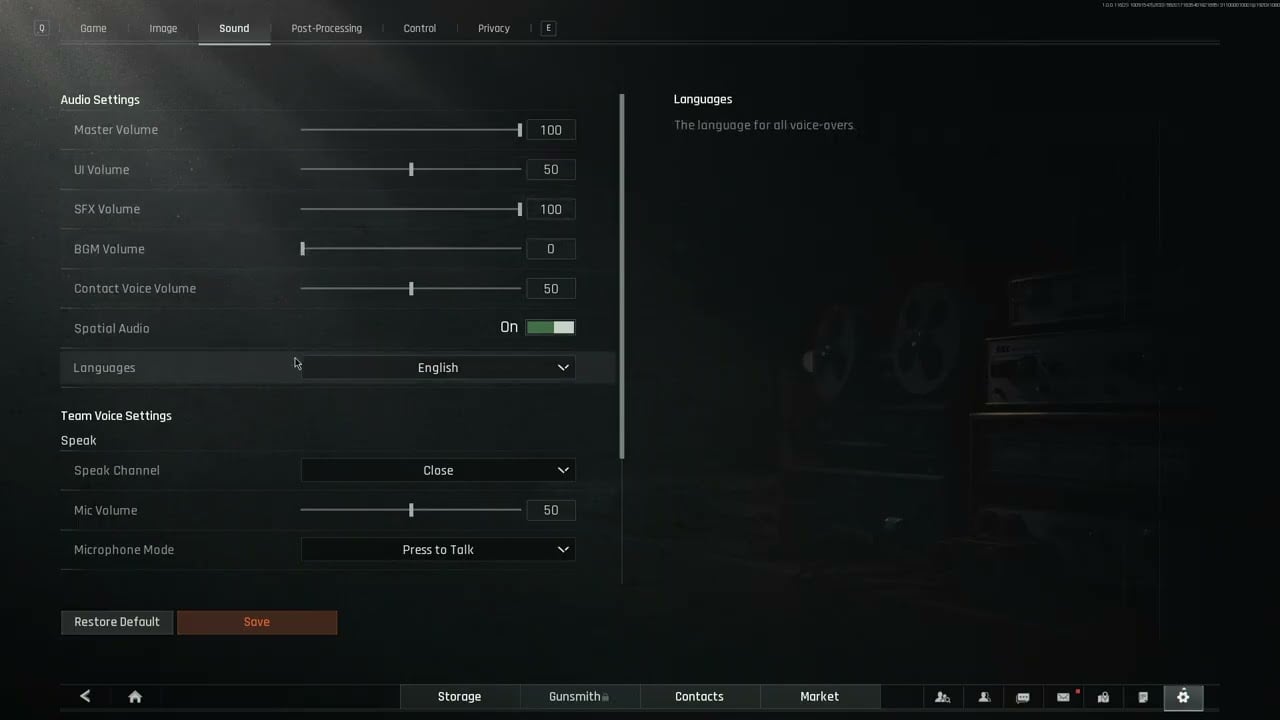
Stelle deine Gesamtlautstärke auf ein angenehmes Maximum ein, das Ermüdungserscheinungen des Gehörs verhindert, und justiere die Unterregler, um mechanische Audiohinweise optimal zu isolieren:
- Gesamtlautstärke (Master Volume): Stelle diesen Wert je nach Hardware-Verstärker oder Windows-Ausgangslautstärke auf 70 % bis 100 % ein.
- Soundeffekte (SFX): 100 %. Dieser Schieberegler regelt Schrittgeräusche, das Einrasten beim Nachladen und die Richtung von Schussabgaben.
- Umgebungsgeräusche / Umwelt (Ambient): Reduziere diesen Wert auf etwa 40 % bis 50 %, falls er im Spielmenü separat verfügbar ist. Eine niedrigere Umgebungslautstärke dämpft das Rauschen von Wind, Regen sowie Raumhall ab.
- Musiklautstärke: 0 %. Musik in Menüs und Gefechten bietet keinerlei taktischen Mehrwert und verdeckt leise Bewegungsgeräusche.
- Sprach-Chat (VoIP): 50 % bis 60 %. Ansagen von Teammitgliedern müssen verständlich bleiben, ohne leise Flankenschritte zu übertönen.
Sei vorsichtig bei dynamischen Klangverbesserungen. Funktionen wie ein aggressiver Bass-Boost, starke Dynamikkompression und künstlich simulierter Raumhall verursachen harmonische Verzerrungen, die die Klangbühne deiner Kopfhörer vermatschen (FxSound). Wenn tiefe Frequenzen um 62,5 Hz verzerren, gehen leise Geräusche wie knarrende Dielenbretter im Grollen von Granatenexplosionen völlig unter.

100 Bonds
 100 BondsUSD 0.85Jetzt kaufen
500 Bonds
500 BondsUSD 4.22Jetzt kaufen1.000 Bonds
1.000 BondsUSD 8.43Jetzt kaufen2.500 Bonds
2.500 BondsUSD 21.07Jetzt kaufen5.000 Bonds
5.000 BondsUSD 42.14Jetzt kaufen10.000 Bonds
10.000 BondsUSD 84.27Jetzt kaufen
Raumklang (Spatial Audio): Ein oder Aus?
Die Entscheidung zwischen Raumklang-Verarbeitung und traditionellem Stereo hängt davon ab, wie deine Hardware räumliche Ortung umsetzt. Raumklangformate bilden 3D-Räume, Höhen und Winkel vollständig über Software-HRTF-Filter auf gewöhnlichen Stereokopfhörern ab (Turtle Beach). Spezielle Surround-Headsets mit mehreren Treibern sind dafür nicht erforderlich.
| Raumklang-Lösung | Plattform | Lizenzmodell | Hauptvorteil |
|---|---|---|---|
| Dolby Atmos | PC, Xbox, Mobilgeräte | Einmalige Kauflizenz | Breiter nativer Spielesupport und detaillierte 3D-Bühne (Turtle Beach) |
| Windows Sonic | PC, Xbox | Kostenloses integriertes Tool | Standard-Raumklang des Betriebssystems ohne separate Downloads (Turtle Beach) |
| DTS Headphone:X | PC, Xbox | Kostenpflichtiges Format | Alternative Raumklang-Software mit Integration in ausgewählte Titel (Turtle Beach) |
| Sony Tempest 3D | PS5 | Kostenloses integriertes Tool | Proprietäres HRTF-Kopfhörer-Processing auf Konsolenebene (Turtle Beach) |
Für PC-Systeme gilt eine grundlegende technische Regel: Kombiniere niemals externe Raumklang-Tools mit aktivem In-Game-Raumklang. Wenn Dolby Atmos oder Windows Sonic im Betriebssystem aktiv sind, während gleichzeitig die spielinterne Audio-Engine Raumklang berechnet, entstehen schwere Phasenkonflikte (Turtle Beach). Diese Phasenauslöschungen lassen Audiosignale hohl klingen und zerstören die horizontale Ortungsgenauigkeit.
Wenn du klassisches Stereo bevorzugst, deaktiviere sämtliche Raumklang-Schalter. Eine saubere Stereotrennung liefert auf flachem Terrain eine messerscharfe Links-Rechts-Ortung. Falls dir vertikale Ebenen in mehrstöckigen Gebäuden wie dem Motel auf Farm Probleme bereiten, aktiviere Raumklang ausschließlich im Spielclient und stelle sicher, dass der Windows-Raumklangschalter deaktiviert bleibt.
Equalizer-Guide für punktgenaue Schrittortung
Die Standardprofile von Kopfhörern setzen oft auf filmischen Bass. Das klingt zwar immersiv, schwächt die Ortung im kompetitiven Gameplay jedoch drastisch ab. Indem du dein Headset über eine separate Equalizer-Software (wie Equalizer APO) anpasst, hebst du verdeckte Klangdetails hervor.
Frequenzentzerrungskurve für Tactical Extraction

Gain (dB)
 +6 dB |                 .--. (2 kHz - 4 kHz Boost)
 +3 dB |                /    \
  0 dB |-----           /      \---------
 -3 dB |     \         /                 \ (Gentle Treble Roll-off)
 -6 dB |      '-------' (Sub-bass Cut)
       +------------------------------------
         31Hz  125Hz  500Hz  2kHz  4kHz  16kHz
Den Bereich von 2.000 Hz bis 4.000 Hz anvisieren
Bewegungsgeräusche in taktischen Shootern erzeugen Reibungslaute, die im oberen Mitteltonbereich konzentriert sind. Ein Anheben des Bereichs von 2.000 Hz bis 4.000 Hz hebt leise Bewegungen über Schüsse und Umgebungsgeräusche hinweg hervor (Basn Audio). Das Auftreffen von Absätzen auf Holz, knirschender Kies und zerbrechende Glassplitter liegen genau in diesem Frequenzbereich.
Vermeide die V-Kurven-Falle
Ein typischer Fehler vieler Spieler ist das Einstellen eines extremen „V-Kurven“-Profils, bei dem Tiefbass und extreme Höhen massiv verstärkt werden, während die Mitten absinken (Sonoro). Auch wenn sattes Grollen und glasklare Höhen spektakulär klingen, verschlucken abgesenkte Mitten wichtige Teamansagen und Schrittgeräusche fast vollständig.
Verzichte auf radikale Einschnitte und passe die Frequenzbänder stattdessen schrittweise an:
- Nimm Anpassungen in feinen Stufen von 2 bis 3 dB vor, anstatt extreme Spitzen zu erzeugen (Sonoro). Extreme Werte bringen Treiber zur Verzerrung und führen bei langen Raids schneller zur Ermüdung des Gehörs.
- Reduziere den Tiefbass unterhalb von 100 Hz um 2 bis 4 dB. Dadurch wird verhindert, dass Granatendetonationen und schweres Maschinengewehrfeuer Schrittgeräusche vollständig überdecken.
- Engagierte E-Sport-Setups gehen teilweise noch weiter: Sie senken den Tiefbass bei 31 Hz um -6 dB ab und heben 2 kHz um deutliche +6 dB an. Wer ein natürlicheres Klangbild bevorzugt, sollte sich jedoch an moderate Schritte von 2 bis 3 dB halten.
Sprach-Chat-Einstellungen und taktische Kommunikations-Balance
Überlagernder VoIP-Sprach-Chat zerstört das Situationsbewusstsein. In Arena Breakout: Infinite durch ein heranrückendes gegnerisches Squad zu sterben, nur weil ein Mitspieler laut geredet hat, ist ein leicht vermeidbarer Fehler.
Bringe deine Kommunikationskanäle mit folgenden Anpassungen in Einklang:
- Sprach-Chat-Modus auf Push-to-Talk stellen: Ein offenes Mikrofon überträgt das Klappern mechanischer Tastaturen, Atemgeräusche und PC-Lüfter direkt auf deine Ohrmuscheln. Reserviere Open Mic ausschließlich für feste Teams mit zuverlässiger Rauschunterdrückung.
- Lautstärke eingehender Stimmen auf 60 % senken: Sprachkanäle sollten niemals so laut sein wie die Soundeffekte im Spiel. Wenn Discord oder der interne Squad-Chat Umgebungsgeräusche übertönen, reduziere die Lautstärke, bis das Nachladen von Waffen auch während eines Gesprächs deutlich hörbar bleibt.
- Taktische In-Game-Headsets ausrüsten: Headsets im Spiel wenden eine aggressive Dynamikkompression auf deinen Windows-Ausgang an; sie verstärken entfernte Schritte und dämpfen laute Explosionsspitzen ab. Da das Ausrüsten hochklassiger Headsets Raid für Raid die Spielökonomie belastet, kaufen Spieler zur besseren Inventarverwaltung gerne Arena Breakout: Infinite Bonds, um sichere Behälter und Lagerplatz zu erweitern.
5-Schritte-Checkliste zur Audio-Optimierung
Überprüfe vor deinem nächsten Raid, ob deine Audiokette folgende Konfiguration aufweist:
- Öffne die Windows-Sound-Systemsteuerung, wähle deinen aktiven Kopfhörer aus und stelle das Format auf 2-Kanal, 16-Bit oder 24-Bit, 48.000 Hz (DVD- oder Studioqualität) ein.
- Klicke mit der rechten Maustaste auf das Lautsprechersymbol in der Taskleiste, öffne Raumklang und schalte ihn auf Aus, um Phasenkonflikte zu vermeiden.
- Öffne deine Equalizer-Software und hebe den Bereich zwischen 2.000 Hz und 4.000 Hz um 2 bis 3 dB an, während du den Tiefbass unter 100 Hz leicht absenkst.
- Starte Arena Breakout: Infinite, schalte die Hintergrundmusik komplett stumm und stelle die Soundeffekte auf 100 %.
- Passe die VoIP-Lautstärke so an, dass eingehende Team-Ansagen spürbar unter Schusswechseln und Schrittgeräuschen liegen.






Comments