


Die Konfiguration einer effektiven Tastenbelegung für PUBG PC erfordert das Eliminieren überlappender Tastenkonflikte, das Senken der Mausempfindlichkeit unter die Standardwerte zur Stabilisierung des Fadenkreuz-Herunterziehens sowie das Einstellen des vertikalen Empfindlichkeitsmultiplikators auf über 1,0, um den benötigten Platz auf dem Mauspad zu reduzieren. Das Festlegen des Standard-Feuermodus auf Vollautomatisch, das Aktivieren der zusätzlichen Aktionswarteschlange und das Trennen bestimmter Eingabekollisionen wie Sprinten-Inventar-Kombinationen geben Spielern sofortige Kontrolle über anhaltenden Waffenrückstoß.
Wichtige Gameplay-Einstellungen im Spiel für direkte Waffenreaktion
Bevor du bestimmte Tastenbelegungen anpasst, beeinflussen zwei Gameplay-Optionen direkt, wie reibungslos sich Waffen in überraschenden Gefechten handhaben lassen.
Stelle den Standard-Feuermodus der Waffen in den Gameplay-Einstellungen auf Vollautomatisch um. Wie PCGamesN anmerkt, eliminiert dies das Risiko, nach dem Aufheben einer Bodenwaffe im Einzelschussmodus in ein frühes Gefecht zu geraten. Das gleichzeitige Aktivieren des automatischen Ausrüstens von Aufsätzen verkürzt zudem die Zeit für manuelles Looten.
Aktiviere die zusätzliche Aktionswarteschlange (Additional Action Queuing). In Standardkonfigurationen werden Befehle, die vor dem Ende einer laufenden Animation gedrückt werden, oft verworfen. PCGamesN weist darauf hin, dass die Warteschlange dafür sorgt, dass Waffenwechsel und Utility-Eingaben registriert werden, noch bevor die aktive Animation abgeschlossen ist.

100 G-Coin
 100 G-CoinUSD 0.75Jetzt kaufen
500+10 G-Coin
500+10 G-CoinUSD 3.76Jetzt kaufen1000+50 G-Coin
1000+50 G-CoinUSD 7.52Jetzt kaufen2500+200 G-Coin
2500+200 G-CoinUSD 18.79Jetzt kaufen5000+500 G-Coin
5000+500 G-CoinUSD 37.58Jetzt kaufen10000+1200 G-Coin
10000+1200 G-CoinUSD 75.15Jetzt kaufen
Wichtige Anpassungen der Tastenbelegung: Bewegungs- und Overlay-Engpässe beheben
Die Standard-Tastenkonfiguration in PUBG PC enthält einige berüchtigte Layout-Fallen, die den Kampf und die Charakterbewegung empfindlich stören.
Den Overlay-Freeze beim Sprinten und Öffnen des Inventars beheben
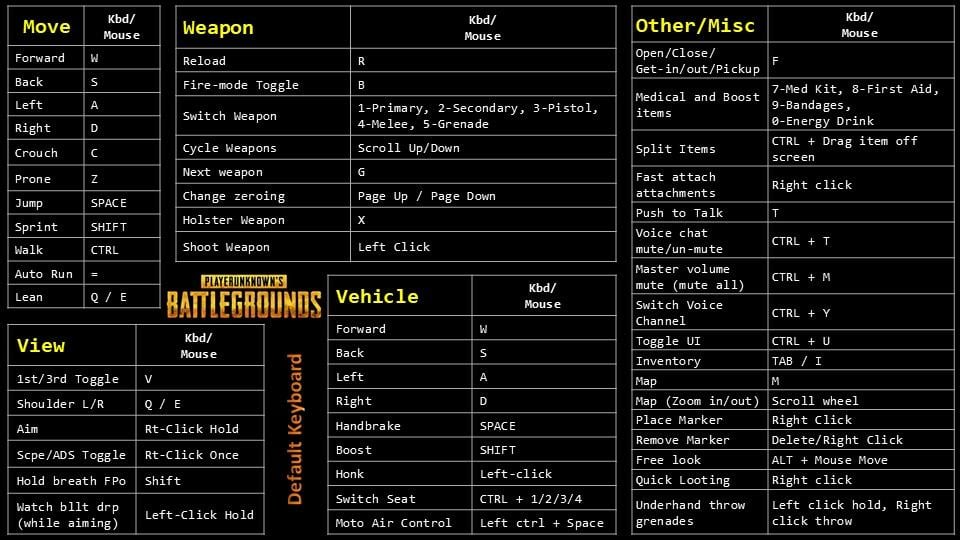
Bei Standard-PC-Setups ist das Sprinten auf die linke Umschalttaste (Shift) und das Öffnen des Inventars auf Tab gelegt. Werden beide Tasten während der Bewegung gleichzeitig gedrückt, wird sofort der standardmäßige Steam-Overlay-Shortcut (Shift+Tab) ausgelöst, wodurch die Charaktersteuerung mitten im Sprint einfriert.
Belege den Steam-Overlay-Shortcut in den Einstellungen des Steam-Clients auf eine isolierte Taste wie Pos 1 (Home) um, wie auf Zhihu dokumentiert. Dies verhindert, dass das Overlay die Charakterbewegung blockiert, wenn du deinen Rucksack im Laufen öffnest.
Den Perspektivenwechsel verlegen
Standardmäßig wechselt die V-Taste die Kamera zwischen Third-Person- und First-Person-Ansicht. Da V direkt neben der Tastengruppe C (Ducken), B (Feuermodus) und Leertaste (Springen) liegt, drücken Spieler sie in hektischen Nahkämpfen häufig versehentlich.
Das Umbelegen des Ansichtswechsels auf eine weiter entfernte Taste verhindert versehentliche Perspektivwechsel in Nahkämpfen (Zhihu).
Windows-Präzision und Empfindlichkeitsmechaniken
Eine konsistente Rückstoßkontrolle hängt von einer vorhersehbaren Übertragung der physischen Handbewegung ins Spiel ab. Wenn der Mauszeiger je nach Wischgeschwindigkeit unterschiedliche Distanzen zurücklegt, ist der Aufbau eines wiederholbaren Muskelgedächtnisses für den Rückstoßausgleich nahezu unmöglich.
Deaktivieren der Zeigerbeschleunigung in Windows
Deaktiviere „Zeigerbeschleunigung verbessern“ in den Windows-Mauseigenschaften, bevor du die Werte im Spiel anpasst. Der Hardware-Guide Lorgar erklärt, dass diese Funktion eine Mausbeschleunigung anwendet, wodurch der Zeiger je nach Handgeschwindigkeit ungleiche Distanzen zurücklegt, anstatt dem tatsächlichen Weg auf dem Mauspad zu folgen.
Feinabstimmung der Visier- und ADS-Empfindlichkeit
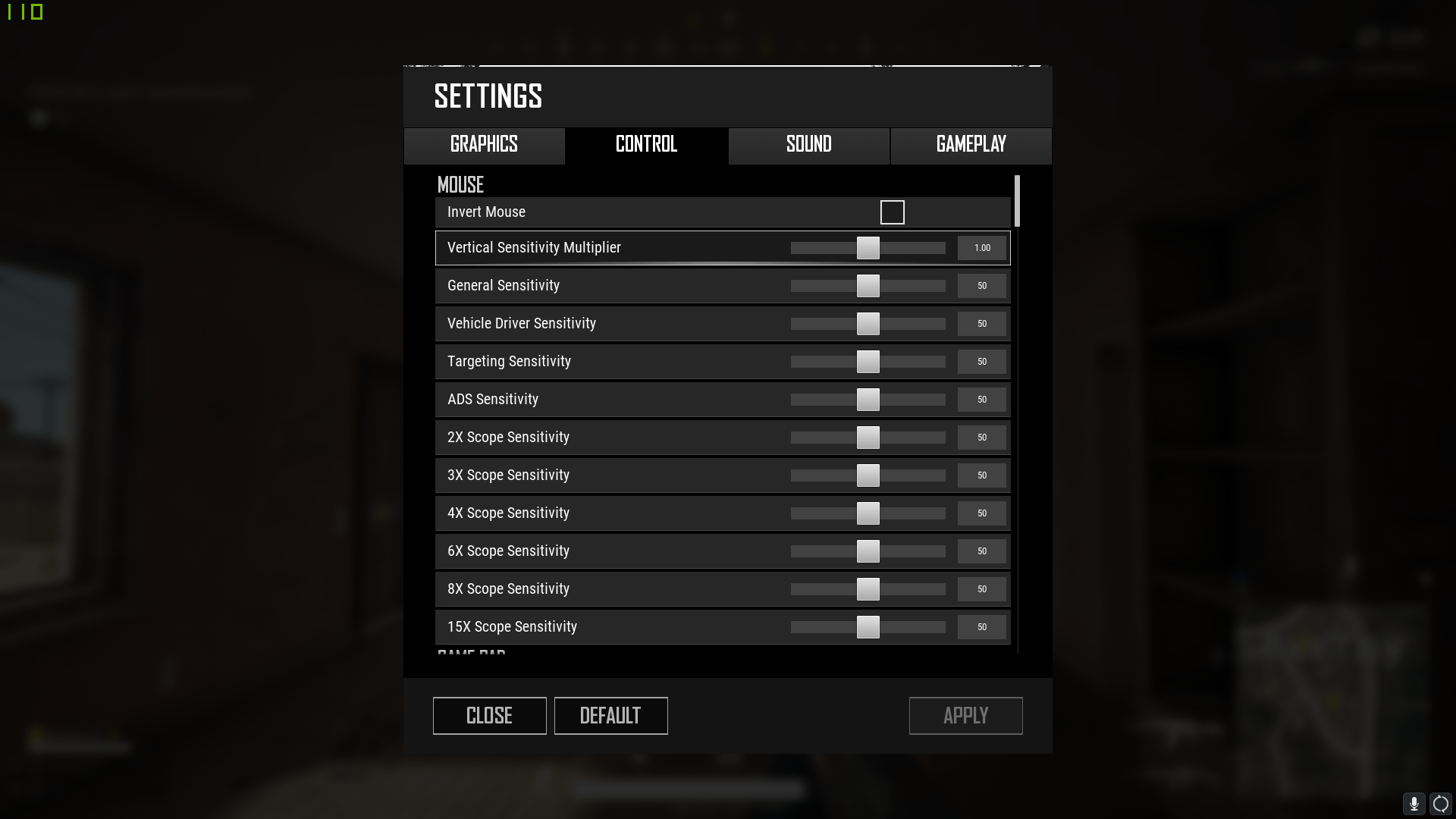
PUBG regelt die Zielempfindlichkeit über verschiedene Waffenzustände hinweg statt über einen einzigen Pauschalwert. Laut Accessible Player Experiences bietet das Spiel unabhängige Schieberegler für:
- Allgemeine Empfindlichkeit: Steuert die freie Kamerabewegung und das Erkunden aus der Hüfte.
- Zielen-Empfindlichkeit: Steuert die Zielgeschwindigkeit über die Schulter (Hip-Aiming).
- ADS-Empfindlichkeit: Bestimmt die Kamerageschwindigkeit beim Zielen über Kimme und Korn, Rotpunktvisiere und holografische Visiere.
- Visier-Zoom-Schieberegler: Eigene, dedizierte Empfindlichkeitsregler für 2x-, 3x-, 4x-, 6x-, 8x- und 15x-Visiere.
Competitive-Tipps von PCGamesN zeigen, dass hochklassige Spieler ihre Gesamtmausempfindlichkeit routinemäßig unter die Standardwerte senken. Eine niedrigere Basisempfindlichkeit opfert schnelle Drehungen zugunsten präziserer, feinerer Mikroeinstellungen des Fadenkreuzes bei Dauerfeuer.
Einstellung des vertikalen Empfindlichkeitsmultiplikators für das Rückstoßmanagement
Das starke Steigen der Mündung in PUBG erfordert ein kontinuierliches Herunterziehen der Maus bei anhaltenden Feuerstößen.
Der vertikale Empfindlichkeitsmultiplikator skaliert die vertikale Kamerageschwindigkeit im Verhältnis zur horizontalen (Accessible Player Experiences). Ein Wert über 1,0 erhöht die vertikale Reaktion, sodass du weniger Platz auf dem Schreibtisch nach unten hin benötigst, um starkem vertikalem Rückstoß entgegenzuwirken.
Wettkampf-Empfindlichkeits-Benchmarks und Einstellungsprofile
Die Analyse von Profi-Profilen zeigt gängige DPI- und Multiplikator-Bereiche auf, auch wenn öffentliche Tracker-Aufzeichnungen im Laufe der Zeit häufig voneinander abweichen.
| Profil- / Benchmark-Quelle | DPI & Polling-Rate | Empfindlichkeitswerte | Vertikaler Multiplikator | Quellennachweis |
|---|---|---|---|---|
| TGLTN-Profi-Profil | 1600 DPI, 1000 Hz | 20 Allgemein, 10 ADS, 15 auf Visieren | 1.11 | ProSettings |
| TGLTN Aktualisierter Eintrag (08.04.2024) | 800 DPI, 1000 Hz | 47 Allgemein, 35 ADS | 1.10 | GameSettings |
| Allgemeine Shooter-Basislinie | 1600 DPI | 20 In-Game-Sens (320 eDPI) | Standard (1.00) | Lorgar |
Öffentliche Tracker führen für Top-Spieler teils widersprüchliche Angaben. Beispielsweise listet ProSettings TGLTN mit 1600 DPI, 20 Allgemein, 10 ADS und einem vertikalen Multiplikator von 1.11, während GameSettings ein Profil mit 800 DPI, 47 Allgemein, 35 ADS und einem vertikalen Multiplikator von 1.10 mit Datum vom 4. August 2024 führt.
Auch die Grafikempfehlungen gehen je nach Quelle auseinander: PCGamesN empfiehlt Ultra-Texturen und Kantenglättung für visuelle Klarheit, während Esports-Profile (einschließlich TGLTNs dokumentiertem Setup) Texturen, Kantenglättung, Schatten und Sichtweite auf Sehr Niedrig einstellen, um die Frame-Stabilität zu maximieren.
Das Anpassen von Waffen oder Survivor-Pässen mit PUBG G-COIN verändert lediglich das Aussehen; eine verlässliche Spray-Kontrolle hängt voll und ganz von diesen mechanischen Eingabeeinstellungen ab.
So setzt du die Standard-Tastenbelegung in PUBG PC zurück
Falls Tastenumbenennungen zu Eingabekonflikten führen, kannst du das Standardlayout des Spiels direkt über das Einstellungsmenü wiederherstellen.
- Drücke Esc oder klicke auf das Zahnrad-Symbol in der oberen rechten Ecke, um die Einstellungen zu öffnen.
- Navigiere zum Reiter Tastenbelegung (Key Binding) oder Steuerung (Control).
- Scrolle bis zum Ende der Seite.
- Klicke auf APPLY BACK DEFUALT (Standard), um sofort die Werkseinstellungen wiederherzustellen, wie von OnlineGameCommands beschrieben.
- Wende deine wichtigsten individuellen Änderungen (wie das Verlegen des V-Ansichtswechsels) Schritt für Schritt wieder an.
Häufig gestellte Fragen
Wie stellt man die Standard-Tastenbelegung wieder her, wenn ein Layout Probleme verursacht?
Öffne die Einstellungen über das Zahnrad-Symbol oben rechts, wechsle zum Reiter „Steuerung“ und klicke unten im Menü auf APPLY BACK DEFUALT, um die Standardbelegungen wiederherzustellen (OnlineGameCommands).
Warum öffnet sich beim Laufen ein Overlay, wenn man das Inventar aufruft?
Das Halten der linken Umschalttaste (Shift) zum Sprinten bei gleichzeitigem Drücken von Tab löst das standardmäßige Steam-Overlay-Tastenkürzel aus. Belege die Steam-Overlay-Taste in den Einstellungen deines Steam-Clients auf eine isolierte Taste wie Pos 1 um, um Bewegungsblockaden zu vermeiden (Zhihu).
Was bewirkt der vertikale Empfindlichkeitsmultiplikator in PUBG PC?
Er modifiziert die vertikale Kamerageschwindigkeit im Verhältnis zur horizontalen Bewegung, sodass Spieler starkem Waffenrückstoß mit weniger Zugbewegung nach unten auf dem Mauspad entgegenwirken können (Accessible Player Experiences).






Comments