


Um Schritte in Blood Strike deutlich zu hören, spiele mit Stereo-Kopfhörern, schalte störende externe Audioquellen wie Hintergrundmusik und Benachrichtigungen komplett ab und passe deinen Frequenzmix an, um das übliche Shooter-Soundprofil auszugleichen, bei dem Explosionen 10dB bis 20dB lauter abgemischt sind als Schrittgeräusche (Centerpoint Gaming). Indem du das anhaltende Wummern in den tiefen Frequenzen reduzierst und die Transienten von Schrittgeräuschen zwischen 2kHz und 4kHz hervorhebst, nimmst du gegnerische Bewegungen und Richtungsgeräusche wahr, bevor Schusswechsel deine Ohren überfordern.
Das eigentliche Problem: Warum Schritte untergehen
Entwickler von kompetitiven Shootern mischen ihren Sound für dramatische Effekte ab. Explosionen, Luftangriffe und schweres Geschützfeuer sind etwa 10dB bis 20dB lauter als Bewegungen von Charakteren (Centerpoint Gaming). Wenn ein Feuergefecht ausbricht, begräbt diese Diskrepanz im Dynamikbereich leise Audiosignale unter schierer Lautstärke.
Integrierte Smartphone-Lautsprecher verschlimmern dieses Problem erheblich. Handylautsprecher vermischen den Sound zu einer einzigen, flachen Akustikebene, wodurch die Links-Rechts-Trennung und die Distanzwahrnehmung verloren gehen. Laut Optimierungsanalysen von GameMarket.gg enthalten Schritte, Nachladevorgänge und Schüsse entscheidende Richtungsinformationen, die Stereo-Kopfhörer erfordern, um die Ortung zwischen Nah und Fern beizubehalten.
Systembenachrichtigungen, Musik-Apps von Drittanbietern und lauter Team-Voice-Chat konkurrieren direkt um denselben Frequenzbereich, den du brauchst, um flankierende Gegner zu orten. Das Stummschalten irrelevanter Hintergrund-Apps schafft sofort eine saubere Ausgangsbasis.

Season Pass
 Season PassUSD 0.75Jetzt kaufen
Enable Burning Eternal Valor Pre order
Enable Burning Eternal Valor Pre orderUSD 1.49Jetzt kaufen50 Golds
50 GoldsUSD 0.39Jetzt kaufenUltra Skin Lucky Chest
Ultra Skin Lucky ChestUSD 0.38Jetzt kaufenLevel Up Pass
Level Up PassUSD 1.49Jetzt kaufenStrike Pass Elite
Strike Pass EliteUSD 2.98Jetzt kaufenStrike Pass Premium
Strike Pass PremiumUSD 6.48Jetzt kaufen300 + 20 Gold
300 + 20 GoldUSD 1.96Jetzt kaufen500 + 40 Gold
500 + 40 GoldUSD 3.26Jetzt kaufen1000 + 100 Gold
1000 + 100 GoldUSD 6.52Jetzt kaufen2000 + 260 Gold
2000 + 260 GoldUSD 12.94Jetzt kaufen5000 + 800 Gold
5000 + 800 GoldUSD 32.25Jetzt kaufenLevelUp Pass
LevelUp PassUSD 1.58Jetzt kaufenStrike Pass Elite
Strike Pass EliteUSD 3.21Jetzt kaufenStrike Pass Premium
Strike Pass PremiumUSD 7.13Jetzt kaufenUltra Skin Lucky Chest
Ultra Skin Lucky ChestUSD 0.40Jetzt kaufen100 + 5 Golds
100 + 5 GoldsUSD 0.78Jetzt kaufen300 + 20 Golds
300 + 20 GoldsUSD 2.40Jetzt kaufen500 + 40 Golds
500 + 40 GoldsUSD 4.01Jetzt kaufen1000 + 100 Golds
1000 + 100 GoldsUSD 8.01Jetzt kaufen2000 + 260 Golds
2000 + 260 GoldsUSD 16.03Jetzt kaufen5000 + 800 Golds
5000 + 800 GoldsUSD 40.07Jetzt kaufen100 + 5 Gold
100 + 5 GoldUSD 0.68Jetzt kaufenLucky Bag Week
Lucky Bag WeekUSD 0.77Jetzt kaufenLevelUp Pass
LevelUp PassUSD 1.59Jetzt kaufenTokyo Revengers Featured Valor Voucher I ×10
Tokyo Revengers Featured Valor Voucher I ×10USD 1.48Jetzt kaufenTokyo Revengers Featured Valor Voucher II ×10
Tokyo Revengers Featured Valor Voucher II ×10USD 0.76Jetzt kaufenTokyo Revengers Upgrade Point Chest
Tokyo Revengers Upgrade Point ChestUSD 1.49Jetzt kaufenEnable Cornucopia
Enable CornucopiaUSD 1.49Jetzt kaufen
Blood Strike Schritt-Sound-Einstellungen und Equalizer-Profil
Das menschliche Gehör identifiziert Bewegungen anhand zweier verschiedener Audiokomponenten: dem physischen Gewicht des Schritts und dem Auftreffen bzw. Schleifen auf dem Untergrund. Untersuchungen von Attack Shark zeigen, dass die Grundtöne von Schritten zwischen 125Hz und 250Hz liegen, während die scharfen Klicks und Sohlen-Boden-Transienten im Bereich von 2kHz bis 4kHz angesiedelt sind.
Um Schritte zu hören, ohne durch ohrenbetäubende Schüsse Ermüdungserscheinungen des Gehörs zu riskieren, wende diese spezifischen Equalizer-Zielwerte in deinem mobilen Soundmanager, deiner DAC-Software oder deinem PC-Audiopanel an:
| Frequenzband | Empfohlene Anpassung | Hauptzweck und Quelle |
|---|---|---|
| 60Hz - 80Hz | -4dB (Absenkung) | Reduziert Explosionsdröhnen und Audioüberlagerungen (Attack Shark) |
| 160Hz - 250Hz | +3dB (Schmalbandig) | Hebt Schrittgewicht und Präsenz hervor, ohne den Mix matschig zu machen (Attack Shark) |
| 500Hz - 1kHz | 0dB (Neutral) | Erhält die Sprachverständlichkeit für die Squad-Kommunikation (Attack Shark) |
| 2kHz - 4kHz | +4dB (Breitbandig) | Schärft Ortungsmerkmale wie Schleif- und Klickgeräusche auf Oberflächen (Attack Shark) |
| 8kHz+ | -2dB (Leichte Absenkung) | Reduziert hochfrequentes Zischen und beugt Ohrenermüdung bei langen Sessions vor (Attack Shark) |
Die Verzerrungsgrenze von +6dB
Hebe beim Anpassen von Audiokurven niemals ein einzelnes Equalizer-Frequenzband um mehr als +6dB an (Attack Shark). Werden Regler zu weit aufgedreht, geraten Digital-Analog-Wandler (DACs) und Headset-Treiber über ihren linearen Schwellenwert hinaus, was zu harmonischen Verzerrungen und digitalem Clipping führt. Sauberer, unverzerrter Sound bei ausgewogener Lautstärke liefert eine weitaus bessere räumliche Ortung als stark übersteuerter, abgeschnittener Ton.
Granatendröhnen unterdrücken
Granaten und taktische Fähigkeiten hinterlassen einen nachklingenden tieffrequenten Nachhall in der Umgebung. Eine Absenkung (Shelf oder Peak) von -3dB bis -5dB um 80Hz schneidet dieses anhaltende Dröhnen ab (Attack Shark). Das Entfernen dieses Sub-Bass-Mutsches sorgt dafür, dass leisere, höherfrequente Schrittgeräusche selbst mitten im Kampfgeschehen klar durchdringen.

Schritt-für-Schritt: Audio-Schieberegler im Spiel optimieren
Die Isolierung räumlicher Signale beginnt direkt im Soundmenü von Blood Strike:
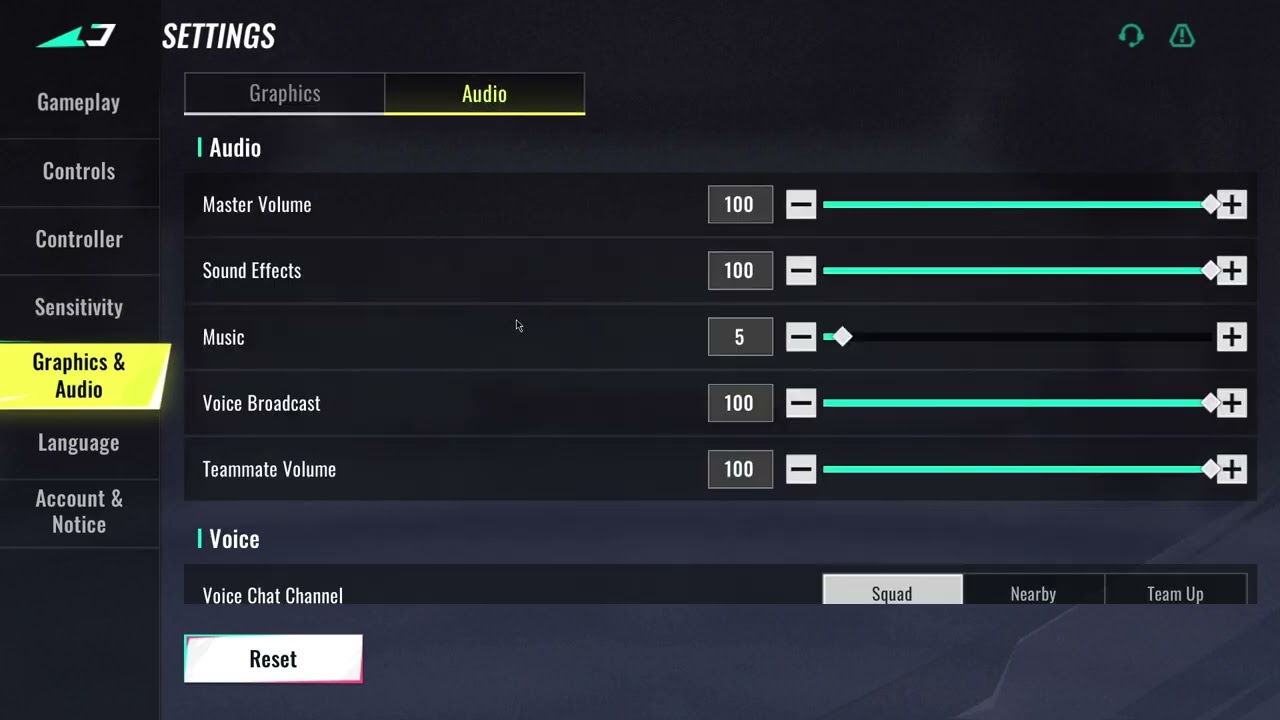
- Öffne die Einstellungen (Settings) in der Hauptlobby oder im Pausemenü und wähle den Reiter Audio.
- Stelle die Gesamtlautstärke (Master Volume) auf einen angenehmen Basiswert (normalerweise 80% bis 100%).
- Setze die Effektlautstärke (SFX) auf 100%. Dieser Regler steuert Schritt-Transienten, gegnerisches Nachladen und Waffensounds.
- Senke die Musiklautstärke auf 0%. Soundtrack-Elemente rauben wertvollen akustischen Dynamikbereich und bieten keinerlei taktischen Nutzen.
- Regle die Voice-Chat-Lautstärke auf einen Bereich zwischen 40% und 60% herunter, damit Ansagen des Squads die gegnerischen Bewegungen in deiner Nähe nicht übertönen.
- Schalte unwichtige Interface-Klicks oder die Umgebungslautstärke (falls verfügbar) stumm, um die Tonspur so trocken und reaktionsschnell wie möglich zu halten.
Für Spieler, die Striker-Charaktere, Waffen-Skins und Strike Pass-Stufen freischalten möchten, ohne unzählige Spielstunden investieren zu müssen, lässt sich Blood Strike Gold direkt kaufen.
Hardware-Flaschenhälse: Latenz und Verbindungsarten
Dein Audioprofil nützt dir wenig, wenn deine Hardware Verzögerungen verursacht. Standard-Bluetooth-Audioverbindungen (wie etwa mit den Codecs SBC und AAC) bringen eine Audioverzögerung von 150ms bis 200ms mit sich (Attack Shark). In einem Shooter mit rasanten Bewegungsmechaniken bedeutet eine Verzögerung von 200ms, dass ein um die Ecke sprintender Gegner bereits auf deinem Bildschirm zu sehen ist, bevor sein Schrittgeräusch dein Headset erreicht.
Hardware mit spezieller Unterstützung für aptX Low Latency reduziert diese Verzögerung auf etwa 40 Millisekunden (Attack Shark).
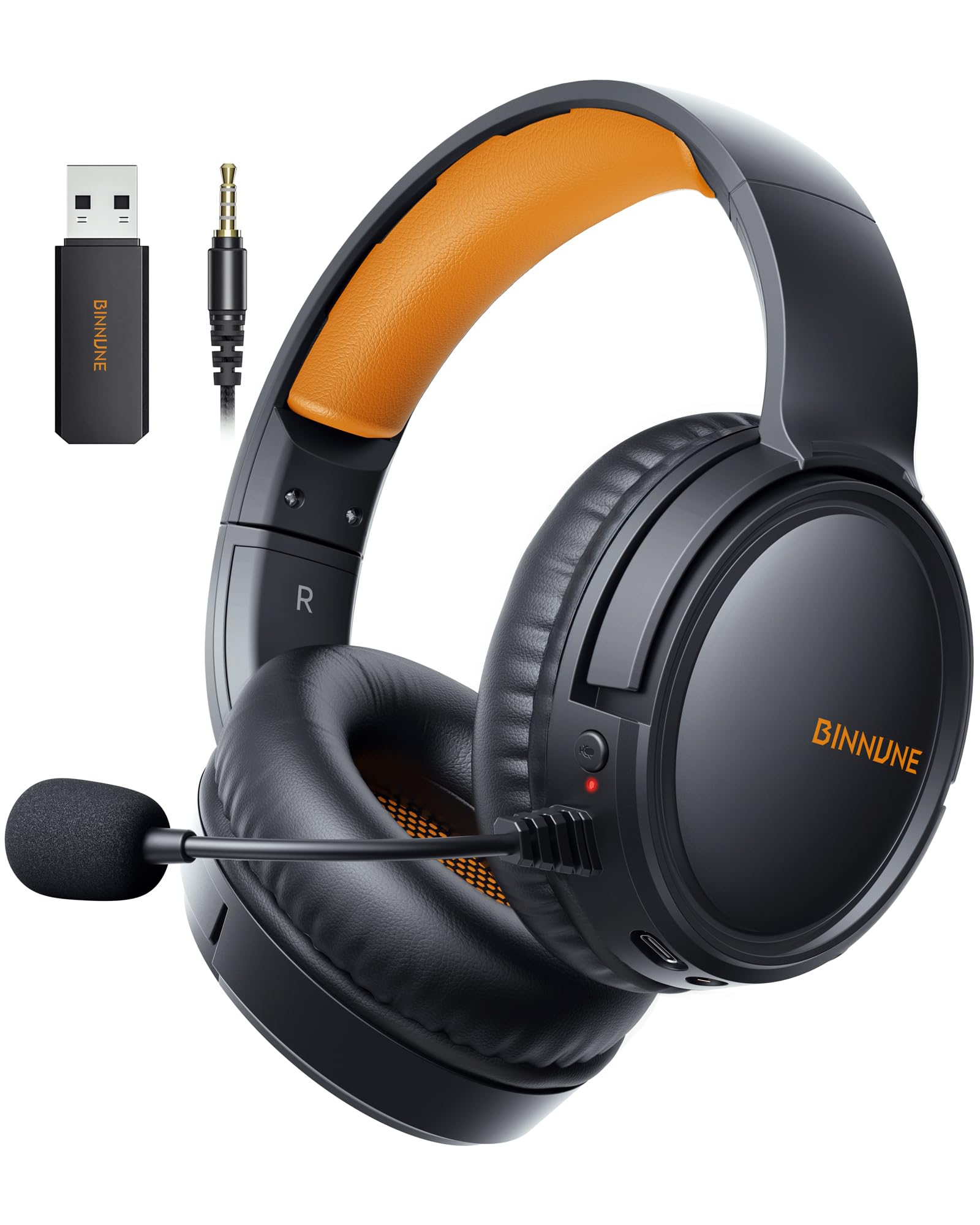
Um eine verzögerungsfreie Richtungswahrnehmung zu gewährleisten, wähle entweder eine direkte Kabelverbindung oder ein spezielles kabelloses 2.4GHz-Headset. Hardware, die eigene 2.4GHz-Funkprotokolle und USB-Dongles nutzt, umgeht den typischen Bluetooth-Protokoll-Overhead und senkt die Latenz auf 15ms bis 20ms (Attack Shark). Dieser winzige Bruchteil einer Sekunde liegt unterhalb der menschlichen Reaktionszeit und liefert dir Echtzeit-Soundsignale, die perfekt mit den gegnerischen Schritten synchronisiert sind.
PC-Systemkonfiguration: Relevante Windows-Funktionen
Windows enthält integrierte Werkzeuge zur Soundverarbeitung, doch eine falsche Konfiguration verschlechtert die räumliche Klangortung.
Windows Raumklang deaktivieren
Schalte Windows-Raumklang AUS (Dovesonic). Wenn externe Raumklang-Plattformen wie Windows Sonic, Dolby Atmos oder DTS:X über die Audio-Pipeline des Spiels gelegt werden, leidet die Richtungspräzision. Moderne kompetitive Shooter übernehmen Richtungswiedergabe und Stereo-Panning bereits intern. Das nachträgliche Überlagern mit künstlicher 3D-Raumklang-Software verwischt die Tonpositionierung im Stereofeld, wodurch es extrem schwer wird, Schritte genau vor oder hinter dir zu lokalisieren.
Vor- und Nachteile des Windows-Lautstärkeausgleichs
Windows bietet eine optionale Funktion namens Lautstärkeausgleich (Loudness Equalization), die über die Geräteeigenschaften deines Audiogeräts unter dem Reiter „Verbesserungen“ (Enhancements) erreichbar ist. Diese Funktion arbeitet wie ein Audiokompressor, indem sie leise Töne anhebt und laute Geräusche abdämpft (Dovesonic).
- Der Vorteil: Weit entfernte Schritte, die normalerweise kaum hörbar wären, werden sofort verstärkt, sodass du herannahende Gegner frühzeitig wahrnehmen kannst.
- Der Nachteil: Der Lautstärkeausgleich komprimiert den Dynamikbereich, was die Distanzwahrnehmung verzerrt. Ein Schritt in 30 Metern Entfernung kann genauso laut klingen wie ein Gegner, der direkt neben dir steht.
Wenn du Schwierigkeiten hast, leise Geräusche wahrzunehmen, probiere den Lautstärkeausgleich aus. Wenn dein Spielstil jedoch davon abhängt, die genaue Distanz herannahender Squads einzuschätzen, deaktiviere die Funktion lieber, um eine präzise Tiefenwahrnehmung zu behalten.
Häufig gestellte Fragen (FAQ)
Sollte ich Windows-Raumklang oder virtuellen Surround-Sound aktivieren, um Schritte zu hören?
Nein. Guides für kompetitive Ego-Shooter empfehlen, Windows-Raumklang deaktiviert zu lassen, da das Überlagern von virtuellem Surround-Sound auf Stereo-Kopfhörer oder die interne Audioverarbeitung des Spiels die Richtungsgenauigkeit beeinträchtigt (Dovesonic).
Warum werden Standard-Bluetooth-Kopfhörer für Sound in kompetitiven Shootern nicht empfohlen?
Standard-Bluetooth verursacht eine Latenzverzögerung von 150ms bis 200ms, wodurch feindliche Schritte und Schüsse erst zu hören sind, wenn der Gegner längst auf deinem Bildschirm aufgetaucht ist; kabelgebundene oder 2.4GHz-Verbindungen arbeiten hingegen mit unter 20ms (Attack Shark).
Was ist der Nachteil bei der Aktivierung des Windows-Lautstärkeausgleichs?
Der Windows-Lautstärkeausgleich verstärkt zwar leise, entfernte Schritte, sodass sie sofort hörbar werden, komprimiert jedoch den Dynamikbereich und kann weit entfernte Gegner unnatürlich nah klingen lassen, was die Distanzwahrnehmung verfälscht (Dovesonic).






Comments